
Играть локальный ко‑оп онлайн через Parsec
К чему подходит этот гид
Этот материал объясняет, как использовать Parsec, чтобы превратить локальные couch‑coop игры в сессии, в которые можно подключаться удалённо. Подходит для пользователей Windows, macOS, Linux и Android, но в примерах мы ориентируемся на Windows 10. Включены чек‑листы для роли хоста и гостя, руководство по устранению неполадок и рекомендации по безопасности.
Основные понятия
- Локальный мультиплеер — несколько игроков на одном устройстве или в режиме split‑screen.
- Онлайн‑мультиплеер — игроки в разных местах подключены через интернет.
- Parsec — приложение для стриминга рабочего стола с поддержкой удалённого ввода контроллеров и ограниченных прав доступа.
Local vs Online: почему Parsec нужен
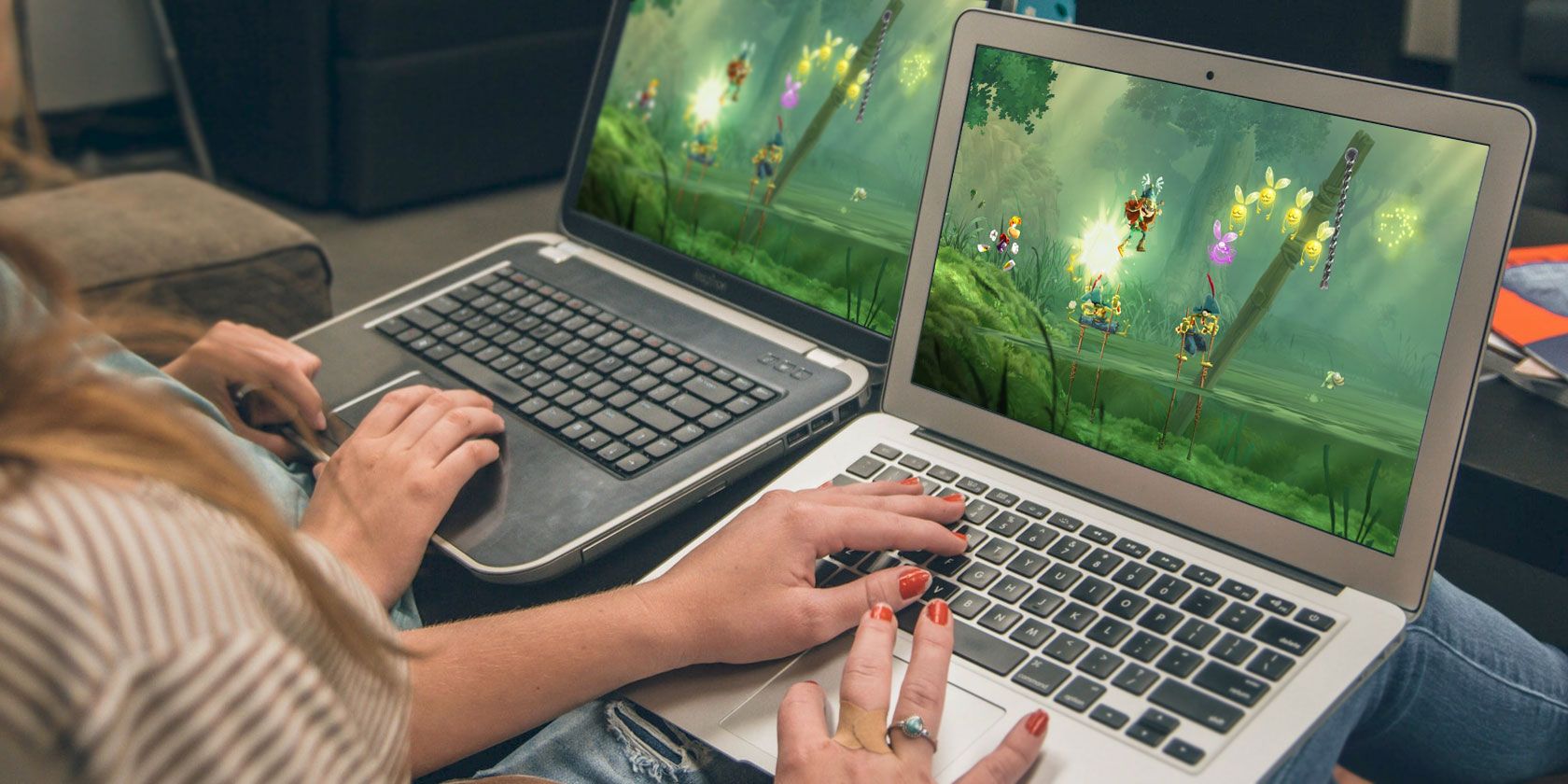
Многие современные игры имеют встроенный онлайн‑режим, но у платформеров, инди‑проектов и старых couch‑coop тайтлов часто есть только локальная поддержка. Parsec обходит это ограничение: хост запускает игру локально, Parsec стримит её экран друзьям и перенаправляет ввод контроллеров гостей в игру, так будто они сидят рядом.
Важно: Parsec не заменяет интернет‑мультиплеер с отдельными сессиями и серверами — это способ совместного использования одного экземпляра игры.
Как использовать Parsec: пошаговое руководство
Шаг 1 — скачать Parsec и зарегистрироваться
- Перейдите на сайт Parsec и скачайте клиент для вашей ОС.
- Для хостинга требуется отдельный настольный клиент; веб‑версия не даст полной функциональности.
- Зарегистрируйте аккаунт: на экране входа нажмите регистрацию, выберите ник и подтвердите аккаунт по электронной почте при необходимости.
Примечание: Parsec поддерживает Windows 8.1+, macOS 10.9+, Ubuntu, Raspberry Pi 3 и Android. В примерах далее используется Windows 10.
Шаг 2 — включить хостинг в настройках
- Откройте Parsec, перейдите в Настройки > Host.
- Включите переключатель Hosting Enabled.
- При необходимости настройте порты и UPNP в разделе сети — обычно автоматическая настройка работает корректно.
Важно: если за роутером стоит строгий NAT или корпоративная сеть, возможны проблемы с подключением; см. раздел совместимости.
Шаг 3 — добавить друзей и управлять доступом
- Перейдите во вкладку Friends.
- Найдите друга по нику или Parsec‑ID и отправьте запрос.
- Друг подтверждает запрос; по умолчанию у гостей минимальные права.
- После добавления его машина появится во вкладке Computers, когда он онлайн.
Совет по удобству: заранее добавьте всех участников и протестируйте подключение до игровой сессии.
Шаг 4 — хостинг игры: кто запускает игру и как присоединиться
- На машине хоста запустите Parsec и затем игру, которую хотите стримить.
- Гости в списке Computers нажимают Request to Connect или используют ссылку для подключения, если вы её отправили.
- После подтверждения соединения экран хоста начинает стримиться гостям.
- Parsec автоматически назначает гостям виртуальные геймпады; игра воспринимает их как локально подключённые контроллеры.
Рекомендация: хост использует клавиатуру и мышь, гости — геймпады. Хост может управлять правами доступа и удалять участников через окно прав.
Критерии приёмки
- Хост запустил игру локально и поделился экраном через Parsec.
- Двое и более гостей подключились, получили контроллеры, и игра распознала дополнительных игроков.
- Голосовая связь установлена (например, через Discord) и задержки в управлении приемлемы (<100–150 мс для комфортного платформера; для файтингов лучше меньше).
Чек‑листы ролей
Чек‑лист для хоста
- Установить Parsec и включить хостинг.
- Убедиться, что игра запускается без окон, в полноэкранном или оконном режиме, подходящем для стрима.
- Проверить скорость интернета — предпочтительно исходящая скорость не менее 5–10 Мбит/с для 720p/60fps.
- Добавить друзей и принять их запросы на подключение.
- Назначить гостям минимальные права управления, оставить себе права ввода клавиатуры и мыши.
Чек‑лист для гостя
- Установить Parsec и войти в аккаунт.
- Добавить хоста в друзья и запросить подключение.
- Подключиться к сессии, подключить геймпад локально (лучше по USB или Bluetooth).
- Отключить лишние фоновые программы, которые используют сеть.
Руководство по устранению неполадок
- Нет соединения
- Проверьте, включён ли хостинг на машине хоста.
- Перезагрузите клиент Parsec на обеих сторонах.
- Если хост за NAT или корпоративным фаерволом, пробросьте порты или используйте VPN на стороне хоста.
- Плохая картинка или большая задержка
- Уменьшите разрешение и частоту кадров стрима в настройках Parsec.
- Переключитесь на проводное подключение Ethernet вместо Wi‑Fi.
- Закройте приложения, которые активно используют канал (загрузки, облачные бэкапы).
- Контроллер не определяется
- Убедитесь, что Parsec назначил виртуальный геймпад гостю.
- Если игра не видит геймпад, попробуйте перезапустить игру после подключения гостя.
- Звук не идёт
- Проверьте настройки аудиопотока в Parsec и системные настройки хоста.
- Альтернативно, используйте отдельную голосовую связь в Discord для чата.
Важно: при критических неисправностях перезапуск клиента и игры часто решает большинство проблем.
Модель принятия решения: кто должен быть хостом
- Самый мощный ПК в группе и/или с наиболее стабильным исходящим интернетом обычно является лучшим хостом.
- Если несколько человек имеют одинаковое оборудование, выбирайте того, у кого наименьшая загруженность фоновыми процессами.
flowchart TD
  A[Начать сессии] --> B{Кто имеет лучшую скорость и ПК}
  B -->|Да| C[Этот игрок — хост]
  B -->|Нет| D[Выберите другого хоста]
  C --> E[Запустить Parsec и игру]
  E --> F[Гости подключаются]
  F --> G{Проверка ввода}
  G -->|ОК| H[Начать играть]
  G -->|Нет| I[Требуется устранение неполадок]
Альтернативы и когда Parsec не подходит
- Если у игры есть официальный онлайн‑режим — используйте его для наименьшей задержки и лучшей синхронизации прогресса.
- Для соревновательных файтингов Parsec может давать слишком большую задержку; лучше искать нативную сетевую реализацию.
- Когда участники находятся в странах с жёсткой сетевой политикой, Parsec может работать нестабильно.
Совместимость, лимиты и рекомендации
- Сеть: стабильный двунаправленный интернет с низкой задержкой важнее высокой пиково‑входящей скорости.
- Платформы: Parsec поддерживает основные настольные ОС и Android; мобильный опыт хуже, чем на ПК.
- Лицензии: все игроки, кроме хоста, обычно не обязаны иметь лицензию на игру, если хост владеет копией и разрешены локальные контроллеры. Проверьте лицензионное соглашение конкретного тайтла.
Безопасность и приватность
- Parsec предоставляет ограниченные права доступа гостям, но всё равно подключённый пользователь получает доступ к окну с игрой.
- Не давайте пароли и не разрешайте полный контроль над системой незнакомцам.
- Для обработки персональных данных игроков (если таковые есть) убедитесь, что вы соблюдаете применимые требования приватности в вашей юрисдикции.
Примечание по GDPR: Parsec транзитно обрабатывает IP‑адреса и метаданные соединений. Для частных игровых сессий это обычно не требует специальных мер, но корпоративное использование может требовать оценки обработки данных.
Советы по лучшему опыту
- Используйте Discord или другую голосовую связь параллельно с Parsec для синхронного общения.
- Тестируйте настройки разрешения и битрейта перед основной сессией.
- Если планируете длительную кооперативную кампанию, договоритесь о сохранениях и о том, кто несёт ответственность за прогресс.
Примеры игр, где Parsec полезен
- Классические couch‑coop платформеры и аркады.
- Инди‑проекты без сетевого режима.
- Старые ремейки и локальные кооперативные игры на эмуляторах (обратите внимание на лицензирование ROM/ISO).
Частые ошибки новичков
- Попытка хостить через веб‑версию Parsec — хостинг не сработает.
- Игнорирование необходимости выделенной исходящей полосы — результаты будут с лагами.
- Неправильная конфигурация геймпадов: иногда помогает перезапуск игры после подключения гостя.
Краткое резюме
Parsec преобразует локальные кооперативные игры в удалённые сессии за счёт стриминга и виртуальных геймпадов. Для комфортного опыта нужен сильный хост, стабильная сеть и базовая подготовка (добавление друзей, тесты до сессии). При соблюдении простых правил можно получить ощущение совместной игры, не выходя из дома.
Важно: Parsec — инструмент, а не универсальное решение; для соревновательных жанров и коммерческих проектов стоит оценивать альтернативные подходы.
Часто задаваемые вопросы
Можно ли использовать Parsec для записи игрового процесса?
Да, Parsec передаёт видео в реальном времени; для записи локально используйте софт записи на хосте, но соблюдайте закон об авторских правах.
Нужно ли у всех участников покупать игру?
Обычно нет: хост запускает локальную копию, и гости подключаются к ней. Исключения зависят от конкретной игры и её лицензионного соглашения.
Как уменьшить задержку?
Используйте проводное подключение, снизьте разрешение, закройте фоновые загрузки и выберите хоста с лучшей исходящей скоростью.
Короткая заметка: если вы ищете подборки игр для совместной игры через Parsec, посмотрите списки «лучшие couch‑coop игры на ПК» в специализированных ресурсах.

Похожие материалы

Несколько аккаунтов Skype: Multi Skype Launcher

Журнал для работы: повысить продуктивность

Персональные звуки уведомлений на Android

Скачивание шоу Hulu для офлайн‑просмотра

Microsoft Start: персонализированная новостная лента
