
Как играть в локальный кооператив онлайн с помощью Parsec
Кратко
Важно: чтобы выступать в роли хоста, нужно использовать настольное приложение Parsec — веб-версия не поддерживает хостинг.
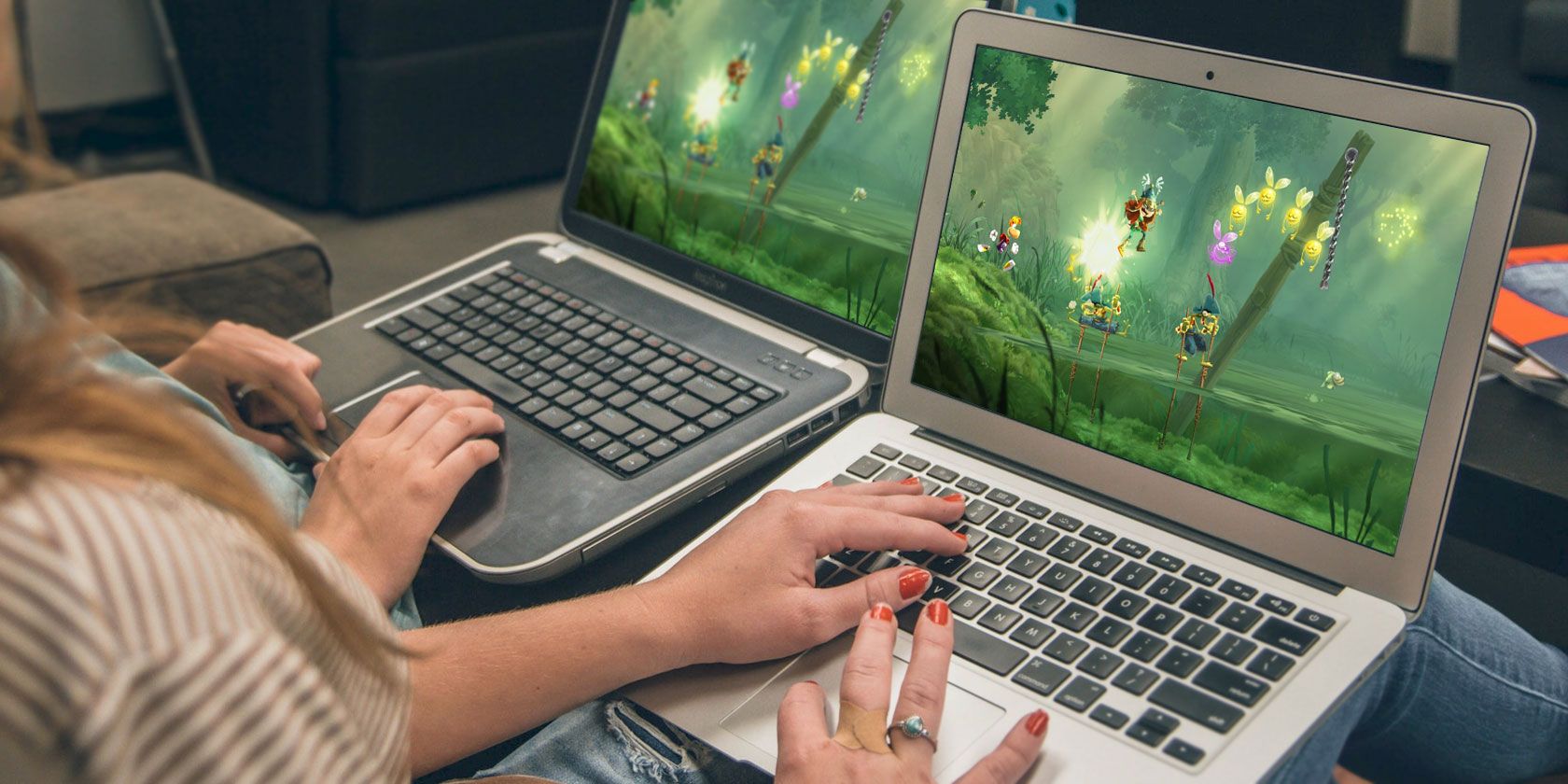
Локальные кооперативные игры (couch co-op) часто предполагают, что игроки находятся в одной комнате и играют на одном ПК или консоли, в режиме совместного экрана или разделённого экрана. Если встретиться лично невозможно, Parsec превращает игру «на диване» в игру по сети: хост запускает игру у себя, гости подключаются к его рабочему столу и получают виртуальные геймпады.
Краткая терминология
- Хост — компьютер, на котором запущена игра и который транслирует изображение.
- Гость — игрок, подключающийся к хосту и отправляющий команды (контроллер/клавиатура).
- Виртуальный геймпад — эмуляция контроллера на стороне хоста, видимая игрой как подключённый контроллер.
Локальный и сетевой мультиплеер: в чём разница
Локальный мультиплеер означает, что несколько игроков используют одно устройство: это может быть совместный экран или разделённый экран. Сетевой мультиплеер работает через разные устройства в разных местах и обычно требует серверной части или P2P-подключения.
Многие современные игры и клиенты (например, Steam) имеют опцию онлайн-кооператива. Однако платформеры, инди-игры и старые «диванные» игры иногда поддерживают только локальную игру. Parsec обходит это ограничение, предоставляя потоковую трансляцию экрана с передачей ввода гостей, так что игра воспринимает удалённых игроков как локальных.
Как Parsec работает в двух предложениях
Parsec стримит рабочий стол хоста с минимальной задержкой и создаёт для гостей защищённые подключения, а также подменяет ввод гостей в виртуальные контроллеры на хосте. Игра думает, что все контроллеры подключены локально.
Пошаговая инструкция по настройке Parsec
Шаг 1: Скачайте Parsec и зарегистрируйтесь
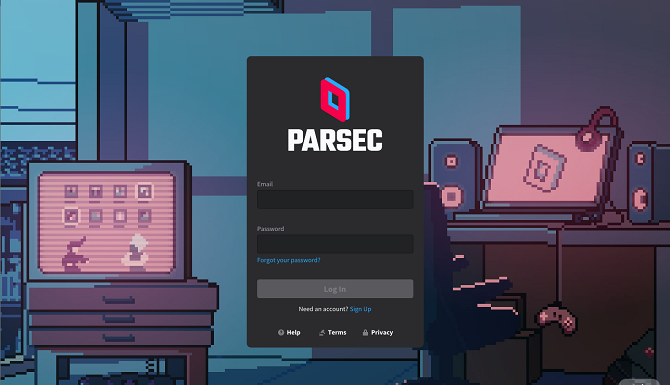
- Перейдите на официальный сайт Parsec и скачайте настольное приложение для вашей ОС. Parsec поддерживает Windows 8.1+, macOS 10.9+, Android, Ubuntu и Raspberry Pi 3.
- Для хостинга игр требуется standalone-приложение, поэтому не ограничивайтесь только веб-версией.
- Создайте учётную запись: в окне входа нажмите ссылку регистрации, укажите имя пользователя и пароль. Имя можно изменить позже.
Примечание: если вы используете корпоративную сеть, проверьте политики брандмауэра и прокси — они могут блокировать работу Parsec.
Шаг 2: Включите хостинг в настройках
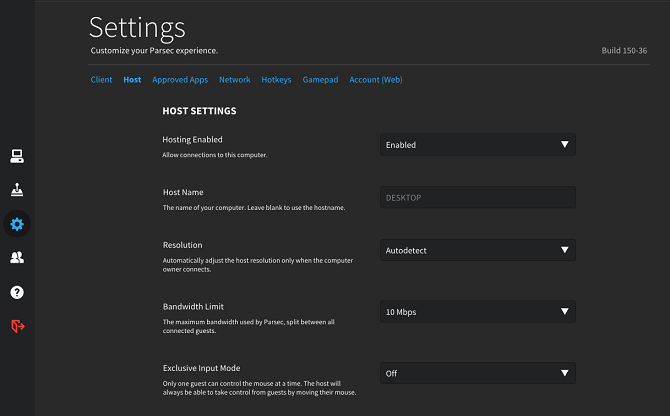
- В клиенте откройте Settings и перейдите в раздел Host.
- Убедитесь, что параметр Hosting Enabled установлен в положение включено.
- При необходимости настройте дополнительные параметры — порты, кодек, ограничение разрешения и FPS.
Важно: если вы собираетесь транслировать игру в высоком разрешении, убедитесь, что ваш канал исходящего интернета имеет достаточную пропускную способность.
Шаг 3: Добавьте друзей в Parsec
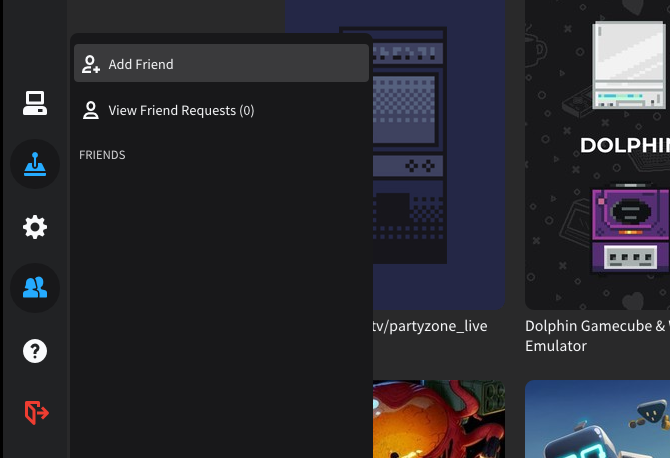
- Войдите в вкладку Friends.
- Найдите друга по имени пользователя или по уникальному Parsec ID и отправьте запрос.
- Друг должен подтвердить запрос — после этого его компьютер появится в списке доступных подключений во вкладке Computers.
- По умолчанию у друзей минимальный набор разрешений; вы можете отрегулировать их после подключения.
Шаг 4: Как хостить игру
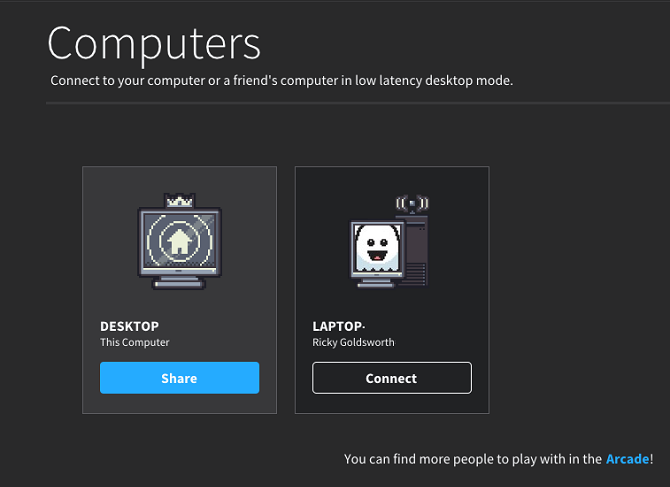
- Запустите игру на компьютере-хосте.
- Попросите друзей подключиться к вашему компьютеру из списка Computers или отправьте ссылку-приглашение.
- Когда гость отправляет запрос, вы увидите уведомление. Подтвердите подключение.
- Гости автоматически получат виртуальные геймпады — игра обнаружит их как локальных игроков и активирует режим кооператива.
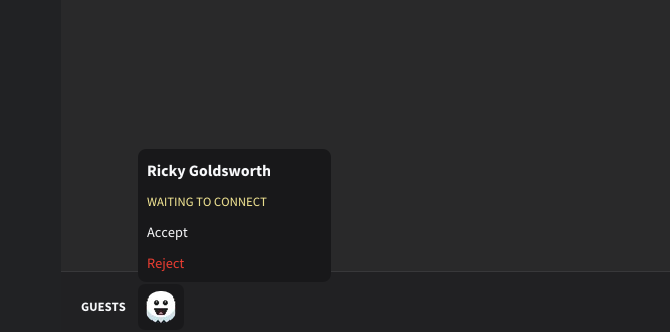
Управление разрешениями гостей происходит через окно профиля подключённого игрока: вы можете отдать полный контроль, ограничить ввод клавиатуры и мыши или кикнуть игрока из сессии.
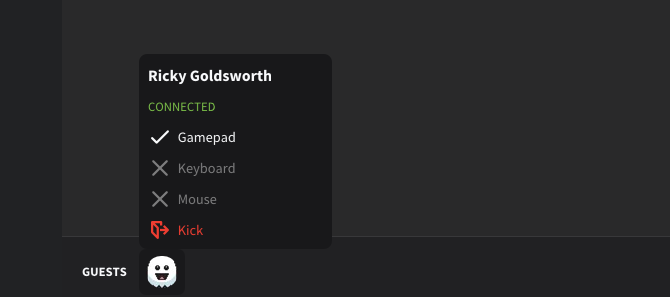
Рекомендации: хозяин использует клавиатуру и мышь, гости — геймпады. Это снижает риск конфликта ввода и упрощает управление.
Практические советы для стабильного сеанса
- Подключение: хост должен иметь стабильный исходящий канал — желательна скорость отправки не менее 5–10 Мбит/с для 720p/60fps, больше для 1080p.
- Пинг: чем меньше задержка между вами и хостом, тем лучше. Локальные кооперативные игры чаще терпят небольшие лаги, чем соревновательные сетевые проекты.
- Кодек и настройки: в настройках Parsec уменьшайте разрешение или частоту кадров, если изображение подтормаживает.
- Аппаратное ускорение: на хосте желательно включить аппаратное кодирование (если GPU поддерживает), чтобы разгрузить CPU.
- Голосовая связь: используйте Discord/Teamspeak/Skype для голосового чата — Parsec не обеспечивает встроенного полноценного голосового канала.
Когда Parsec не подойдёт или сработает неудачно
- Старые игры без поддержки множественных контроллеров на уровне движка могут не распознать виртуальные геймпады.
- Игры с DRM, требующие локального присутствия игрока на машине (редко), могут блокировать удалённый ввод.
- Сильно чувствительные к задержке проекты (соревновательные файтинги, ритм-игры) могут быть непригодны для игры через потоковую передачу.
- Слабой пропускной способности интернета у хоста и/или гостей может сделать сессию непригодной.
Альтернативы Parsec и сравнение
- Steam Remote Play Together: интегрирован в Steam, удобен, если все участники имеют одну копию в библиотеке. Обычно проще в использовании, но иногда уступает по задержке и гибкости Parsec.
- Moonlight + NVIDIA GameStream: хорош, если у хоста видеокарта NVIDIA и настроен GameStream; предлагает низкую задержку, но требует специфического оборудования.
- AnyDesk/TeamViewer: предназначены для удалённого управления, но не оптимизированы под динамичные игры с низкой задержкой.
Ментальная модель выбора: если у вас разнородные ОС и вы хотите наилучшую совместимость и гибкие разрешения — Parsec. Если все в Steam и нужна простота — Remote Play Together. Если у хоста мощная NVIDIA-система — Moonlight.
Руководство действий для хоста (Playbook)
- Убедитесь в стабильности интернета и включите хостинг в Parsec.
- Настройте аппаратное кодирование и ограничение битрейта при необходимости.
- Запустите игру в оконном или полноэкранном режиме (иногда работают оба варианта лучше для разных игр).
- Пригласите друзей и назначьте им права геймпада.
- Проверьте, что игра распознала контроллеры гостей.
- Настройте голосовой чат и запустите сессию.
- В случае проблем — перезапустите Parsec или игру, проверьте брандмауэр и UPnP/port forwarding при необходимости.
Чек-лист для гостей
- Установить Parsec и войти в аккаунт.
- Подключиться к компьютеру-хосту из вкладки Computers или по ссылке.
- Убедиться, что геймпад распознан локально (в ОС гостя) и/или правильно назначен в Parsec.
- Отключить фоновые загрузки и приложения, которые могут съедать пропускную способность.
Типичные проблемы и способы устранения
- Плохое качество картинки: уменьшите разрешение в настройках Parsec и битрейт, включите аппаратное кодирование на хосте.
- Гости не видят контроллер в игре: проверьте, что Parsec назначил виртуальные контроллеры, и перезапустите игру.
- Высокий пинг: попробуйте подключиться к другому хосту с меньшей задержкой или использовать проводное подключение Ethernet вместо Wi‑Fi.
- Отсутствие звука от игры у гостя: проверьте параметры аудио в Parsec и системные устройства вывода на хосте.
Критерии приёмки сессии
Сессия считается успешно настроенной, если выполнены все пункты:
- Все гости подключились к хосту и видят игровой экран.
- Игра распознала контроллеры гостей и активировала локальный режим кооператива.
- Качество изображения и ввод приемлемы для игрового процесса (нет критических задержек).
- Есть голосовая связь между участниками.
Советы по безопасности и приватности
- Доверяйте подключению только знакомым людям: хост даёт гостям доступ к своему рабочему столу.
- Отключайте общий доступ к дискам и приватным приложениям перед началом сеанса.
- При неиспользовании функции хостинга выключайте её в настройках.
Совместимость и системные требования
- Parsec работает на Windows, macOS, Linux (Ubuntu), Android и Raspberry Pi.
- Для хостинга рекомендуется современный процессор и видеокарта с аппаратным кодированием для оптимальной производительности.
- Гости могут подключаться с менее мощных устройств, поскольку обработка рендеринга идёт на хосте.
Тестовые сценарии для проверки перед игровой сессией
- Хост запускает небольшую игру и просит одного гостя подключиться — проверка распознавания контроллера.
- Несколько гостей подключаются поочерёдно — проверка переключения нескольких геймпадов.
- Хост снижает разрешение и битрейт — проверка качества при разных сетевых условиях.
- Симуляция высокой загрузки сети (фоновые загрузки) — оценка устойчивости.
Рекомендации по голосовой связи
Лучше всего настроить отдельный голосовой канал в Discord: низкая задержка, удобное управление каналами и возможность записи. Используйте проводной микрофон или гарнитуру для лучшего качества звука.
Идеи для игр и сценариев использования
- Платформеры с локальным кооперативом (например, инди-тайтлы) — отличны для Parsec.
- Ретро-игры и ремастеры старых couch co-op проектов.
- Локальные головоломки и приключения.
Если вы ищете подборки игр, которые хорошо подходят для Parsec, начните с жанров: платформеры, beat ‘em up, split-screen гонки и локальные аркады.
Заключение
Parsec — удобный инструмент для тех, кто хочет превратить локальный «диванный» кооператив в удалённую игровую сессию. При корректной настройке вы получите почти то же ощущение, что и при физической встрече: геймпады распознаются локально, изображение транслируется с низкой задержкой, а взаимодействие остаётся удобным. Помните про требования к интернету и базовые правила безопасности при предоставлении доступа к своему компьютеру.
Кратко: установите Parsec, включите хостинг, добавьте друзей, запустите игру — и играйте вместе, даже находясь в разных городах.
Краткое резюме
- Parsec превращает локальные игры в сетевые через стриминг и виртуальные геймпады.
- Хост должен использовать настольное приложение и иметь стабильный исходящий интернет.
- Для бесшовного опыта используйте аппаратное кодирование и голосовой чат.
- В случае проблем снизьте разрешение, проверьте сетевые настройки и права доступа.
Примечание: для получения полного локального эффекта рекомендуем предварительно протестировать настройку с одним или двумя друзьями до планируемой игровой сессии.

Похожие материалы

Несколько аккаунтов Skype: Multi Skype Launcher

Журнал для работы: повысить продуктивность

Персональные звуки уведомлений на Android

Скачивание шоу Hulu для офлайн‑просмотра

Microsoft Start: персонализированная новостная лента
