
Родительский контроль в Windows 7 — как настроить и что учесть

Быстрые ссылки
- Важность учётных записей
- Аккаунты администратора — осторожно
- Стандартные аккаунты для повседневного использования
- Как связать аккаунты с родительскими настройками
- Что умеет родительский контроль Windows 7
- Ограничение времени работы на компьютере
- Контроль игр и рейтингов
- Ограничение приложений
- Пароли и политика доступа
- Поддерживать или обновиться
Почему родительский контроль важен
Без базовой защиты дети получают доступ к контенту и сервисам, которые могут навредить — неприемлемые сайты, агрессивные игры, программы с вредоносным поведением. Даже при наличии настроек на роутере степень контроля может быть недостаточной: встроенные средства Windows помогают управлять поведением конкретных учётных записей на самом компьютере.
Коротко: родительский контроль в Windows 7 не идеален, но полезен в качестве локального, простого и бесплатного механизма контроля.
Важность правильных учётных записей
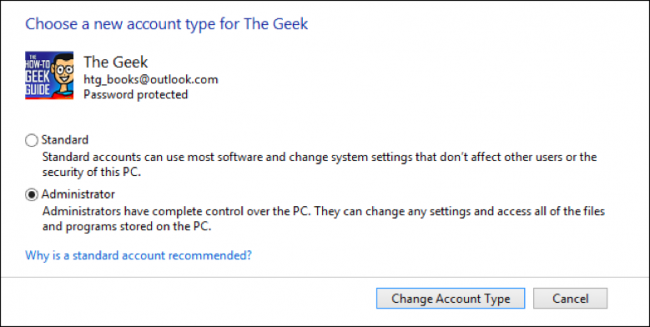
Каждому пользователю должен быть выделен собственный аккаунт с подходящим уровнем прав. Не давайте детям права администратора — для них должны быть стандартные учётные записи. Это препятствует установке нежелательных программ и изменению системных настроек без разрешения.
Определение: Стандартная учётная запись — профиль Windows без прав на установку ПО и изменение глобальных настроек системы.
Зачем избегать повседневного использования администратора
Учётная запись администратора — эквивалент root: любой процесс, запущенный от неё, может изменить систему. Используйте админ-аккаунт только для установки ПО и изменения настроек, а для повседневной работы — стандартный аккаунт.
Совет: создайте отдельный админ-аккаунт, задайте сложный пароль и используйте его только при необходимости.
Гостевые аккаунты
Гость подходит для временных посетителей, но держать гостевой доступ всегда включённым не рекомендуется. Для постоянных членов семьи настройте отдельные стандартные профили с паролями.
Как связать учётные записи с родительским контролем
Откройте «Родительский контроль» в Панели управления и выберите профиль, который хотите ограничить. Операции управления должны выполняться из администраторского аккаунта — иначе система будет требовать ввод пароля при каждой попытке внесения изменений.
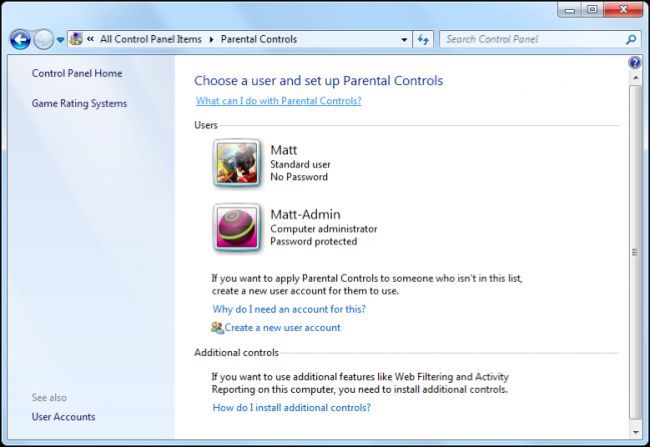
Важно: если вы попытаетесь настроить параметры из стандартной учётной записи, изменения не будут применены без ввода админ-пароля.
Что умеет родительский контроль Windows 7
В Windows 7 набор функций ограничен, но покрывает основные сценарии:
- Включение/отключение родительского контроля для конкретной учётной записи
- Ограничение времени доступа по точечным часам (поминутной детализации нет — только целые часы)
- Фильтрация и блокировка игр по рейтингу (ESRB и альтернативы)
- Блокировка или разрешение отдельных программ
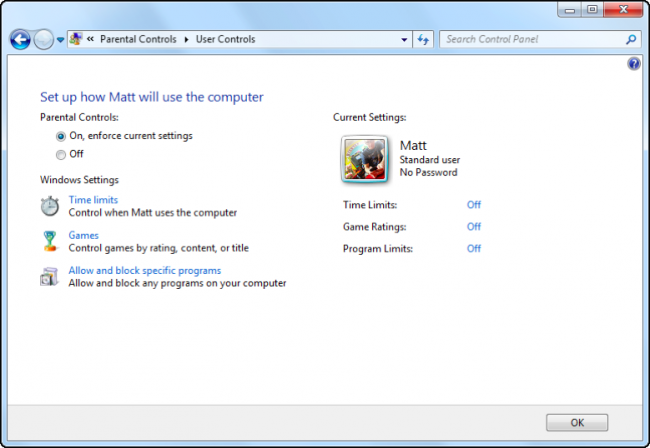
Первое, что нужно сделать — включить родительский контроль для выбранной учётной записи. После этого станут доступны ограничения по времени, игре и приложениям.
Если веб-фильтрация важна, но вы не хотите устанавливать семейный пакет Microsoft, используйте OpenDNS на уровне роутера — это даст централизованный контроль сайтов для всех устройств в доме.
Ограничение времени работы на компьютере
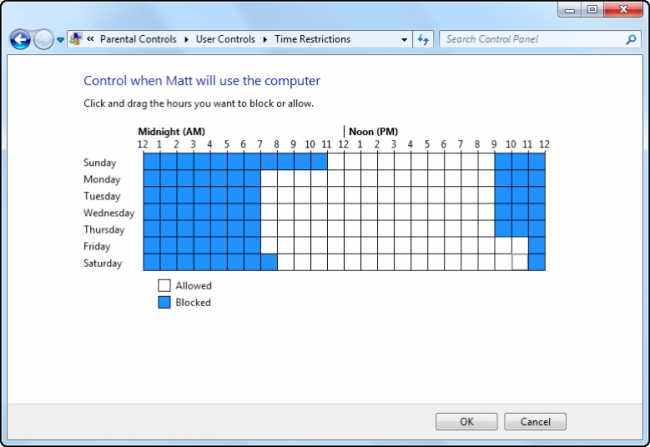
Контроль времени позволяет запретить доступ в заранее определённые часы и дни. Это удобно для регулирования учебы, сна и семейного времени.
Особенности Windows 7:
- Ограничение по часам, шаг — 1 час
- Можно настроить отдельные шаблоны для рабочих дней и выходных
- При необходимости можно сделать исключения для отдельных дней
Пример: запрет доступа с 22:00 до 7:00 в будние дни, разрешение до полуночи в пятницу и субботу.
Совет: если хотите больше точности, рассмотрите Family Safety или сторонние решения, которые поддерживают пятнадцатиминутные интервалы.
Игровые ограничения
Игры оцениваются по возрастным рейтингам (ESRB по умолчанию). Родительский контроль использует эти рейтинги, чтобы блокировать установку и запуск неподходящих по возрасту игр. Можно также блокировать игры без рейтинга, что разумно для новых или малоизвестных заголовков.
Доступные действия:
- Установить минимальный допустимый рейтинг
- Блокировать игры без рейтинга
- Ручной выбор «блокировать/разрешить» для отдельных игр
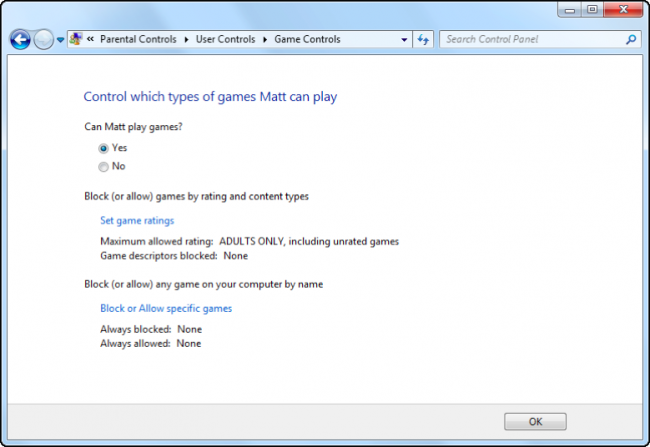
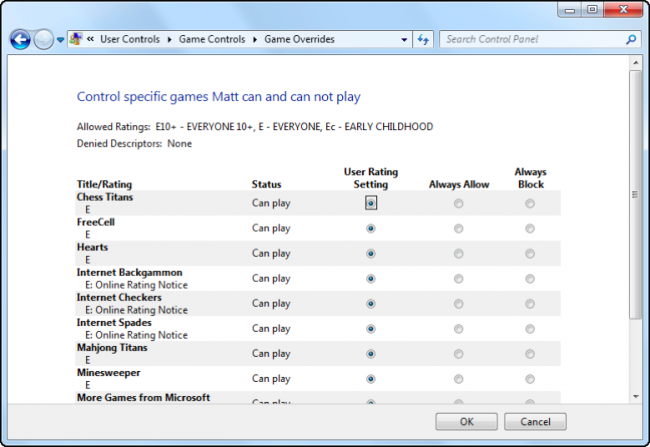
Практика: если дети «обходят» ограничения, проверьте, устанавливают ли они локальные сборки/эмуляторы или запускают игры под другими учетками.
Ограничение приложений
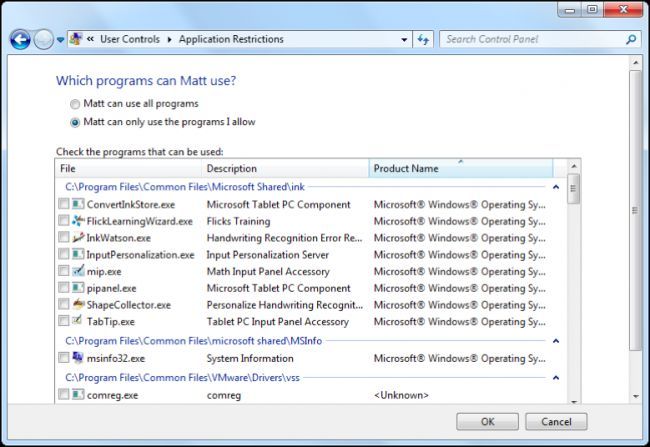
Вы можете разрешить только определённый набор программ и блокировать всё остальное. Это полезно, если вы хотите, чтобы ребёнок использовал компьютер только для учёбы (браузер, текстовый редактор) и не запускал игры и мессенджеры.
Настройка:
- Включите ограничение приложений в окне родительского контроля.
- Отметьте программы, которые хотите разрешить.
- Сохраните изменения и протестируйте профиль ребёнка.
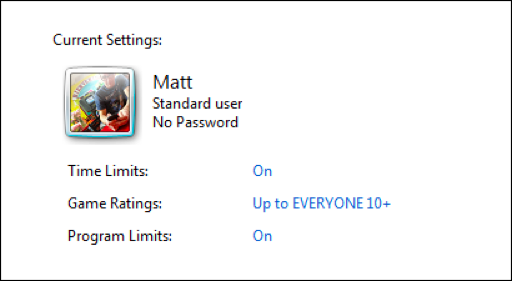
После применения вы увидите сводку по профилю пользователя: включён ли контроль, задано ли время и программы, установлен ли пароль.
Пароли и политика доступа
Пароль на детском аккаунте — не прихоть, а базовое требование безопасности. Отсутствие пароля облегчает обход ограничений и может привести к случайному удалению файлов и настроек.
Рекомендации по паролям:
- Минимальная длина — 8 символов
- Используйте сложные фразы вместо слов
- Не используйте один пароль для всех учёток
- Раз в полгода проверяйте и при необходимости обновляйте пароли
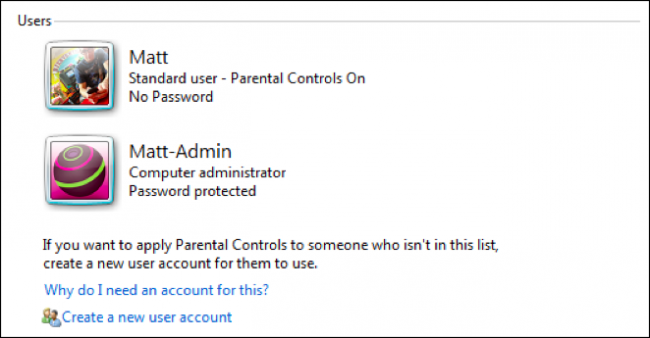
Важно: если админ-аккаунт слабо защищён, любой, кто получит к нему доступ, снимет все ограничения.
Поддерживать или обновиться
Windows 7 предлагает локальные, простые настройки. Если вам нужно централизованное управление, отчёты об активности и более тонкая настройка веб-фильтрации, рассмотрите Microsoft Family Safety (в более новых версиях Windows) или платные сторонние продукты.
Преимущества Windows 7:
- Локальное управление без интернета
- Простота и понятность
- Использует рейтинги игр по умолчанию
Ограничения:
- Отсутствует гибкая поминутная настройка времени
- Нет встроенной веб-фильтрации детального уровня
- Отчёты об активности ограничены
Если вы переходите на Windows 8.1 или 10, Family Safety предоставляет облачную консоль с отчётами и удалённой администрированием.
Когда встроенные средства не сработают — примеры и альтернативы
Контролируемые сценарии, где Windows 7 может быть недостаточна:
- Многоплатформенный дом: дети используют смартфоны и планшеты — Windows-контроль не охватит их
- Требуется отчётность и аудит: родитель хочет видеть детализированные отчёты об активности в Интернете
- Нужна поминутная точность для ограничения времени
Альтернативы:
- Microsoft Family Safety (в новых версиях Windows) — централизованный контроль и отчёты
- Сторонние решения (например, Kaspersky Safe Kids, Qustodio, Norton Family) — часто включают мониторинг соцсетей, GPS, управление приложениями на мобильных устройствах
- OpenDNS — DNS-фильтрация на уровне сети, хорошо дополняет локальные настройки
Ментальные модели и эвристики для родителей
- Контроль уровней: сеть (роутер) → устройство (Windows) → аккаунт (локальный профиль).
- Применяйте правило «минимально достаточных прав»: давайте столько доступа, сколько нужно для задач.
- Политика «разрешено только явно»: проще разрешить несколько программ, чем пытаться блокировать тысячи возможных опасностей.
- Периодическая проверка: раз в месяц просматривайте журналы и настройки.
Мини-методология настройки родительского контроля (пошагово)
- Создайте отдельные стандартные учётные записи для детей. Задайте пароли.
- Создайте административную учётную запись для родителя или администратора и защитите паролем.
- Включите «Родительский контроль» для каждой детской учётной записи.
- Задайте временные ограничения и игровые рейтинги.
- Разрешите только те программы, которые нужны для учёбы.
- Настройте фильтрацию на роутере или OpenDNS для дополнительной защиты веб-контента.
- Тестируйте профиль ребёнка: попытайтесь запустить запрещённые приложения и проверьте, сработали ли ограничения.
- Проводите ревизию настроек раз в месяц.
Проверка (критерии приёмки)
- Ребёнок не может запустить запрещённые программы.
- Запуск игры с неподходящим рейтингом блокируется.
- Доступ по времени блокируется в запрещённые часы.
- Администраторский аккаунт остаётся защищён паролем и используется только для задач управления.
Роль-ориентированные чек-листы
Родитель:
- Создать индивидуальные учетные записи для детей.
- Включить родительский контроль и настроить время.
- Установить рейтинги игр и блокировать утилиты, позволяющие обход настроек.
- Настроить OpenDNS или веб-фильтрацию на роутере.
IT-администратор в доме:
- Централизовать управление через Family Safety или MDM.
- Настроить резервные админ-аккаунты.
- Логировать и тестировать применение политик.
Гость/временный пользователь:
- Использовать гостевой аккаунт только для кратковременного доступа.
- Отключать гостевой аккаунт после использования.
SOP: стандартная процедура настройки родительского контроля
- Войти под администратором.
- Открыть Панель управления → Родительский контроль.
- Выбрать ребёнка и включить родительский контроль.
- Задать временные ограничения (пошагово пометить запрещённые часы).
- Настроить игровые рейтинги и разрешить/блокировать определённые игры.
- Включить ограничение приложений — отметить список разрешённых программ.
- Сохранить настройки и выйти.
- Проверить профиль ребёнка, убедиться в работоспособности.
План действий при инциденте (runbook)
- Признак инцидента: ребёнок вошёл в запрещённый час или запустил заблокированную программу.
- Проверить, использовал ли он админ-аккаунт. Если да — сменить админ-пароль немедленно.
- Просмотреть список установленных программ и удалить подозрительные.
- Проверить логи безопасности и журнал событий Windows.
- При необходимости восстановить настройки из резервной копии и провести разговор с ребёнком о правилах.
Тестовые сценарии и критерии приёмки
- Тест 1: попытка запуска заблокированной игры — результат: доступ запрещён.
- Тест 2: вход в запрещённое время — результат: система не позволяет выполнить вход.
- Тест 3: запуск программы из списка разрешённых — результат: программа запускается.
- Тест 4: попытка изменить настройки из стандартного аккаунта — результат: требуется админ-пароль.
Критерии приёмки перечислены выше.
Шаблон таблицы разрешённых приложений (пример)
| Программа | Назначение | Разрешено (Да/Нет) | Примечания |
|---|---|---|---|
| Google Chrome | Поиск и учеба | Да | При необходимости блокировать соцсети через расширения |
| Microsoft Word | Редактирование документов | Да | |
| Steam | Игры | Нет | Разрешать только под наблюдением |
(Вставьте эту таблицу в локальный документ и используйте как чек-лист.)
Миграция и совместимость
Если вы планируете обновление до Windows 8.1 или Windows 10:
- В Windows 8.1/10 семейный контроль (Family Safety) интегрирован глубже и опирается на Microsoft Account для облачного управления.
- При миграции сохраните список разрешённых программ и временных ограничений вручную — прямой перенос настроек родительского контроля Windows 7 не обеспечивается.
- Трудности при миграции: потребуется привязка ребёнка к семейной группе Microsoft и онлайн-учётной записи.
Совет: прежде чем обновляться, экспортируйте список программ и сделайте скриншоты текущих настроек.
Безопасность и жёсткое усиление
- Ограничьте физический доступ к админ-учётным записям: не оставляйте компьютеры в публичных местах без присмотра.
- Обновляйте систему и антивирус — многие обходы ограничений используют уязвимости и стороннее ПО.
- Запретите установку портативных приложений (portable) с USB-накопителей, если это возможно.
Приватность и соответствие требованиям (GDPR и локальные правила)
- Родительский контроль, настроенный локально на Windows 7, не отправляет персональные данные в облако — поэтому риск передачи данных третьим лицам минимален.
- Если вы используете облачные решения (Family Safety или сторонние сервисы), проверьте политику конфиденциальности: где хранятся отчёты и кто имеет к ним доступ.
- При работе с личными данными ребёнка соблюдайте правила приватности: ограничьте доступ к файлам, используйте семейные политики хранения данных.
Важно: сохранение журналов активности в облаке может требовать согласия родителей в зависимости от локального законодательства.
Комбинирование с OpenDNS и настройка роутера
OpenDNS даёт удобную сетевую фильтрацию на уровне DNS, которая действует для всех устройств в доме. Как это помогает:
- Блокирует сайты по категориям (порнография, азартные игры, насилие и т. д.)
- Работает для смартфонов и планшетов, подключённых к домашнему Wi‑Fi
- Легко настраивается через веб-интерфейс OpenDNS
Шаги кратко:
- Зарегистрируйтесь в OpenDNS и получите сетевые настройки.
- Войдите в интерфейс управления роутером.
- Измените DNS-серверы на предоставленные OpenDNS.
- Установите профиль фильтрации и добавьте белые/чёрные списки при необходимости.
OpenDNS отлично дополняет локальные ограничения Windows 7.
Когда не обойтись без стороннего решения
Причины выбрать внешнее ПО:
- Нужно контролировать мобильные устройства и Mac/Chromebook
- Нужны детализированные отчёты об активности в Интернете
- Необходима геолокация устройства или мониторинг соцсетей
Популярные опции: Kaspersky Safe Kids, Qustodio, Norton Family, которые предлагают мультиплатформенность и дополнительные функции.
Примеры ошибок и способы их устранения
Проблема: ребёнок запустил заблокированную игру.
Возможные причины и решения:
- Причина: игра запущена под админ-учётной записью. Решение: удалить админ-права у профиля ребёнка, сменить админ-пароль.
- Причина: игра не имеет рейтинга и была явно разрешена. Решение: вернуть настройку «блокировать игры без рейтинга».
- Причина: используется портативная версия игры. Решение: запретить запуск исполняемых файлов вне списка разрешённых.
Проблема: временные ограничения не срабатывают.
- Причина: системные часы изменены. Решение: защитите изменение времени паролем администратора и проверяйте синхронизацию с интернет-часами.
Факто‑бокс: ключевые моменты
- Windows 7: ограничения по времени с шагом 1 час.
- Игровые рейтинги: по умолчанию ESRB, можно выбрать другие системы.
- Программы: можно разрешить явно только выбранные приложения.
- Web-фильтрация: отсутствует в базовой поставке — используйте OpenDNS или Family Safety.
Поток принятия решения (Mermaid)
flowchart TD
  A[Нужно ли контролировать детей?] -->|Да| B{Многоплатформенно?}
  B -- Да --> C[Использовать Family Safety или сторонний продукт]
  B -- Нет --> D[Хватит локального контроля на ПК]
  D --> E[Настроить стандартные аккаунты]
  E --> F[Включить родительский контроль Windows 7]
  F --> G{Требуется веб-фильтрация?}
  G -- Да --> H[Настроить OpenDNS на роутере]
  G -- Нет --> I[Ограничиться программами, временем и рейтингами]
  C --> J[Настроить семейную группу и аккаунты Microsoft]
Короткое объявление для семейного чата (100–200 слов)
Мы настроили на домашнем компьютере родительский контроль Windows 7: каждому ребёнку выделены отдельные стандартные учётные записи с паролями, заданы временные ограничения, включена блокировка неподходящих игр и разрешён только список необходимых программ. Для сетевой фильтрации на роутере настроен OpenDNS. Если кому-то нужно временно использовать компьютер, просите доступ у родителей — гостевой профиль включается только на время. Если хотите централизованный контроль на всех устройствах, я изучил варианты Family Safety и сторонних решений и могу помочь с установкой.
Краткое резюме
- Windows 7 предлагает простой и надёжный локальный родительский контроль: время, игры, приложения.
- Для полного покрытия (мобильные устройства, отчёты) используйте Family Safety или сторонние решения.
- Всегда держите админ-аккаунт защищённым, а детские профили — стандартными и с паролями.
- Комбинация локальных ограничений и сетевой фильтрации (OpenDNS) даёт хорошую базовую защиту.
Мы будем рады, если вы оставите комментарий в обсуждении и поделитесь опытом настройки в вашей семье.

Похожие материалы

Несколько аккаунтов Skype: Multi Skype Launcher

Журнал для работы: повысить продуктивность

Персональные звуки уведомлений на Android

Скачивание шоу Hulu для офлайн‑просмотра

Microsoft Start: персонализированная новостная лента
