
Родительский контроль в Windows 10: настройка и управление
Быстрые ссылки
- Какие функции родительского контроля есть в Windows 10?
- Как создать детский аккаунт в Windows 10
- Как управлять родительскими настройками для Windows 10
Родительский контроль важен для защиты детей от неподходящего контента и для предотвращения нежелательных изменений в системе. В Windows 10 это реализовано через семейную группу и детские аккаунты. Родительский аккаунт устанавливает правила для каждого детского аккаунта: ограничения времени, фильтры контента, управление покупками и отчёты об активности.
Какие функции родительского контроля есть в Windows 10?
Когда вы создаёте детский аккаунт, родитель контролирует его через собственный учётный запись Microsoft. Основные возможности:
- Генерация отчётов об активности: использование приложений и игр, история браузера, поисковые запросы и экранное время.
- Ограничение экранного времени по расписанию для Windows 10 и Xbox One.
- Запрет или ограничение использования приложений и игр на каждом устройстве.
- Блокировка неприемлемых сайтов и приложений.
- Управление кошельком ребёнка и покупками в Microsoft Store.
- Отслеживание местоположения ребёнка на Android‑устройстве с Microsoft Launcher.
Важно: по умолчанию все функции выключены. Включайте только те ограничения, которые вы намерены мониторить и применять.
Как создать детский аккаунт в Windows 10
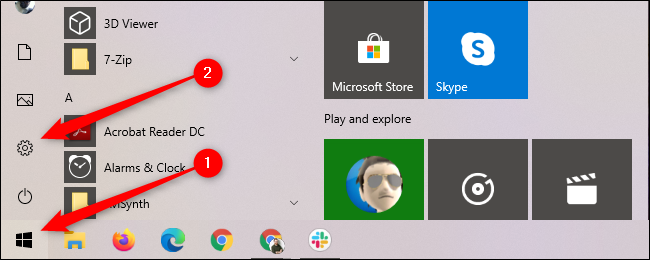
- Откройте меню «Пуск» и нажмите значок шестерёнки, чтобы открыть «Параметры».
- Выберите раздел “Учетные записи”.
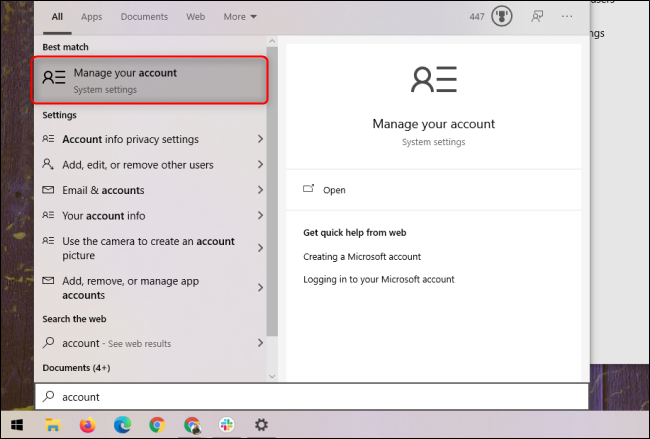
Альтернативный способ: в меню «Пуск» введите «учётная запись» и выберите «Управление вашей учётной записью». Это откроет те же параметры.
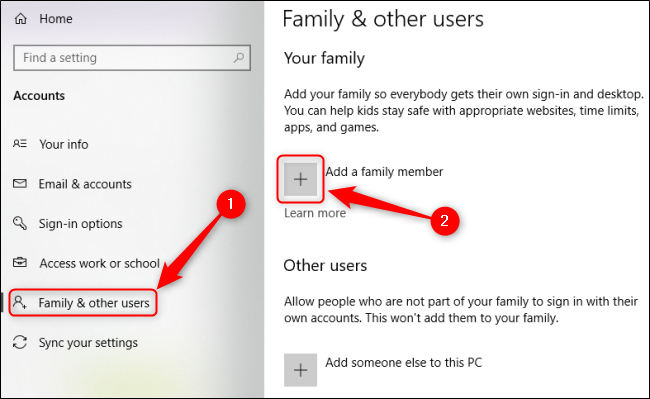
- Перейдите на вкладку “Семья и другие пользователи” слева и нажмите плюс (+) рядом с “Добавить члена семьи”.
- Нажмите “Добавить члена”. Если у ребёнка есть электронная почта, введите её и нажмите “Далее”. Если нет, выберите создание бесплатного адреса для ребёнка через Outlook.
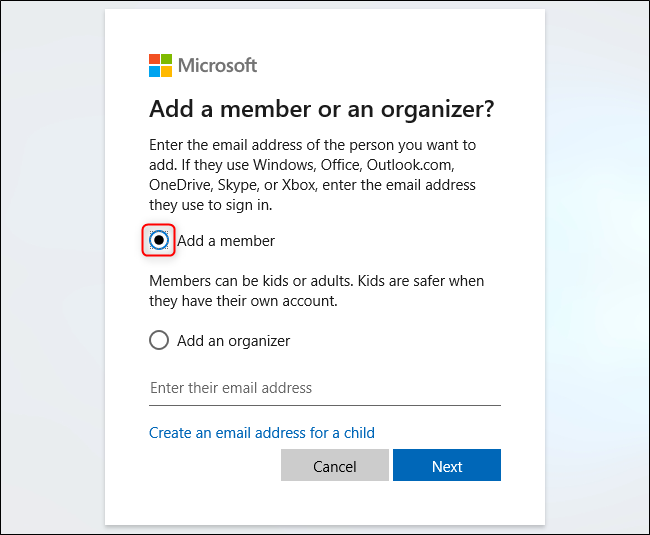
Если ребёнку меньше 13 лет (возраст может отличаться в зависимости от региона), система автоматически настроит детский профиль с ограничениями по умолчанию. Для подростков старше минимального возраста возможны более гибкие настройки.
Как управлять родительскими настройками для Windows 10
Хотя вы можете создать детский аккаунт прямо в системе, фактическое управление и мониторинг переводится на сайт Microsoft Family. В окне “Семья и другие пользователи” нажмите “Управлять семейными параметрами в Интернете”, чтобы перейти на портал.
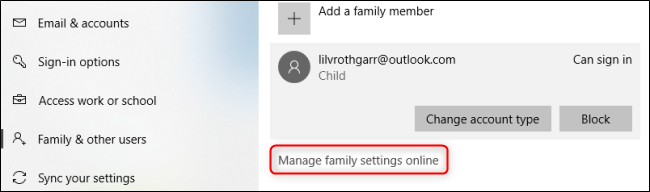
На сайте Microsoft Family вы увидите список добавленных аккаунтов. По умолчанию все параметры отключены: это позволяет вам сознательно включать нужные функции и понять их влияние.
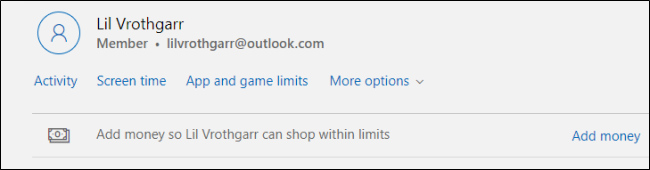
- В разделе аккаунта выберите “Активность” и включите переключатель “Отчёт об активности”. Это включает сбор данных об использовании и возможность получать регулярные письма с отчётом.
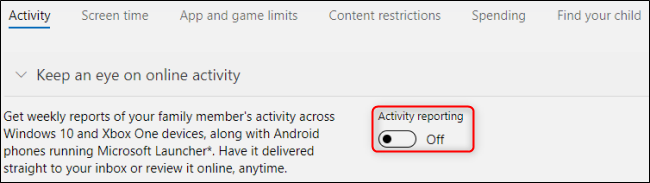
После включения отчётов прокрутите вниз и включайте ограничения по разделам: приложения и игры, веб‑браузинг и экранное время, нажав “Включить ограничения” для каждой функции.
Используйте вкладки вверху страницы для управления фильтрами контента, списком разрешённых/заблокированных сайтов, расписаниями времени и покупками.
Сайт Microsoft Family подробно объясняет работу каждой функции и даёт интерфейс для гибкой настройки. Все изменения синхронизируются с устройствами ребёнка, на которых выполнён вход под соответствующей учётной записью.
Когда родительский контроль может не сработать
- Деталь: Если ребёнок использует локальную учётную запись (не привязанную к Microsoft), многие семейные функции недоступны.
- VPN и прокси могут обойти фильтры веб‑контента.
- Устройство с другим профилем (например, учётная запись гостя) не подпадает под правила семейной группы.
- Сложные технически мотивированные дети могут найти способы обойти ограничения; политика и диалог эффективнее одного только технического барьера.
Альтернативные подходы
- Маршрутизатор с родительским контролем на уровне сети — блокирует контент для всех устройств дома и полезен против VPN на устройствах, которые контролировать сложнее.
- Программы сторонних разработчиков (Kaspersky Safe Kids, Qustodio, Norton Family) предлагают дополнительные отчёты и мониторинг мобильных устройств.
- Ограничения на уровне приложений (встроенные настройки браузера, безопасный поиск в Google) для дополнительного слоя защиты.
Ментальные модели и рекомендации
- Минимально достаточный контроль: включайте только те ограничения, которые решают конкретную проблему (например, уменьшение экранного времени перед сном).
- Слой за слоем: сеть → устройство → учётная запись → приложение. Чем выше уровень, тем шире охват, но ниже гибкость.
- Договорённости важнее блокировок: объясните правила и последствия, используйте совместный контроль.
Роль‑ориентированный чеклист перед запуском
Родитель:
- Создать семейную группу и добавить детские аккаунты.
- Включить отчёты об активности.
- Настроить расписание экранного времени.
- Проверить настройки покупок в Microsoft Store.
- Объяснить ребёнку правила.
Администратор сети:
- Настроить фильтры на маршрутизаторе для домашней сети.
- Включить автоматические обновления и брандмауэр.
Ребёнок (под контролем):
- Понять, какие приложения разрешены.
- Знать, к кому обращаться при проблеме в сети.
Конфиденциальность и соответствие требованиям
Microsoft Family собирает данные об использовании для формирования отчётов. Обратите внимание:
- Данные видны родителю и хранятся в учётной записи Microsoft.
- Для регионов с регуляцией по защите данных (например, GDPR) проверьте возрастные правила и согласия при создании аккаунта.
Важно: не делитесь паролями родительского аккаунта. Для доверия используйте прозрачные правила и обсуждение, а не только технические меры.
Критерии приёмки
- Детский аккаунт создан и привязан к семейной группе.
- Активирован отчёт об активности и получено первое письмо‑отчёт.
- Установлены ограничения на экранное время и фильтры веб‑контента.
- Проверена работа ограничений на целевых устройствах (Windows 10, при необходимости Xbox/Android).
Краткая методология внедрения (минимум за 1–2 часа)
- Создайте семейную группу и добавьте аккаунт ребёнка (15–20 минут).
- Перейдите на Microsoft Family и включите отчёты (5 минут).
- Настройте расписание и ограничения приложений (15–30 минут).
- Тестируйте на устройстве ребёнка и скорректируйте правила (15–30 минут).
Краткий словарь
- Семейная группа — набор аккаунтов Microsoft с распределением прав.
- Отчёт об активности — агрегированный лог использования приложений, сайтов и времени.
- Экранное время — лимит времени, в течение которого устройство доступно для ребёнка.
Резюме
Windows 10 и Microsoft Family дают полноценный набор инструментов для родительского контроля: отчёты, фильтры, расписания и управление покупками. Технические ограничения удобны, но их следует комбинировать с диалогом и правилами семьи. Если требуется более строгий контроль на уровне сети или мобильных устройств, используйте маршрутизатор или решения сторонних разработчиков.
Ключевые действия: создайте детский аккаунт, включите отчёты, настройте ограничения и протестируйте их на устройствах ребёнка.

Похожие материалы

Несколько аккаунтов Skype: Multi Skype Launcher

Журнал для работы: повысить продуктивность

Персональные звуки уведомлений на Android

Скачивание шоу Hulu для офлайн‑просмотра

Microsoft Start: персонализированная новостная лента
