
Родительский контроль для Google Nest: как настроить фильтры
TL;DR
Фильтры в приложении Google Home позволяют ограничить видео, музыку, новости, подкасты, звонки и веб‑контент на колонках и дисплеях с Google Assistant. Откройте устройство в Google Home → Настройки → Уведомления и цифровое благополучие → Цифровое благополучие и следуйте шагам для выбора пользователей и типов контента.
Быстрые ссылки
- Что делают родительские настройки?
- Как настроить фильтры
Что делают родительские настройки?
Google разделяет родительские настройки для колонок и смарт‑дисплеев на две основные группы:
- Фильтры — управляют типами контента, которые может запрашивать Google Assistant (видео, музыка, новости, подкасты), а также отключают некоторые функции, например исходящие звонки.
- Downtime (время простоя) — делает устройство недоступным в заданные часы (удобно для детских комнат, чтобы ограничить использование ночью).
Важно: в этой статье мы подробно описываем настройку Фильтров; настройка Downtime описана в отдельном руководстве.
Короткая терминология
- Google Assistant — голосовой помощник, управляющий устройством.
- Supervised Account (контролируемая учётная запись) — учётная запись ребёнка под управлением Family Link.
- Guest (гость) — любой пользователь, не распознанный через Voice Match.
Как настроить фильтры — пошагово
- Откройте приложение Google Home на iPhone, iPad или Android.
- Прокрутите вниз и выберите колонку или смарт‑дисплей, которым хотите управлять.
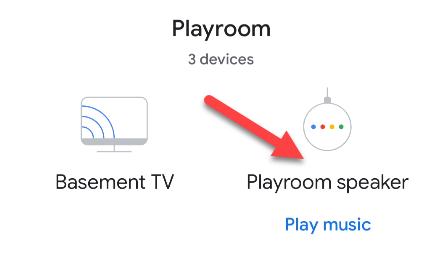
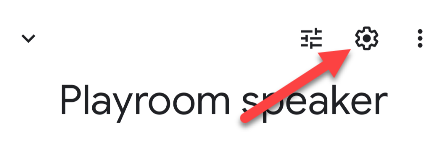
- Нажмите иконку шестерёнки в правом верхнем углу, чтобы открыть Настройки.
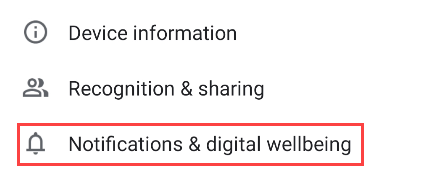
- Выберите пункт «Уведомления и цифровое благополучие».
- Нажмите «Цифровое благополучие». При первом запуске приложение покажет несколько вводных экранов.
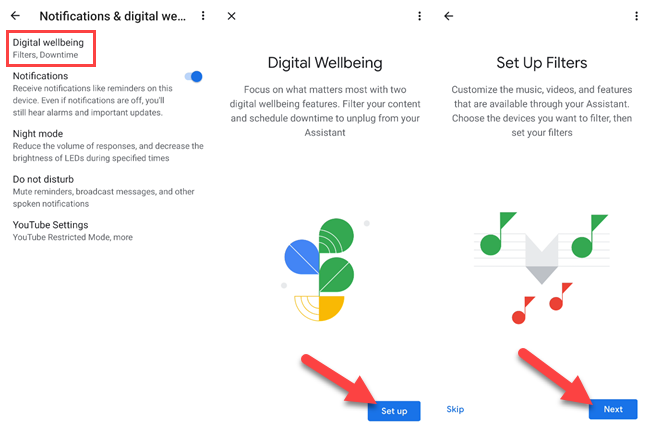
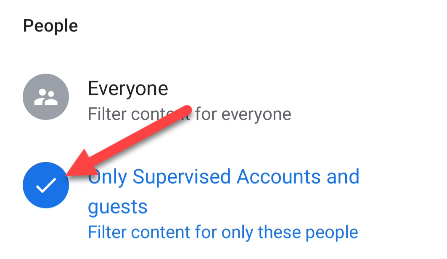
- Выберите, на кого будут действовать фильтры:
- «Все» — для всех пользователей.
- «Только контролируемые учётные записи и гости» — применяет ограничения к детским учётным записям Family Link и незнакомым пользователям.
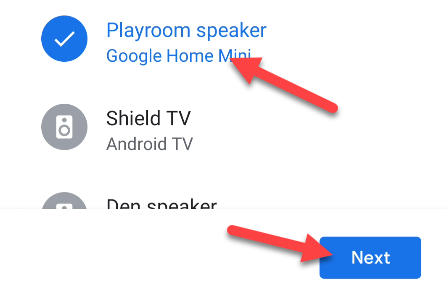
- При необходимости отметьте другие устройства, к которым хотите применить те же правила, и нажмите «Далее».
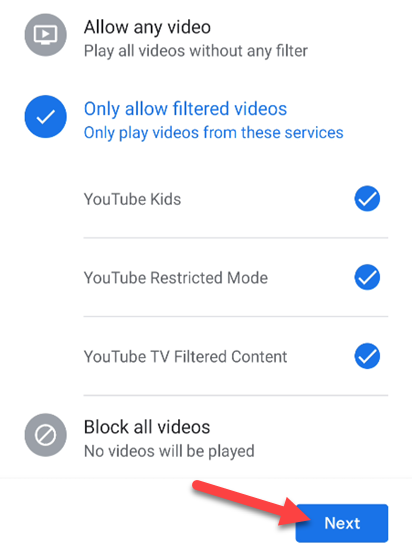
- Пройдите настройки по типам контента:
- Видео — разрешить любые видео, выбрать определённые типы или блокировать все.
- Музыка — разрешить любую, разрешить только неявную/неявную из выбранных источников или полностью блокировать.
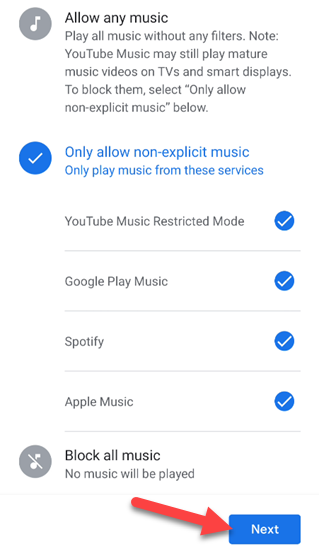
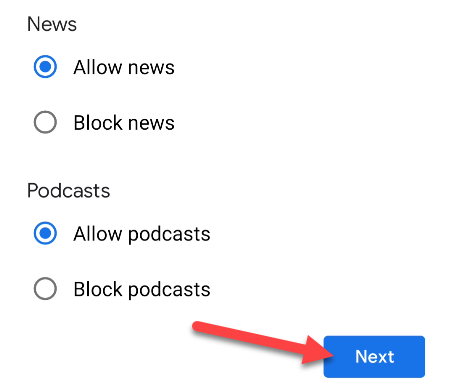
- Новости и подкасты — опция блокировки для каждого типа.
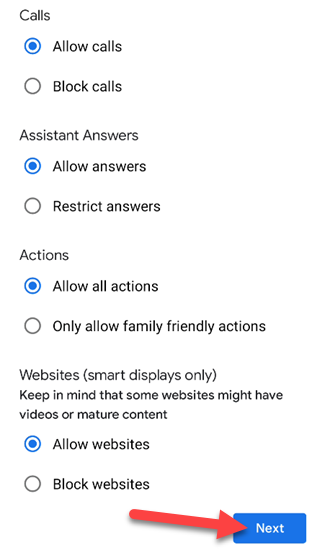
- Дополнительные параметры — блокировка звонков, ограничение ответов Assistant, разрешение только «семейных» действий и блокировка сайтов на смарт‑дисплеях.
- Подтвердите и завершите. При желании приложение предложит настроить Downtime.
Контрольный чек‑лист для родителей
- Выбрали, для кого применяются фильтры (Все / Только контролируемые и гости).
- Применили фильтры к нужным устройствам.
- Настроили видео, музыку, новости и подкасты.
- Запретили звонки и веб‑контент (если требуется).
- Проверили работу ограничений с семейной учётной записью ребёнка.
Когда это может не сработать (ограничения и исключения)
- Voice Match распознаёт пользователя неправильно — «гости» могут получить доступ, если говорящий совпадает с известной голосовой моделью.
- Приложения, воспроизводящие контент напрямую с устройств (например, Bluetooth‑источники), обойдут фильтры Assistant.
- Некоторые сервисы могут менять метаданные контента, из‑за чего алгоритмы фильтрации не распознают явные треки.
Альтернативы и дополнения
- Используйте ограничения на уровне роутера (фильтрация DNS, расписания) для блокировки доступа к сайтам и стримам.
- Приложение YouTube Kids и Family Link для контроля приложений и экранного времени на телефонах и планшетах.
- Ограничения в самих стриминговых сервисах (Spotify, Apple Music) для блокировки явного контента.
Критерии приёмки (как проверить настройки)
- Попробуйте воспроизвести видео/песню/подкаст с устройства ребёнка — контент должен соответствовать выбранным фильтрам.
- Попробуйте позвонить с устройства — звонки должны быть заблокированы, если опция включена.
- На смарт‑дисплее откройте веб‑страницу — она должна блокироваться при включённом фильтре сайтов.
Быстрые рекомендации и безопасность
- Обновляйте прошивку устройств и приложение Google Home — иногда исправления улучшают распознавание контента.
- Сочетайте фильтры Google Home с Family Link и роутер‑фильтрацией для многослойной защиты.
Краткая карточка устройств и совместимость
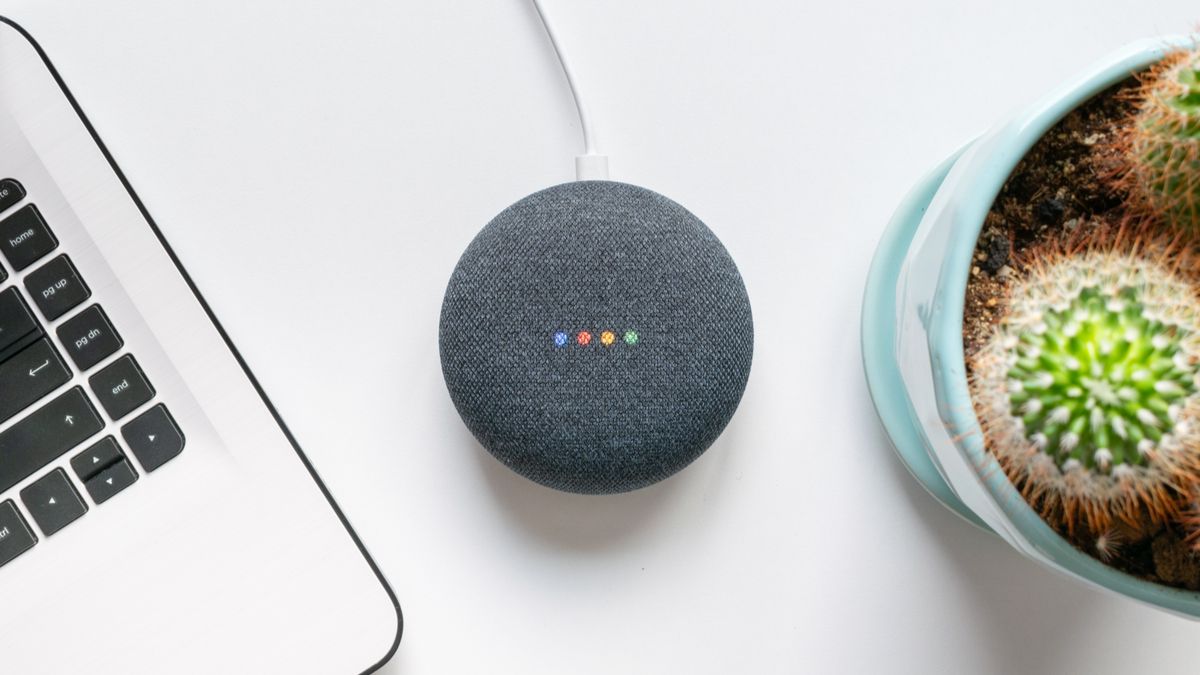
Поддерживаемые устройства: колонки и дисплеи с Google Assistant (например, Nest Mini, Nest Audio, Nest Hub). Функции могут отличаться по модели и по версии приложения/платформы.
Глоссарий (1 строка)
- Downtime — время, когда устройство временно недоступно для использования.
- Family Link — сервис Google для управления учётными записями детей.
Резюме
Фильтры Google Home — простой способ ограничить нежелательный контент на умных колонках и дисплеях. Они эффективны в большинстве бытовых сценариев, но для полной защиты сочетайте их с другими инструментами (Family Link, роутер‑фильтрация, настройки сервисов). Проверяйте настройки с учётной записи ребёнка и обновляйте ПО устройств.
Важно: родительский контроль — часть комплексной стратегии безопасности, общайтесь с детьми о причинах ограничений и настройте правила совместно.

Похожие материалы

Несколько аккаунтов Skype: Multi Skype Launcher

Журнал для работы: повысить продуктивность

Персональные звуки уведомлений на Android

Скачивание шоу Hulu для офлайн‑просмотра

Microsoft Start: персонализированная новостная лента
