
Как настроить Родительский контроль в Windows 7
Кратко
Родительский контроль в Windows 7 позволяет ограничивать время работы за компьютером, блокировать игры и отдельные программы. В статье — пошаговая настройка, варианты дополнительных фильтров и практические проверки работоспособности.
Быстрые ссылки
- Родительский контроль
- Настройка ограничений времени
- Управление играми
- Управление программами
- Дополнительные средства
Родительский контроль
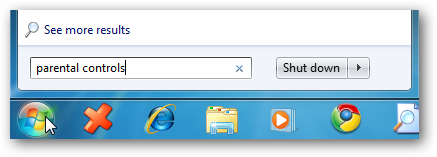
Чтобы открыть Родительский контроль, нажмите Пуск и введите “родительский контроль” в поле поиска, затем нажмите Enter.
Или откройте Панель управления и нажмите Родительский контроль.

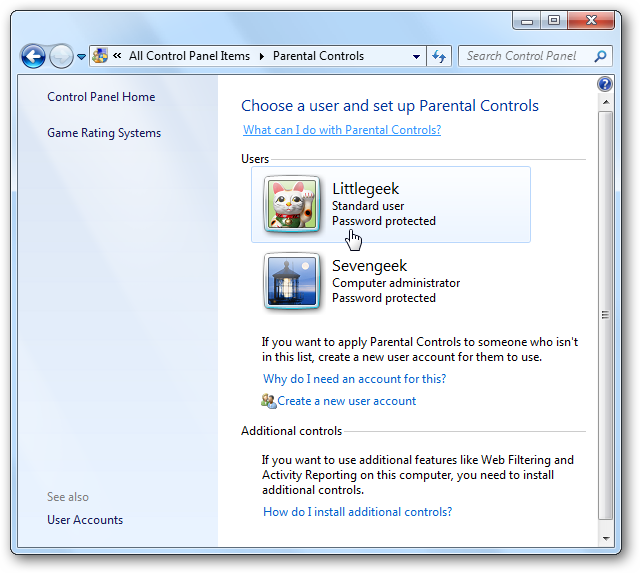
После открытия нажмите на учётную запись ребёнка, для которой вы хотите задать ограничения.
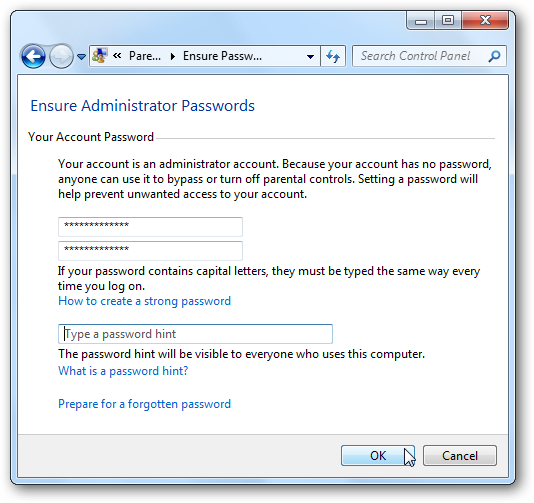
Важно: защитите учётную запись администратора паролем — без пароля любой пользователь сможет отключить ограничения.

Если при заходе в Родительский контроль система сигнализирует об отсутствии пароля, следуйте подсказке и задайте пароль для администратора.
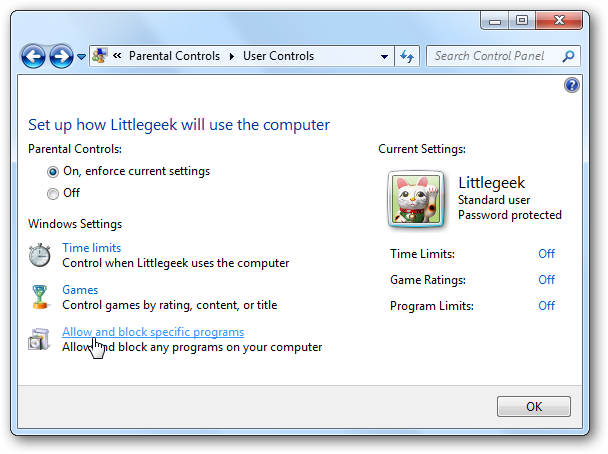
Включите Родительский контроль, отметив радио-кнопку рядом с “Включено, применять текущие параметры”. После этого можно задать ограничения по времени, играм и приложениям.
Настройка ограничений времени
Выберите пункт “Ограничения времени” для управления временем доступа ребёнка к компьютеру. Чтобы заблокировать большие отрезки времени, удерживайте левую кнопку мыши и выделяйте ненужные слоты; затем разблокируйте те часы, в которые доступ разрешён.
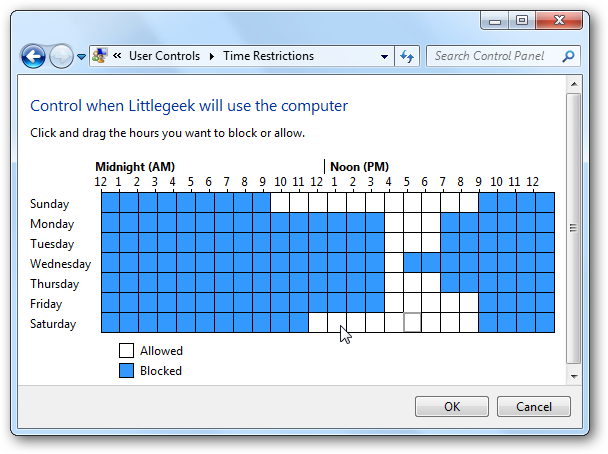
Практический совет: планируйте время с учётом школы и домашних дел — чаще всего удобнее разрешить доступ по вечерам и в выходные.
Управление играми
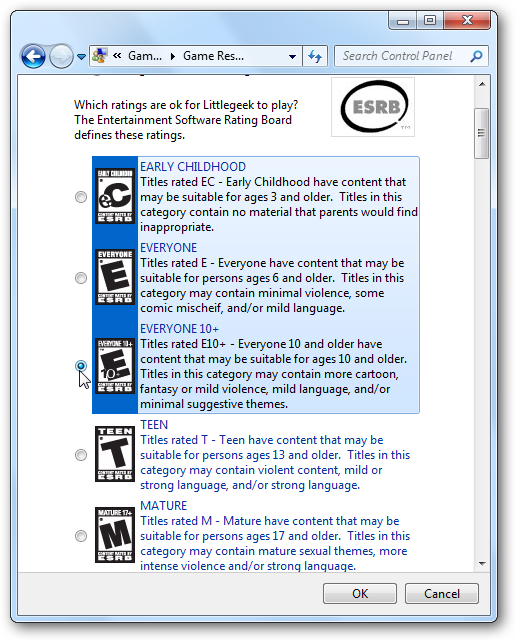
Кликните “Игры” для контроля доступа к играм. Можно полностью запретить все игры или разрешить/запретить по рейтингу и по названию.
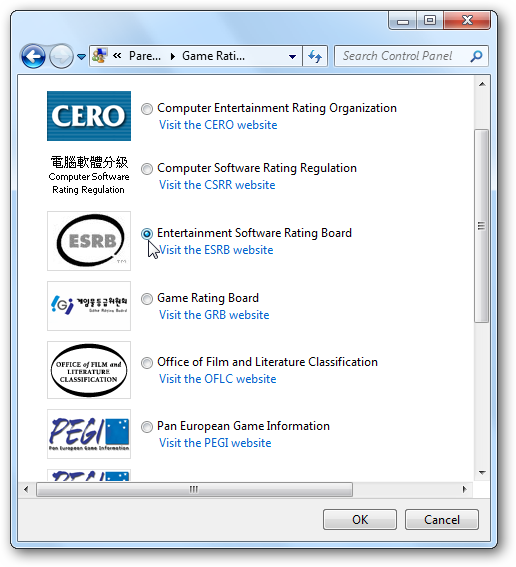
Рейтинги базируются на системе ESRB, но вы можете выбрать другую систему рейтингов, если она более уместна для вашего региона.
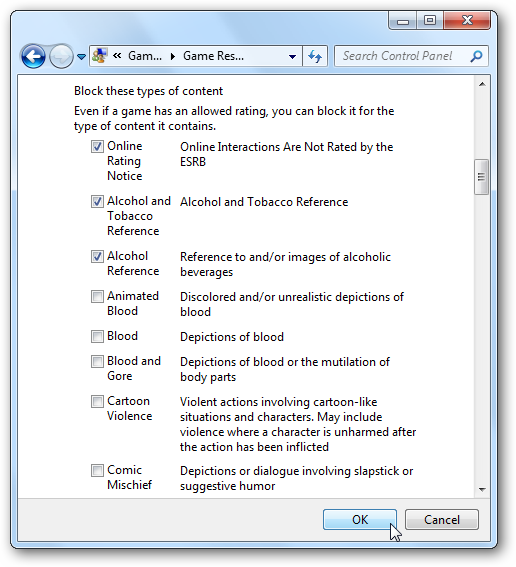
Также можно блокировать игры по типу содержимого (насилие, язык и т.д.). Это гибкая настройка, но не даёт 100% гарантии — некоторые игры могут некорректно определяться.
Ограничение программ
Чтобы ограничить запуск отдельных программ, выберите “Разрешить и блокировать указанные программы” и отметьте приложения, которые должны быть заблокированы или разрешены.

Совет: обновляйте список после установки новых приложений, иначе ребёнок сможет запустить недавно установленный исполняемый файл.
Дополнительные средства
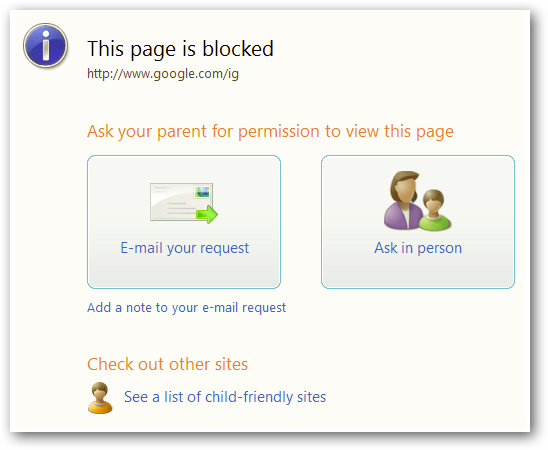
Windows 7 не включает встроенный веб-фильтр, как это было в Windows Vista. Для фильтрации веб-контента и получения отчётов об активности установите Windows Live Family Safety из набора Windows Live Essentials.
Панель Family Safety доступна онлайн: это удобно, если вы хотите просмотреть отчёт или изменить настройки удалённо.
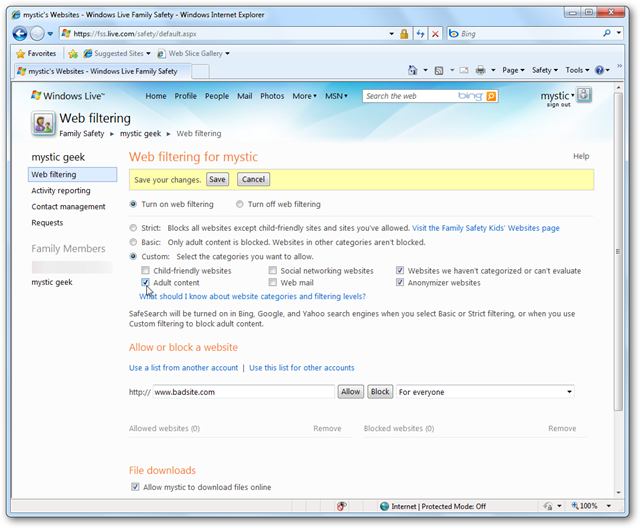
Скачайте Windows Live Family Safety для расширенной фильтрации и отчётов.
Когда Родительский контроль может не сработать
- Ребёнок использует учётную запись администратора или знает пароль администратора. Важно контролировать права доступа.
- Запуск программ с внешних носителей, портативных версий приложений или через виртуальные машины может обходить блокировки.
- Новые игры и программы могут не иметь корректных метаданных, поэтому система рейтингов может не применяться.
Важно
Родительский контроль — инструмент, но не заменяет разговоры с ребёнком о правилах и безопасности в сети.
Альтернативные подходы
- Фильтрация на уровне роутера (DNS/файрвол) — работает для всех устройств в сети.
- Сторонние решения (Kaspersky Safe Kids, Qustodio, OpenDNS FamilyShield) — предлагают более гибкие отчёты и мобильный контроль.
- Использование отдельной гостевой учётной записи с минимальными правами для ребёнка.
Мини-методология: быстрая инструкция (шаблон действий)
- Создайте отдельную учётную запись для ребёнка (стандартная, не администратор).
- Задайте пароль администратора и не давайте его ребёнку.
- Включите Родительский контроль и настройте: время, игры, программы.
- Установите Windows Live Family Safety для фильтрации веб-контента и получения отчётов.
- Проверяйте отчёты и обновляйте список разрешённых/заблокированных программ.
Ролевые чек-листы
Родитель:
- Создать и регулярно пересматривать правила использования ПК.
- Настроить временные диапазоны и проверить их работу в разные дни.
- Объяснить ребёнку причины ограничений и правила поведения онлайн.
Администратор:
- Установить надёжный пароль и включить автоматические обновления Windows.
- Обновлять списки программ и проверять логи Family Safety.
- Ограничить доступ к физическому ноутбуку/ПК (не оставлять оставленным без присмотра).
Критерии приёмки (проверки настройки)
- Вход под детской учётной записью принёс ожидаемые ограничения по времени.
- Заблокированные игры не запускаются, а разрешённые — запускаются.
- Заблокированные программы не запускаются. Проверьте запуск с ярлыка и из папки приложения.
- Отчёты Family Safety доступны в веб-интерфейсе и показывают историю посещений.
Безопасность и конфиденциальность
- Отчёты активности содержат информацию о посещённых сайтах и приложениях. Проверьте политику конфиденциальности Microsoft перед включением облачных отчётов.
- Минимизируйте сбор данных: используйте только необходимые функции отчётов.
Короткий глоссарий
- Учётная запись администратора — аккаунт с полными правами на компьютере.
- Family Safety — набор инструментов Microsoft для контроля активности семьи.
- ESRB — система рейтингов игр, принятая в США.
Итог
Родительский контроль в Windows 7 даёт базовые средства управления временем и контентом. Для более детальной фильтрации и отчётности используйте Windows Live Family Safety или сторонние решения. Не забывайте о простой защите: пароль администратора и разговоры с ребёнком остаются первостепенными.
Загрузить Windows Live Family Safety

Похожие материалы

RDP: полный гид по настройке и безопасности

Android как клавиатура и трекпад для Windows

Советы и приёмы для работы с PDF

Calibration в Lightroom Classic: как и когда использовать

Отключить Siri Suggestions на iPhone
