
Как настроить родительский контроль в OS X и защитить детей

Быстрые ссылки
- Посмотрите журналы активности
- Примечание по веб‑фильтрации
Родительский контроль очень полезен при правильной настройке и регулярном мониторинге. Занятым родителям это даёт дополнительное спокойствие: базовые средства, встроенные в OS X, способны предотвратить множество рисков. Если дополнить их внешним сервисом веб‑фильтрации и периодически просматривать журналы — защита будет всесторонней.
Обзор
Этот материал подробно объясняет, как создавать и настраивать управляемые аккаунты в OS X, какие параметры доступны в каждой вкладке («Приложения», «Веб», «Люди», «Ограничение времени», «Другие»), как читать журналы и какие дополнительные меры стоит принять в реальных сценариях. В конце — чеклисты, план действий, тесты приёмки и рекомендации по безопасности и конфиденциальности.
Начало: создание управляемой учётной записи
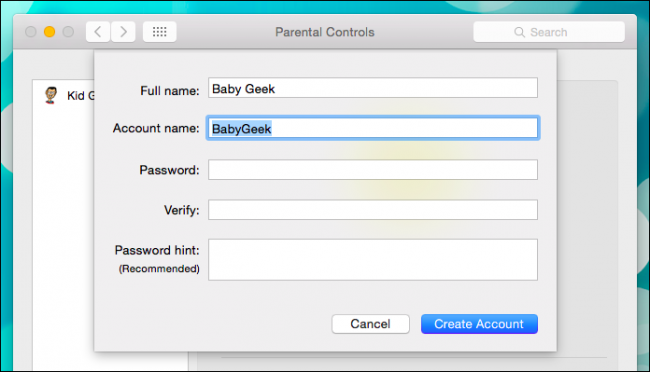
Чтобы начать, откройте Системные настройки → Пользователи и группы. Для внесения изменений нажмите значок замка и введите пароль администратора. Затем нажмите плюс «+» над замком и заполните поля: полное имя, имя аккаунта, пароль (не оставляйте пустым) и подсказку к паролю, затем нажмите «Создать учетную запись».
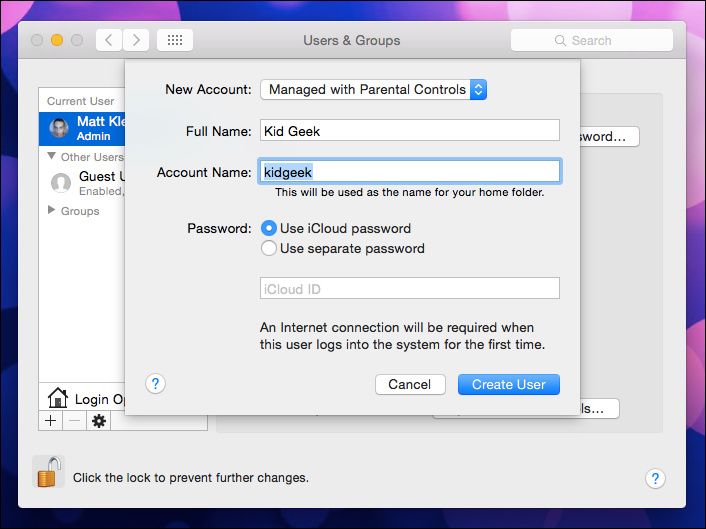
Альтернативный путь: выбрать «Новый аккаунт» → «Управляемый с помощью родительского контроля», заполнить данные и нажать «Создать пользователя».
На странице учётной записи убедитесь, что включена опция «Включить родительский контроль», а опция «Разрешить этому пользователю управлять этим компьютером» отключена — так ребёнок не получит привилегий администратора.
Вкладки родительского контроля: что делают и как настроить
Откройте настройки родительского контроля для выбранного пользователя — вы увидите пять основных разделов: Приложения, Веб, Люди, Ограничение времени, Другие. Ниже — подробные рекомендации для каждой вкладки.
Приложения
В этом разделе вы ограничиваете, какие приложения доступны ребёнку, и решаете, должен ли он видеть упрощённый интерфейс (Simple Finder).
Simple Finder — упрощённый рабочий стол с разметкой приложений на страницы и ярлыками вместо реальных файлов приложений. Это удобно для младших пользователей: они не получают доступа к системным файлам и не могут случайно удалить приложение.

При выборе ограничения приложений доступны четыре категории: App Store, Остальные приложения, Виджеты и Системные утилиты. Для приложений App Store можно задать возрастной рейтинг: Все, 4+, 9+, 12+, 17+.
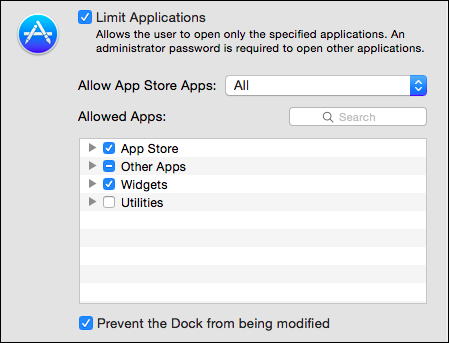
Опция «Запретить изменение Dock» фиксирует набор и порядок ярлыков — полезно, чтобы ребёнок не удалил полезные ярлыки и не сделал беспорядок.
Советы:
- Для младших детей включайте Simple Finder и блокируйте утилиты.
- Для подростков разрешайте браузер и набор обучающих приложений, но запрещайте средства администрирования и терминал.
Веб
Вкладка «Веб» позволяет выбрать один из трёх режимов: полный доступ, попытка автоматически ограничивать сайты для взрослых, или доступ только к выбранным сайтам.
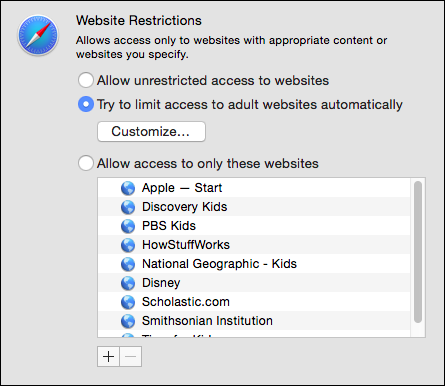
При втором варианте можно добавить адреса в белый или чёрный список. Нажмите «+», чтобы добавить сайт в разрешённые или запрещённые, и «-», чтобы удалить.
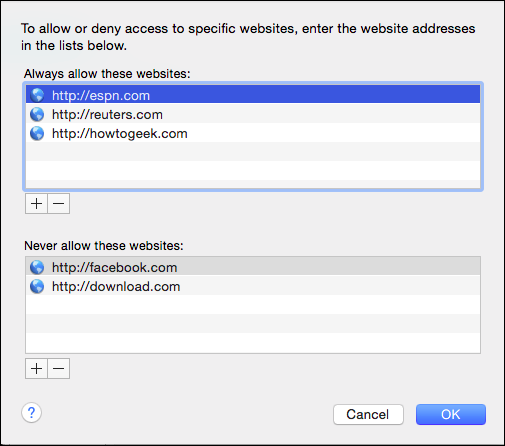
Если ребёнок попытается открыть заблокированный сайт, он увидит сообщение об ограничении; администратор по паролю может добавить сайт в белый список по необходимости.
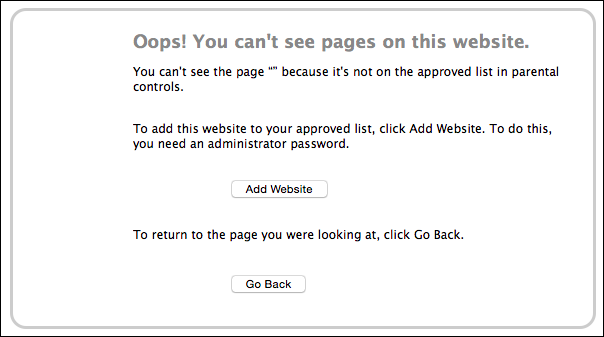
Ограничения веб‑контента встроенные в OS X достаточно базовые и могут пропускать некоторые нежелательные ресурсы — см. раздел о веб‑фильтрации дальше.
Люди
Раздел управляет контактами и игровыми возможностями:
- Ограничение Game Center: можно запретить мультиплеер и добавление друзей.
- Ограничение почты и сообщений: опция «Ограничить почту только разрешёнными контактами» и аналогичная для «Сообщений».
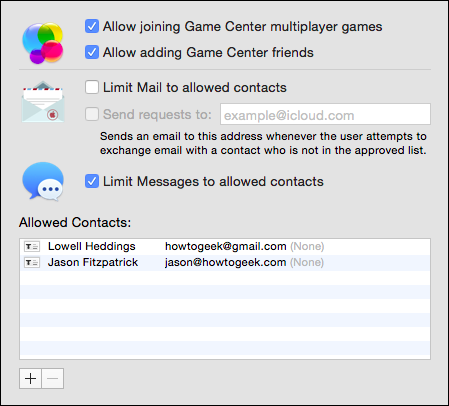
Практическое правило: для младших детей всё общение блокировать или ограничить; для подростков — разрешить, но с регулярным мониторингом.
Ограничение времени
Здесь задаётся дневной лимит и «Время сна» (Bedtime). Можно установить общее количество часов работы в будни и выходные (от 30 минут до 8 часов) и отдельно настроить периоды, когда компьютер полностью недоступен.
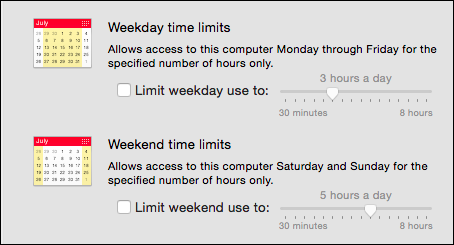
Примеры настройки:
- Школьные будни: 1,5–2 часа после уроков; Сон заблокирован с 21:30 до 07:00.
- Выходные: 3–4 часа дневного использования с вечерним блокированием через «Время сна».
Ограничения по времени в OS X учитывают общее время, но не позволяют тонко задать часы (например, 16:00–18:00) — для этого потребуются дополнительные инструменты.
Другие
Вкладка содержит полезные опции: отключение встроенной камеры, скрытие нецензурных слов в словаре, запрет изменения пароля и управления сетевыми настройками.

Рекомендации:
- Отключайте камеру для младших детей, если есть риск её использования посторонними приложениями.
- Блокируйте изменение паролей и системных настроек, чтобы ребёнок не мог обойти ограничения.
Посмотрите журналы — ваш главный инструмент
Нажмите кнопку «Журналы…» внизу любой вкладки родительского контроля. Журналы показывают посещённые сайты, заблокированные сайты, использованные приложения и активность в Сообщениях. Фильтры позволяют выбрать день, неделю, месяц, три месяца, полгода, год или «Все».
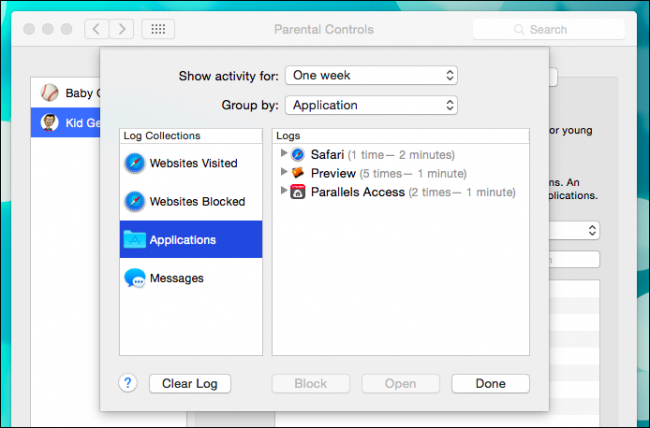
Вы можете сортировать по дате или категории: журналы приложений — по приложению, сообщения — по контакту и т.д. Если ничего не вызывает вопросов, можно очистить журнал кнопкой «Очистить журнал». Также доступны (иногда серые) опции «Открыть сайт/приложение» и «Заблокировать» для оперативной реакции.
Практика мониторинга:
- Проверяйте журналы не реже одного раза в неделю.
- Настройте рутину: просмотр сайтов, приложений и сообщений за последние 7 дней.
- Если вы видите попытки обхода ограничений — меняйте пароль администратора и проверяйте, не установлены ли сторонние браузеры или VPN.
Примечание по веб‑фильтрации: почему встроенного фильтра может быть недостаточно
Несмотря на автоматические фильтры OS X, некоторые взрослые или нежелательные сайты могут проходить мимо. По этой причине целесообразно использовать внешнее DNS‑фильтрование (например, OpenDNS) или фильтрацию на уровне роутера. Это усилие даёт несколько преимуществ:
- Фильтрация применяется ко всем устройствам в сети (компьютеры, телефоны, планшеты).
- Можно задать централизованные категории блокировки (взрослый контент, азартные игры, соцсети и т.п.).
- Менее уязвимо к локальным попыткам обойти ограничения (смена браузера или удаление профиля).
Как применять:
- Зарегистрируйте учётную запись в сервисе DNS‑фильтрации, добавьте IP‑адрес вашей сети.
- Настройте роутер использовать DNS службы (рекомендуется, если у вас несколько устройств).
- При необходимости примените фильтрацию на уровне клиента (установка профиля DNS на конкретном устройстве).
Альтернативы OpenDNS: коммерческие решения (семейные фильтры), встроенные функции у некоторых роутеров и маршрутизаторов, специализированные приложения контроля на устройствах.
Когда встроенные средства не сработают: редкие и типичные сценарии
Примеры проблем:
- Ребёнок использует VPN/прокси, чтобы обойти DNS‑фильтр.
- Установлены сторонние браузеры или приложения, работающие в режиме «песочницы».
- Дети знают администраторский пароль или нашли способ сменить настройки.
Решения и профилактика:
- Блокируйте установку новых приложений системной политикой и не давайте права администратора.
- Настройте роутер так, чтобы он не пропускал подключения к известным VPN или используйте коммерческие роутеры с функцией блокировки VPN.
- Меняйте пароли админа регулярно и используйте сложные пароли.
Альтернативные подходы и комбинированные решения
- Роутер‑уровень фильтрации: большинство современных роутеров позволяет блокировать категории сайтов и управлять расписанием для всей сети.
- Клиентские приложения контроля: дают расширенные функции мониторинга и отчётов (но требуют установки на каждом устройстве).
- DNS‑фильтрация: простая и масштабируемая, работает независимо от устройства.
Комбинация: встроенные функции OS X + DNS‑фильтрация на роутере + периодическая проверка журналов даёт наиболее устойчивую защиту.
Пошаговый мини‑метод: как внедрить защиту за 30–60 минут
- Создайте управляемый аккаунт ребёнка.
- Включите «Включить родительский контроль» и запретите администрирование.
- Ограничьте приложения и включите Simple Finder для младших детей.
- Настройте веб‑фильтрацию: включите автоматическую фильтрацию и добавьте белые/чёрные списки.
- Добавьте ограничения по времени и включите «Время сна».
- Вкладка «Другие»: отключите камеру и запретите смену пароля.
- Подключите DNS‑фильтр на роутере и настройте категории блокировки.
- Запустите тесты и проверьте журналы.
Чеклист ролей: кто отвечает за что
Родитель / опекун:
- Создать аккаунт ребёнка и задать пароль
- Регулярно просматривать журналы и корректировать списки
- Обсудить правила использования с ребёнком
IT‑администратор или технически подкованный родитель:
- Настроить фильтрацию на роутере
- Заблокировать установку необдуманных приложений
- Настроить обновления и брандмауэр
Подросток (совместная ответственность):
- Ознакомиться с правилами и согласовать список разрешённых сайтов
- Сообщать о случаях блокировок, которые вызывают сомнения
Критерии приёмки (тесты и случаи использования)
- Учётная запись создана, родительский контроль активирован.
- Запрещённый сайт открывается на учётной записи ребёнка и показывается сообщение о блокировке.
- Ограничение времени срабатывает в установленный «Время сна».
- Журналы отображают посещённые сайты и использованные приложения за последние 7 дней.
- DNS‑фильтрация блокирует доступ к категории контента по всей сети.
Проверьте каждый пункт вручную и зафиксируйте результаты в журнале тестирования.
Инцидентный план: что делать при попытке обхода ограничений
- Отключите сеть ребёнка и дайте объяснение — спокойный диалог важнее наказания.
- Просмотрите журналы и найдите признаки обхода (новые приложения, VPN, прокси).
- Смените администраторский пароль и проверьте права учётных записей.
- Удалите нежелательные приложения и повторно ограничьте доступ.
- Настройте фильтрацию на роутере и, при необходимости, на клиенте.
- Задокументируйте событие и установите дополнительные правила или контрольные точки.
Конфиденциальность и правовые замечания
Родительский контроль собирает логи о действиях пользователя на устройстве. С точки зрения конфиденциальности:
- Сохраняйте журналы в защищённом месте и не распространяйте данные третьим лицам.
- Объясните ребёнку, какие данные вы просматриваете и зачем — прозрачность уменьшает конфликт.
- Если в семье есть подросток старше 14–16 лет, обсудите границы приватности и совместные правила.
Если вы используете сторонние сервисы (DNS‑фильтры, облачные решения), проверьте их политику конфиденциальности и региональные требования (например, законы о защите персональных данных).
Советы по безопасности и жёсткому укреплению защиты
- Ограничьте права учётной записи ребёнка, не давайте права администратора.
- Отключите или ограничьте установку программ.
- Регулярно обновляйте систему и приложения.
- Используйте надёжные пароли для администратора и роутера.
- Включите шифрование диска (FileVault) для защиты данных устройства.
Совместимость, миграция и версии
OS X разные версии имеют похожие возможности родительского контроля, но интерфейс и детали могут отличаться. При обновлении на более новую версию macOS:
- Проверьте, не изменились ли настройки родительского контроля — иногда требуется повторная активация.
- Резервное копирование настроек и профилей полезно при миграции.
Если в сети есть устройства на Windows, iOS, Android — используйте централизованную фильтрацию на роутере или DNS, чтобы обеспечить одинаковые правила для всех устройств.
Примеры реальных сценариев и когда система может подвести
Сценарий 1: Младший ребёнок случайно удалил профиль. Решение: восстановить из резервной копии и включить блокировку изменения настроек.
Сценарий 2: Подросток использует VPN, чтобы попасть в заблокированный сайт. Решение: блокировка VPN на роутере и мониторинг сетевых подключений.
Сценарий 3: Родитель замечает небезопасные контакты. Решение: ограничить коммуникации через вкладку «Люди» и обсудить поведение.
Примеры шаблонов и быстрые чеклисты
Шаблон: Еженедельная проверка родительского контроля (20 минут)
- Просмотреть журналы за последние 7 дней (10 минут)
- Поменять чёрный/белый список сайтов при необходимости (5 минут)
- Проверить списки приложений и логи сообщений (5 минут)
Шаблон: Что проверить при покупке нового роутера
- Есть ли встроенные функции родительского контроля?
- Поддерживает ли роутер DNS‑фильтрацию и блокировку VPN?
- Возможность расписаний для доступа в интернет?
Социальный анонс (кратко)
Краткое объявление: «Новый подробный гид по настройке родительского контроля в OS X: от создания управляемой учётной записи до усиления фильтрации на уровне роутера. Советы, чеклисты и план действий при инцидентах.»
Завершая, помните: техника — это инструмент в воспитании, а не замена диалога. Технические ограничения помогают снизить риски, но регулярное общение с ребёнком о безопасности и правилах поведения в сети — ключевой элемент успешной защиты.
Вам понравился этот материал? Поделитесь своим опытом и вопросами в обсуждении — обмен практиками делает защиту детей эффективнее.

Похожие материалы

Несколько аккаунтов Skype: Multi Skype Launcher

Журнал для работы: повысить продуктивность

Персональные звуки уведомлений на Android

Скачивание шоу Hulu для офлайн‑просмотра

Microsoft Start: персонализированная новостная лента
