
Режим Coherence в Parallels
Быстрые ссылки
- Как запустить Coherence в Parallels
- Как настроить Coherence и отключить интеграции
- Как выйти из Coherence
- Больше, чем только Windows
Что такое Coherence — коротко
Coherence — режим Parallels, который позволяет приложениям Windows выглядеть и вести себя рядом с приложениями macOS, как если бы они были нативными. Термин: Parallels Tools — набор драйверов и интеграций, необходимых для Coherence; обычно устанавливается при первой настройке виртуальной машины.
Важно: для работы Coherence нужна установленная и запущенная виртуальная машина с Parallels Tools.
Как запустить Coherence в Parallels
Требования:
- macOS с установленным Parallels Desktop
- Виртуальная машина с Windows и Parallels Tools
Шаги:
- Откройте Parallels и запустите виртуальную машину Windows.
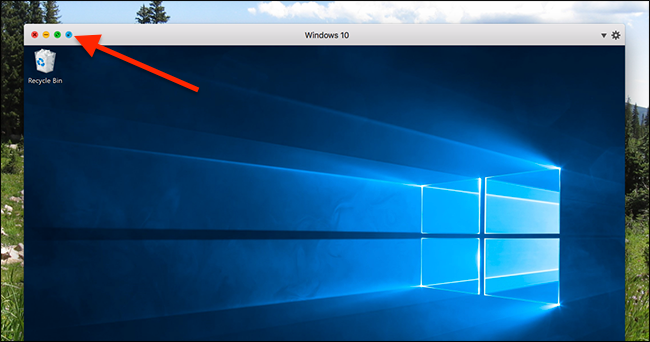
- В окне виртуальной машины в верхнем левом углу, рядом с обычными кнопками окна macOS, найдите синюю кнопку Coherence.
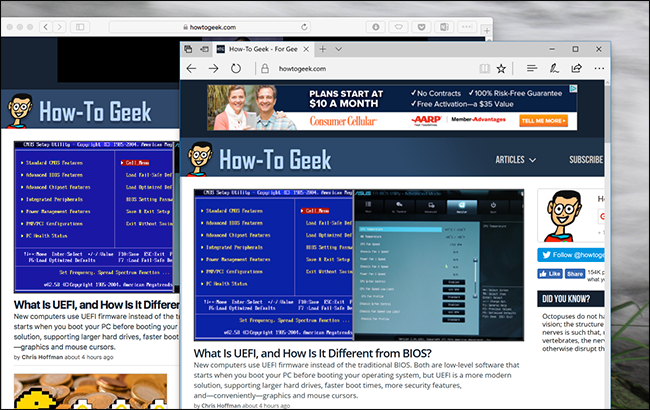
- Нажмите на кнопку — рабочий стол Windows объединится с рабочим столом macOS. Окна программ из Windows появятся рядом с окнами macOS.
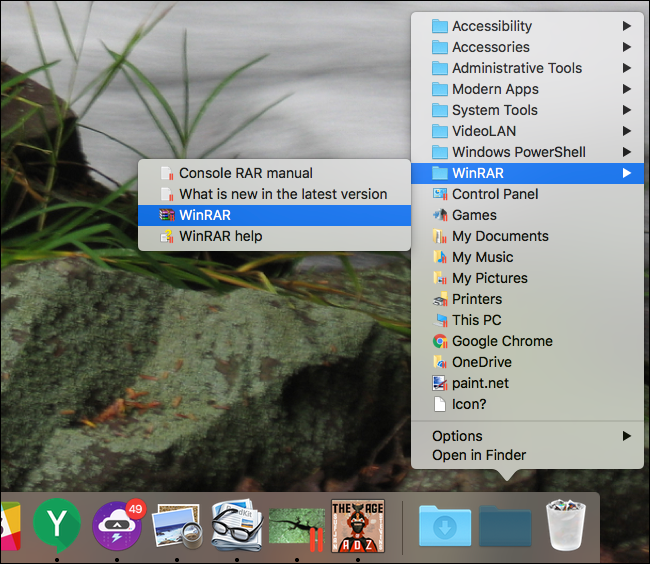
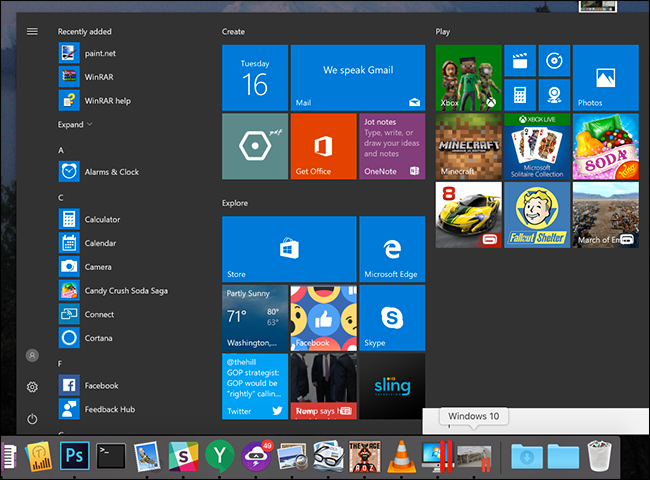
- Для запуска Windows-приложений используйте папку «Пуск» в доке, либо значок виртуальной машины для доступа к полноценному меню «Пуск» и строке поиска.
Дополнительно: иконки системного трея Windows отображаются в строке меню macOS, если включена соответствующая интеграция.
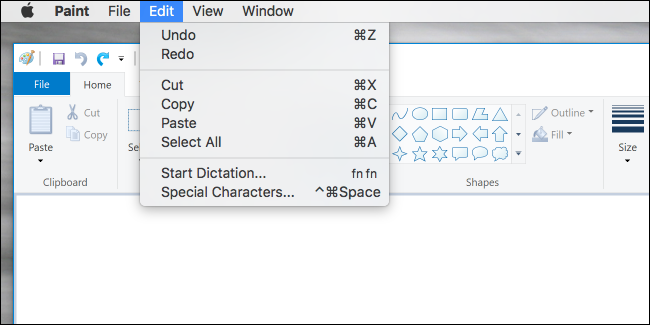
Как настроить Coherence и отключить интеграции
Если вам не нравятся отдельные интеграции (папка приложений в доке, трей в строке меню и т.д.), их можно выключить.
Шаги:
- Выключите виртуальную машину (не гибернацию, именно полное выключение).
- В Control Center (Центре управления) найдите виртуальную машину и нажмите значок шестерёнки рядом с её именем.
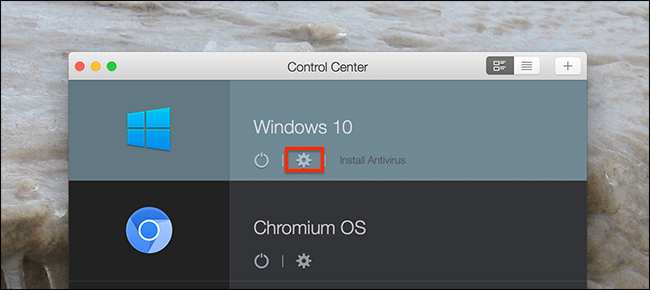
- Перейдите в раздел «Приложения» или Application (если интерфейс на английском).
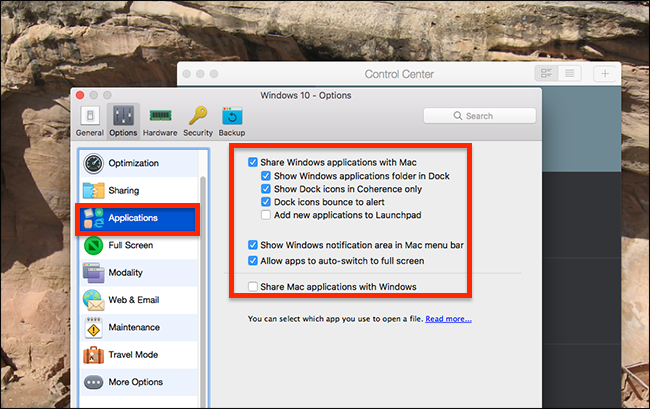
- Снимите галочки с пунктов, которые не хотите видеть: папка приложений в доке, панель уведомлений в строке меню и др.
Примечание: отключение некоторых интеграций означает, что вам придётся возвращаться в полноценный интерфейс Windows для доступа к трей‑иконкам и другим элементам.
Как выйти из Coherence
Чтобы вернуться к классическому окну виртуальной машины:
- Нажмите значок Parallels в строке меню macOS, затем выберите View > Exit Coherence (Просмотр > Выйти из Coherence).
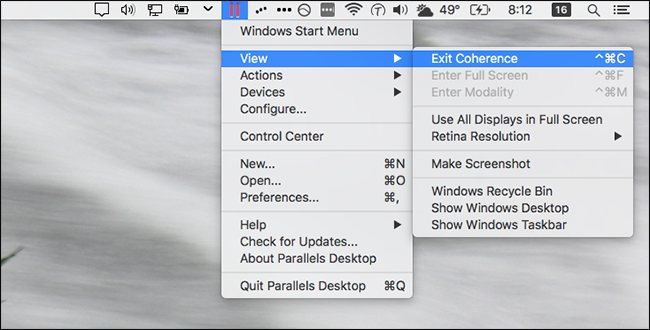
- Или кликните правой кнопкой по значку виртуальной машины в доке и выберите выход из Coherence.
Coherence для Linux
Parallels поддерживает и Linux‑виртуальные машины. После установки Parallels Tools некоторые дистрибутивы (например, Ubuntu) могут запускаться в Coherence, но интеграция обычно слабее: крупные элементы UI Linux переносятся целиком, а не тонко интегрируются в док и строку меню macOS.
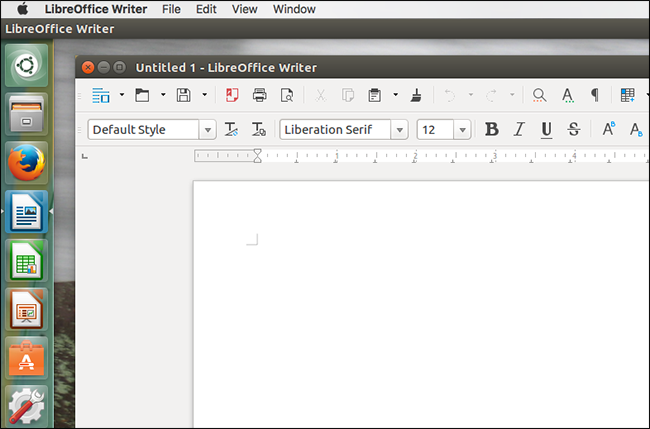
Совет: проверяйте, как конкретный дистрибутив ведёт себя в Coherence, прежде чем делать его рабочим стандартом.
Когда Coherence может не подходить
- Если вам нужна абсолютная изоляция между macOS и Windows (без обмена буфером обмена, доступов к файлам и т.д.).
- На слабом оборудовании: множественные интеграции могут увеличивать нагрузку на ресурсы.
- Если важна точная передача UI Linux‑приложений: некоторые эффекты и меню могут отображаться некорректно.
Устранение частых проблем
Проблема: кнопка Coherence неактивна. Причины и решения:
- Parallels Tools не установлены — установите внутри VM.
- Виртуальная машина не запущена полностью — убедитесь, что Windows загрузилась.
Проблема: окна Windows отображаются некорректно или теряются за доком.
- Попробуйте выключить и снова включить режим Coherence.
- Перезапустите Parallels Tools внутри виртуальной машины.
Проблема: отсутствуют иконки в строке меню macOS.
- Проверьте настройки интеграции в разделе «Приложения» в настройках VM; включите отображение трей‑иконок.
Краткий чек‑лист для отладки:
- Проверить, установлены ли Parallels Tools.
- Обновить Parallels Desktop до последней версии.
- Выключить/включить Coherence.
- Перезапустить гостевую ОС.
- Посмотреть логи Parallels при повторяющейся ошибке.
Альтернативы и когда использовать их
- Полноэкранный режим виртуальной машины — когда нужна полная среда Windows без смешения UI.
- Разделение диска и двойная загрузка — когда нужна нативная производительность без виртуализации.
- Другие гипervisors (VirtualBox, VMware Fusion) — если важна кроссплатформенная совместимость, но они обычно предлагают менее продвинутую интеграцию с macOS.
Психологическая модель. Представьте Coherence как «склеивающий слой» между двумя рабочими столами: он не делает приложения нативными, но скрывает рамки виртуальной машины и упрощает переключение задач.
Мини‑методология внедрения Coherence в рабочем окружении
- Оценить потребности: какие приложения Windows нужны сотрудникам и как часто.
- Прототип: включить Coherence на 1–2 машинах и собрать отзывы.
- Настроить политики интеграции (включать/отключать док, трей) по ролям.
- Подготовить инструкцию и чек‑лист для пользователей.
- Мониторить производительность и проблемы, корректировать конфигурацию.
Чек‑листы по ролям
Для конечного пользователя:
- Установить Parallels Tools.
- Убедиться, что резервные копии Windows настроены.
- Настроить, какие интеграции нужны (док, трей, общий буфер обмена).
Для администратора:
- Подготовить образ виртуальной машины с Parallels Tools и базовыми настройками.
- Ограничить или разрешить обмен файлами между macOS и VM по политике компании.
- Документировать процедуры обновления Parallels и инструментов.
Для техподдержки:
- Составить список быстрых шагов отладки (см. раздел Устранение проблем).
- Хранить инструкции по возврату к стандартному окну VM и по сбору логов.
Пример простого процесса отката (Rollback)
- Выйти из Coherence.
- В Control Center создать снапшот текущей VM (если ещё не создан).
- Откатить снапшот до состояния до включения Coherence‑специфичных настроек.
- Проверить работоспособность критических приложений.
Диагностическое дерево решений (Mermaid)
flowchart TD
  A[Coherence не работает?] --> B{VM запущена?}
  B -- Да --> C{Parallels Tools установлены?}
  B -- Нет --> D[Запустите VM]
  C -- Да --> E[Перезапустить Coherence]
  C -- Нет --> F[Установить Parallels Tools]
  E --> G{Проблема решена?}
  G -- Да --> H[Готово]
  G -- Нет --> I[Собрать логи и обратиться в поддержку]
  F --> G
  D --> G
Глоссарий (1‑строчники)
- Coherence: режим Parallels, объединяющий окна гостевой ОС и macOS.
- Parallels Tools: набор драйверов и интеграций для гостевой ОС.
- Трей: область системных иконок, обычно в правой части строки меню Windows.
Критерии приёмки
- Приложения Windows корректно отображаются рядом с приложениями macOS.
- Рабочие процессы, требующие одновременной работы macOS и Windows, выполняются без частых переключений между полными рабочими столами.
- Нет критических графических артефактов при обычном использовании.
Риски и меры смягчения
- Риск: утечка данных между средами — мера: ограничить общий доступ к папкам и буферу обмена.
- Риск: повышенная нагрузка на систему — мера: назначить VM необходимые ресурсы (CPU/RAM) и тестировать нагрузку.
Короткое резюме
Coherence — мощная функция Parallels для тех, кто хочет одновременно работать с macOS и Windows, не переключаясь между полноэкранными виртуальными машинами. Она удобна, гибко настраивается и подходит для большинства сценариев смешанной работы. Если нужна строгая изоляция или максимальная производительность, рассмотрите альтернативы.

Похожие материалы

Несколько аккаунтов Skype: Multi Skype Launcher

Журнал для работы: повысить продуктивность

Персональные звуки уведомлений на Android

Скачивание шоу Hulu для офлайн‑просмотра

Microsoft Start: персонализированная новостная лента
