
Paint Cocreator в Microsoft Paint: как пользоваться и чего ждать
Microsoft активно интегрирует возможности искусственного интеллекта во все части Windows 11 — от Copilot до встроенных приложений. Одним из таких нововведений является Paint Cocreator: плагин в приложении Paint, который позволяет генерировать варианты изображений по текстовому описанию. Ниже — подробное объяснение, как это работает, кому это полезно и какие есть альтернативы и ограничения.
Что такое Paint Cocreator
Paint Cocreator — это встроенная в Microsoft Paint функция генерации изображений на базе модели DALL‑E. Вы пишете описательный текст (prompt), выбираете стиль (опционально), а система возвращает несколько вариантов изображения, которые можно вставить в текущую картинку или сохранить отдельно.
Кратко о ключевых возможностях:
- Генерация нескольких наборов изображений по одному запросу (три варианта на набор).
- Предопределённые стили для сужения визуальной тематики.
- Сохранение результата как PNG (максимум 1024×1024 пикселя).
- В экспериментальной фазе выдаются лимитированные кредиты (в текущей сборке — 50 кредитов).
Определение: prompt — короткое понятие для «текстового описания изображения», которое вы вводите, чтобы направить модель.
Доступность и требования
Функция находится в экспериментальном состоянии и доступна только участникам Windows Insider:
- Поддерживаемые каналы: Canary, Dev, Beta. Пользователи Release Preview пока не получат доступ.
- Требуется обновить Windows Insider до последней сборки и обновить приложение Paint через Microsoft Store до версии 11.2309.20.0 или выше.
- Обязательна учётная запись Microsoft на ПК, чтобы присоединиться к списку ожидания и активировать функцию.
- Можно использовать сторонние сборки (UUP Dump) без официальной регистрации, но это отдельный технический путь и требует осторожности.
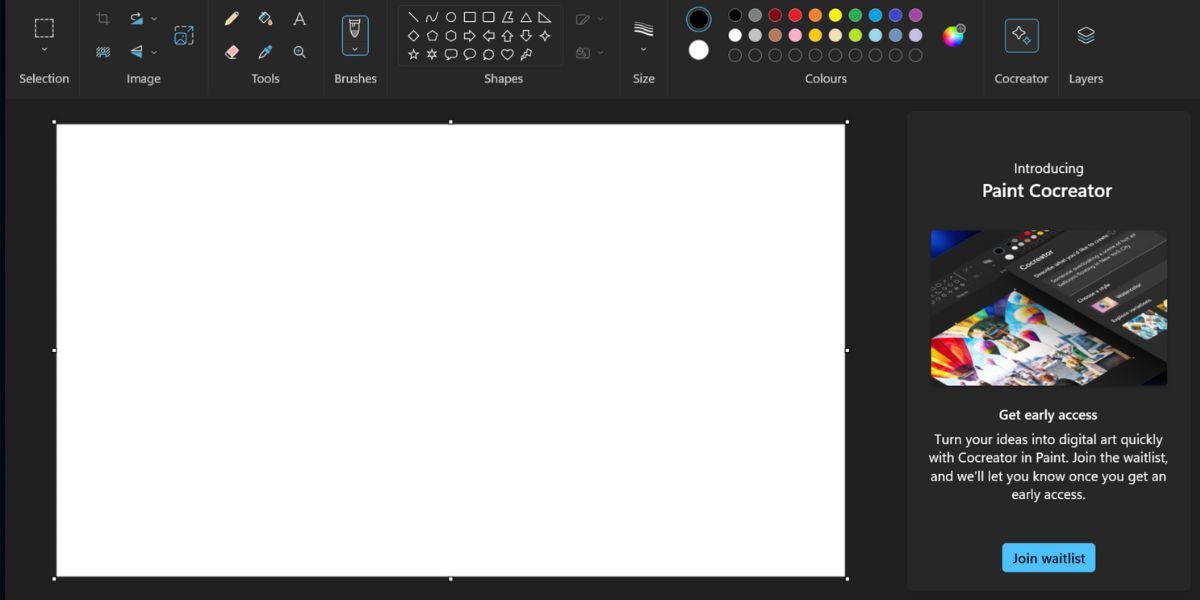
Пошаговая инструкция как начать
- Обновите Windows Insider до последней доступной сборки.
- Откройте Microsoft Store и обновите приложение Paint до версии 11.2309.20.0 или выше.
- Запустите Paint. В верхнем меню появится иконка Cocreator — нажмите её, чтобы открыть боковую панель.
- Нажмите кнопку Присоединиться к списку ожидания. После одобрения придёт письмо на привязанную к учётной записи Microsoft почту.
После получения доступа:
- Откройте Paint.
- Нажмите иконку Cocreator в верхнем меню — откроется боковая панель.
- В поле ввода опишите изображение, которое хотите получить. Пример: «кот в пиратской шляпе, едет на ретро‑автомобиле по сельской дороге, детализированно».
- Раскройте список под опцией Выберите стиль и выберите один из предложенных стилей или оставьте без выбора.
- Нажмите Создать.
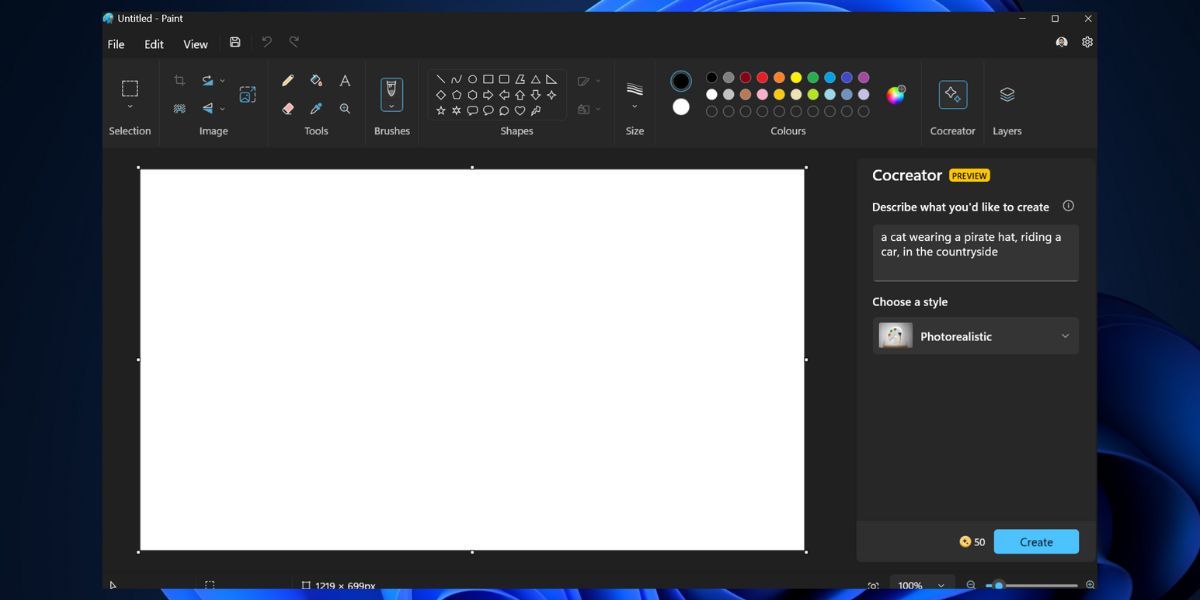
- Дождитесь генерации: система вернёт три набора вариантов для каждого запроса. Время ожидания зависит от загруженности серверов и скорости сети.
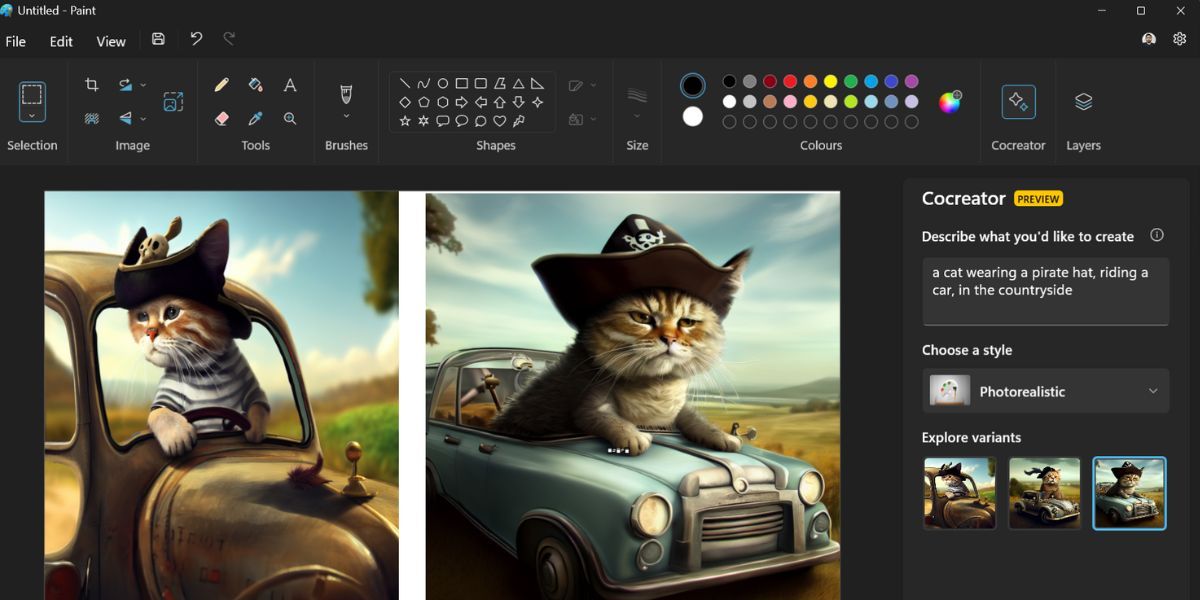
- Кликните по понравившемуся варианту, чтобы добавить изображение в холст или рабочую область.
- Чтобы сохранить изображение, нажмите на значок многоточие у миниатюры и выберите Сохранить изображение.
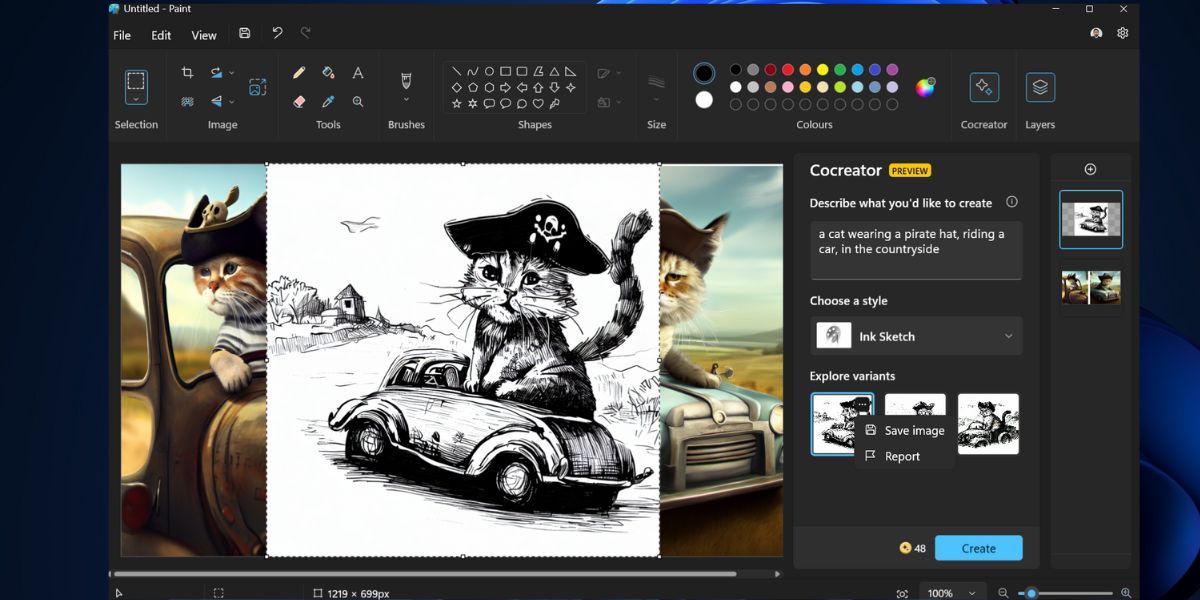
- Укажите имя файла и нажмите Сохранить — файл сохранится в формате PNG с разрешением до 1024×1024 пикселей.
Важно: одна генерация расходует один кредит из доступного лимита.
Оценка качества и ограничения
Мы отметили следующие практические наблюдения:
- Paint Cocreator удобно интегрирован в рабочий процесс Paint — быстро вставлять результаты можно прямо в проект.
- Предопределённые стили помогают получить более предсказуемый визуал, особенно для пользователей без опыта промптинга.
- Скорость отклика оставляет желать лучшего: иногда требуется заметное время на генерацию и загрузку изображений.
- Максимальное разрешение ограничено 1024×1024, это ограничивает печатные и крупномасштабные применения.
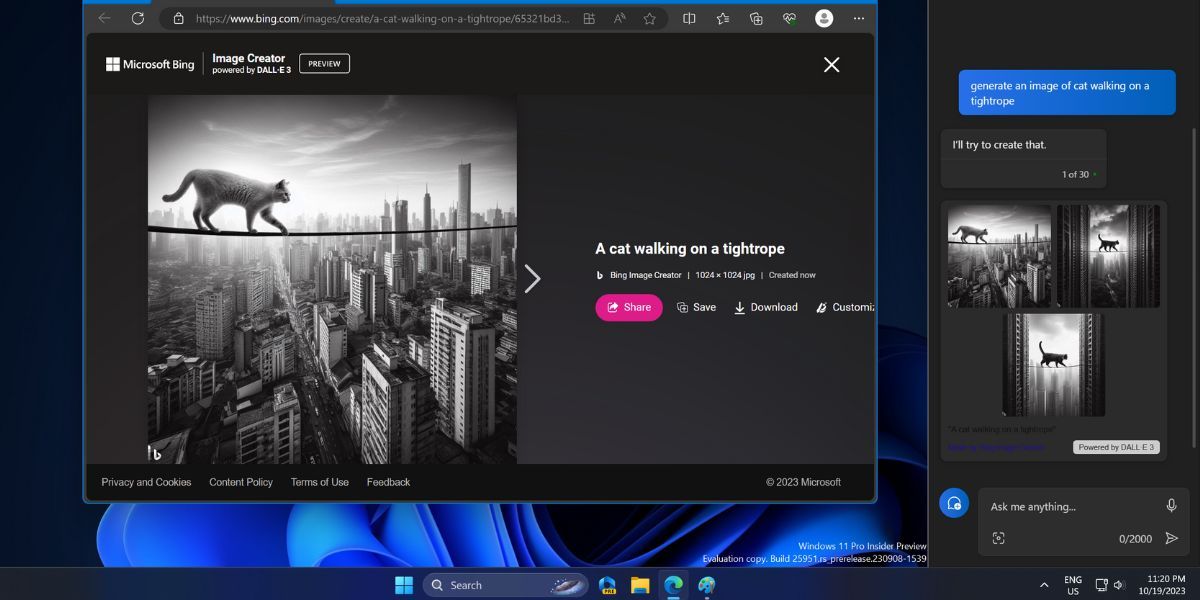
- В экспериментальной версии даётся ограниченное число кредитов (50), после чего остаётся альтернатива — использовать Copilot/Bing Image Creator.
Когда функция может не подойти (когда она не годится)
- Для задач, требующих изображений сверх 1024×1024 для печати или крупных баннеров.
- Для строгих коммерческих лицензий: проверьте политику использования изображений, генерируемых AI, перед коммерческим применением.
- Если нужен полный контроль над процессом генерации (особенно в исследованиях или продуктах), лучше использовать локальные модели или сервисы с параметризацией.
- В условиях плохого интернета или высокой загрузки серверов ожидание может быть непреемлемо долгое.
Советы по составлению запросов (мини‑методология)
- Начните с основной идеи: кто/что, действие, место.
- Добавьте стиль/настроение (например, «ретро», «фотореализм», «акварель»).
- Уточните детали: цвета, композиция, перспективa, освещение.
- Оставьте опцию «стиль» пустой для более универсальных результатов или выберите конкретный стиль для узкой визуальной темы.
Пример прогрессивного промпта:
- Базовый: «кот в пиратской шляпе»
- Уточнённый: «кот в пиратской шляпе на ретро‑автомобиле, сельская дорога на закате, тёплое освещение, фотореализм»
Альтернативные подходы и сервисы
Если Paint Cocreator не доступен или не устраивает по качеству/лицензии, рассмотрите:
- Bing Image Creator / Copilot — интеграция Microsoft с альтернативной точкой доступа к генерации изображений.
- Веб‑версии DALL‑E от OpenAI — более тонкая настройка параметров на некоторых тарифах.
- Stable Diffusion (локально или через облачные сервисы) — для полной кастомизации и приватности.
Выбор зависит от требований: удобство и интеграция (Paint Cocreator), конфиденциальность и контроль (локальные модели), коммерческие лицензии (условия сервисов).
Практические контрольные списки по ролям
Дизайнер:
- Проверить разрешение 1024×1024 подходит ли для задачи.
- Экспериментировать со стилями для соответствия визуальной направленности.
- Сохранять исходы в проекте и версионировать изменения.
Маркетолог/контент‑менеджер:
- Уточнить вопросы лицензий и прав на использование AI‑изображений.
- Тестировать варианты для A/B тестов баннеров (учитывая размер).
- Планировать кредиты — 50 кредитов закончится быстро при массовой генерации.
Разработчик/администратор:
- Обеспечить актуальность сборки Windows Insider и версии Paint.
- Настроить учётные записи Microsoft для команды.
- Если необходимо, подготовить инструкции по использованию UUP Dump (с оговорками о рисках).
Критерии приёмки
- Функция доступна в Paint версии 11.2309.20.0 или выше.
- Генерация возвращает минимум три набора вариантов на промпт.
- Успешное сохранение изображения в формате PNG с разрешением 1024×1024.
- Возможность вставить сгенерированное изображение в текущий холст Paint.
Устранение неполадок
- Если кнопка Cocreator не отображается: проверьте версию Paint в Microsoft Store и статус программы Windows Insider.
- Если вы не можете присоединиться к списку ожидания: проверьте, выполнён ли вход под учётной записью Microsoft.
- Долгий ответ сервера: попробуйте позже или оцените альтернативные сервисы.
- Ошибки сохранения: проверьте права доступа к папке сохранения и свободное место на диске.
Примеры промптов и шаблоны
Шаблон для промпта (универсальный): “[субъект], [действие/сцена], [место/атмосфера], [стиль], [детали: освещение, цвета, композиция]”
Пример 1: “старинный велосипед у моря на рассвете, пастельные тона, акварельный стиль, мягкое боке”
Пример 2: “портрет молодой женщины в неоновом свете, киберпанк, крупный план, драматическое освещение”
Фактбокс — ключевые цифры
- Минимальная версия Paint: 11.2309.20.0
- Максимальное разрешение: 1024×1024 пикселей
- Набор вариантов: 3 варианта на запрос
- Стартовые кредиты в эксперименте: 50
Юридическое и приватность коротко
- Для доступа нужна учётная запись Microsoft.
- Перед коммерческим использованием уточните правила лицензирования сгенерированных изображений у Microsoft.
- Если конфиденциальность критична, рассмотрите локальные решения (Stable Diffusion и пр.).
Итог
Paint Cocreator — удобный шаг встраивания генеративного ИИ в привычные инструменты Windows. Для быстрых идей и прототипов он хорош: прост в использовании и интегрирован в рабочий процесс Paint. Ограничение по разрешению и кредитам делают его менее пригодным для конечного производства крупных визуалов, но для большинства задач по быстрой визуализации и создания референсов функция окажется полезной.
Краткое напоминание: если вы не участник Insider‑программы, придётся подождать публичного релиза или использовать альтернативные генераторы изображений.
Social preview (рекомендуемый): “Paint Cocreator в Paint: генерируйте AI‑изображения прямо в приложении — как подключиться и что учитывать”
Короткое объявление (100–200 слов):
Paint Cocreator — новая экспериментальная функция Microsoft Paint, которая генерирует изображения по текстовым запросам с помощью модели DALL‑E. Функция доступна участникам Windows Insider (Canary, Dev, Beta) и требует обновления Paint до версии 11.2309.20.0 или выше. После присоединения к списку ожидания пользователи получают интерфейс в боковой панели Paint, где можно ввести описание, выбрать стиль и получить три варианта изображения. Сгенерированные изображения можно вставить в текущий холст или сохранить как PNG с разрешением до 1024×1024. В эксперименте выдаётся ограниченное число кредитов (50), позже можно переключиться на Copilot/Bing Image Creator. Paint Cocreator удобен для быстрых набросков и прототипов, но для коммерческих и крупных печатных задач лучше рассмотреть альтернативы с более высоким разрешением и контролью лицензий.

Похожие материалы

Несколько аккаунтов Skype: Multi Skype Launcher

Журнал для работы: повысить продуктивность

Персональные звуки уведомлений на Android

Скачивание шоу Hulu для офлайн‑просмотра

Microsoft Start: персонализированная новостная лента
