
Как переводить письма в Microsoft Outlook Online

Быстрые ссылки
- Перевод для корпоративных пользователей Office 365
- Перевод для личных пользователей Office 365
Microsoft Outlook Online (веб‑версия) позволяет бесплатно и мгновенно переводить письма между множеством языков для подписчиков Office 365. Ниже показано, как включить функцию и пользоваться ей.
Перевод для корпоративных пользователей Office 365
Если у вашей организации корпоративная лицензия Office 365 (O365), перевод можно включить одной настройкой.
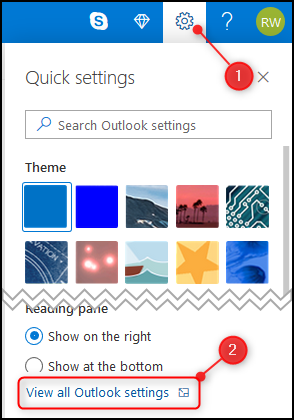
- Нажмите “Параметры” > “Просмотреть все параметры Outlook” (Settings > View all Outlook settings).
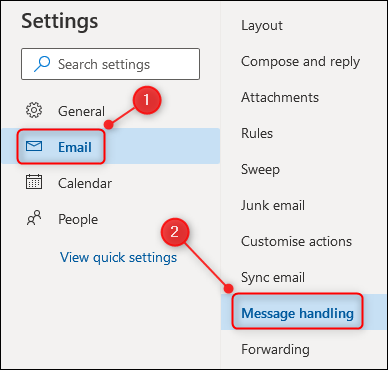
- Откройте раздел Почта > Обработка сообщений (Email > Message Handling).
- Пролистайте до раздела “Перевод” и включите “Всегда переводить” (Translation > Always Translate).
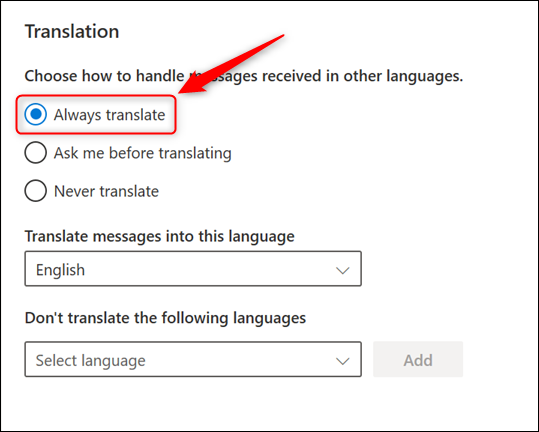
Важно: Microsoft указывает, что эта опция работает только в представлении “Разговор“ (Conversation view), но на практике перевод сработал и в обычном списке писем.
- Закройте панель настроек и откройте письмо на языке, который хотите перевести.
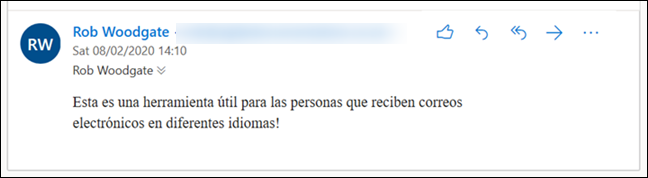
- Нажмите на меню с тремя точками справа вверху письма и выберите “Перевести” (Translate).
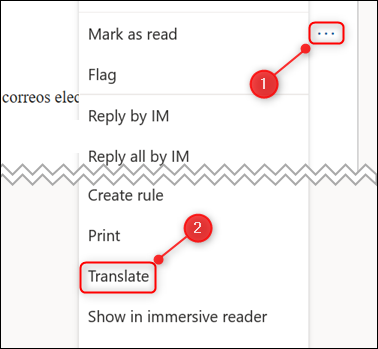
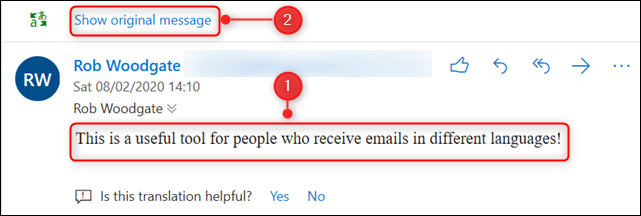
После этого письмо автоматически переведётся. Вверху появится переключатель “Показать оригинал” (Show Original Message), чтобы быстро вернуться к исходному тексту.
Перевод для личных пользователей Office 365
У владельцев личных подписок структура раздела Почта > Обработка сообщений такая же, но сам раздел “Перевод” может быть пустым и недоступным (по состоянию на дорожные карты Microsoft функция обещалась с Q2 2019). В этом случае рекомендуем установить бесплатный аддон “Translator for Outlook”.
Установка занимает минуту:
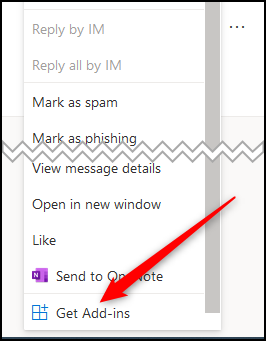
- В откройте письмо и нажмите три точки (меню) в правом верхнем углу письма.
- В появившемся меню пролистайте вниз и нажмите “Получить надстройки” (Get Add-ins).
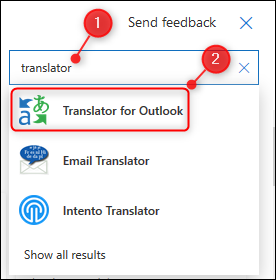
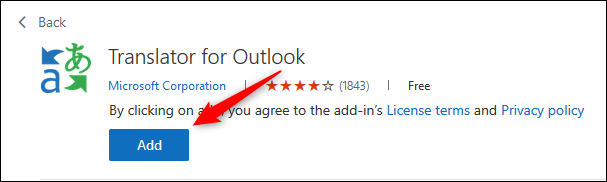
- В панели “Надстройки и коннекторы” введите в поиск слово “Translator” и выберите “Translator for Outlook”.
- Нажмите кнопку “Добавить” (Add).
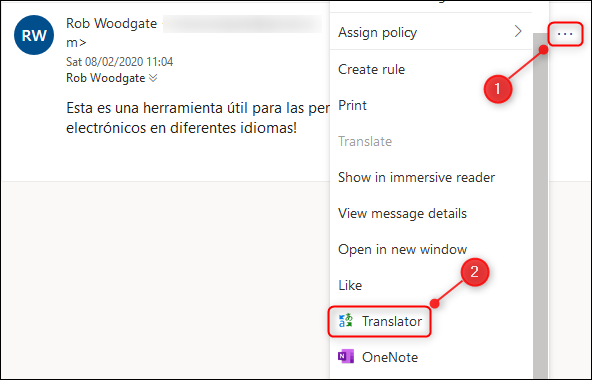
- Закройте панель надстроек. Откройте письмо, нажмите три точки справа и выберите “Translator”.
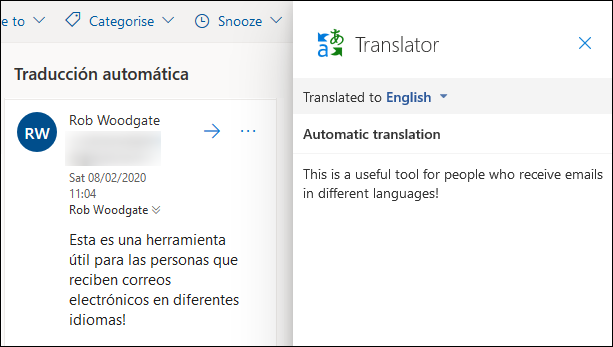
Аддон откроет панель перевода справа от письма и отобразит перевод рядом с оригиналом.
Преимущества аддона Translator:
- Показывает оригинал и перевод бок о бок.
- Позволяет выбрать язык перевода через выпадающий список.
- Автоматически добавляется в клиент Outlook после установки.
Вы можете установить Translator и в корпоративной среде — он работает для всех типов подписок и часто предпочтительнее встроенного переключателя.
Когда перевод может не сработать
- Письмо зашифровано или защищено политикой DLP — перевод недоступен.
- Сообщение содержит смесь языков или большое количество специализированных терминов — машинный перевод может терять точность.
- Приватные вложения и изображения с текстом не переводятся автоматически.
Важно: если письмо содержит конфиденциальные данные, подумайте, прежде чем отправлять его в сторонний сервис перевода.
Альтернативные подходы
- Использовать настольный клиент Outlook с подключённым аддоном Translator (то же расширение доступно).
- Скопировать текст и вставить в корпоративный переводчик (напр., встроенные решения Microsoft Translator в организации).
- Привлечь живого переводчика для юридически критичных или маркетинговых материалов.
Краткая методика (шаги для быстрого воспроизведения)
- Если вы — администратор O365: включите “Всегда переводить” в Параметрах → Почта → Обработка сообщений.
- Если вы — обычный пользователь: установите “Translator for Outlook” через Получить надстройки.
- Откройте письмо → три точки → выберите Перевести/Translator → просмотрите перевод.
Чек-листы по ролям
IT-администратор:
- Проверить политику безопасности и шифрование для почты.
- Убедиться, что надстройки разрешены политиками организации.
- Сообщить сотрудникам о доступности функции и инструкциях.
Обычный пользователь:
- Установить надстройку через Получить надстройки.
- При переводе конфиденциальных писем согласовать с политикой компании.
- Проверять ключевые термины вручную в переводе.
Конфиденциальность и соответствие требованиям GDPR
- Машинный перевод отправляет текст на сервер обработки языка (Microsoft Translator), поэтому чувствительные персональные данные и конфиденциальные документы лучше не переводить автоматическими средствами без согласования с политикой компании.
- Если ваша организация обязана соблюдать GDPR, уточните в IT‑отделе, как Microsoft обрабатывает данные переводов и где они хранятся.
Советы по точности перевода
- Краткие фразы переводятся точнее, чем длинные параграфы.
- Проверяйте термины и имена собственные вручную.
- Для технической документации используйте специализированные глоссарии и, при необходимости, живого переводчика.
Критерии приёмки
- Функция переводит текст письма на выбранный язык.
- Оригинал остаётся доступен через “Показать оригинал”.
- Аддон отображается в клиенте Outlook после установки.
Мини‑методология для выбора способа перевода
- Если вы — администратор организации, проверьте, доступен ли переключатель в настройках. Если да — включите и протестируйте на нескольких языках.
- Если переключатель недоступен или вы пользователь личной подписки — установите “Translator for Outlook”.
- Для особо чувствительных писем используйте внутренние переводческие сервисы организации или профессионального переводчика.
Короткий словарь
- Надстройка (аддон) — расширение, подключаемое к Outlook для добавления функций.
- Conversation view — представление «Разговор», где сообщения группируются по теме.
- DLP — предотвращение утечек данных (Data Loss Prevention).
Пример сценария и тесты приёмки
Тест‑кейс 1: Включение встроенного перевода для корпоративной учётной записи
- Шаги: Откройте Параметры → Почта → Обработка сообщений → Раздел Перевод → Включите “Всегда переводить”.
- Ожидаемый результат: Перевод появляется при открытии письма; можно переключиться на оригинал.
Тест‑кейс 2: Установка аддона Translator для личной учётной записи
- Шаги: Получить надстройки → найти Translator → Add → открыть письмо → выбрать Translator.
- Ожидаемый результат: Панель перевода справа отображает перевод и позволяет выбрать язык.
Риски и смягчение
Риск: Утечка конфиденциальной информации при переводе.
Смягчение: Запретить автоматический перевод для сообщений с метками конфиденциальности; использовать внутренние сервисы.Риск: Неправильный перевод деловой переписки.
Смягчение: Выделять ключевые фразы для проверки живым редактором.
Резюме
Outlook Online предоставляет два рабочих варианта перевода: встроенный переключатель для корпоративных подписок и надстройку Translator, подходящую для любых типов пользователей. Выбор зависит от политик безопасности вашей организации и требований к точности перевода. Для повседневной переписки Translator обычно удобнее благодаря бок‑о‑бок просмотру оригинала и перевода.
Важно: при работе с персональными или конфиденциальными данными обсудите использование автоматического перевода с вашим IT‑отделом.
Социальный предпросмотр (рекомендация): Переводите письма в Outlook Online мгновенно — включите встроенный перевод для O365 или установите бесплатный аддон Translator.

Похожие материалы

Несколько аккаунтов Skype: Multi Skype Launcher

Журнал для работы: повысить продуктивность

Персональные звуки уведомлений на Android

Скачивание шоу Hulu для офлайн‑просмотра

Microsoft Start: персонализированная новостная лента
