
Как включить перевод писем в Microsoft Outlook (онлайн)

Кратко
Microsoft Outlook в вебе позволяет автоматически переводить входящие письма. Для корпоративных подписок Office 365 достаточно включить системную опцию. Для личных подписок используйте бесплатный аддон Translator for Outlook. В статье — пошаговые скриншоты, рекомендации по безопасности и чек‑лист для быстрой настройки.
Быстрые ссылки
Перевод для корпоративных пользователей Office 365
Перевод для личных пользователей Office 365
Microsoft Outlook в браузере предоставляет бесплатный и оперативный перевод писем на множество языков для подписчиков Office 365. Ниже — как включить функцию и как ею пользоваться.
Вы можете получить доступ к переводу в Outlook двумя способами. Если у вас корпоративная лицензия Office 365, это одна простая настройка. Если у вас личная подписка Office 365, переключатель недоступен, но можно быстро установить бесплатный аддон Microsoft. Ниже показано, как получить доступ к переводу обеими опциями.
Перевод для корпоративных пользователей Office 365
Если ваша организация использует корпоративный план Office 365, администратор может включить встроенный перевод писем в настройках пользователя. Выполните шаги ниже:
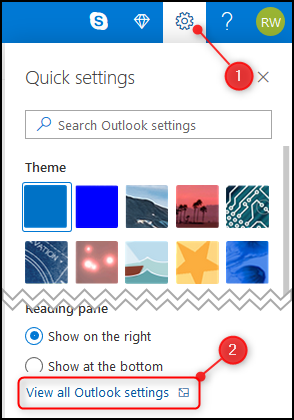
- Откройте «Настройки». Нажмите «Просмотреть все параметры Outlook».
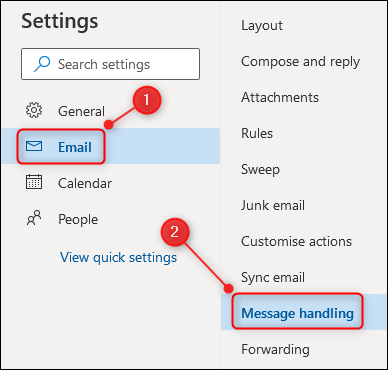
- В меню выберите Почта → Обработка сообщений.
- Прокрутите до раздела «Перевод», затем включите опцию «Всегда переводить».
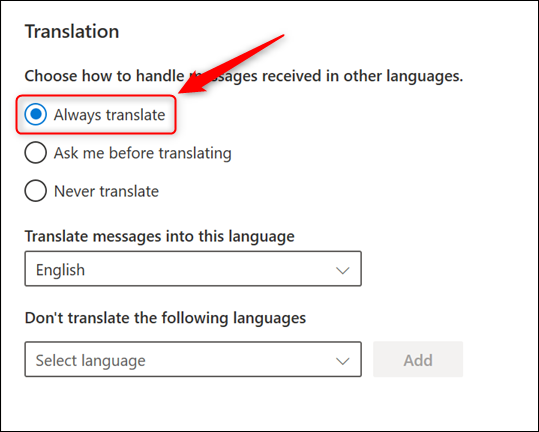
Важно: Microsoft указывает, что опция работает при включённом представлении «Разговор» (Conversation). На практике мы тестировали перевод и в просмотре «Разговор», и в «обычном» просмотре — функция работала в обоих режимах.
- Закройте панель настроек. Откройте письмо на языке, которое нужно перевести. В примере — письмо на испанском (мы для демонстрации перевели английский текст в испанский при помощи онлайн‑переводчика).
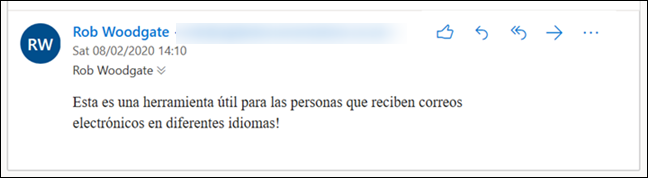
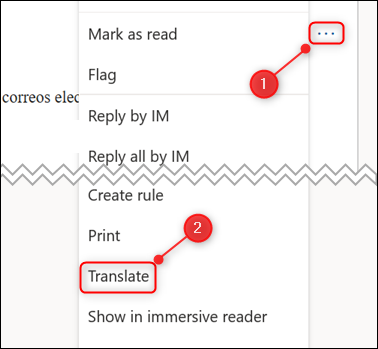
- Нажмите на значок с тремя точками справа вверху письма, затем выберите «Перевести» в всплывающем меню.
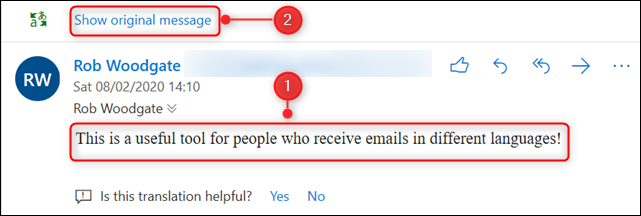
Outlook автоматически переведёт текст письма. Вверху появится переключатель «Показать оригинальное сообщение», чтобы быстро вернуться к исходному тексту.
Советы по использованию корпоративного варианта
- Если перевод не отображается, проверьте, не отключил ли администратор функцию на уровне организации.
- В зависимости от политики безопасности организация может ограничивать передачу текста на внешние сервисы перевода.
- Для массовых рассылок автоматический перевод может некорректно сохранять форматирование — проверяйте важные документы вручную.
Перевод для личных пользователей Office 365
В личных подписках меню Почта → Обработка сообщений содержит раздел «Перевод», но он часто пуст. Microsoft планировал выпустить эту функцию для личных пользователей, но в некоторых регионах она может быть недоступна. Решение — установить бесплатный аддон Translator for Outlook.
Установка аддона занимает минуту. Порядок действий:
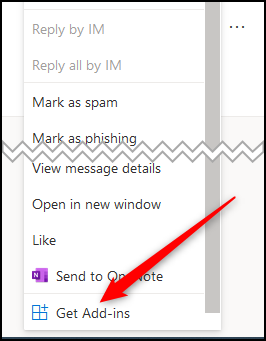
В письме нажмите значок с тремя точками в правом верхнем углу.
Во всплывающем меню прокрутите внизу и нажмите «Получить надстройки».
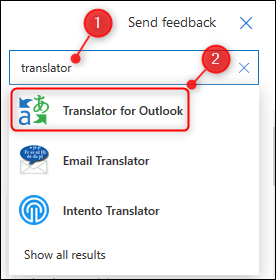
- Откроется панель «Надстройки и коннекторы». В строке поиска введите Translator и выберите «Translator for Outlook» в подсказках.
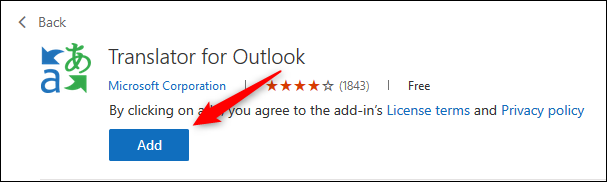
- Нажмите «Добавить», чтобы установить надстройку.
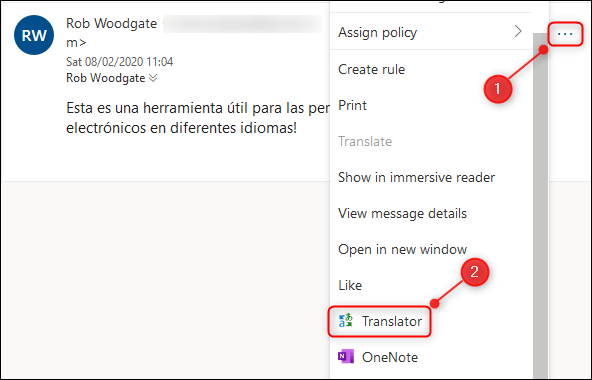
- Закройте панель надстроек. Откройте письмо, нажмите три точки справа и выберите «Translator».
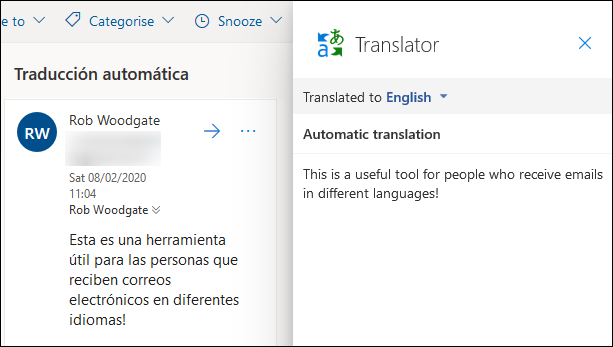
- Перевод отобразится в боковой панели рядом с письмом. По умолчанию показан оригинал и перевод рядом. Можно выбрать язык перевода в выпадающем списке.
Почему аддон удобен
- Перевод отображается рядом с оригиналом. Это помогает проверить контекст.
- Легко выбрать другой язык через выпадающее меню.
- После установки аддон автоматически появляется и в настольном клиенте Outlook.
- Вы можете установить аддон и при корпоративной, и при личной подписке — он работает в обоих сценариях.
Мы рекомендуем Translator for Outlook как более гибкий вариант, особенно если вы часто переводите письма на разные языки.
Когда перевод может не сработать
- Письмо содержит нестандартное форматирование (HTML, вложенные таблицы). Перевод может исказить формат.
- Сеть или служба перевода недоступны по политике компании.
- Технические ограничения: большой объём текста может обрезаться или обрабатываться частями.
- Конфиденциальные сообщения: организация может блокировать отправку содержимого на внешние сервисы.
Альтернативные подходы
- Копировать текст и вставлять в отдельный онлайн‑переводчик (Google Translate, DeepL). Быстро, но неудобно для большого потока писем.
- Использовать сторонние почтовые клиенты с встроенным переводом.
- Настроить правило пересылки писем на сервис, который проводит перевод по API (для продвинутых сценариев и интеграций).
Чек‑лист перед включением перевода
- Проверьте политику безопасности организации по обработке содержимого писем.
- Убедитесь, что важные юридические или финансовые тексты не будут автоматически преобразованы без проверки.
- Если установка надстройки, подтвердите, что в вашей версии Outlook разрешена установка сторонних аддонов.
- Настройте список языков, которые вам нужны чаще всего.
Критерии приёмки
- При включённой опции «Всегда переводить» письма с другим языком автоматически показывают перевод.
- Для аддона Translator перевод открывается в боковой панели и переключение языка работает.
- Форматирование критичных писем не искажается после перевода.
- Пользователь может вернуть оригинал одним кликом.
Короткая методология проверки качества перевода
- Выберите несколько писем разного формата: простой текст, HTML, письмо с таблицами, письмо с вложениями.
- Включите перевод (или установите аддон) и переведите каждое письмо.
- Сравните перевод с оригиналом: внимание к терминам, датам, числам и форматированию.
- Запишите ошибки и при необходимости откатите автоматический перевод для таких писем.
Примечания по конфиденциальности
- Перевод может выполняться на серверах Microsoft или сторонних сервисах. Проверьте политику обработки данных организации.
- Для чувствительных данных используйте проверенные корпоративные решения или перевод вручную.
- При работе с персональными данными учитывайте требования GDPR и локального законодательства.
Краткий глоссарий
- Аддон — надстройка, расширение для Outlook, которое добавляет дополнительный функционал.
- Conversation view — группировка писем по теме (в Outlook это «В виде разговора»).
- Translator — встроенная надстройка перевода сообщений.
Рекомендации по внедрению в организации
- Протестируйте функцию на пилотной группе из разных отделов.
- Задокументируйте правила использования для сотрудников (какие письма переводить автоматически, какие нет).
- При необходимости подключите IT‑администратора для контроля доступа к внешним API.
Итог
Перевод писем в веб‑версии Outlook легко настроить: корпоративным пользователям достаточно включить опцию в настройках, а личным подписчикам — установить бесплатный аддон Translator. Перед внедрением проверьте политику безопасности организации и протестируйте качество перевода на типичных письмах.
Ключевые шаги: открыть настройки → включить «Всегда переводить» (для корп.) или установить надстройку Translator (для личных) → проверить форматирование и политику безопасности.
Важное замечание: автоматический перевод удобен для понимания содержания, но для юридически и технически критичных сообщений рекомендуем ручную проверку или профессиональный перевод.

Похожие материалы

Несколько аккаунтов Skype: Multi Skype Launcher

Журнал для работы: повысить продуктивность

Персональные звуки уведомлений на Android

Скачивание шоу Hulu для офлайн‑просмотра

Microsoft Start: персонализированная новостная лента
