
Использование режима «Структура» в Microsoft Word

Быстрые ссылки
Использование режима «Структура» в Microsoft Word
Выход из режима «Структура» в Microsoft Word
Что такое режим «Структура»?
Режим «Структура» — это инструмент Word для работы с многоуровневыми планами документа. Кратко: он показывает заголовки и подпункты по уровням, позволяет быстро переставлять блоки и включать/исключать вложенные документы.
Как включить режим «Структура» в Microsoft Word
Чтобы начать, перейдите на вкладку Вид и выберите «Структура» в разделе видов ленты.
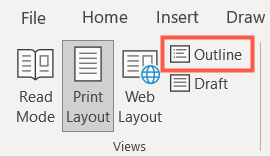
В режиме «Структура» на ленте появляется вкладка «Работа со структурой» с набором инструментов, позволяющих управлять уровнями, разворачивать/сворачивать разделы и добавлять вспомогательные документы.
Основные элементы интерфейса
- Бокс «Уровень структуры» (слева на ленте) показывает текущий уровень пункта. Выберите уровень в выпадающем списке, чтобы переключать отображение и назначать уровень для текущего параграфа.
- Стрелки справа от бокса уменьшают уровень: одна стрелка — на один уровень вниз (демотировать), двойная стрелка — преобразовать в обычный текст (тело документа).
- Стрелки слева повышают уровень: одна стрелка — на один уровень вверх (продвигать), двойная — поднять до самого верхнего уровня.
- Стрелки вверх/вниз под уровнем позволяют перемещать выбранный заголовок или блок целиком.
- Знаки плюс/минус разворачивают или сворачивают отдельные уровни, чтобы скрыть лишние детали.
Эти инструменты дают три основных преимущества:
- Быстрая реструктуризация: перетаскивать идеи вверх/вниз легче, чем редактировать обычный текст.
- Контролируемая детализация: показать только уровни 1–3, чтобы упростить обзор.
- Гибридный дизайн: оставить текст форматированным либо просматривать его без форматирования.
Параметры отображения
- Выпадающий список «Показать уровень» позволяет выбрать, какие уровни видны. Если выбрать уровень 3, то будут видны только уровни 1, 2 и 3 — всё, что глубже, будет скрыто.
- Параметр «Показать форматирование текста» включает/выключает исходное форматирование документа. Отключите, если хотите чистую, однотипную структуру.
- Параметр «Показывать только первую строку» скрывает длинные тела пунктов, показывая лишь первую строку каждого элемента. Полезно при обзоре длинного плана.
Инструменты главного документа (вложенные документы)
Чтобы работать с поддокументами, нажмите «Показать документ» на ленте и разверните соответствующий раздел управления.
Это полезно, если у вас есть главный документ, который собирает несколько файлов: договоры, приложения, технические спецификации и т. п.
- Нажмите «Вставить», чтобы выбрать файл на диске и встроить его как поддокумент.
- Нажмите «Создать», чтобы добавить новый файл прямо в структуру.
После вставки поддокумента удобна кнопка «Свернуть поддокументы»: она скрывает содержимое и оставляет лишь ссылку на вложенный файл.
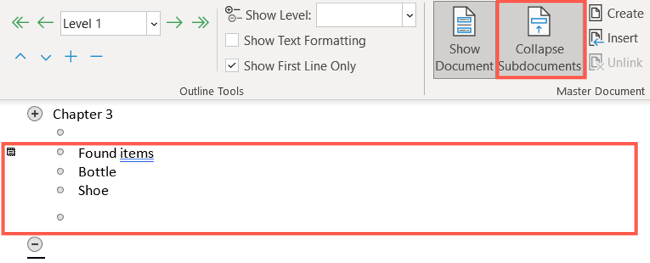
Эта кнопка переключается на «Развернуть поддокументы», чтобы быстро открыть вложение и просмотреть его содержимое.
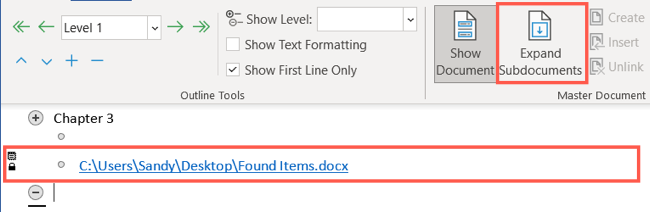
Остальные опции в разделе главного документа:
- «Отвязать»: удаляет связь с поддокументом и копирует его текст в текущий документ.
- «Объединить»: если вставлены несколько поддокументов, объединяет весь контент в первый поддокумент.
- «Разделить»: превращает место вставки в отдельный поддокумент, разделяя содержимое на разные файлы.
- «Блокировать документ»: предотвращает автоматическую синхронизацию изменений в поддокументах.
Важно: пункты меню становятся доступны только когда применимы. Например, «Объединить» и «Разделить» будут неактивны, если нет нескольких поддокументов.
Выход из режима «Структура» в Microsoft Word
Используйте режим «Структура» столько, сколько нужно. Чтобы вернуться к обычному виду, нажмите «Закрыть режим структуры» на ленте.
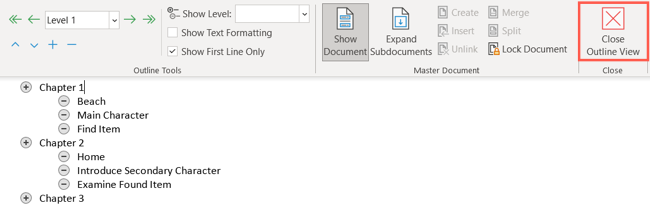
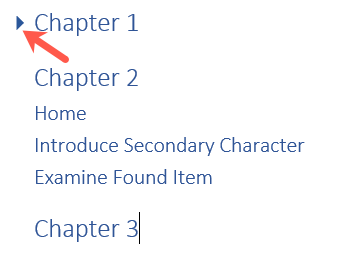
После выхода вы увидите документ в выбранном представлении: Разметка страницы, Веб-разметка или режим чтения. Стрелки рядом с заголовками сохраняют возможность свернуть или развернуть уровни, созданные в режиме «Структура».
Когда использовать режим «Структура»
Режим «Структура» хорош, если вы:
- Создаёте большой документ (отчёт, руководство, книгу).
- Нуждаетесь в частой перестановке разделов.
- Работаете с несколькими вкладками/файлами, которые затем нужно собрать в единый документ.
Когда он не подходит
- Для финального форматирования: форматирование и расположение элементов на странице лучше делать в Разметке страницы.
- Для быстрых заметок: если документ короткий, проще работать в обычном режиме.
- При совместной работе в реальном времени: слияние поддокументов может вызвать конфликт версий, если множество авторов редактируют один и тот же контент одновременно.
Альтернативные подходы
- Используйте оглавления и стили заголовков вместе с Навигационной панелью (Вид → Область навигации) для быстрого перемещения по документу без режима «Структура».
- Внешние инструменты-«аутлайнеры» (например, специализированные редакторы заметок) полезны для ранних стадий планирования, затем импортируйте структуру в Word.
- Для совместной работы предпочитайте OneDrive/SharePoint и координируйте поддокументы через централизованные ссылки.
Мини-методология: как создать эффективную структуру (6 шагов)
- Определите цель документа и целевую аудиторию — 1–2 предложения.
- Создайте верхнеуровневые разделы (Уровень 1) — они должны соответствовать главам.
- Добавьте подразделы (Уровень 2–3) для ключевых тем и примеров.
- Сократите лишние детали: используйте «Показывать только первую строку» для обзора.
- Пересортируйте блоки с помощью стрелок вверх/вниз, пока логика не станет ясной.
- Если нужно, вставьте поддокументы и затем «Отвяжите» или «Объедините» их в финальной версии.
Контрольный список: роли и задачи
Автор:
- Создал верхнеуровневую структуру.
- Добавил ключевые подпункты и примеры.
- Проверил, что все разделы покрывают цель документа.
Редактор:
- Просмотрел структуру в режиме «Структура», свернул длинные разделы.
- Переставил блоки для логики и последовательности.
- Проверил, что поддокументы корректно вставлены и не содержат дублирующегося текста.
Технический писатель / менеджер контента:
- Объединил поддокументы и выполнил окончательное форматирование в Разметке страницы.
- Зафиксировал стили заголовков и уровней для единообразия.
Критерии приёмки
- Все ключевые разделы присутствуют и расположены в логичной последовательности.
- Глубина вложенности соответствует требованиям читателя (обычно не более 4 уровней в публичном документе).
- Поддокументы либо объединены, либо связаны и явно подписаны.
- Финальный документ отформатирован в Разметке страницы перед публикацией.
Глоссарий (одна строка)
- Уровень структуры — уровень заголовка в иерархии документа, определяющий вложенность.
- Поддокумент — отдельный файл, встроенный в главный документ как часть структуры.
Советы по совместимости и безопасности
- Работая с поддокументами, храните исходные файлы в надёжном хранилище (OneDrive/SharePoint) и делайте резервные копии перед объединением.
- Избегайте одновременного редактирования одного поддокумента несколькими авторами, чтобы снизить риск конфликтов.
Короткая шпаргалка (cheat sheet)
- Вкладка Вид → «Структура» — включить режим.
- «Уровень структуры» — выбрать/назначить уровень.
- Стрелки ←/→ — повысить/понизить уровень.
- Стрелки ↑/↓ — переместить блок.
- «Показать уровень» — отфильтровать глубину отображения.
- «Показать документ» → «Вставить/Создать» — работать с поддокументами.
Ключевые выводы
- Режим «Структура» облегчает планирование и реорганизацию больших документов.
- Используйте его на этапах планирования и объединения контента, а финальную верстку выполняйте в Разметке страницы.
- Следите за совместной работой с поддокументами и делайте резервные копии перед объединением.
Важно: режим «Структура» мощный инструмент, но не заменяет финальную типографскую верстку. Применяйте его там, где требуется гибкость структуры и быстрая перестановка разделов.
Краткое резюме
Режим «Структура» — это рабочая среда для архитектуры документа: вы видите лишь структуру, быстро реорганизуете разделы и при необходимости встраиваете внешние файлы. После завершения работы переключитесь в обычный вид для доводки форматирования и проверки внешнего вида перед публикацией.

Похожие материалы

Несколько аккаунтов Skype: Multi Skype Launcher

Журнал для работы: повысить продуктивность

Персональные звуки уведомлений на Android

Скачивание шоу Hulu для офлайн‑просмотра

Microsoft Start: персонализированная новостная лента
