
Как использовать и отключить Windows Ink Workspace в Windows 10
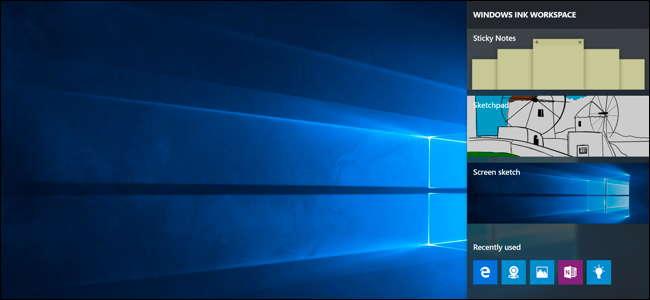
Windows Ink Workspace упрощает работу с пером в Windows 10: быстро запускает приложения для рукописного ввода, такие как Sticky Notes, Sketchpad и Screen Sketch. В инструкции показано, как открыть рабочее пространство, настроить перо, а также полностью удалить значок с панели задач.
Важно: функции распознавания в Sticky Notes работают с дополнительными сервисами системы и включаются отдельно.
Что такое Windows Ink Workspace
Windows Ink Workspace — это специальное рабочее пространство в Windows 10, оптимизированное для устройств с пером или стилусом. Оно объединяет быстрый лаунчер для приложений с поддержкой пера и три стандартных приложения: Sticky Notes, Sketchpad и Screen Sketch. Цель — сократить количество действий от идеи до заметки или аннотации экрана.
Краткое определение: Windows Ink Workspace — панель быстрого доступа к инструментам для рукописного ввода и аннотаций.
Как открыть Windows Ink Workspace
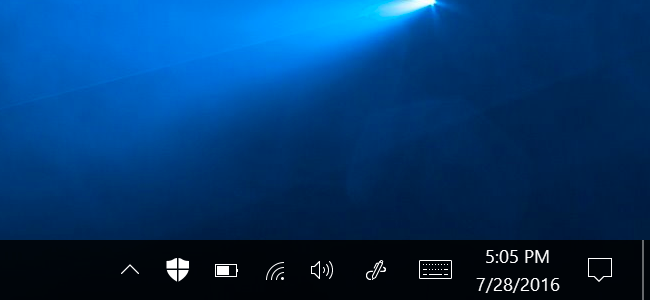
Откройте рабочее пространство одним кликом по иконке в области уведомлений на панели задач. На устройствах с пером можно назначить запуск по кнопке на стилусе. На примере Surface Pen это действие назначено по умолчанию, но его можно изменить в Параметрах.
Совет: если иконки нет, проверьте параметры системных значков в Параметрах.
Как находить и запускать приложения с поддержкой пера
Windows Ink Workspace открывается как боковая панель справа. В ней вы увидите быстрые плитки с приложениями, которые недавно использовали с пером, а также рекомендации из Магазина Windows. Это работает как мини-меню «Start» специально для сценариев с пером.
Эта логика упрощает процесс: возьмите перо, нажмите кнопку и сразу выберите нужное приложение. Нет необходимости переключаться между всеми установленными программами.
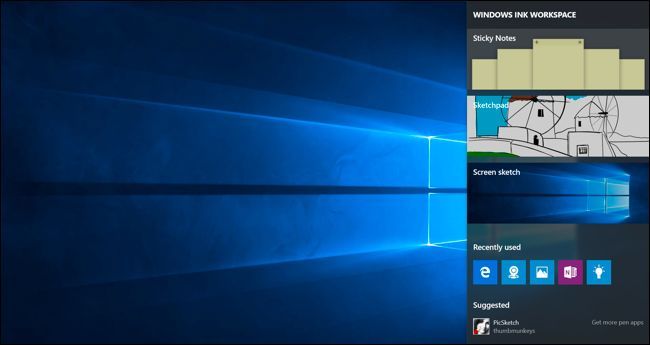
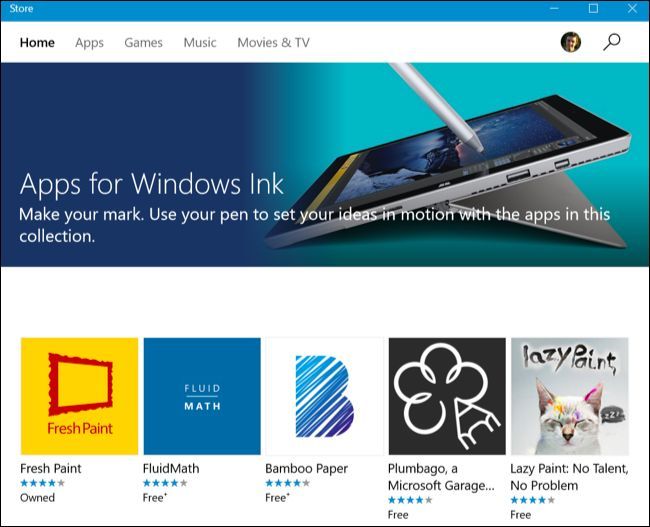
Если вы хотите найти дополнительные приложения, нажмите «Получить больше приложений для пера», и откроется страница в Магазине Windows с отбором приложений, оптимизированных для пера, например Fresh Paint.
Основные приложения Windows Ink Workspace
Ниже — краткое описание трех встроенных приложений и сценариев их использования.
Sticky Notes
Sticky Notes предназначен для быстрых записей. Можно писать пером или вводить текст с клавиатуры. При включении функций распознавания приложение анализирует рукописный текст и предлагает «инсайты» — преобразует распознанные данные в ссылки (например, номер рейса, адрес или дата), которые можно открыть для получения дополнительной информации.
Примечание: включение инсайтов использует системные сервисы для распознавания и поиска. Эта функция опциональна.
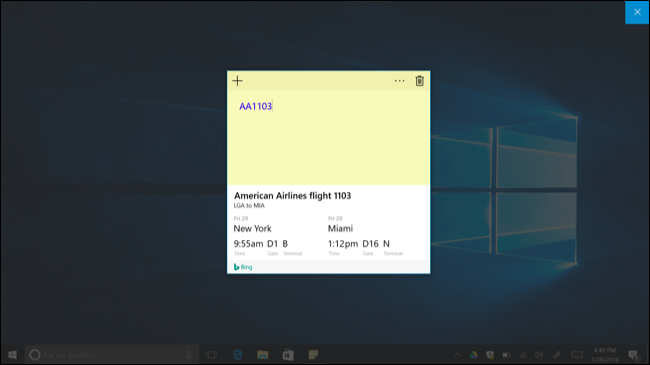
Когда использовать: быстрые напоминания, идеи, небольшие списки. Для подробных заметок лучше подходит OneNote.
Sketchpad
Sketchpad — цифровая «доска» для рисования и набросков. Доступны разные инструменты: карандаш, цветные перья, маркер и виртуальная линейка. Рулетка позволяет рисовать идеально прямую линию: разместите линейку, проведите линию — она прилепится к краю линейки.
Вы можете сохранить результат как изображение или отправить через меню «Поделиться» в другое приложение.
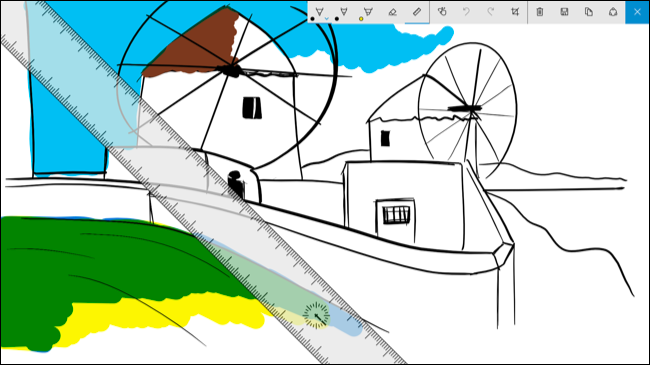
Когда использовать: быстрые наброски, макеты интерфейсов, заметки на белой доске.
Screen Sketch
Screen Sketch делает снимок экрана и позволяет его аннотировать. После запуска инструмент автоматически делает скриншот текущего экрана и открывает панель инструментов для рисования поверх изображения. Результат можно сохранить или отправить через меню «Поделиться».
Если вам нужен просто скриншот без аннотации, используйте сочетание клавиш Windows+PrintScreen.
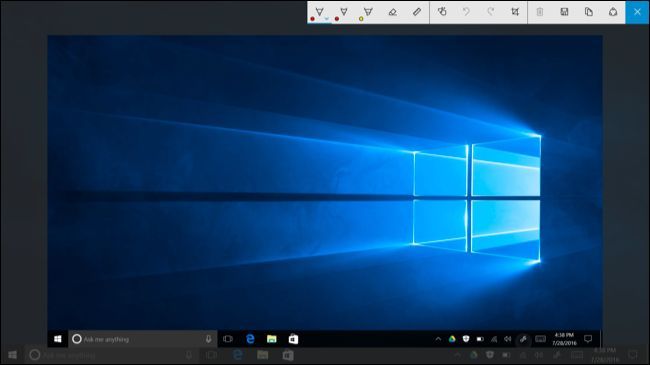
Как настроить перо и параметры рабочего пространства
Путь в интерфейсе: Параметры > Устройства > Перо и Windows Ink.
В этом разделе можно задать:
- доминирующую руку (правша/левша);
- поведение кнопки пера при одно-, двухкратном и длительном нажатии;
- стандартные действия для запуска Windows Ink Workspace;
- дополнительные параметры распознавания и взаимодействия с приложениями.
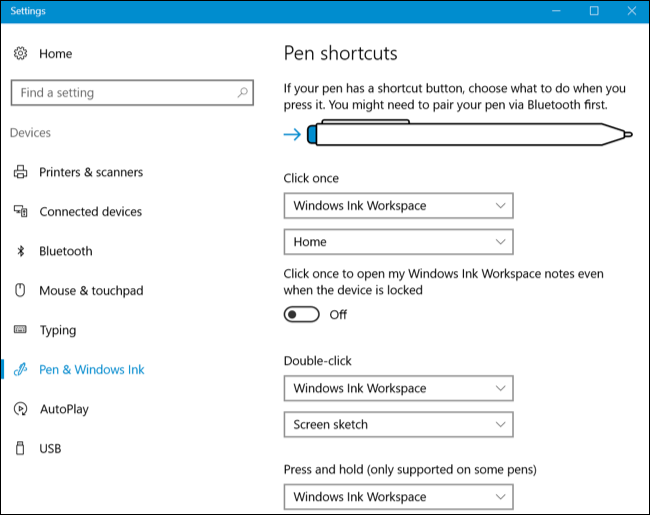
Краткая инструкция по настройке кнопки пера:
- Откройте Параметры > Устройства > Перо и Windows Ink.
- Найдите раздел действий для кнопки пера.
- Выберите действие для одиночного, двойного и длительного нажатия.
- Проверьте работу на практике и откорректируйте при необходимости.
Как отключить значок Windows Ink Workspace
Если вы не используете перо и хотите убрать значок с панели задач, выполните следующие шаги:
- Откройте Параметры > Персонализация > Панель задач > Включение или отключение системных значков.
- Найдите Windows Ink Workspace и переведите переключатель в положение Выключено.
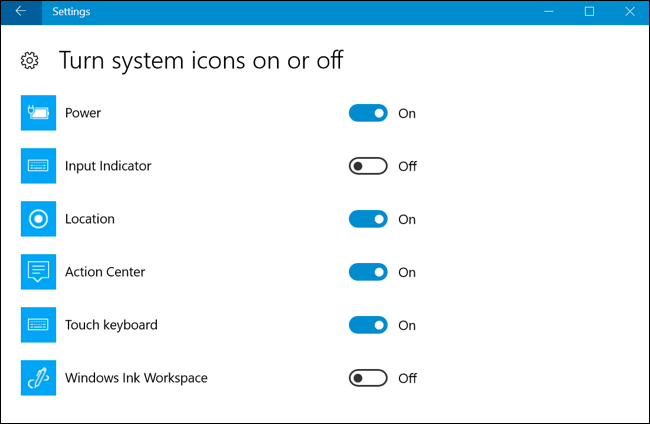
Чеклист отключения:
- Проверьте, что вы не используете приложения, зависящие от Windows Ink.
- Отключите значок в системных значках.
- Перезапустите проводник или систему при необходимости.
Когда Windows Ink полезен и когда нет
Полезно, когда:
- устройство поддерживает активное перо;
- вам нужно быстро делать рукописные заметки или аннотировать экран;
- вы часто рисуете или делаете наброски.
Может быть лишним, когда:
- у вас нет стилуса;
- вы предпочитаете полноценные графические редакторы или OneNote для длинных заметок;
- в организации ограничены политики безопасности, запрещающие интеграцию с внешними сервисами распознавания.
Альтернативные подходы
- OneNote — лучше подходит для структурированного хранения заметок и сложных документов.
- Профессиональные графические редакторы (Photoshop, Krita) для детальной работы с изображениями.
- Приложения сторонних разработчиков из Магазина Windows, если нужны специфические инструменты для рисования.
Роль‑ориентированные чеклисты
Для обычного пользователя:
- Убедиться, что устройство поддерживает перо.
- Настроить кнопку пера на удобное действие.
- Попробовать Sticky Notes, Sketchpad и Screen Sketch для типовых задач.
Для администратора IT:
- Проверить политику конфиденциальности при включении распознавания в Sticky Notes.
- При необходимости отключить значок централизованно через групповые политики или конфигурационные профили.
- Обеспечить обучение пользователей базовым сценариям работы с пером.
Критерии приёмки
- Рабочее пространство открывается кликом по иконке и по кнопке пера (если назначено).
- Sticky Notes корректно распознаёт символы при включённых инсайтах (по желанию пользователя).
- Sketchpad и Screen Sketch сохраняют результаты в файлы изображений и позволяют делиться ими.
- При отключении системного значка он не отображается на панели задач.
Приватность и безопасность
Sticky Notes предлагает функцию распознавания и «инсайтов», которая использует локальные и облачные сервисы для распознавания текста и поиска связанной информации. Включайте эти функции только если согласны с передачей распознанных данных сервисам поиска. Для корпоративных устройств уточните у службы безопасности компании политику использования облачных распознаваний.
Быстрая методология настройки за 5 минут
- Проверьте поддержку пера в документации устройства.
- Откройте Параметры > Устройства > Перо и Windows Ink.
- Назначьте удобные действия для кнопки пера.
- Попробуйте открыть Windows Ink Workspace и протестировать Sticky Notes, Sketchpad и Screen Sketch.
- Если не нужен значок — отключите его в Параметры > Персонализация > Панель задач.
Советы по эффективности
- Используйте Sketchpad для быстрых черновых набросков, а OneNote для долговременных заметок.
- В Sticky Notes включайте инсайты только для личных заметок, а не для чувствительных данных.
- Привяжите кнопку пера к действию, которое вы выполняете чаще всего.
Частые вопросы
Как вернуть значок Windows Ink, если я отключил его?
Откройте Параметры > Персонализация > Панель задач > Включение или отключение системных значков и включите Windows Ink Workspace.
Можно ли переназначить кнопку пера на запуск произвольного приложения?
В стандартных параметрах Windows можно выбрать из набора действий. Для переназначения на произвольное приложение могут потребоваться сторонние утилиты или дополнительные настройки от производителя пера.
Работает ли Windows Ink на обычных планшетах без официального стилуса?
Большая часть функций требует активного пера с поддержкой давления и кнопок. На устройствах без такого пера можно использовать сенсор сами жесты, но опыт будет отличаться.
Резюме
Windows Ink Workspace ускоряет рабочие сценарии с пером: заметки, наброски и аннотации экрана. Для большинства пользователей это удобный и быстрый набор инструментов. При отсутствии потребности в пером можно легко отключить значок и освободить место на панели задач.
Ключевые шаги: открыть рабочее пространство через иконку или кнопку пера, настроить параметры в Параметры > Устройства > Перо и Windows Ink и при необходимости отключить значок в Параметры > Персонализация > Панель задач.

Похожие материалы

Несколько аккаунтов Skype: Multi Skype Launcher

Журнал для работы: повысить продуктивность

Персональные звуки уведомлений на Android

Скачивание шоу Hulu для офлайн‑просмотра

Microsoft Start: персонализированная новостная лента
