
Как сделать Minecraft красивее с OptiFine
OptiFine — один из самых популярных модов для Minecraft. Он даёт гибкий контроль над графикой и производительностью, открывает поддержку HD-текстур и шейдеров, а также добавляет множество полезных настроек. Этот подробный гид проведёт вас от установки до финальных штрихов: подбор шейдеров и ресурс-паков, оптимизация под ваше железо и подготовка тестов приёмки.
Кому пригодится этот материал
- Игроки, которые хотят улучшить визуалку без жертв производительности.
- Моддеры и авторы карт, которым нужен стабильный внешний вид на разном железе.
- Пользователи со встроенной графикой и владельцы мощных видеокарт.
Важно: все изменения сохраняются локально; при игре на серверах всегда проверяйте их правила по модам и пакетам ресурсов.
Зачем использовать OptiFine — коротко
- Позволяет использовать HD ресурс-паки с высокой детализацией.
- Включает шейдеры для реалистичного освещения и воды.
- Дает тонкую настройку рендеринга, а также опции для увеличения FPS.
- Предоставляет управление LOD, сглаживанием, дальностью прорисовки и другим.
Установка и начальная проверка
- Скачайте OptiFine с официального сайта OptiFine.net или с проверенного источника. Совместимость с версией Minecraft критична — убедитесь, что вы скачали релиз под вашу версию игры.
- Установите OptiFine: обычно это двойной клик по jar-файлу установщика. Если используется лаунчер типа Forge, установите OptiFine как мод совместно с Forge (инструкция на сайте OptiFine).
- Запустите Minecraft через профиль OptiFine в лаунчере.
Важно: для работы некоторых шейдеров и опций нужна Java 8+ и актуальные драйверы видеокарты. Обновите драйверы перед началом.
Создание тестового мира и методика настройки
Перед изменениями создайте новый мир в творческом режиме и постройте небольшой эталон — дом, фонтан, несколько блоков разной фактуры (дерево, стекло, вода, листва). Это поможет оценивать влияние каждой опции визуально.
Мини-методология настройки (быстрый цикл):
- Включите все опции по умолчанию.
- Подберите дистанцию рендеринга, ориентируясь на FPS и желаемую дальность видимости.
- Настройте Quality и Details, потом Animations.
- Подключите ресурс-пак высокого разрешения и затем шейдер (если железо позволяет).
- Тестируйте в разных условиях: солнце, ночь, дождь, под землёй.
- Записывайте результаты FPS и визуальных артефактов.
Интерфейс настроек OptiFine — подробный разбор
Ниже — важные разделы меню OptiFine и рекомендации по отдельным опциям.
Общие видео-настройки
Этот раздел похож на стандартные настройки Minecraft, но добавляет новые элементы.
- Smooth Lighting (плавное освещение): теперь это ползунок. Небольшие значения дают мягкий переход света; большие — более объёмное освещение. Рекомендация: выставьте на 50–75% для баланса.
- Render Distance (дальность прорисовки): увеличивает число отрисовываемых чанков. Высокая дальность сильно влияет на FPS. Если у вас монитор с высокой частотой, лимитируйте FPS до частоты монитора.
- Max Framerate / VSync: при использовании высоких дальностей лимитируйте FPS, чтобы сгладить нагрузку.
Совет: нажмите на опцию и читайте всплывающую подсказку — там часто указаны аппаратные требования.
Меню Details (Детали)
Здесь много мелких опций, которые влияют на окружающую среду:
- Trees/Leaves (деревья/листва): можно переключать between Fancy, Fast или Off. Fancy дает вариативность, Fast — одинаковые плоские блоки, Off удаляет визуальные элементы.
- Sun/Moon (солнце/луна): выключение уменьшит количество объектов, влияющих на производительность.
- Clouds (облака): можно оставить для атмосферы или выключить для повышения FPS.
Практика: меняйте одну опцию за раз и проверяйте FPS в логе (F3).
Меню Animations (Анимации)
Отвечает за все анимации в игре: вода, огонь, дождь, частицы.
- Частицы и погодные эффекты часто «дороги» по FPS. Если вы видите просадки при дождях или в пещерах, отключите частицы либо уменьшите их объём.
- Оставьте анимации включёнными при наличии мощной видеокарты для лучшей визуальной насыщенности.
Меню Quality (Качество)
Отвечает за текстуры и сглаживание.
- Мipmaps: помогает сглаживать текстуры на дальнем расстоянии; увеличивает потребление VRAM.
- Anti-Aliasing (сглаживание): уменьшает пикселизацию, но делает текстуры чуть мягче. На слабом железе отключайте.
- Mipmap Levels и MipMap Type: обеспечивают плавный переход LOD; выставляйте 2–4 на средних системах.
Четыре верхних параметра в этом меню контролируют общую резкость/размытость текстур — экспериментируйте, чтобы понять, что лучше для вашего ресурс-пака.
Меню Performance (Производительность)
Набор опций, которые дают ощутимый выигрыш в FPS, но могут потребовать определённого железа.
- Render Regions (регионы рендера): требует дискретную видеокарту; ускоряет прорисовку при большом рендер-диапазоне.
- Chunk Updates: частота обновлений чанков; уменьшение поможет на слабых CPU.
- Fast Math / Lazy Chunk Loading: ускоряет расчёты, но может приводить к редким визуальным артефактам.
Важно: на интегрированной графике отключайте опции, требующие поддерживаемых функций GPU (например, VBO/Render Regions).
Пресеты для настроек (шаблоны под железо)
Используйте эти шаблоны как отправную точку. Настройте пункты вручную после выбора пресета.
- Низкий (Интегрированные GPU, старые ноутбуки): Render Distance 6–8, Smooth Lighting 25%, Quality: AA off, Mipmaps 0–1, Details: Clouds off, Trees Fast, Particles minimal.
- Средний (современные ноутбуки/средние ПК): Render Distance 10–12, Smooth Lighting 50%, Quality: AA off или 2x, Mipmaps 2, Details: Clouds Fancy, Leaves Fancy.
- Высокий (игровой ПК с GTX/RTX среднего уровня): Render Distance 12–20, Smooth Lighting 75–100%, AA 2x–4x, Mipmaps 4, Details Fancy.
- Ультра (мощные GPU): Render Distance 24+, AA 4x–8x, Mipmaps 4–8, шейдеры высокого качества (подробнее ниже).
OptiFine и HD ресурс-паки
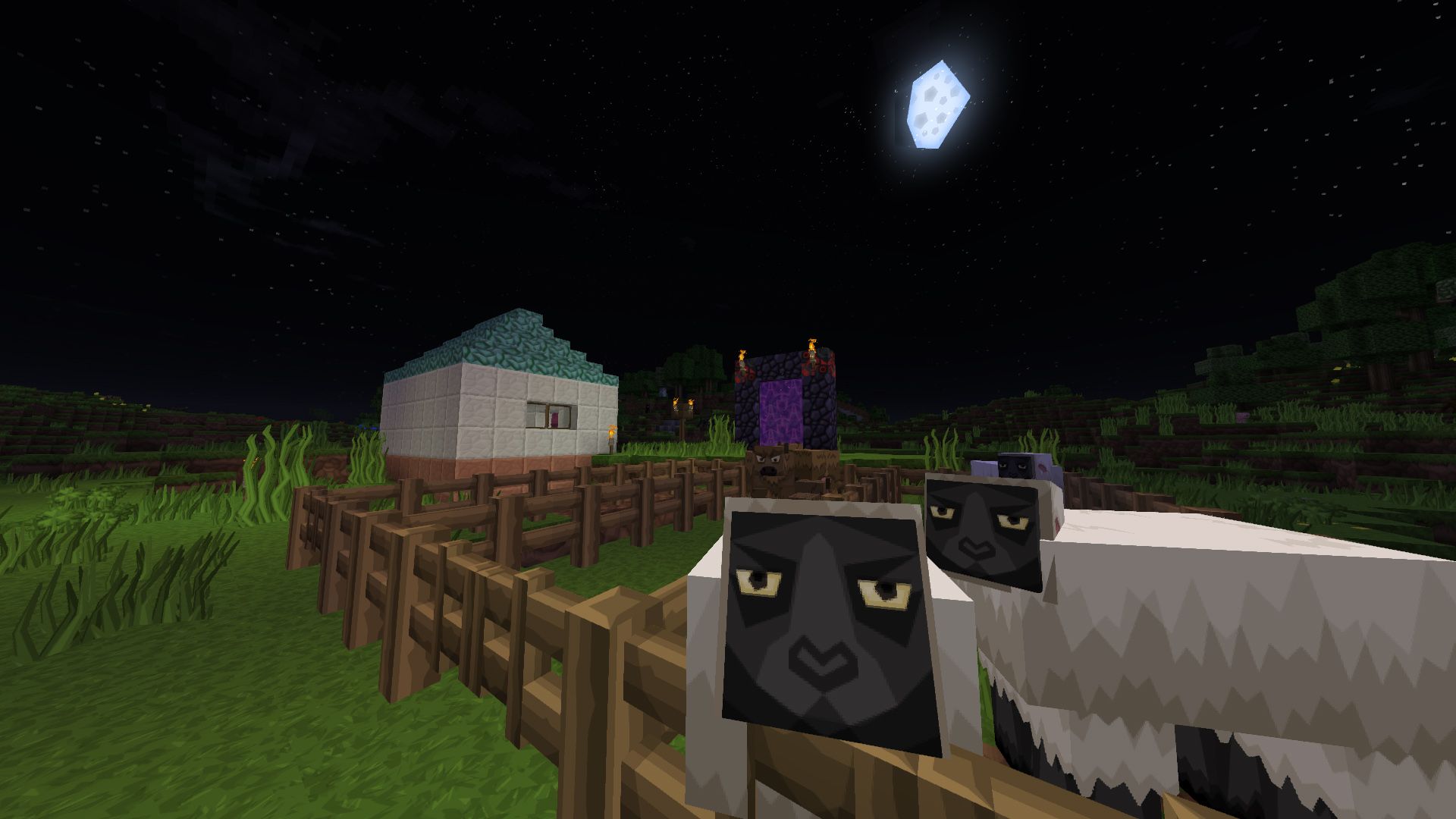
OptiFine открывает доступ к ресурс-пакам с высокой разрешающей способностью (HD): 32×32, 64×64, 128×128, 256×256 и выше. Чем выше разрешение, тем больше VRAM требуется.
Установка ресурс-паков:
- Скачайте совместимый ресурс-пак (обращайте внимание на версию Minecraft).
- Поместите файл или папку в
%appdata%→.minecraft→resourcepacks(на Windows). Путь оставлен в оригинальном виде и должен быть введён точно. - В игре откройте Options → Resource Packs (Ресурс-паки) и переместите нужный пак в правый столбец активных паков.
Совет: начните с 64×64 и повышайте разрешение, пока не заметите падение FPS.
Популярные HD ресурс-паки и особенности
- NAPP: улучшает родные ванильные текстуры, оставляя узнаваемость. Подходит для игроков, которые хотят «чуть-чуть лучше» без радикальной смены стиля.
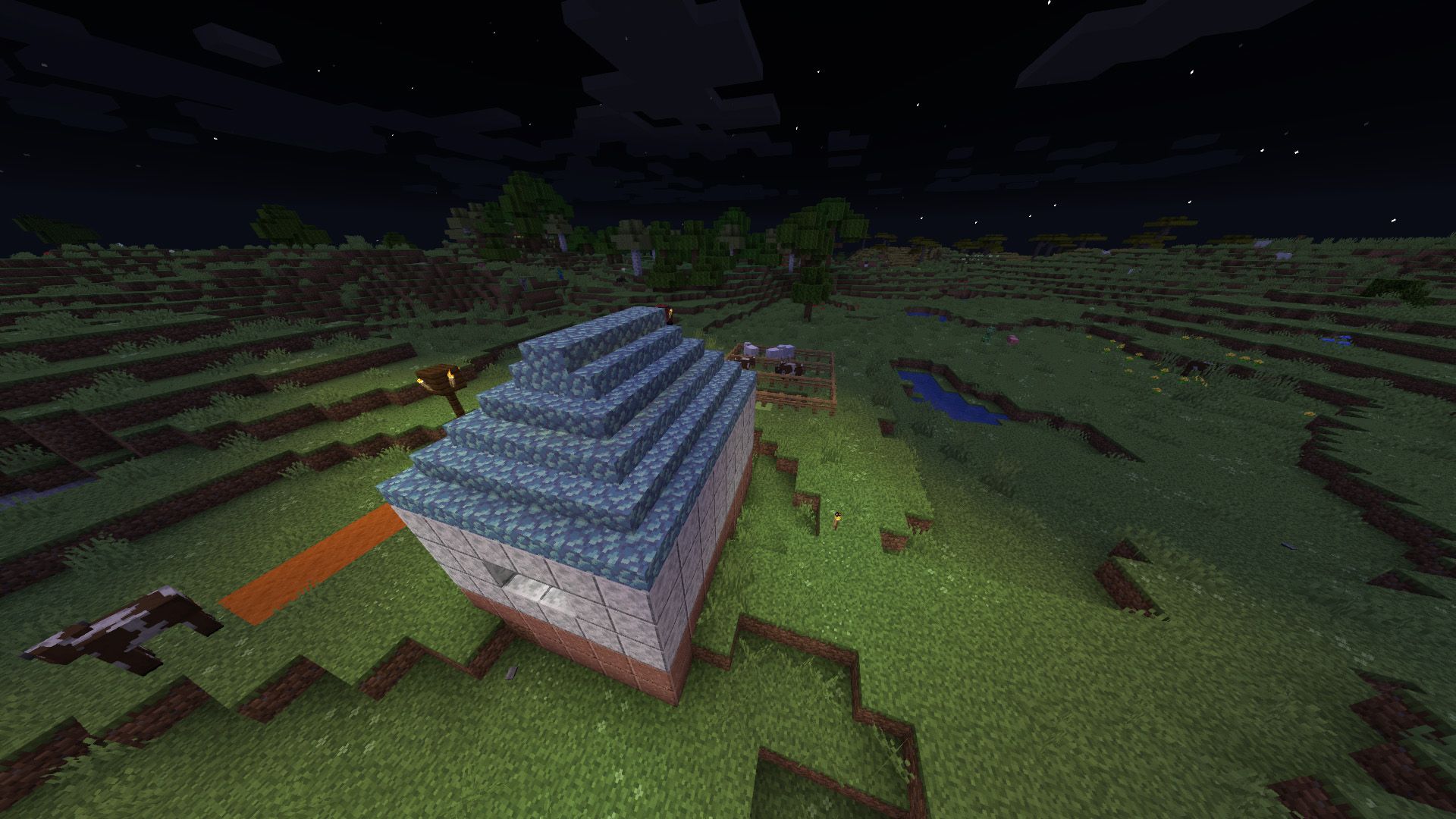
- UltimaCraft: верная ванильному стилю переработка моделей и текстур. Мелкие изменения — более реалистичные двери, вариативность травы.
- PureBDCraft: комиксный стиль, яркие контуры и уникальная эстетика. Требует отдельного скачивания с сайта BDCraft и совместим с некоторыми модпаком-плагинами.
Важно: некоторые ресурс-паки включают собственные шейдер-совместимые файлы или настройки. Читайте описание на странице загрузки.
Шейдеры: последний шаг к фотореализму
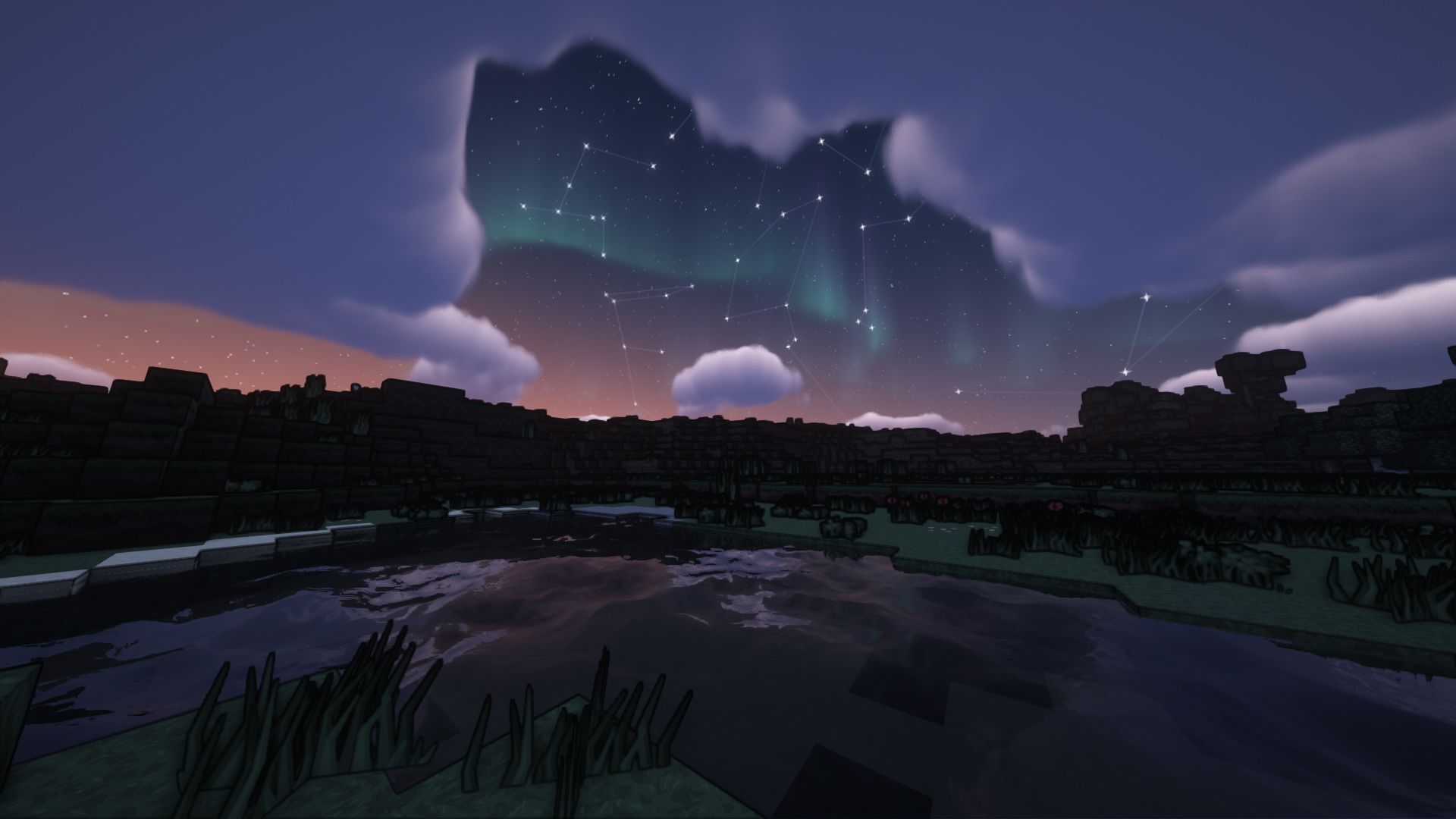
Шейдеры меняют освещение, тени, отражения и воду. OptiFine добавляет меню Shaders, куда помещаются архивы шейдеров.
Установка шейдеров:
- Скачайте шейдер-пак (обычно zip или папка).
- Поместите распакованный архив или zip в папку
%appdata%→.minecraft→shaderpacks. - В игре откройте Options → Video Settings → Shaders и выберите нужный пакет.
Рекомендации по шейдерам и их подбору
- Complementary Shaders: деликатные улучшения освещения и рельефа воды. Подходит для тех, кто хочет аккуратно улучшить вид без серьёзного падения FPS.
- AstraLex Shaders: набор пресетов — от реалистичного до стилизованного с толстыми контурами. Подойдёт для экспериментов.
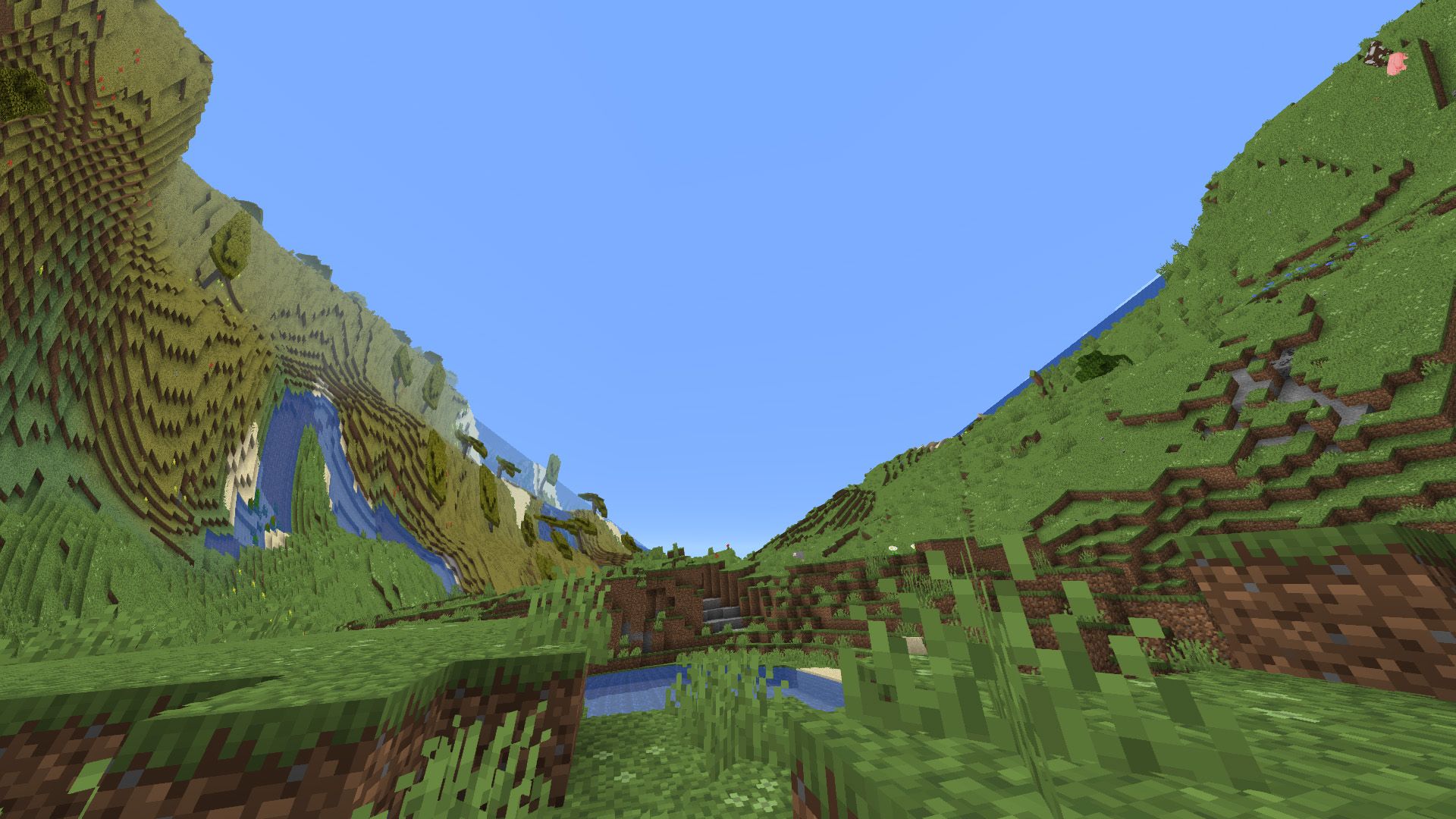
- Jelly World Shaders: необычный визуальный эффект «желейности» — чисто эстетический и экспериментальный.
- Acid Shaders: экстремальные искажённые эффекты — используются для особых карт/модификаций.
Подсказка: попробуйте несколько пресетов внутри одного шейдер-пака — многие шейдеры включают «Low/Medium/High/Ultra» профили.
Производительность: как безболезненно добавить графики
- VRAM: HD-пак 128×128 и выше требует много видеопамяти. Следите за использованием VRAM в играх и настройках драйвера.
- CPU vs GPU: дальность прорисовки и обновления чанков нагружают CPU, а шейдеры — GPU. Балансируйте настройки между ними.
- Limiting FPS: ограничение фреймрейта часто даёт более стабильный опыт, чем нестабильные «взлёты» FPS.
Короткая проверка: включите F3 в игре и смотрите текущий FPS и загрузку памяти.
Отладка и типичные проблемы
- Артефакты после включения шейдеров: обновите драйверы GPU и попробуйте другой профиль шейдера (низкий/средний).
- Ресурс-пак не отображается: проверьте совместимость версии и формат архива — должен быть zip или папка с pack.mcmeta.
- Шейдеры вылетают с ошибкой или не запускаются: включите опцию VBO/Advanced OpenGL в настройках (если доступно) и убедитесь, что GPU поддерживает требуемые профили OpenGL.
Критерии приёмки: после настройки игра должна иметь стабильный FPS (±10% от среднего) в целевых зонах (поверхность, пещера, вода) и отсутствие видимых графических артефактов.
Чек-листы по ролям
Игровой ПК (дискретная видеокарта):
- Обновлены драйверы GPU.
- Java актуальна.
- Установлен OptiFine подходящей версии.
- Сохранены резервные копии resourcepacks и shaderpacks.
- Пропробованы Ultra/High пресеты, зафиксированы FPS.
Ноутбук со встроенной графикой:
- Дальность рендера < 12.
- Smooth Lighting 25–50%.
- Particles минимальны.
- Шейдеры не требовательны или выключены.
Мод-пак пользователь:
- Проверена совместимость ресурс-паков и шейдеров с модами.
- Использован профиль Forge/OptiFine, совместный с модом.
- Тестирование на сервере/локально для проверки стабильности.
Таблица совместимости и миграционные советы
- OptiFine + Forge: обычно совместим, но используйте совместимый файл OptiFine или OptiForge (если доступен).
- Fabric: OptiFine официально не всегда поддерживается; проверьте альтернативы (например, Iris Shaders для Fabric).
- Мод-паки: для сложных сборок делайте отдельный профиль лаунчера с OptiFine и тестовой картой.
Совет миграции: перед обновлением Minecraft создайте дамп модов и resource-packs; при обновлении сначала обновляйте OptiFine, затем моды.
Тесты приёмки и тест-кейсы
- Поверхность в полдень: плавность теней, отражения на воде, отсутствие «мигания» чанков.
- Ночная сцена: корректное освещение фонарей и луны.
- Дождь и буря: сохранение FPS в пределах целевого диапазона.
- Пещеры: стабильность при рендере большого числа блоков и источников света.
Критерий успеха: визуальные улучшения соответствуют цели (реализм/стилизация) при приемлемом снижении FPS (обычно не более 30% на целевой системе).
Безопасность и приватность
- Загружайте ресурсы и шейдеры только с доверенных сайтов (CurseForge, официальные сайты авторов). Проверяйте отзывы и наличие обновлений.
- OptiFine не отправляет данные о вашему гейминге внешним сервисам, но сторонние лаунчеры и моды могут иметь собственные политики.
Быстрые пресеты и сниппеты настроек (шпаргалка)
Рекомендованный пресет «Средний/Качество» для большинства ПК:
- Render Distance: 12
- Smooth Lighting: 70%
- Anti-Aliasing: 2x
- Mipmaps: 2
- Clouds: Fancy
- Particles: Decreased
Пресет «Экономия ресурсов» (ноутбуки):
- Render Distance: 8
- Smooth Lighting: 25%
- Anti-Aliasing: Off
- Mipmaps: 1
- Clouds: Off
- Particles: Minimal
1‑строчный глоссарий
- VRAM — видеопамять GPU.
- Mipmaps — уровни детализации текстур для разных расстояний.
- AA — антиалиасинг, сглаживание краёв.
- LOD — уровень детализации (Level of Detail).
Часто встречующиеся ошибки и рекомендации при их устранении
- Если игра сильно тормозит после включения шейдеров — понизьте профиль шейдера, уменьшите Render Distance и отключите AA.
- Если текстуры «плывут» или искажаются — проверьте Mipmap и попробуйте переключить Mipmap Type.
- Если ресурс-пак не поддерживает вашу версию — ищите форки или патчи в описании пакета.
Когда OptiFine не решит проблему (контрпримеры)
- Проблемы с сетевыми лагами: OptiFine не влияет на задержку сети. Оптимизируйте соединение и серверные настройки.
- Конфликты устаревших модов: OptiFine не исправит несовместимость между модами — используйте обновления модов.
Итог и краткие рекомендации
- Начинайте с тестового мира и небольших шагов: одна опция — одна проверка.
- Подбирайте ресурс-паки и шейдеры, ориентируясь на объём VRAM и мощность GPU.
- Используйте пресеты как отправную точку и храните резервные копии.
Summary:
- OptiFine даёт баланс между визуалом и производительностью.
- Ресурс-паки и шейдеры значительно меняют внешний вид, но требуют ресурсов.
- Тестируйте изменения по методологии «изменение — тест — фиксирование».
Важно: перед крупными изменениями делайте бэкап папок resourcepacks и shaderpacks.
Спасибо за прочтение. Если хотите, я могу подготовить компактный чек-лист в формате таблицы для печати или экспорт в JSON с рекомендуемыми пресетами под ваши характеристики ПК.

Похожие материалы

Несколько аккаунтов Skype: Multi Skype Launcher

Журнал для работы: повысить продуктивность

Персональные звуки уведомлений на Android

Скачивание шоу Hulu для офлайн‑просмотра

Microsoft Start: персонализированная новостная лента
