
Как пользоваться оптическим зумом на iPhone
Быстрые ссылки
Есть ли на вашем iPhone оптический зум?
Как пользоваться оптическим зумом
Цифровой зум — когда его использовать
Есть ли на вашем iPhone оптический зум?
Оптический зум — это любое изменение фокусного расстояния, которое происходит за счёт оптики объектива, а не за счёт программного увеличения изображения. Проще: объектив приближает сцену к сенсору, не «растягивая» пиксели.
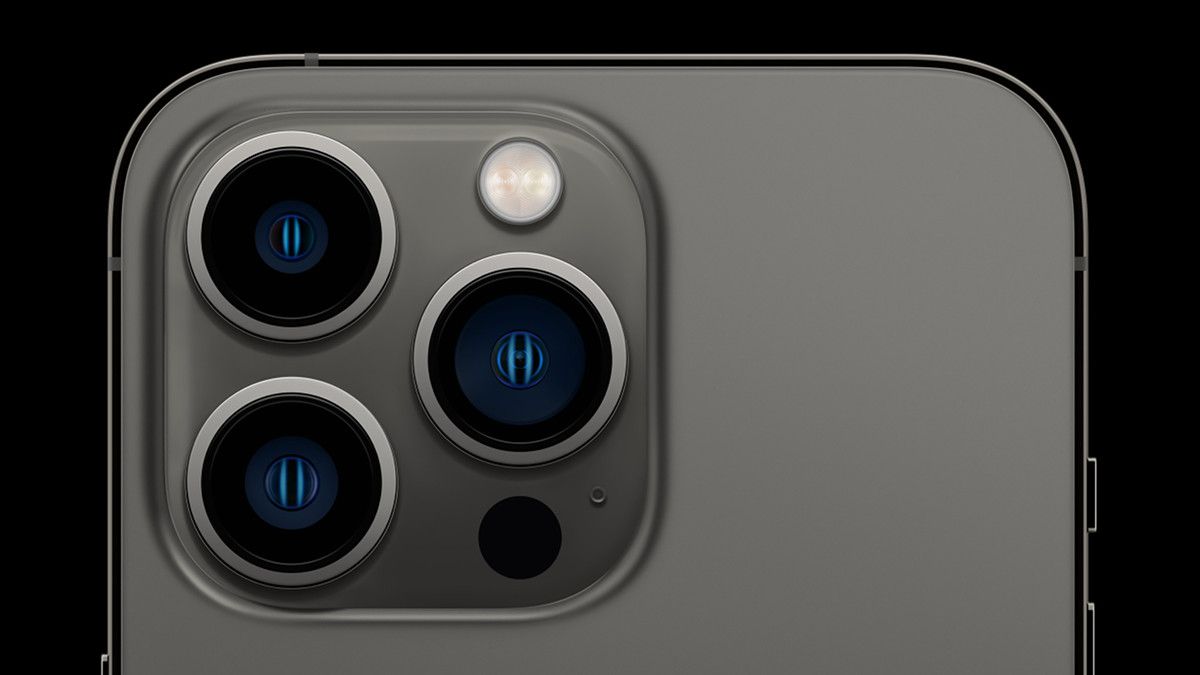
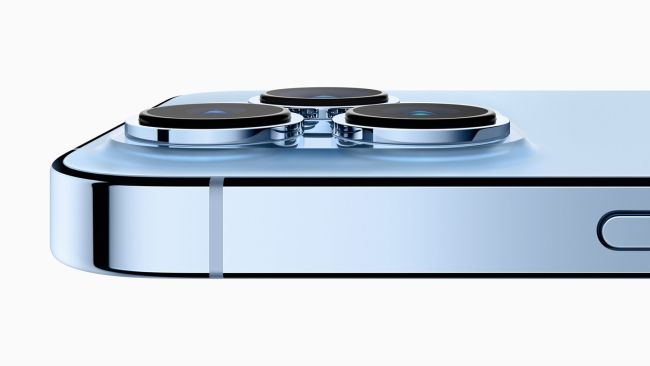
Посмотрите на заднюю панель iPhone: чаще всего вы увидите несколько объективов. Все модели имеют основной широкоугольный объектив (wide) с эквивалентным фокусным расстоянием примерно 26 мм. У некоторых моделей есть ещё и сверхширокий объектив (ultra-wide) и/или телефото (telephoto).
Apple
Например, в iPhone 13 установлены широкоугольный объектив (примерно 26 мм) и сверхширокоугольный (примерно 13 мм). Переход со сверхширокого на широкий даёт оптическое увеличение 2×, потому что вы удваиваете фокусное расстояние оптическими средствами. Модели Pro часто имеют три объектива — ultra-wide, wide и telephoto — и предлагают ещё больше оптических ступеней.
Факт-бокс: ключевые цифры
- Широкий объектив (wide): ≈26 мм эквивалент
- Сверхширокий (ultra-wide): ≈13 мм эквивалент
- Оптическое увеличение между объективами: обычно 2× или 3× в зависимости от модели
- Цифровой зум iPhone 13 Pro может достигать 15× (программно)
Важно: точные значения фокусных расстояний и максимального зума зависят от модели iPhone. Для точной информации проверьте спецификации Apple для вашей модели.
Как пользоваться оптическим зумом
Короткая методика (мини-метод):
- Запустите «Камеру» в портретной ориентации (затвор внизу экрана).
- Посмотрите чуть выше кнопки затвора — там будут метки вроде .5, 1x, 2 или 3.
- Нажмите на нужную метку: .5 активирует сверхширокий объектив, 1x — основной широкий, 2 или 3 — телефото. Это переключение происходит аппаратно и даёт оптическое увеличение.
- Для промежуточных значений или сильного приближения перетащите метки пальцем — появится колесико зума и вы сможете плавно менять увеличение (частично программное).
- Используйте штатив или стабилизацию при слабом свете и сильном приближении.
Практические подсказки
- Держите камеру устойчиво: при слабом освещении даже оптический зум может показать шум, если экспозиция длинная.
- Если планируете печатать снимок — оставайтесь в пределах оптического зума. Цифровое увеличение ухудшает качество.
- Для портретов выбирайте телефото (если есть): так вы получите естественную перспективу и малую глубину резкости.
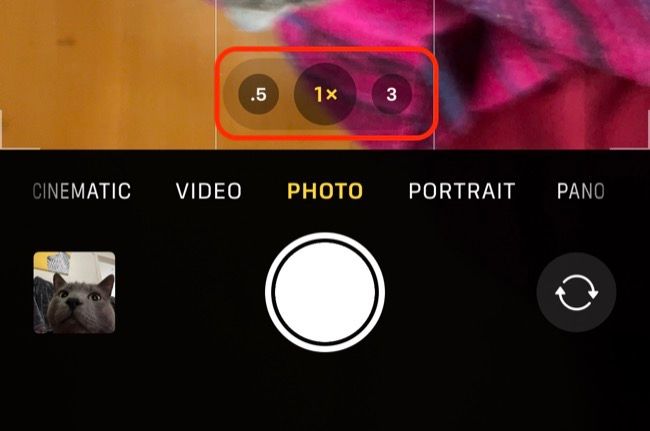
Нажимая на метки, вы переключаетесь между объективами и тем самым используете чистый оптический зум. Это даёт наилучшее качество, потому что изображение формируется физической оптикой, а не алгоритмом.
Цифровой зум — когда его использовать
Если провести пальцем по меткам или щипком увеличить изображение, вы получите цифровой зум. Он позволяет получить «в промежутке» между оптическими ступенями и увеличить дальше, но делает это за счёт программной интерполяции пикселей, что добавляет шум и снижает детализацию.
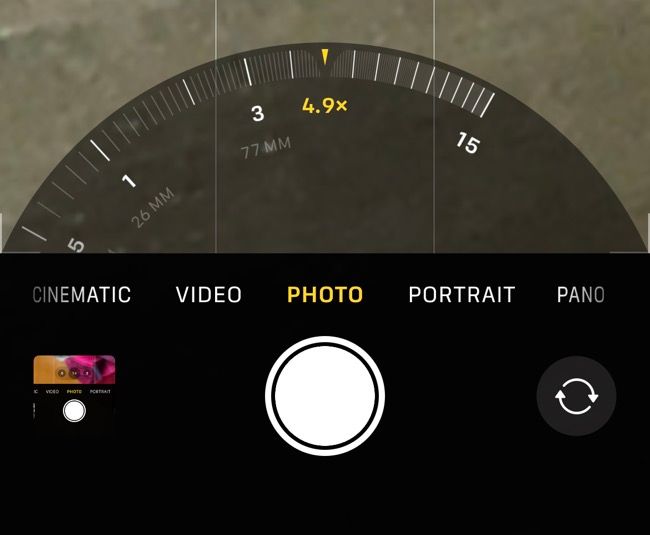
На iPhone 13 Pro программный максимум достигает 15×, и это удобно для визуального приближения. Однако для печати или профессионального использования цифровой зум — плохой выбор.
Когда цифровой зум ещё полезен
- Социальные сети и небольшие экранные публикации, где шум менее заметен.
- Быстрая композиция кадра на короткой дистанции, когда нет возможности подойти ближе.
Когда избегать цифрового зума
- При съёмке в условиях низкой освещённости.
- Если планируется крупная печать или постобработка с сохранением деталей.
Когда оптический зум не поможет
- Сцены с очень слабым светом: даже при оптическом приближении сенсор может требовать более длинной выдержки и повышенного ISO, что приведёт к шуму.
- Очень далёкие объекты, где даже максимальный телефото не обеспечивает желаемого приближения — в таких случаях остаются только цифровые приёмы или внешние оптические аксессуары.
- Ограничения композиции: если вам нужен широкий контекст сцены, приближение может лишить важного фона.
Альтернативные подходы
- Внешние линзы/телескопы и клипсы-адаптеры для смартфонов — дают дополнительное оптическое увеличение, но влияют на баланс и качество.
- Съёмка в высоком разрешении и кадрирование на компьютере — иногда даёт лучший результат, чем заметное цифровое приближение прямо в телефоне.
Мини-руководство: шаг за шагом для лучшего результата
- Выберите объектив оптически ближе к желаемому кадру (.5, 1x, 2/3).
- Зафиксируйте камеру: опирайтесь локтями, используйте стол/штатив.
- Заблокируйте экспозицию/фокус (нажмите и удерживайте на объекте) при изменении композиции.
- Включите сетку в настройках камеры для выравнивания горизонта и композиции.
- Если нужно больше приближения — сначала попробуйте сместиться физически ближе.
- При слабом свете используйте ночной режим или искусственное освещение вместо увеличения.
Решающее правило: аппаратное приближение даёт лучший результат; программное — полезно для быстрого предпросмотра и небольших публикаций.
Контроль качества и критерии приёмки
- Фото сделано оптическим зумом: отсутствует заметная потеря детализации на объекте.
- Минимум цифрового шума при печати формата до A4.
- Композиция соответствует задаче (портрет, пейзаж, предметная съёмка).
Чек-лист по ролям
Фотограф-энтузиаст:
- Проверить, какие объективы есть у телефона.
- Снимать в RAW/ProRAW при наличии для последующей обработки.
Пользователь для социальных сетей:
- Использовать цифровой зум для кадрирования, но проверять результат на экране.
- Применять фильтры и шумоподавление при необходимости.
Контент-автор/журналист:
- Предпочитать оптический зум для репортажей.
- Иметь под рукой портативный штатив и запасное освещение.
Краткий словарь
- Оптический зум — увеличение за счёт физического изменения фокусного расстояния объектива.
- Цифровой зум — программное увеличение изображения путём интерполяции пикселей.
- Телефото — объектив с большим эквивалентом фокусного расстояния для приближённых кадров.
Итог
Оптический зум на iPhone — простой и эффективный способ улучшить качество приближённых съёмок. Переключайтесь на метки .5 / 1x / 2 / 3 в приложении «Камера», используйте цифровой зум экономно и применяйте устойчивую технику съёмки в условиях низкой освещённости. Для профессиональных задач отдавайте предпочтение оптическим методам и дополнительным аксессуарам.
Важно: если вам нужно точное максимальное увеличение и возможности конкретной модели — проверьте официальные спецификации или страницу поддержки Apple.
Короткое резюме:
- Используйте аппаратные объективы для лучшего качества.
- Цифровой зум удобен для соцсетей, но ухудшает детализацию.
- Стабилизация и экспозиция критичны при приближении.

Похожие материалы

Несколько аккаунтов Skype: Multi Skype Launcher

Журнал для работы: повысить продуктивность

Персональные звуки уведомлений на Android

Скачивание шоу Hulu для офлайн‑просмотра

Microsoft Start: персонализированная новостная лента
