
Как включить и использовать RGX Mode в Opera GX

Не все ролики и изображения в сети доступны в высоком качестве. Апгрейд видеокарты — дорогое удовольствие, и не у всех есть такая возможность. В то же время пользователи Opera GX могут включить встроенную функцию RGX Mode, которая улучшает видео и картинки прямо в браузере. Ниже описано, что это за режим, как его включить и когда он полезен.
Что такое RGX Mode в Opera GX?
RGX Mode — это технология, внедренная в Opera GX в декабре 2022 года. Она предназначена для улучшения видимого качества изображений и видеопотоков на веб-страницах в реальном времени. По сути, это браузерное улучшение качества, которое обрабатывает пиксели и детали, чтобы сделать картинку чище и заметно четче.
Если вы пользуетесь обычной версией Opera, RGX Mode — это продвинутая версия ранее выпущенного режима Lucid, оптимизированная специально для игровой редакции браузера.
Важно: RGX встроен в браузер и не требует обязательной аппаратной поддержки. Это делает технологию доступной для пользователей со старыми или встроенными видеокартами.
Как включить RGX Mode в Opera GX
Следуйте простым шагам, чтобы включить режим в настройках:
- Нажмите Alt+P, чтобы открыть меню Settings в Opera GX.
- В левой части интерфейса выберите раздел Features.
- Прокрутите вниз до подпункта RGX.
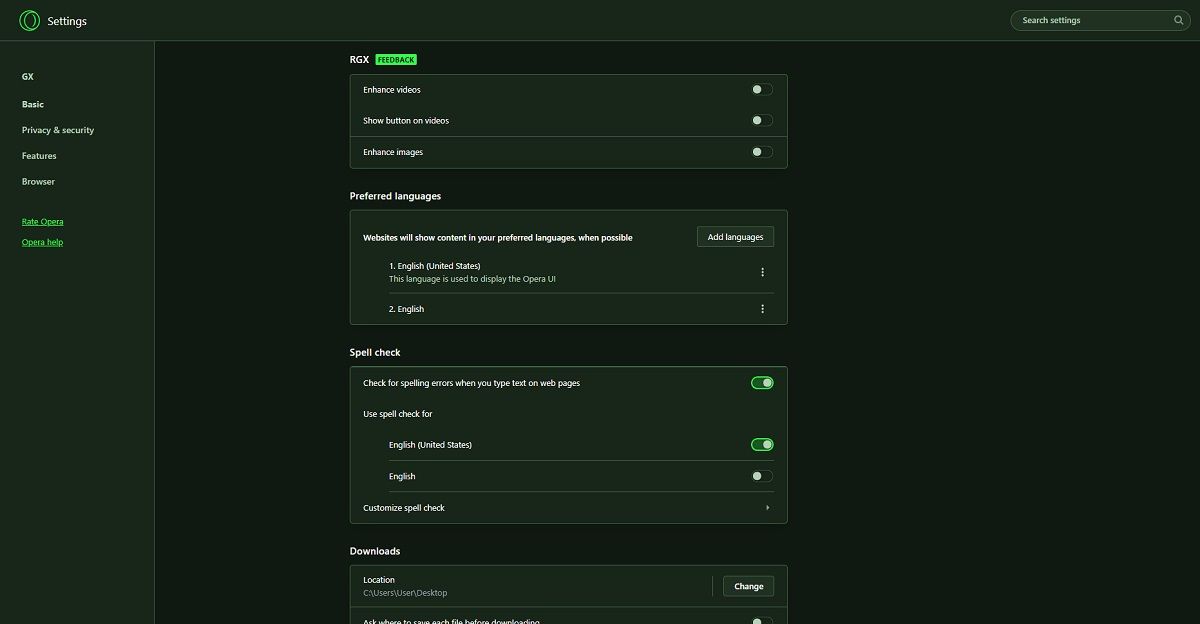
- Включите переключатели рядом с Enhance videos, Show button on videos и Enhance images.
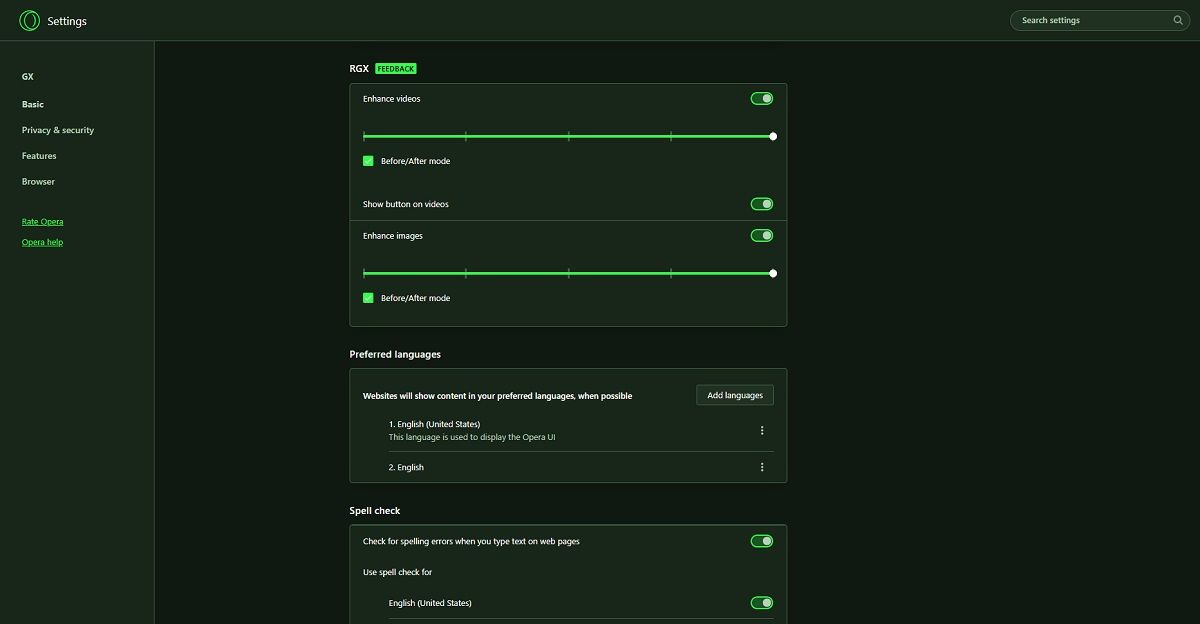
- После включения под этими пунктами появятся два ползунка и опция Before/After mode. Установите ползунки на максимум и включите опцию Before/After mode для наглядного сравнения.
Совет: если вы хотите тестировать экономное потребление ресурсов, начните с ползунков на средних значениях, а потом увеличивайте по ощущениям.
Как пользоваться RGX Mode при просмотре видео и изображений
- Откройте сайт с видеоконтентом или изображениями, например YouTube или Pexels.
- Запустите видео; в верхней части видеоплеера появится кнопка RGX.
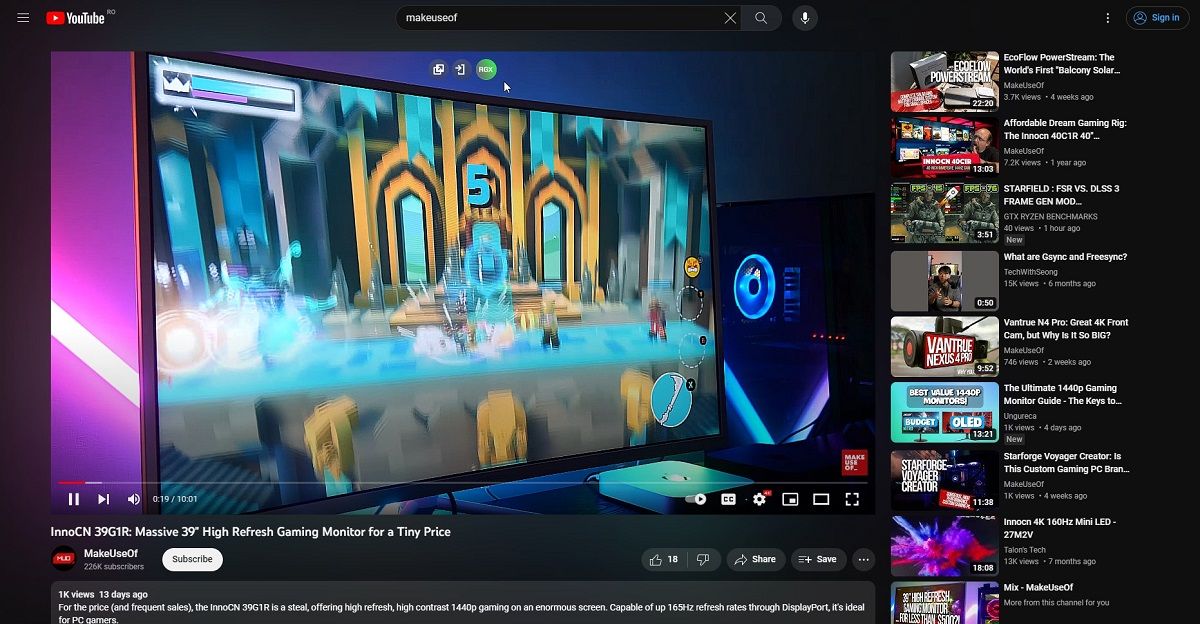
- Нажмите кнопку RGX, чтобы активировать улучшение.
- Для наглядного сравнения наведите курсор на кнопку RGX и нажмите появившийся значок A|B.
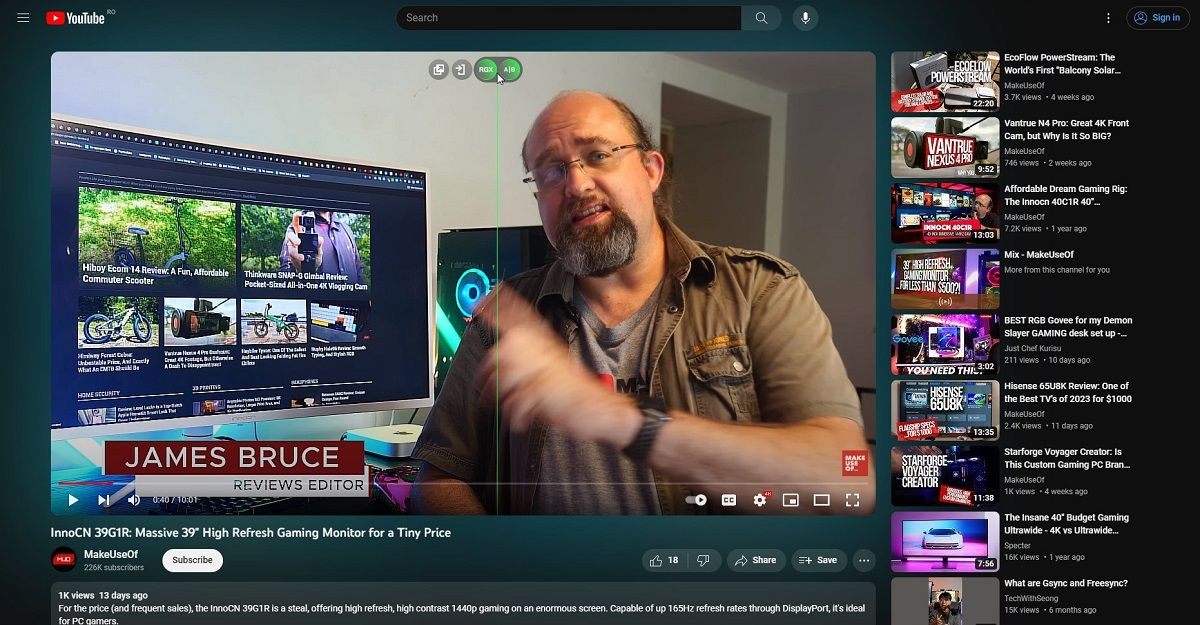
Режим A|B разделяет изображение или видео на две части: слева — улучшенная версия, справа — оригинал. Это удобно для быстрой оценки, насколько RGX изменил резкость, контраст и детализацию.
Когда RGX работает особенно хорошо
- Для низкокачественных исходников с размытыми деталями. RGX поднимает четкость границ и текстур.
- Для потокового видео с низким битрейтом, где видны блоки и шумы.
- При просмотре фотографий, снятых на недорогие камеры или телефоны с низкой детализацией.
Когда RGX не поможет или может навредить
- Исходный материал очень артефактный или исказённый — RGX может усилить артефакты.
- При сильно стилизованных изображениях, где повышение резкости и контраста нарушит художественную идею.
- Если важна абсолютная цветопередача в профессиональной обработке фото, автоматическая коррекция RGX может внести нежелательные изменения.
Важно: в редких случаях автоматические фильтры могут создавать ореолы вокруг контуров или повышать контраст так, что мелкие детали будут выглядеть неестественно. Всегда проверяйте результат в режиме A|B.
Альтернативные способы улучшить картинку без RGX
- Локальная обработка: скачать изображение и обработать в редакторе, например GIMP или Photoshop.
- Видеоплееры с апскейлом: некоторые плееры на десктопе поддерживают аппаратный апскейл или плагины для улучшения.
- Сервисы на основе ИИ: существуют облачные приложения для апскейла и шумоподавления, но они обычно платные.
Каждый метод имеет свои преимущества. RGX удобен тем, что работает мгновенно и без загрузки файлов.
Мини-методология оценки эффективности RGX
- Выберите пару тестовых видео или фото в разном качестве: низкое, среднее и высокое.
- Включите RGX и активируйте режим A|B.
- Снимите скриншоты левой и правой частей для объективного сравнения.
- Оцените по критериям: резкость, шум, артефакты, цветопередача, плавность воспроизведения.
- Решите, стоит ли использовать максимальные настройки или уменьшить ползунки.
Критерии приёмки
- Улучшение видимой резкости без резкого роста артефактов.
- Отсутствие торможений и просадок частоты кадров при воспроизведении.
- Приемлемая цветопередача для вашего сценария просмотра.
Чеклист перед использованием
- Убедитесь, что в настройках включены Enhance videos и Enhance images.
- Проверьте, что опция Show button on videos активна.
- Включите Before/After mode для сравнения.
- Тестируйте на разных типах контента, чтобы подобрать ползунки.
Риски и меры снижения
- Риск: усиление цифровых артефактов. Мера: снизить уровень ползунка улучшения.
- Риск: возможное потребление CPU при слабых процессорах. Мера: понижать качество или отключать RGX для фоновых вкладок.
- Риск: некорректная цветопередача. Мера: использовать RGX лишь для повседневного просмотра, а не для профессиональной цветокоррекции.
Модель принятия решения
Если вы смотрите видео для удовольствия и хотите лучшее качество без трат — включайте RGX. Если вы занимаетесь профессиональной обработкой медиа — используйте локальные инструменты и отключайте автоматические улучшения.
flowchart TD
  A[Нужен ли быстрый апскейл?] -->|Да| B[Включить RGX в настройках]
  A -->|Нет| C[Использовать локальные инструменты]
  B --> D[Тест A|B]
  D -->|Прошел| E[Оставить RGX включенным]
  D -->|Не прошел| F[Снизить ползунки или отключить]
Совместимость и ограничения
- RGX доступен только в Opera GX и не входит в стандартную сборку Opera One.
- Не все сайты корректно отображают кнопку RGX; иногда встроенные плееры или DRM-контент блокируют наложение.
- Технология продолжает развиваться, поэтому поведение может улучшаться в последующих обновлениях.
Итог
RGX Mode делает Opera GX удобным инструментом для быстрого улучшения качества видео и изображений без покупки мощного железа. Режим особенно полезен для любительского контента и потокового видео с низким битрейтом. Всегда проверяйте результат в режиме A|B и выставляйте ползунки под ваши цели просмотра.
Краткое резюме:
- RGX улучшает изображение и видео прямо в браузере.
- Включается в Settings → Features → RGX.
- Поддерживает режим сравнения A|B для визуальной проверки.
- Подходит для повседневного просмотра, но не заменяет профессиональную обработку.
Дополнительно: если вы заметили, что улучшение вводит нежелательные артефакты, понижение ползунков обычно решает проблему.

Похожие материалы

Несколько аккаунтов Skype: Multi Skype Launcher

Журнал для работы: повысить продуктивность

Персональные звуки уведомлений на Android

Скачивание шоу Hulu для офлайн‑просмотра

Microsoft Start: персонализированная новостная лента
