
Как использовать OpenDNS на роутере, ПК, планшете и смартфоне

Ключевые варианты использования
- Централизованно: прописать OpenDNS в настройках роутера — всё устройство в сети используют одно и то же разрешение DNS и фильтры.
- На уровне клиента: настроить DNS на отдельном компьютере или телефоне — удобно, когда взрослые хотят обходить фильтры.
- Гибрид: роутер использует OpenDNS, а отдельные устройства — собственные DNS.
Важно: OpenDNS фильтрует по DNS-запросам. Если устройство использует альтернативные методы резолвинга (например, DNS-over-HTTPS или статическую запись hosts), фильтрация может обходиться.
Быстрое переобозначение терминов
- DNS: система, превращающая доменные имена (example.com) в IP-адреса.
- Роутер: устройство, через которое проходит трафик вашей домашней сети в Интернет.
- Резолвер (DNS resolver): локальный кэш и сервис, который запрашивает DNS-записи у внешних серверов.
Содержание
- Краткое введение в OpenDNS
- Изменение DNS: роутер vs устройство
- Настройка роутера (рекомендованный способ)
- Очистка кэша резолвера и браузеров (Windows, macOS, IE/Chrome/Firefox/Safari)
- Настройка отдельных клиентов: Windows, macOS, Android, iOS
- Обзор бесплатного OpenDNS: фильтры, категории, статистика
- Когда OpenDNS не сработает: ограничения и обходы
- Альтернативные подходы (Pi-hole, встроенные родительские контролы, коммерческие сервисы)
- Руководство по тестированию и критериям приёмки
- Роль‑ориентированные чек‑листы и playbook для родителей
- Советы по приватности и совместимости
- Короткая сводка и приглашение к обсуждению
Краткое повторное введение в OpenDNS
OpenDNS — это внешний публичный DNS-провайдер, который дополнительно предоставляет простые механизмы фильтрации и записи статистики DNS-запросов. Бесплатный план (OpenDNS Home) позволяет создать аккаунт, добавить домашнюю сеть и задать уровни фильтрации по категориям.
- Зарегистрируйтесь на OpenDNS.com и подтвердите электронную почту.
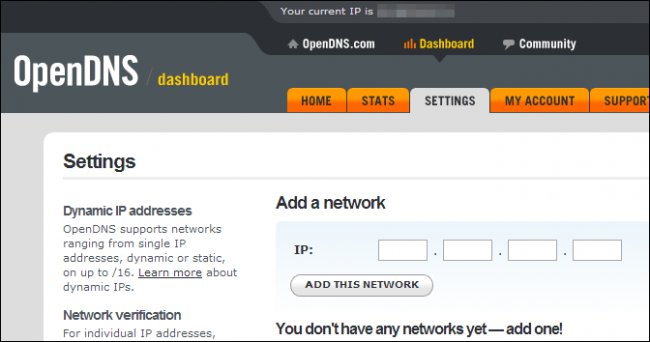
- Войдите в панель и добавьте вашу домашнюю сеть (IP будет определён автоматически, если вы добавляете изнутри сети).
- Настройте уровень фильтрации и индивидуальные белые/чёрные списки.
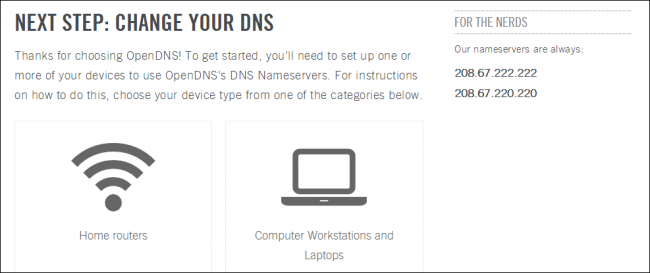
На следующем экране OpenDNS показывает инструкции по смене DNS для роутера, ПК и мобильных устройств.
Изменение DNS: основные подходы и последствия
У вас есть две стратегии:
- Роутер: единая точка управления, охватывает все устройства. Плюс — простота и централизованный учёт. Минус — исключений и локальных обходов меньше; с бесплатной версией OpenDNS вы не видите, кто именно задал запрос.
- Клиент: отдельная настройка DNS на каждом устройстве. Плюс — гибкость (взрослые могут использовать другие DNS). Минус — требуется менять настройки на всех устройствах вручную.
Если у вас частые гости или устройства, которые вы не контролируете, настройка на роутере — лучший старт.
Предпочтительный метод: настройка роутера
Настройка роутера рекомендована, потому что это покрывает всю локальную сеть одним слоем фильтрации.
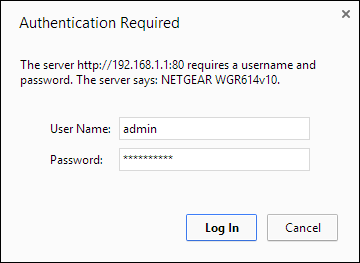
- Войдите в веб‑панель управления роутера (обычно http://192.168.0.1 или http://192.168.1.1; проверьте документацию роутера).
- Найдите раздел сети WAN, Internet, DHCP или DNS — место, где вводят адреса DNS‑серверов.
- Введите OpenDNS:
- Primary (основной): 208.67.222.222
- Secondary (вторичный): 208.67.220.220
- Сохраните настройки (Save/Apply). Перезагрузка роутера зачастую не обязательна, но может потребоваться.
Примечание: конкретные названия полей зависят от производителя роутера. Если не видно явного поля DNS, проверьте раздел «WAN» или «Internet Settings».
После смены DNS нужно очистить локальные кэши на клиентах и в браузерах — об этом ниже.
Очистка кэша резолвера на Windows
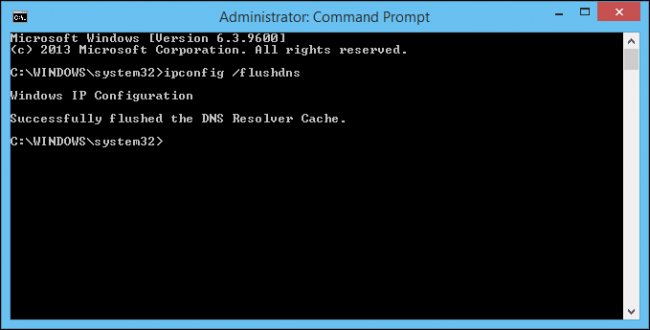
Откройте командную строку от имени администратора (введите cmd в поиск, затем Ctrl+Shift+Enter).
В командной строке выполните:
ipconfig /flushdnsЭто очистит локальный DNS-кэш Windows. Повторите на всех компьютерах, где необходимо применить новые DNS-настройки.
Очистка кэша резолвера на macOS
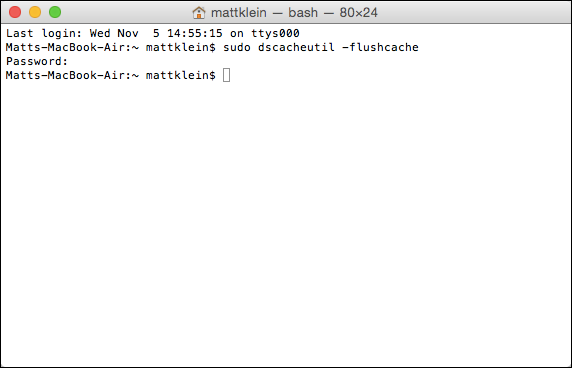
Откройте Terminal и выполните команду, соответствующую версии macOS:
# macOS Yosemite
sudo dscacheutil -flushcache

# macOS Mavericks
dscacheutil -flushcache; sudo killall -HUP mDNSResponder

# macOS Mountain Lion / Lion
sudo killall -HUP mDNSResponder
Если у вас другая версия macOS, уточните команду для вашей версии; команды выше охватывают распространённые релизы.
Очистка кэша браузеров
После смены DNS полезно очистить кеш браузера, чтобы обеспечить немедленное получение новых данных сайтом через новый DNS.
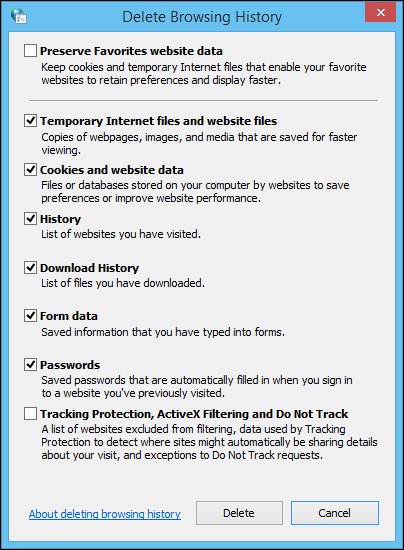
Internet Explorer / Microsoft Edge (старые версии)
Панель управления → «Свойства обозревателя» → вкладка «Общие» → «Удалить» в разделе «Журнал браузера». Убедитесь, что отмечено «Временные файлы Интернета и файлы веб-сайтов».
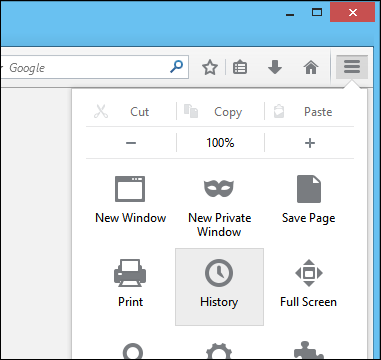
Mozilla Firefox
Меню → «История» → «Очистить недавнюю историю…» → выбрать «Всё» в «Временной диапазон» и включить «Кеш» в деталях → «Очистить сейчас».
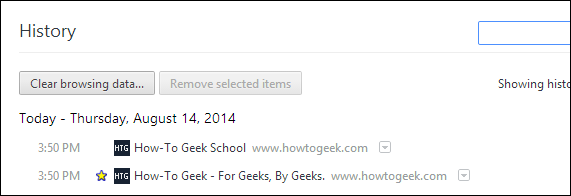
Google Chrome
Меню → «История» → «Очистить данные просмотра…» → выбрать « за всё время» и включить «Кешированные изображения и файлы» → «Очистить данные».
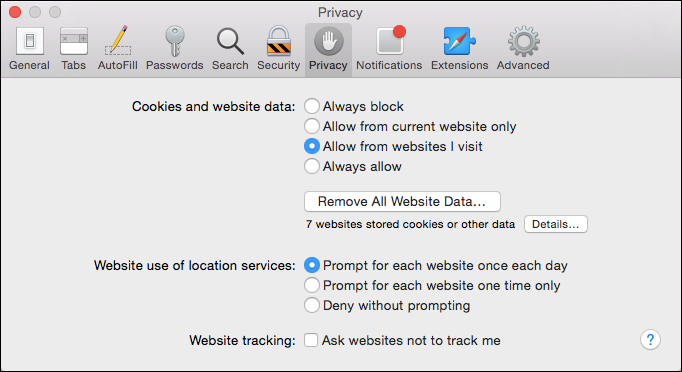
Safari
Safari → «Настройки» (Command + ,) → вкладка «Конфиденциальность» → «Удалить все данные веб‑сайтов…» → «Удалить сейчас».
Альтернативный метод: настройка отдельных клиентов
Если вы хотите, чтобы только часть устройств подчинялась фильтрам OpenDNS (например, устройства детей), настройте DNS на этих устройствах вручную.
Как сменить DNS в Windows
- Правой кнопкой мыши по значку сети в трее → «Открыть Центр управления сетями и общим доступом» → «Изменение параметров адаптера».
- Правый клик по вашему адаптеру → «Свойства» → выбрать «Протокол Интернета версии 4 (TCP/IPv4)» → «Свойства».
- Выбрать «Использовать следующие адреса DNS-серверов» и указать:
- Предпочитаемый DNS: 208.67.222.222
- Альтернативный DNS: 208.67.220.220
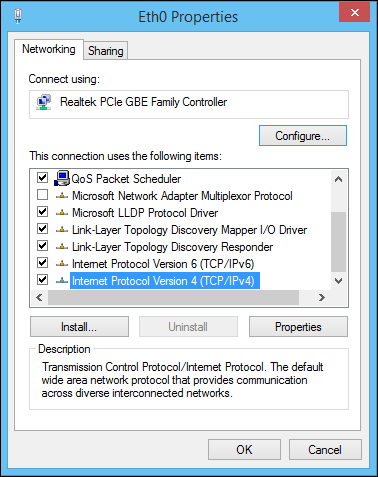
Вы также можете нажать «Дополнительно…» → вкладка «DNS» и добавлять несколько серверов с указанием приоритета.

После изменения — выполнить ipconfig /flushdns.
Как сменить DNS на macOS
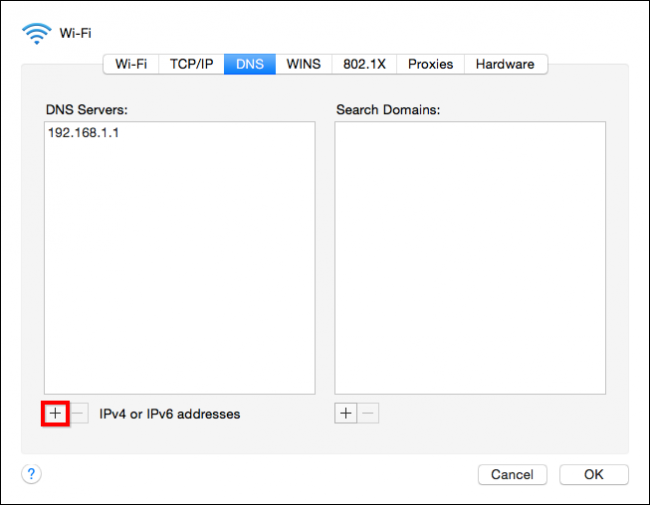
- Spotlight (Command + Space) → «Сеть» → выбрать интерфейс (Wi‑Fi или Ethernet) → «Дополнительно…» → вкладка «DNS».
- Нажать «+» и добавить 208.67.222.222 и 208.67.220.220.
- ОК → Применить.
Как сменить DNS на Android
- Настройки → Wi‑Fi → долгий тап по вашей сети → «Изменить сеть» → «Показать дополнительные параметры».
- Измените IP-настройки на «Статический» если требуется (иногда провайдеры не дают сменить DNS в режиме DHCP через UI) или в полях «DNS 1 / DNS 2» введите адреса OpenDNS.
- Сохранить.
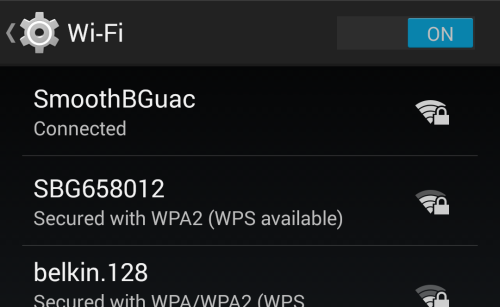
Примечание: интерфейс Android зависит от производителя и версии OS.
Как сменить DNS на iOS (iPhone/iPad)
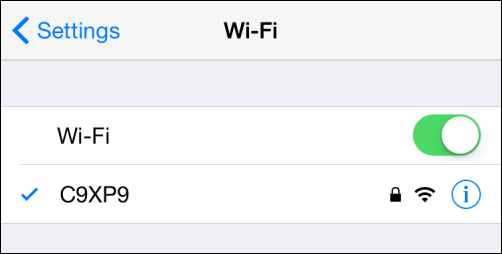
- Настройки → Wi‑Fi → нажать синюю иконку «i» рядом с вашей сетью.
- Поле «DNS» → изменить на «Вручную» и ввести 208.67.222.222, 208.67.220.220 через запятую или в отдельные поля в зависимости от iOS.
- Нажать «Назад», настройки сохранятся.
Обзор бесплатного OpenDNS: фильтры, категории и статистика
После добавления сети в панель OpenDNS вы можете выбрать один из предустановленных уровней фильтрации или создать кастомный, включив/отключив отдельные категории (например, азартные игры, взрослый контент, социальные сети и т. п.).
Фильтрация разделена на 26 категорий. При желании можно добавить отдельные домены в белый или чёрный список.

Изменения вступают в силу обычно в течение нескольких минут.
Статистика и логи
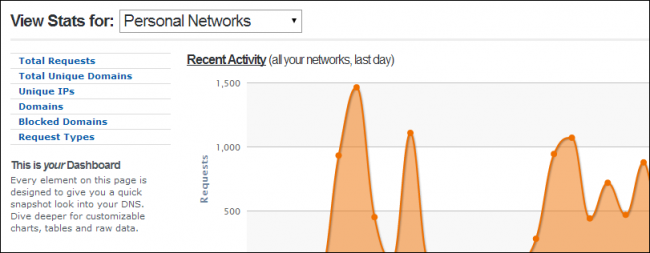
OpenDNS предоставляет базовую статистику запросов по диапазону дат: можно посмотреть, какие домены и категории запрашивались в сети. Экспорт логов — опция бесплатного аккаунта.
Когда OpenDNS не сработает: ограничения и обходы
- DNS-over-HTTPS (DoH) или DNS-over-TLS: некоторые приложения и браузеры могут отправлять DNS-запросы через зашифрованные каналы на сторонние серверы (например, Cloudflare, Google), обходя системные настройки DNS и, соответственно, OpenDNS.
- Мобильные сети: при работе через мобильный интернет настройки роутера вашей домашней сети не применяются.
- Прямые IP‑подключения: если приложение обращается напрямую по IP (без доменного имени), DNS-фильтрация не срабатывает.
- VPN: трафик, уходящий через VPN, использует DNS сервера VPN-провайдера.
Контрмера:
- Отключать DoH/DoT в браузерах и приложениях (если контроль требуется). Некоторые браузеры (например, Firefox) имеют настройку DoH, которую можно выключить.
- Использовать сетевой фильтр на уровне роутера/фаервола, который блокирует исходящие DNS‑запросы к любым серверам, кроме OpenDNS (блокировать UDP/TCP порт 53 к внешним адресам, разрешив только OpenDNS IP). Это предотвращает простые обходы.
Альтернативные подходы и сравнение
- Pi-hole (локальный DNS‑блокировщик): разворачивается на Raspberry Pi или другом сервере, блокирует рекламу и трэкеры на уровне DNS; даёт локальный контроль и детализацию запросов. Требует установки и поддержки.
- Встроенные родительские контролы ОС (Windows, iOS, Android): обычно действуют на уровне аккаунта пользователя/устройства и покрывают встроенные приложения; удобны для управления по профилям пользователей.
- Коммерческие облачные решения (например, Cisco Umbrella, платные версии OpenDNS): больше функций, отчётов и управления.
Краткая матрица:
- Роутер + OpenDNS: простая установка, централизованно, бесплатно — низкая гибкость для отдельных пользователей.
- Pi-hole: продвинутый локальный контроль, гибкая настройка — требует сервер и техподдержку.
- Встроенные родительские контролы: удобны для профиля ребёнка, но не контролируют все устройства (например, гостевые аккаунты).
Мини‑методология: как внедрить OpenDNS в доме (шаг‑за‑шаг)
- Зарегистрировать аккаунт на OpenDNS и добавить сеть.
- Решить, где назначать DNS: роутер или клиенты.
- Настроить DNS на роутере/устройствах (ввести 208.67.222.222 и 208.67.220.220).
- Очистить кэши резолвера и браузеров на всех ключевых устройствах.
- Настроить уровень фильтрации и бело/чёрные списки.
- Мониторить статистику и корректировать категории.
- При необходимости — настроить блокировку всех внешних DNS‑запросов на маршрутизаторе, чтобы предотвратить обходы.
Проверка и критерии приёмки
Критерии приёмки (после внедрения):
- Все целевые устройства используют OpenDNS (проверить с помощью команд: nslookup example.com — адрес резолвера должен быть 208.67.222.222 или 208.67.220.220).
- Фильтр блокирует сайты в выбранных категориях.
- Логи в панели OpenDNS содержат записи о запросах за последние 24–72 часа.
- Дети не способны обойти фильтр стандартными способами (DoH, VPN) без специальных знаний.
Тест-кейсы:
- Попытаться открыть сайт из заблокированной категории — должен показываться экран блокировки OpenDNS.
- На компьютере взрослого: сменить DNS на публичный (например, 8.8.8.8) — доступ должен восстановиться.
- Проверить, что мобильные устройства при подключении к Wi‑Fi сети получают DNS OpenDNS.
Роль‑ориентированные чек‑листы
Чек‑лист для родителей (быстро):
- Зарегистрироваться в OpenDNS и подтвердить email.
- Добавить домашнюю сеть в панель OpenDNS.
- Настроить роутер на OpenDNS или отдельные устройства детей.
- Выбрать уровень фильтрации и добавить исключения.
- Очистить кэши браузеров на детских устройствах.
- Просмотреть логи за неделю и скорректировать фильтры.
Чек‑лист для продвинутого пользователя/администратора:
- Настроить роутер и ограничить исходящие DNS к любым серверам, кроме OpenDNS.
- Отключить DoH в браузерах, если требуется строгий контроль.
- Настроить уведомления/мониторинг по аномалиям трафика.
- Подготовить план отката (восстановить прежние DNS IP).
Playbook: быстрый сценарий реагирования (если что-то не работает)
- Симптом: устройства не разрешают домены / сайты не открываются.
- Шаг 1: Проверить, доступны ли OpenDNS-серверы — ping 208.67.222.222.
- Шаг 2: На клиенте выполнить nslookup example.com и посмотреть, какой резолвер ответил.
- Шаг 3: Если резолвер не OpenDNS — проверить настройки роутера и DHCP.
- Шаг 4: Очистить кэши резолвера и браузера.
- Симптом: фильтрация не применяется на мобильных устройствах.
- Шаг 1: Проверить, подключено ли устройство к домашнему Wi‑Fi (не мобильному интернету).
- Шаг 2: Убедиться, что в настройках Wi‑Fi нет статичных DNS, указывающих на сторонние серверы.
- Симптом: дети используют VPN/DoH для обхода.
- Шаг 1: Заблокировать популярные VPN протоколы/порт 1194, 1701, 500, 4500 и т. п. на роутере (требует аккуратности).
- Шаг 2: Блокировать DNS‑over‑HTTPS сервисы на уровне фаервола (сложнее), либо ограничиться образовательной беседой с ребёнком.
Совместимость и миграция: на что обратить внимание
- Коммерческие роутеры от провайдера часто имеют урезанные панели и могут не поддерживать явный ввод кастомных DNS — в этом случае ищите раздел WAN/Internet или обратитесь к провайдеру.
- Для отдельных устройств в корпоративной среде возможны политики групповой политики (GPO) — используйте централизованные средства управления вместо ручной правки.
- Если вы используете IPv6, OpenDNS (бесплатный) не поддерживает все случаи IPv6; проверьте совместимость и инструкции на сайте OpenDNS.
Приватность и юридические замечания
OpenDNS ведёт логи DNS-запросов для вашей сети. В бесплатной версии доступны базовые статистические данные, экспорт логов возможен. Если вы беспокоитесь о конфиденциальности, учитывайте:
- Какие домены запрашиваются в вашей сети (это может содержать чувствательные сведения о пользователях).
- Как долго хранятся логи и кто имеет к ним доступ (проверьте политику конфиденциальности OpenDNS/Cisco Umbrella).
- В ЕС и других юрисдикциях обработка таких данных может подпадать под законы о персональных данных; при использовании в образовательных или корпоративных контекстах согласуйте использование с действующими правилами.
Советы по безопасности и жёсткая конфигурация
- На уровне роутера блокируйте исходящие DNS запросы к любым серверам кроме IP OpenDNS (208.67.222.222 и 208.67.220.220). Это предотвращает простые обходы.
- Обновите прошивку роутера и используйте надёжные пароли.
- По возможности используйте отдельную гостевую сеть для посетителей; гостевая сеть может иметь более свободные настройки DNS, не влияя на домашнюю.
Краткий список типичных ошибок и как их исправить
- Ошибка: «Фильтр не блокирует сайт» — причина: сайт использует субдомены или CDN, которые не относятся к заблокированной категории. Решение: добавить домен вручную в чёрный список.
- Ошибка: «Статистика пустая» — причина: ваши устройства не используют OpenDNS (разрешения идут через другие DNS). Решение: проверить настройки DHCP и DNS на роутере; выполнить nslookup для диагностики.
- Ошибка: «Дети обходят фильтр через VPN» — причина: VPN туннелирует DNS и HTTP(S) трафик. Решение: блокировать VPN-протоколы/порт или объяснить правила; коммерческие решения предоставляют DPI для борьбы с такими обходами.
Маленький факт-бокс (ключевые числа)
- OpenDNS primary: 208.67.222.222
- OpenDNS secondary: 208.67.220.220
- Количество категорий фильтрации: 26 (в бесплатном плане)
- Типичный лаг применения изменений: ~3 минуты
Краткое содержание и вывод
OpenDNS — надёжный и простой инструмент для базовой фильтрации DNS и сбора статистики в домашней сети. Рекомендуется начинать с настройки на роутере для охвата всех устройств и использовать клиентскую настройку для отдельных случаев. Помните об ограничениях (DoH, VPN, мобильный интернет) и при необходимости комбинируйте OpenDNS с локальными решениями (Pi-hole) или встроенными родительскими контролями. Настройте очистку кэша и тесты, чтобы убедиться, что фильтрация работает корректно.
Спасибо за внимание — расскажите в обсуждении, используете ли вы OpenDNS и с какими трудностями столкнулись.
Короткое приглашение к обсуждению: поделитесь опытом настройки OpenDNS в комментариях — какие категории вы блокируете и что работает лучше всего?

Похожие материалы

Несколько аккаунтов Skype: Multi Skype Launcher

Журнал для работы: повысить продуктивность

Персональные звуки уведомлений на Android

Скачивание шоу Hulu для офлайн‑просмотра

Microsoft Start: персонализированная новостная лента
