
OpenDNS — бесплатный DNS: настройка, преимущества и недостатки
Примечание: для базовой работы достаточно изменить DNS в системе или на роутере — отдельная установка ПО не требуется.
Содержание
- Что такое OpenDNS и что он предлагает
- Ключевые возможности OpenDNS
- Адреса OpenDNS free DNS
- Как настроить OpenDNS free DNS на Windows
- Контрольные шаги после настройки
- Плюсы OpenDNS
- Минусы OpenDNS
- Кому подходит OpenDNS
- Когда OpenDNS не лучший выбор
- Альтернативные подходы
- Практические рекомендации и чеклисты
- Часто задаваемые вопросы
- Советы
Что такое OpenDNS и что он предлагает
OpenDNS — публичный DNS-сервис, который обеспечивает более быструю трансляцию доменных имён в IP‑адреса и добавляет уровень безопасности и управления. DNS переводит доменное имя сайта в IP‑адрес: быстрее и надёжнее разрешение доменных имён обычно ускоряет открытие страниц.
Краткое определение: DNS — это телефонная книга интернета; OpenDNS — альтернативная телефонная книга с фильтрами и защитой.
Ключевые возможности OpenDNS
- Быстрое разрешение DNS для более быстрой загрузки страниц.
- Защита от фишинга и вредоносных сайтов по умолчанию.
- Фильтрация по категориям сайтов (необходима регистрация и настройка аккаунта для включения).
- Пользовательские списки блокировки и разрешения доменов.
- Базовая аналитика и журналы запросов в бесплатной панели управления.
- Поддержка устройств: роутеры, Windows, macOS, iOS, Android.
Эти возможности позволяют создать более безопасную среду для просмотра сайтов без установки дополнительного ПО на каждый клиентский компьютер.
Адреса OpenDNS free DNS
Используйте следующие DNS‑серверы в настройках устройства или на роутере:
- 208.67.222.222
- 208.67.220.220
Факт-бокс: эти адреса — публичные и работают сразу, без учётной записи. Фильтрация и персональные правила доступны после регистрации в панели OpenDNS.
Как настроить OpenDNS free DNS на Windows (пошагово)
Ниже — компактная последовательность действий для Windows 10/11. Шаги ориентированы на системные параметры; если вы управляете сетью через роутер, настройте DNS в интерфейсе роутера, чтобы защитить все устройства сразу.
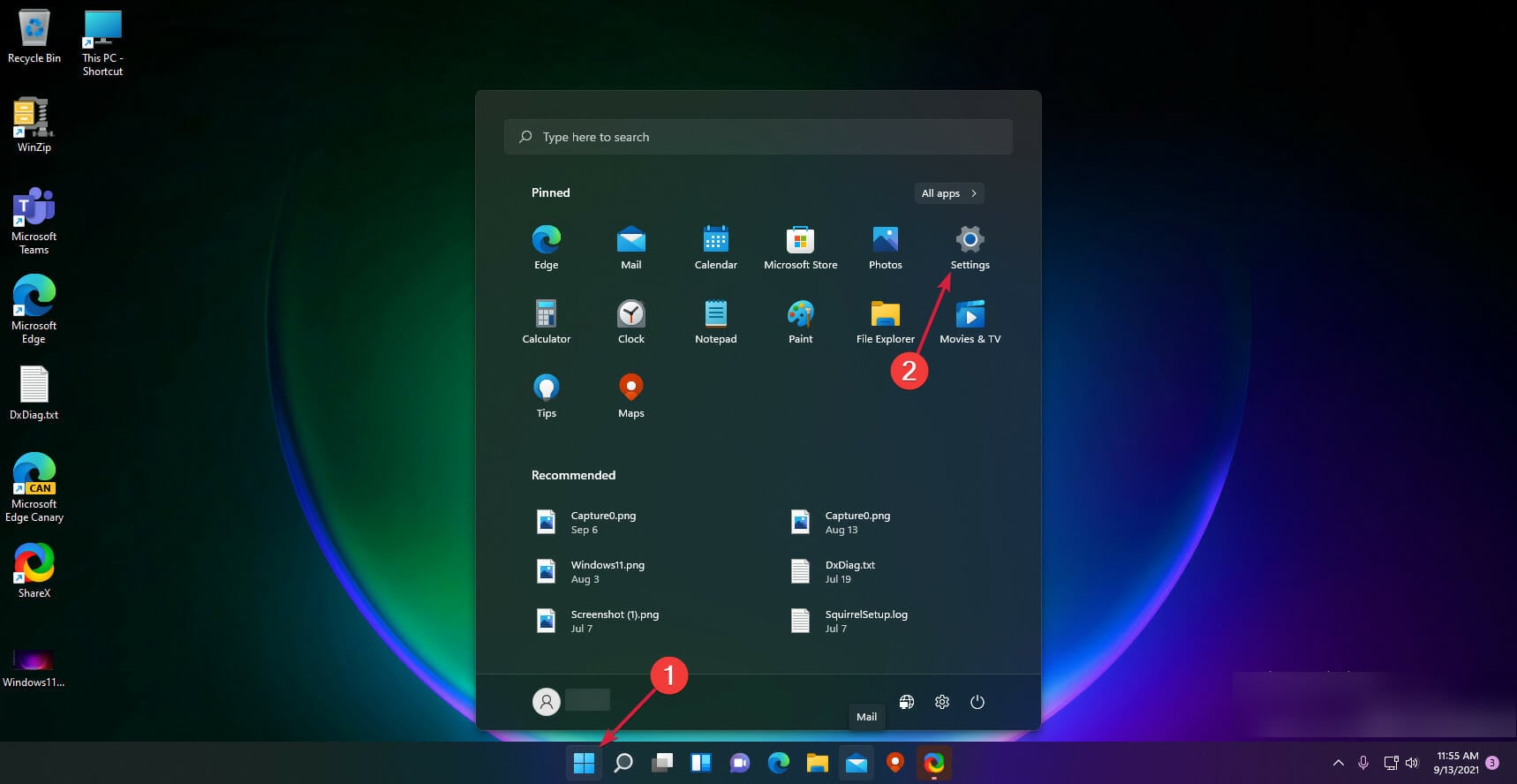
- Откройте Параметры Windows через меню «Пуск».
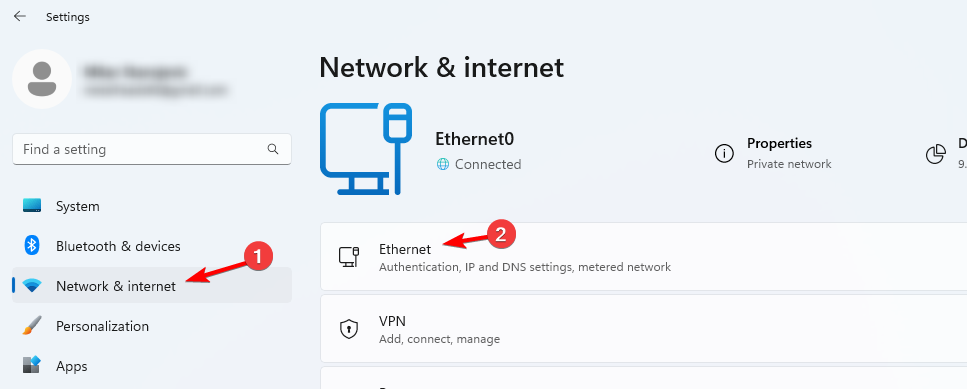
- Выберите раздел «Сеть и Интернет», затем «Wi‑Fi» или «Ethernet» в зависимости от типа подключения.
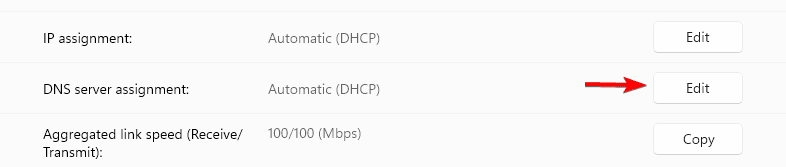
- Нажмите на текущее подключение и найдите параметры DNS. Выберите «Изменить» напротив назначения DNS‑серверов.
- В режиме редактирования выберите «Вручную» и включите IPv4.
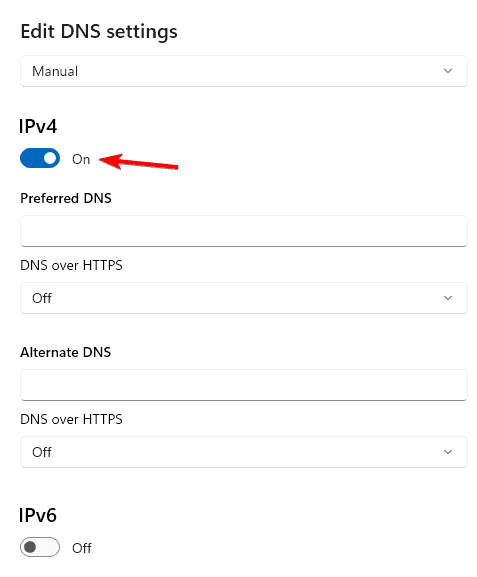
- В поле «Предпочитаемый DNS» введите 208.67.222.222.
- В поле «Альтернативный DNS» введите 208.67.220.220.
- Сохраните изменения и перезапустите браузер. Для полного эффекта можно перезагрузить компьютер или очистить DNS‑кэш командой ipconfig /flushdns в командной строке.
Важно: интерфейсы Windows могут отличаться по версиям и локализациям. Если вы настраиваете роутер, используйте раздел WAN/Internet или LAN, где указываются DNS‑серверы провайдера.
Критерии приёмки
- На устройстве разрешаются домены быстрее или не медленнее, чем раньше.
- Доступ к явно вредоносным сайтам блокируется (проверить можно на тестовых фишинговых страницах или через список).
- При настройке на роутере все устройства сети используют новые DNS‑адреса.
Контрольные шаги после настройки
- Проверьте внешний IP и работоспособность интернета.
- Откройте панель OpenDNS (по желанию) и создайте бесплатный аккаунт для включения фильтров и логов.
- Сравните задержки DNS с помощью утилит типа nslookup или встроенных тестов браузера.
- Мониторьте логи при включённых фильтрах, чтобы исключить ложные срабатывания.
Плюсы OpenDNS
- Часто ускоряет загрузку сайтов за счёт быстрого разрешения имен.
- Защищает от фишинга и известных вредоносных доменов.
- Простая настройка на устройствах и роутерах.
- Фильтрация категорий и родительский контроль удобны для семей.
- Бесплатный уровень даёт базовую аналитику и логи.
Минусы OpenDNS
- Для гибкой фильтрации и пользовательских политик требуется бесплатный аккаунт; некоторые функции доступны только в платных планах.
- Чрезмерно строгие категории могут блокировать безопасные сайты — требуется настройка белых списков.
- Производительность может варьироваться по регионам и провайдерам.
- Некоторые продвинутые функции безопасности доступны только в коммерческих пакетах.
Кому подходит OpenDNS
- Домашним пользователям, желающим базовой защиты от фишинга.
- Родителям, которые хотят простую категориальную фильтрацию сайтов.
- Небольшим офисам, где нет сложной инфраструктуры, но нужна централизованная защита на уровне DNS.
- Тем, кто испытывает проблемы с медленным или нестабильным DNS от провайдера.
Когда OpenDNS не лучший выбор
- Если вам нужен корпоративный уровень защиты с SIEM‑интеграцией и расширенными SLA — подойдёт коммерческое решение или провайдер DNS с поддержкой предприятия.
- Если требуется полностью анонимный доступ: при регистрации в панели OpenDNS сохраняет логи запросов; учитывайте политику конфиденциальности.
- В регионах, где ближайшие любые публичные DNS ретранслируются через медленные маршруты — тестируйте производительность перед переводом на постоянную работу.
Альтернативные подходы
- Публичные DNS‑серверы без фильтрации: Cloudflare (1.1.1.1), Google (8.8.8.8). Быстрые и простые, но без родительских фильтров в базовой версии.
- DNS‑over‑HTTPS и DNS‑over‑TLS для шифрования DNS‑запросов и защиты от перехвата (поддерживается не всеми клиентами и роутерами по умолчанию).
- Локальный DNS‑кеш или прокси в сети, если нужны тонкие политики и локальная трансляция имён.
Ментальная модель: выбирайте DNS по двум параметрам — скорость разрешения и дополнительные политики (безопасность/фильтрация). Если важна только скорость — публичный DNS без фильтров. Если нужна защита и контроль — OpenDNS или похожие сервисы.
Практические рекомендации и чек-листы
Чек‑лист для домашнего администратора
- Сохранить текущие настройки DNS перед изменением.
- Внести 208.67.222.222 и 208.67.220.220 в настройки роутера или устройства.
- Зарегистрировать аккаунт OpenDNS для фильтров и логов.
- Настроить категории блокировки и добавить исключения при необходимости.
- Проверить работу сайтов, очистить DNS‑кеш и перезапустить устройства.
Чек‑лист для малого офиса
- Тестировать производительность перед массовым внедрением.
- Описать политику фильтрации и согласовать её с пользователями.
- Настроить мониторинг и регулярный просмотр логов.
- Подготовить инструкцию по обходу ложных блокировок.
Резервные шаги (откат)
- Вернуть DNS‑адреса на значения, полученные от ISP, или на предыдущие рабочие сервера.
- Очистить DNS‑кеш и проверить доступность критичных ресурсов.
Часто задаваемые вопросы
В: Что отличает OpenDNS от обычного DNS?
О: OpenDNS сочетает более быструю трансляцию доменных имён с наборами правил для блокировки фишинга и категориальной фильтрацией.
В: Замедлит ли OpenDNS интернет?
О: Как правило нет — чаще OpenDNS улучшает скорость за счёт быстрого кеширования. Однако в отдельных регионах возможны задержки, поэтому полезно протестировать.
В: Нужен ли аккаунт для использования OpenDNS?
О: Нет, базовые DNS‑адреса работают без учётной записи. Для включения фильтрации и доступа к логам потребуется регистрация.
В: Можно ли применить OpenDNS на роутере?
О: Да — настройка на роутере защитит все устройства сети.
Советы
- Настройте OpenDNS на уровне роутера, если хотите защитить все устройства одновременно.
- Регулярно просматривайте логи и корректируйте фильтры, чтобы избежать блокировки нужных ресурсов.
- Если подозреваете проблемы с производительностью, сравните время ответа с другими публичными DNS и при необходимости откатитесь.
Краткое резюме
OpenDNS — удобный бесплатный вариант для быстрой и более безопасной работы в интернете для дома и малого офиса. Он прост в настройке, даёт базовую защиту от фишинга и гибкие инструменты фильтрации при регистрации аккаунта. Перед массовым развёртыванием протестируйте задержки и настройте исключения для критичных сайтов.
Важно
- Если конфиденциальность критична, изучите политику логирования OpenDNS и выберите подходящий уровень услуг.
- Для корпоративных нужд с требованиями SLA и глубокой интеграции рекомендуется рассмотреть коммерческие решения.

Похожие материалы

Несколько аккаунтов Skype: Multi Skype Launcher

Журнал для работы: повысить продуктивность

Персональные звуки уведомлений на Android

Скачивание шоу Hulu для офлайн‑просмотра

Microsoft Start: персонализированная новостная лента
