
Как использовать онлайн‑прокси в веб‑браузере
Зачем использовать онлайн‑прокси
Онлайн‑прокси — это посредник между вашим браузером и целевым сайтом: он принимает запросы от вас и пересылает их от своего IP. Кратко:
- Конфиденциальность: скрывает ваш реальный IP‑адрес.
- Обход блокировок: доступ к сайтам, недоступным в вашей стране.
- Минимальная настройка: часто достаточно открыть сайт‑прокси или установить расширение.
Определение: Прокси — сервер, который пересылает сетевой трафик от клиента к конечному ресурсу и обратно.
Важно: бесплатные онлайн‑прокси могут логировать ваши запросы, вставлять рекламу или замедлять соединение.
Способы использования онлайн‑прокси в браузере
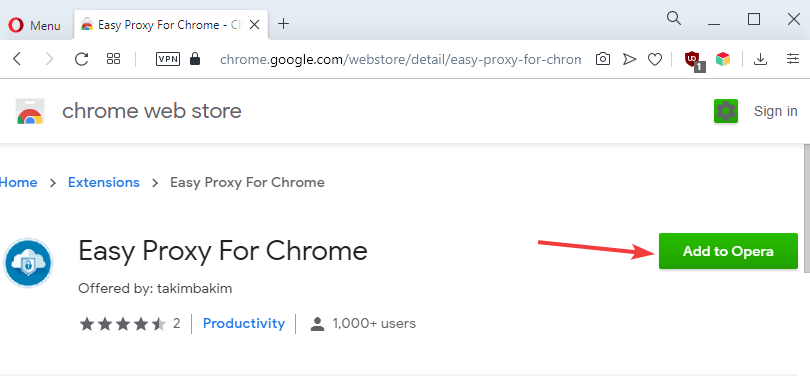
1. Использование расширений‑прокси
- Откройте магазин расширений вашего браузера.
- Найдите подходящее расширение‑прокси и установите его.
- Настройте расширение: выберите сервер/регион, включите автоматическое подключение при старте браузера.
Преимущества расширений:
- Прокси работает для всех вкладок (если расширение глобально включено).
- Удобный переключатель региона и быстрый доступ.
Ограничения:
- Многие бесплатные расширения показывают рекламу или имеют лимиты скорости.
- Расширение может требовать слишком много прав — проверяйте репутацию и отзывы.
Альтернатива: используйте браузер с встроенным VPN (например, Opera One). Встроенный VPN обычно не показывает рекламу и не ограничивает трафик так жёстко, как бесплатные прокси‑расширения.
2. Посещение сайтов‑прокси
- Перейдите на сайт‑прокси.
- В поле введите URL сайта, который хотите открыть.
- При желании выберите местоположение прокси‑сервера.
- Нажмите «Go» или аналогичную кнопку.

Преимущества:
- Не требует установки ничего на компьютер.
- Быстрый способ открыть одну страницу анонимно.
Ограничения:
- Работает только в текущей вкладке/сессии.
- Часто ограничен функционалом и скоростью в бесплатном доступе.
3. Встроенные VPN в браузере
Некоторые браузеры предлагают встроенный VPN — это полноценная альтернатива прокси. Пример: Opera One. Плюсы:
- Защита для всех вкладок и соединений браузера.
- Отсутствие рекламы и лимитов у платной версии; у некоторых — бесплатный базовый уровень.
- Часто включён блокировщик трекеров и рекламы.
Недостатки: встроенный VPN не защищает приложения за пределами браузера (только браузерный трафик).
Как выбрать метод — быстрый подбор
- Нужно быстро открыть один сайт без установки — используйте сайт‑прокси.
- Требуется постоянная защита браузера — установите расширение или включите встроенный VPN.
- Требуется высокая приватность и скорость — рассмотрите платный VPN или корпоративный прокси.
Мини‑методология проверки прокси перед использованием
- Проверьте доверие сервиса: читайте отзывы, политику приватности и рейтинг в магазине расширений.
- Протестируйте скорость через Speedtest или аналог.
- Проверьте утечку IP/DNS: посетите сервис для проверки IP и убедитесь, что он показывает IP прокси.
- Оцените функциональность: поддерживает ли прокси HTTPS, WebRTC‑маскировку и т. д.
Сравнение: сайт‑прокси vs расширение vs встроенный VPN
- Простота установки: сайт‑прокси > расширение > VPN (встроенный — прост в браузерах с опцией).
- Покрытие сессий: VPN/расширение > сайт‑прокси.
- Скорость и стабильность: платный VPN > бесплатные расширения > сайт‑прокси.
- Конфиденциальность: зависит от провайдера; платные сервисы чаще предлагают лучшую политику «no‑logs».
Модели зрелости использования (уровни защиты)
- Уровень 1 — одноразовый сайт‑прокси: подходит для одноразовых задач.
- Уровень 2 — расширение в браузере: удобство и постоянное покрытие браузера.
- Уровень 3 — платный VPN/корпоративный прокси: стабильная скорость, политика приватности и поддержка.
Чек‑лист безопасности перед вводом личных данных
- Проверить HTTPS на целевом сайте.
- Убедиться, что прокси обещает не логировать активность.
- Отключить автозаполнение паролей и карт в сомнительных сессиях.
- Не вводить финансовую информацию через неизвестные бесплатные прокси.
Типичные проблемы и когда прокси не подходит
- Некоторые сайты блокируют трафик от известных прокси‑IP (бан по IP).
- Для защиты всего устройства нужен системный VPN, а не только браузерный прокси.
- Сервисы потокового видео часто блокируют прокси и VPN.
Примерный план действий (SOP) для безопасного использования прокси
- Выбрать проверенный сервис (расширение, сайт или встроенный VPN).
- Проверить политику приватности.
- Установить/включить и протестировать через сервис проверки IP.
- Использовать режим инкогнито для уменьшения ассортимента куки/кэша.
- По завершении закрыть сессию и очистить временные данные браузера.
Небольшая диаграмма выбора (Mermaid)
flowchart TD
  A[Нужно анонимно открыть одну страницу?] -->|Да| B[Сайт‑прокси]
  A -->|Нет| C[Нужно постоянное покрытие?]
  C -->|Да| D[Расширение или встроенный VPN]
  C -->|Нет| E[Подумать о платном VPN]
Краткие рекомендации по приватности (GDPR/конфиденциальность)
- Избегайте бесплатных прокси для передачи чувствительных данных — их политика хранения данных может быть неясной.
- Проверьте, в какой юрисдикции зарегистрирован сервис — законы страны влияют на доступ к логам.
- Для компаний: используйте проверенных провайдеров с контрактом об обработке данных и политикой «no‑logs».
Часто задаваемые вопросы
Чем прокси отличается от VPN?
Прокси меняет IP для конкретного приложения (например, браузера), VPN шифрует и перенаправляет весь трафик устройства.
Насколько безопасно использовать онлайн‑прокси?
Безопасность зависит от провайдера. Бесплатные прокси могут логировать данные и показывать рекламу; платные сервисы и проверенные VPN обычно безопаснее.
Итог
Онлайн‑прокси — быстрый и простой инструмент для базовой анонимности и обхода блокировок. Для серьёзной и постоянной защиты выбирайте надёжные расширения, браузеры с встроенным VPN или платные VPN‑решения. Всегда проверяйте политику приватности и тестируйте работу сервиса перед передачей конфиденциальной информации.
Примечание: оставьте комментарий с вашим выбором и опытом использования прокси — это поможет другим пользователям.

Похожие материалы

Несколько аккаунтов Skype: Multi Skype Launcher

Журнал для работы: повысить продуктивность

Персональные звуки уведомлений на Android

Скачивание шоу Hulu для офлайн‑просмотра

Microsoft Start: персонализированная новостная лента
