
Как Чарльз Дарвин использовал бы Microsoft OneNote сегодня
OneNote — универсальный цифровой блокнот, который позволяет собирать заметки разных типов, систематизировать их по темам и быстро находить нужное. Если бы Дарвин жил сегодня, он, вероятно, использовал бы OneNote для полевых заметок, набросков, записи наблюдений и совместной работы с коллегами. В статье описаны практические сценарии, советы по структурированию и краткие руководства для переноса и использования заметок.
Как Дарвин вёл записи
Между 1831 и 1836 годами Чарльз Дарвин заполнил 15 тетрадей во время плавания на корабле HMS Beagle, которое привело его в Южную Америку, на Галапагосские острова и в Австралию. Затем он вёл десятки других тетрадей на протяжении всей жизни.
Эта скрупулёзная привычка записывать наблюдения не ограничивалась научными заметками. В тетрадях встречаются бытовые записи — учёт расходов, покупки и другие мелочи жизни.
Но именно постоянное ведение записей и дневников помогло Дарвину систематизировать идеи и отточить научные гипотезы. В его собственных словах:
Я также следовал правилу на протяжении многих лет: когда поступал опубликованный факт, новое наблюдение или мысль, противоречащая моим общим выводам, я непременно и сразу делал об этом пометку.
Если бы Дарвин был жив сегодня
Поток информации, доступный сейчас, наверняка вдохновил бы Дарвина, но и мог бы его ошеломить. Для человека, который собирал данные во множестве форм, блокнот и перо могли бы оказаться недостаточно мощными. Ему понадобился бы инструмент, который одновременно хранит текст, изображения, аудио и ссылки, удобен для поиска и структурирования. OneNote отлично подходит для этого по нескольким причинам: гибкая структура, мультимедийная поддержка и синхронизация между устройствами.
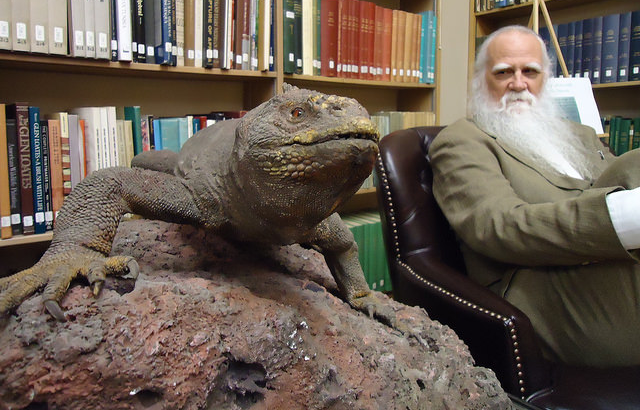
В этой статье описано, как OneNote помогает хранить, сортировать и использовать заметки и исследования. Здесь вы найдёте практические сценарии применения, советы по структуре и короткие чек-листы для разных ролей.
Что такое Microsoft OneNote?
OneNote — цифровое приложение для заметок, доступное на разных устройствах. Оно позволяет записывать и организовать информацию в виде блокнотов, разделов и страниц. Заметки можно форматировать, вставлять изображения, таблицы, аудио- и видеозаписи, карты, чек-листы и рукописные наброски.
Простой и интуитивный интерфейс делает OneNote подходящим как для быстрых пометок, так и для длительных исследований. Записи синхронизируются через облако, поэтому вы получаете доступ к заметкам с компьютера, планшета и смартфона.
Важно: некоторые функции OneNote отличаются между платформами. Например, версия для macOS и мобильных устройств может иметь ограниченный набор возможностей по сравнению с Windows-версией.
Как Дарвин мог бы использовать OneNote
Ниже — наше предположение о том, как Дарвин организовал бы свои исследования, если бы имел доступ к OneNote. Эти идеи можно применить в любой дисциплине.
1. Организация блокнотов
Дарвин начинал с “Красной тетради”, в которой записал заметки по разным темам. Затем он стал более системным: отдельные тетради имели буквенные обозначения и тематику. OneNote повторяет эту модель: у вас есть несколько блокнотов, в каждом блокноте — разделы, а в разделах — страницы.
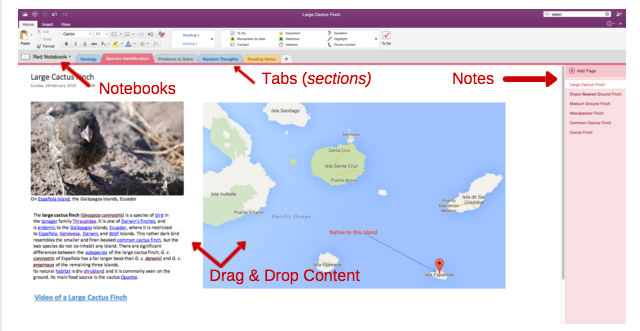
Если бы Дарвин создал блокнот “Red Notebook”, он открыл бы разделы для разных тем: определение видов, геология, записи полевых наблюдений, идеи для экспериментов. Внутри раздела можно иметь отдельные страницы для каждого вида или наблюдения. Каждая страница — это свободная область, куда можно поместить текст, рисунки и медиа.
Выгодное преимущество: визуальное иерархическое расположение позволяет хранить тематически связанные записи рядом, не теряя контекст.
2. Фиксация мыслей и набросков
Дарвин делал наброски, записывал фразы и складывал наблюдения в виде коротких заметок. OneNote поддерживает разные форматы ввода: печатный текст, рукописный ввод, фотографии и аудиозаписи. Это удобно, когда вы находитесь в поле и хотите быстро зафиксировать важную деталь.

Заметки можно переносить, перетаскивать, группировать в блоки. Если в одной странице накопилось много разных мыслей, вы легко реорганизуете их в отдельные страницы или разделы.
3. Запись данных и полевых наблюдений
Исследования часто включают текст, фотографии, аудио и видео. OneNote позволяет хранить все типы контента в одной записи. Если Дарвин записывал звук птиц или снимал видео с Галапагосских островов, файлы могли бы находиться рядом с его текстовыми заметками и пометками.
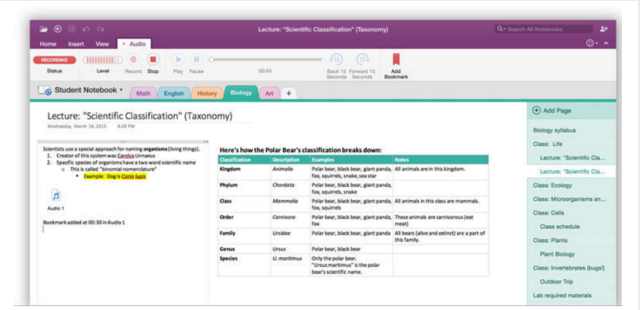
Рукописные заметки можно загрузить в приложение, а базовую математику можно выполнить, не покидая страницу. Такое единое рабочее пространство удобно для исследований с разнотипными исходными данными.
4. Сбор и систематизация знаний
Дарвин был активным читателем. Он с интересом собирал выдержки из книг и статей. OneNote упрощает сохранение цифровых копий диаграмм, таблиц и отсканированных документов. Оптическое распознавание текста (OCR) делает сканы и изображения поисковыми по содержимому.
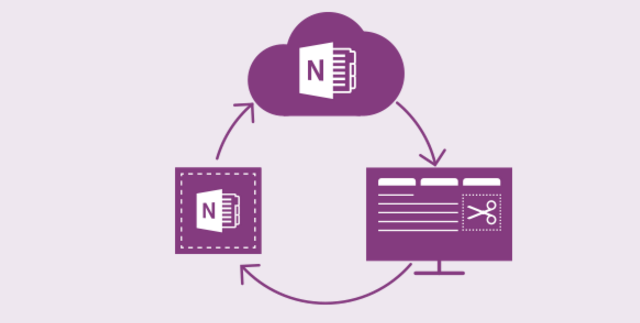
Также можно использовать расширение браузера OneNote Web Clipper, чтобы сохранять статьи и удалять рекламу и лишние элементы. Интеграции через автоматизацию (например, сервисы автоматизации задач) позволяли бы сохранять статьи и выделения напрямую в OneNote.
5. Совместная работа
OneNote поддерживает одновременное редактирование заметок с несколькими пользователями при хранении на облачных платформах вроде OneDrive или SharePoint. Для учёного это означает быстрый обмен идеями и пометками с коллегами и наставниками.

Дарвин мог бы приглашать коллег оставлять замечания прямо в записях, что заменило бы долгую переписку и ускорило проверку идей.
6. Практическое использование и поиск
Заметки полезны лишь тогда, когда их можно быстро найти. Дарвин систематизировал записи по темам, и OneNote позволяет делать то же самое с помощью тетрадей, разделов, страниц и меток.
Вы можете помечать фрагменты текста специальными тегами и затем собрать все теги определённого типа в один список. В приложении доступны функции глобального поиска: CTRL+E для поиска по всем открытым блокнотам и CTRL+F для поиска по текущей странице.
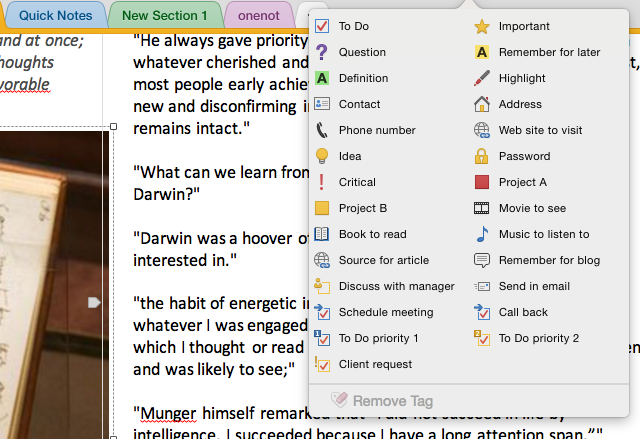
Для Дарвина это означало бы возможность в один клик собрать все заметки про определённый вид птиц или все нерешённые вопросы в одном месте.
Практические рекомендации: структура и привычки
Ниже — практические советы, которые помогут организовать рабочее пространство в OneNote по типу Дарвина.
- Разделяйте блокноты по крупным областям интересов: например, Полевая работа, Лаборатория, Литература, Идеи.
- Внутри блокнота создавайте разделы по темам: виды, места, методики.
- На уровне страницы держите одну тему или один объект наблюдения. Если заметок много, делайте связанные подстраницы.
- Используйте теги для пометок: Вопрос, Надо сделать, Цитата, Источник.
- Делайте снимки и прикрепляйте аудио прямо на страницу. OCR сделает текст на изображениях доступным для поиска.
- Регулярно рефакторьте: объединяйте похожие страницы, удаляйте дубликаты, переносите готовые заметки в архивный блокнот.
Important: планируйте время на организацию заметок. Само по себе накопление данных не даст прогресса — важна дисциплина структурирования.
Когда OneNote не подходит
OneNote — гибкий инструмент, но бывают сценарии, когда лучше выбрать другую систему:
- Если вам нужен строгий контроль версий и сложные механизмы ревью для кода или научных репозиториев, лучше использовать системы контроля версий или специальные лабораторные ELN.
- Если приоритет — быстрая публикация и совместная разработка текстов с расширенным управлением прав, инструмент для совместного редактирования документов или CMS может быть удобнее.
- Если вам важна полная локальная автономность и Markdown-first рабочий процесс с простыми текстовыми файлами, рассмотрите редакторы на базе файловой системы.
Альтернативы и сравнение
Краткое сравнение подходов и популярных инструментов:
- Evernote — похож по функциям, но отличается моделью хранения и некоторыми UX-решениями.
- Notion — отлично подходит для создания баз данных и шаблонов, сильнее структурирован, но менее свободен для рукописных заметок.
- Obsidian — ориентирован на локальное хранение и связные заметки на Markdown, хорош для построения сети знаний, но требует больше ручной настройки.
Выбор зависит от рабочей модели: для мультимедийных полевых заметок и рукописных набросков OneNote часто удобнее; для сетевых знаний и ссылочной графики — Obsidian.
Факт-бокс
- 15 тетрадей — количество блокнотов, которые Дарвин заполнил во время путешествия 1831–1836.
- Форматы заметок: текст, изображение, аудио, видео, рукопись, таблицы, карты.
- Поиск: глобальный поиск по всем блокнотам и поиск по текущей странице.
Плейбук: быстрый план действий для перехода в OneNote
- Определите основные блокноты: разделите работу по темам.
- Импортируйте важные документы: отсканируйте локальные бумаги, загрузите фотографии и PDF.
- Создайте стандартную структуру разделов и шаблон страницы (например, Заголовок, Место, Дата, Описание, Данные, Вопросы).
- Проставьте теги для приоритетов и вопросов.
- Настройте резервное копирование и синхронизацию через облако.
- Пересматривайте и архивируйте устаревшие записи раз в квартал.
Критерии приёмки
- Все ключевые темы имеют выделенные блокноты и разделы.
- Отсканированные документы доступны в поиске.
- Теги используются для задач и вопросов, все открытые вопросы видны на дашборде.
Чек-листы для ролей
Исследователь
- Создать блокнот Полевые наблюдения.
- В каждой записи указывать место и дату.
- Прикладывать фото, аудио, расчетные таблицы.
- Помечать вопросы тегом Вопрос.
Студент
- Создать блокнот Лекции.
- Одна страница — одна лекция.
- Выделять цитаты и указывать источник.
- Делать не более трех активных тегов для задач.
Журналист
- Блокнот Материалы: отдельный раздел для каждого сюжета.
- Сохранять ссылки и скриншоты через Web Clipper.
- Использовать чек-листы для интервью.
Короткая шпаргалка и полезные приёмы
- Используйте Web Clipper, чтобы сохранять статьи без рекламы.
- OCR делает текст в изображениях поисковым.
- Теги собирают рассеянные заметки в единый список.
CTRL+E— поиск по всем блокнотам;CTRL+F— поиск по текущей странице.
Mermaid: базовое дерево решений для выбора инструмента
flowchart TD
  A[Нужно хранить мультимедиа и рукописи?] -->|Да| B[OneNote]
  A -->|Нет| C[Нужно локальное хранение?]
  C -->|Да| D[Obsidian]
  C -->|Нет| E[Notion или Evernote]
Риски и меры предосторожности
- Риск: потеря синхронизации или ошибки в облаке.
Мера: включите резервное копирование и периодически экспортируйте важные блокноты в файл. - Риск: фрагментация информации при слишком большом количестве блокнотов.
Мера: ежеквартальный рефакторинг — объединение и архивация.
Примеры и ситуационные ограничения
Когда OneNote может не дать желаемой пользы:
- Если вы работаете с сильно структурированными базами данных, где важны отношения и фильтры, OneNote не заменит полноценную СУБД.
- Если ваши коллеги используют другую экосистему и не готовы синхронизироваться, совместная работа в OneNote будет ограничена.
Резюме
OneNote сочетает гибкость бумажного блокнота с мощью цифровых инструментов. Для учёного вроде Дарвина это был бы удобный инструмент для сбора разнотипных данных, структурирования материалов и обмена идеями с коллегами. Чтобы использовать OneNote эффективно, создайте понятную структуру блокнотов и разделов, применяйте теги и регулярно реорганизуйте накопившиеся записи.
Что вы будете использовать OneNote для? Если вы уже пользуетесь этой программой, поделитесь своими приёмами ниже.
Изображения предоставлены по авторским кредитам: портрет Чарльза Дарвина, Mr. Gray (Flickr)

Похожие материалы

Несколько аккаунтов Skype: Multi Skype Launcher

Журнал для работы: повысить продуктивность

Персональные звуки уведомлений на Android

Скачивание шоу Hulu для офлайн‑просмотра

Microsoft Start: персонализированная новостная лента
