
Как использовать Microsoft OneNote в школе

Кратко: OneNote — лёгкий и мощный инструмент для заметок, совместной работы и обучения. В этой статье — практическое руководство для преподавателей и учащихся: выбор версии, приёмы захвата информации, работа с файлами, запись лекций, математический помощник, средства доступности, шаблоны, чек-листы и план внедрения.
Введение
Microsoft OneNote занимает всего несколько мегабайт пространства, но функционально заменяет сумку с учебниками. Для расширенной совместной работы, например Class Notebook и Staff Notebook, студенты и преподаватели могут получить Office 365 Education бесплатно при наличии действующего школьного адреса электронной почты.
Эта статья расскажет о ключевых возможностях OneNote для школы и предложит практические приёмы и шаблоны, которые легко внедрить в учебный процесс.
OneNote: версии и где лучше использовать
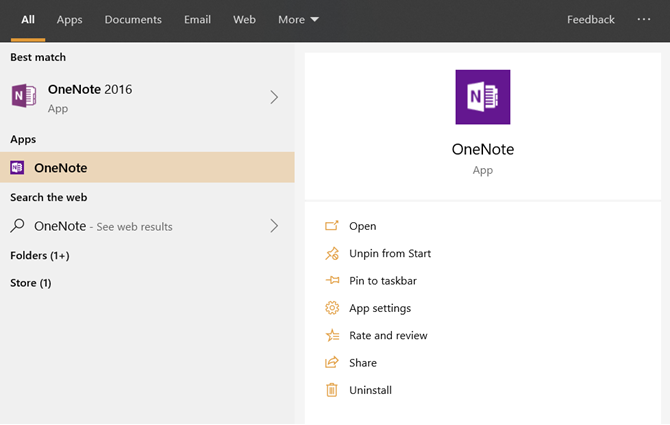
Существует несколько версий OneNote, и это иногда сбивает с толку. Основные — две:
- OneNote для Windows 10 (приложение из Microsoft Store)
- OneNote 2016 (десктопная версия из набора Microsoft Office)
Также есть приложения для iOS и Android, а также OneNote Online — доступный через любой современный браузер.
OneNote для Windows 10 предлагает единый опыт на всех устройствах: клавиатура и сенсор работают одинаково удобно. Эта версия регулярно получает новые функции, многие из которых вдохновлены возможностями OneNote 2016.
Microsoft продолжает поддерживать OneNote 2016, но новые функции внедряются преимущественно в приложение из Microsoft Store. Поддержка OneNote 2016 продлится до 14 октября 2025 года в расширенной поддержке.
Если вы думаете о долгосрочном накоплении заметок и их мобильности — рекомендуем выбрать OneNote для Windows 10 и следовать практикам из этой статьи.
1. Быстро отправлять документы в OneNote
Захват информации — первый шаг эффективного конспектирования. Студенты и преподаватели могут отправлять документы и фрагменты веб-страниц в OneNote разными способами.
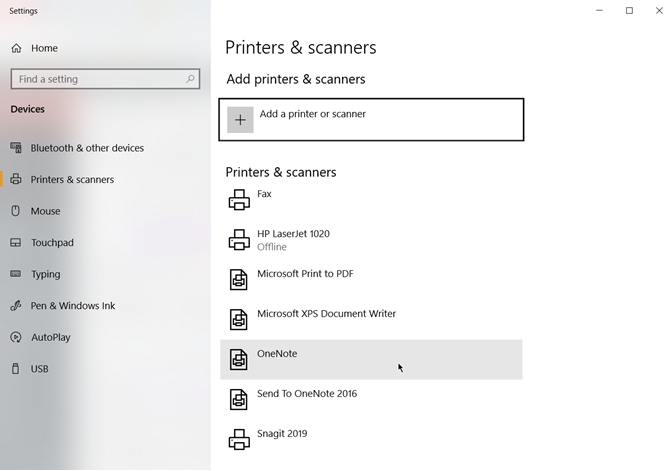
Способ 1 — выбрать OneNote как принтер по умолчанию. В настройках Windows установите OneNote (или Send to OneNote 2016) как принтер по умолчанию. Тогда в диалоге печати любой программы вы сможете отправлять документ прямо в нужный блокнот и на нужную страницу.
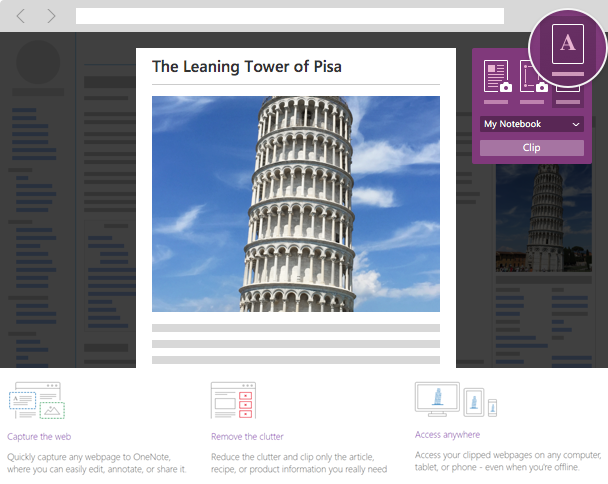
Способ 2 — расширение OneNote Web Clipper для браузера. Веб-браузер — инструмент исследования: OneNote Web Clipper сохранит, пометит и организует материалы из сети.
Эти приёмы работают и в OneNote для Windows 10, и в OneNote 2016. Дополнительно можно использовать «Поделиться» в мобильных приложениях для быстрой отправки заметок.
2. Встраивайте файлы как облачные вложения
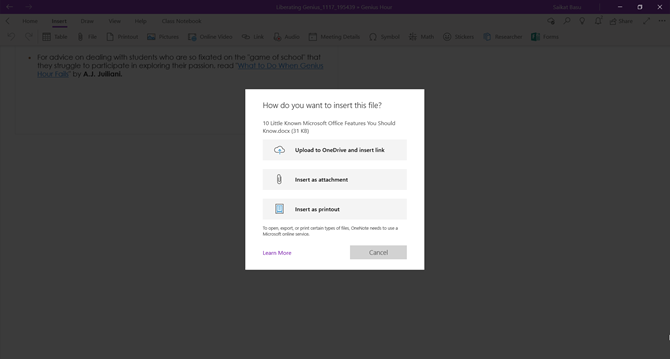
OneNote для Windows 10 позволяет хранить вложения локально или в OneDrive. Функция «облачные вложения» особенно полезна для командной работы: файл остаётся единым, а в заметке отображается живая превью-версия.
Преимущества облачных вложений:
- Файл открывается и редактируется в реальном времени.
- Изменения сохраняются в исходном файле на OneDrive.
- Не нужно повторно прикреплять обновлённые версии.
- Удобно для групповых проектов и общего доступа преподавателя.
Рекомендация: храните рабочие файлы курса на OneDrive, а в блокнотах используйте ссылку на облачный файл, чтобы у всех была актуальная версия.
3. Пишите и рисуйте чернилами
Учителя могут делать инструкции понятнее с помощью рисования и рукописи. В OneNote для Windows 10 это называется Think with Ink — вы можете писать от руки, делать пометки, рисовать схемы и диаграммы.
Think with Ink лучше всего работает на устройствах с сенсорным экраном и стилусом (например, Surface или iPad), но мышью тоже можно делать быстрые пометки.
Практики: используйте разные цвета для идей, штрихи для выделения логических блоков, а подсказки и стрелки — для последовательностей действий.
4. Персонализируйте страницы под учебный формат
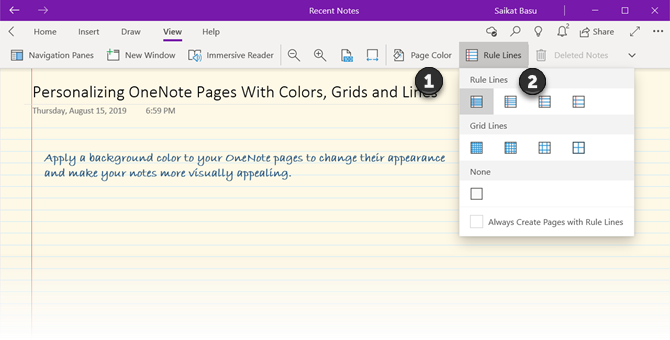
Страницы OneNote практически бесконечны — нет жестких границ. Чтобы визуально приблизить их к бумажным тетрадям, меняйте фон, добавляйте линейки и сетки.
Как изменить:
- Вид > Цвет страницы
- Вид > Линии и сетка
Можно давать разный цвет блокнотам и разделам: правой кнопкой по имени страницы или раздела — Цвет. Это помогает быстро ориентироваться в материалах.
Совет: заведите стандарт цветов для кафедры или предмета (например, математика — синий, история — зелёный).
5. Звук, связанный с заметками
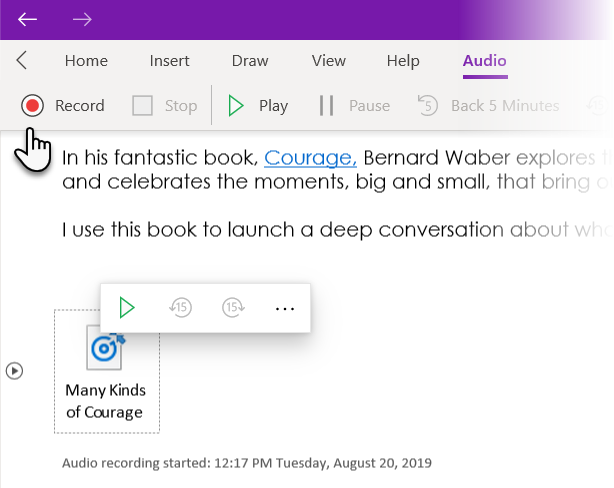
Набрать всю лекцию вручную невозможно. Функция аудиозаписи в OneNote позволяет записывать лекцию и одновременно делать краткие записи: запись будет связана с тем фрагментом заметки, который вы набирали во время записи.
Как начать запись:
- Кликните в том месте страницы, где хотите начать запись.
- Вкладка Вставка, нажмите Аудио.
- OneNote начнёт запись сразу.
- Чтобы остановить запись: вкладка Запись, нажмите Остановить.
Запись хранится в блокноте и привязана ко времени набора текста: позднее вы сможете прокрутить запись именно к тому моменту, когда делали заметку.
Юридическое замечание: в некоторых регионах запись лекций требует согласия участников — уточните правила вашей школы.
6. Делайте информацию легко обозримой с помощью цветового кодирования
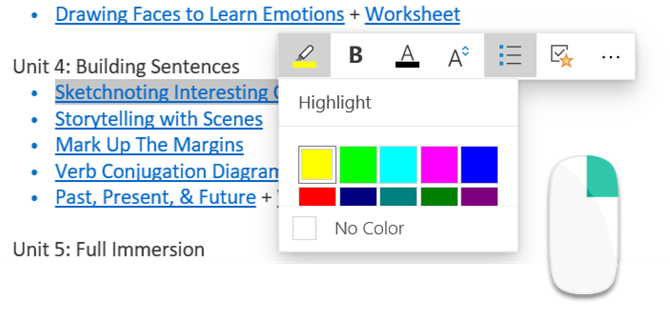
OneNote предоставляет маркеры нескольких цветов и толщин. Выделяйте важное разными цветами, чтобы при повторном просмотре быстро находить ключи.
Практика цветового кодирования:
- Жёлтый — ключевые определения.
- Оранжевый — вопросы/домашняя работа.
- Красный — ошибки или темы для повторного изучения.
Как выделять:
- Правый клик по выделенному тексту > Маркер.
- Вкладка Главная > Цвет выделения текста.
- Вкладка Рисование для свободного выделения стилусом.
Поддерживайте единый код на протяжении курса — это экономит время и снижает когнитивную нагрузку при подготовке к экзаменам.
7. Учите математику с помощью Math Assistant
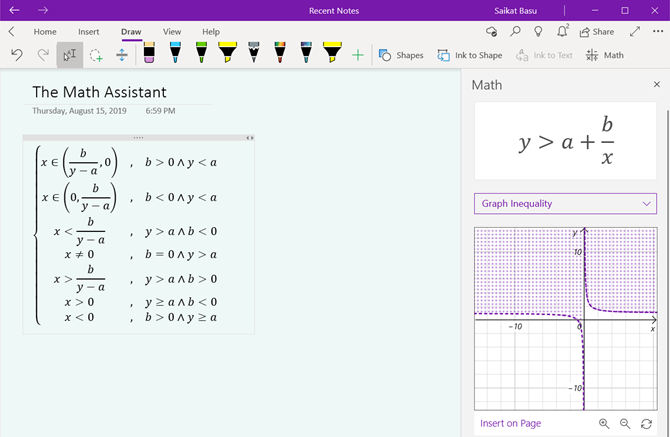
Ink Math Assistant — один из самых сильных инструментов OneNote. Он распознаёт рукописные уравнения, решает их пошагово и строит интерактивные графики. Хорош для объяснения от базовой арифметики до продвинутого анализа.
Что можно делать:
- Решать уравнения пошагово.
- Визуализировать выражения на интерактивном графике.
- Менять параметры и наблюдать динамику решения.
Примечание: Math Assistant доступен в Office 365. Снимайте скриншоты графиков и сохраняйте их в блокноте для домашнего повторения.
8. Улучшайте понимание текста с помощью Immersive Reader
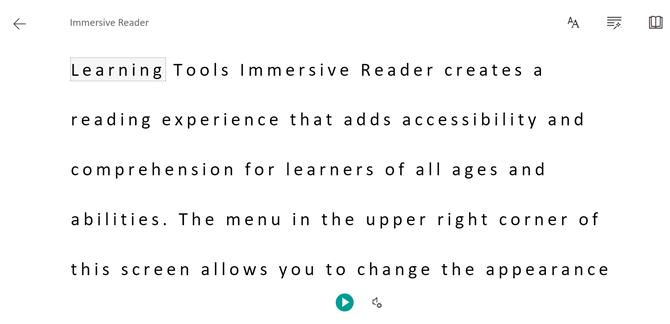
Immersive Reader — часть Learning Tools. Это полноэкранный читатель, который помогает учащимся любого уровня читать и понимать текст.
Как открыть: Вид > Immersive Reader
Возможности:
- Настройка шрифта, межстрочного интервала и фона.
- Выделение частей речи (существительные, глаголы, прилагательные).
- Словарь с картинкой и произношением.
- Озвучивание текста голосом.
- Чтение решений Math Assistant пошагово.
Доступность: OneNote для Windows 10, OneNote 2016, веб-версия и мобильные приложения.
9. Исследования внутри OneNote: Researcher
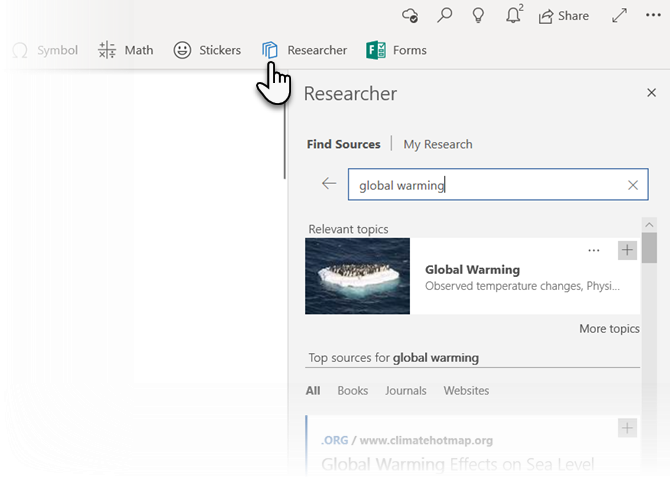
Researcher использует поиск Bing для поиска материалов для домашней работы или эссе, но он более интегрирован, чем просто поиск: вы можете формировать контур работы, сохранять источники и помещать цитаты прямо в заметку.
Как работать:
- Вставка > Researcher, введите ключевые слова.
- Панель результатов покажет книги, статьи и веб-источники.
- Нажмите «+» рядом с нужным блоком — материал добавится в заметку с указанием источника.
Researcher экономит время и упрощает сбор библиографий. Доступно в рамках Office 365.
10. Обучение с Class Notebook
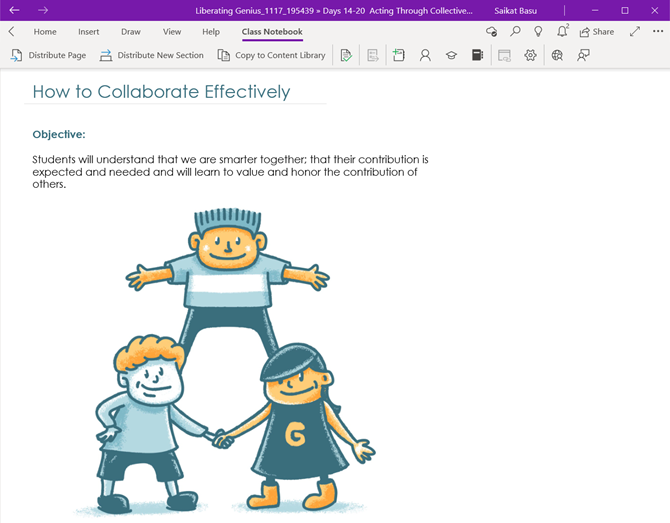
Class Notebook — идеальная цифровая площадка для преподавания. Учителя с лицензией Office 365 могут создавать общие и приватные разделы, раздавать задания и собирать работы студентов.
Активация:
- Настройки > Параметры > Включить инструменты Class Notebook.
Ключевые элементы:
- Личное пространство студента — видно только ему и преподавателю.
- Библиотека контента — материалы курса для всех.
- Пространство для совместной работы — для групповых заданий.
Class Notebook интегрируется с LMS и множеством внешних сервисов, что делает его центром цифровых ресурсов курса.
Когда OneNote не заменит традиционные подходы
Важно понимать ограничения:
- Для экзаменов с бумажными бланками всё ещё может требоваться печать.
- В зонах с плохим интернетом облачные функции (OneDrive, Class Notebook) работают ограниченно.
- Если школа не обеспечивает устройство каждому ученику, внедрение потребует планирования и бюджета.
В таких случаях гибридный подход — сочетание бумажных материалов и OneNote — даст наилучший результат.
Метод внедрения OneNote в школьный курс — пошаговый план
- Оцените инфраструктуру: есть ли устройства и интернет у всех участников.
- Выберите версию OneNote (Windows 10 рекомендовано).
- Создайте стандартную структуру блокнотов и цветовой код предметов.
- Подготовьте 3–5 шаблонов страниц (конспект лекции, задание, проект, журнал оценок).
- Проведите короткий тренинг для учителей и учащихся (30–60 минут).
- Запустите пилот на одном курсе в течение 4 недель.
- Соберите обратную связь и скорректируйте шаблоны и процессы.
- Масштабируйте на другие классы.
Рольовые чек-листы
Чек-лист для преподавателя:
- Создать Class Notebook и структуры разделов.
- Загрузить методический план и шаблоны оценивания.
- Настроить цветовой код и соглашения по именованию файлов.
- Записать краткое видео-инструкцию для студентов.
- Запланировать точки контроля прогресса и опросы.
Чек-лист для студента:
- Подключиться к Class Notebook через школьный e-mail.
- Настроить структуру своих заметок (по предметам).
- Ознакомиться с кодом цветов и шаблонами.
- Научиться вставлять облачные вложения и делать аудиозаметки.
Чек-лист для администратора IT:
- Предоставить лицензионные учётные записи Office 365.
- Настроить политику доступа и резервного копирования OneDrive.
- Обучить преподавателей базовым приёмам безопасности.
Шаблоны страниц и примеры
Предложенные шаблоны (опишите как таблицу в OneNote):
- Конспект лекции: заголовок, дата, цели урока, ключевые понятия, вопросы для повторения.
- Домашнее задание: дата выдачи, срок, критерии оценки, вложения/ссылки.
- Проект: цель, роли, сроки, контрольные точки, чеклист.
- Отчёт о прочтённом: название, краткое содержание, ключевые цитаты, вопросы для обсуждения.
Эти шаблоны можно сохранить как страницы и многократно копировать внутри Class Notebook.
Критерии приёмки (Test cases / acceptance criteria)
- Студент может открыть Class Notebook и найти своё личное пространство.
- Преподаватель может раздать и собрать задание через ноутбук.
- Один общий файл в OneDrive корректно отображается как облачное вложение и обновляется у всех пользователей.
- При воспроизведении аудиозаписи заметки корректно привязываются к времени записи.
Безопасность и конфиденциальность
- Используйте школьные аккаунты Office 365 для централизованного управления доступом.
- Ограничьте общий доступ к чувствительным материалам.
- Регулярно проверяйте настройки совместного доступа в OneDrive.
Примечание по GDPR/локальным требованиям: если вы обрабатываете персональные данные учеников, убедитесь, что соглашение с поставщиком (Microsoft) соответствует требованиям местного законодательства и политике школы.
Примеры ошибок и пути их решения (Edge-case gallery)
Проблема: страница не синхронизируется. Решение: проверьте соединение, обновите приложение, освободите место на OneDrive.
Проблема: у ученика нет доступа к файлу учителя. Решение: проверьте права доступа и раздел, в котором находится файл; используйте ссылку на OneDrive с правильными разрешениями.
Проблема: рукописный ввод плохо распознаётся. Решение: увеличить контраст чернил, писать крупнее, при необходимости использовать стилус с хорошей чувствительностью.
Быстрый чек-лист внедрения за одну неделю (SOP)
День 1: подготовка — лицензии, обмен инструкциями. День 2: структура — создайте блокноты и шаблоны. День 3: обучение учителей — демонстрация ключевых функций. День 4: обучение студентов — краткий практикум. День 5: пилотный урок — примените Class Notebook. День 6: сбор обратной связи. День 7: корректировки и публикация рекомендаций для всего отдела.
Ментальные модели и эвристики
- «Захват — Пометка — Действие»: сначала захватите материал (клиппер/печать), затем быстро пометьте, потом запланируйте действие (задача).
- «Один источник истины»: храните основной рабочий файл в OneDrive и вносите изменения там — OneNote как связующее представление.
- «Шаблон вместо пустой страницы»: шаблон экономит 30–50% времени на организацию содержания.
Короткий глоссарий
- Блокнот — главный контейнер заметок в OneNote.
- Раздел — тематическая папка внутри блокнота.
- Страница — единица заметки, как лист бумаги.
- Облачное вложение — ссылка на файл в OneDrive с живым превью.
- Class Notebook — специальная структура блокнота для преподавателей и классов.
Пример сценария использования (пошаговый)
- Преподаватель создал Class Notebook и загрузил план курса в библиотеку контента.
- Студенты получили доступ и скопировали шаблон проекта в своё личное пространство.
- Команды работали над документом в OneDrive, вложение добавлялось в общую страницу для проверки преподавателем.
- Преподаватель оставлял рукописные пометки и голосовые комментарии в заметках студента.
- Итоговые оценки сохранялись в таблице с подсчётом по критериям и ссылкой на работу.
Итог и рекомендации
OneNote — гибкий инструмент, который при правильной настройке экономит время и улучшает организацию учебного процесса. Начните с базовой структуры и нескольких простых шаблонов, обучите участников и постепенно расширяйте использование функций: облачные вложения, Math Assistant, Immersive Reader и Class Notebook сделают обучение более интерактивным и доступным.
Важно: планируйте внедрение с учётом инфраструктуры и требований конфиденциальности.
Дополнительные ресурсы и советы
- Запишите короткие обучающие ролики (2–5 минут) по каждой ключевой функции и раздайте их в начале семестра.
- Создайте библиотеку часто задаваемых вопросов внутри Class Notebook.
- Проводите регулярные «проверки» формата заметок: 5 минут в начале урока на стандартизацию и порядок.
Ключевые выводы:
- Выберите OneNote для Windows 10 для долгосрочной поддержки и новых функций.
- Используйте облачные вложения и Class Notebook для групповой работы.
- Применяйте Math Assistant и Immersive Reader для усиления обучения.
- Внедряйте поэтапно: шаблоны, пилот, корректировка, масштабирование.

Похожие материалы

Несколько аккаунтов Skype: Multi Skype Launcher

Журнал для работы: повысить продуктивность

Персональные звуки уведомлений на Android

Скачивание шоу Hulu для офлайн‑просмотра

Microsoft Start: персонализированная новостная лента
