
OneDrive Personal Vault: что это и стоит ли использовать

Быстрые ссылки
- Что такое “Personal Vault” в OneDrive?
- Работает лучше с Office 365
- На каких платформах доступен?
- Как пользоваться Personal Vault
- Стоит ли пользоваться OneDrive Personal Vault?
Что такое “Personal Vault” в OneDrive?
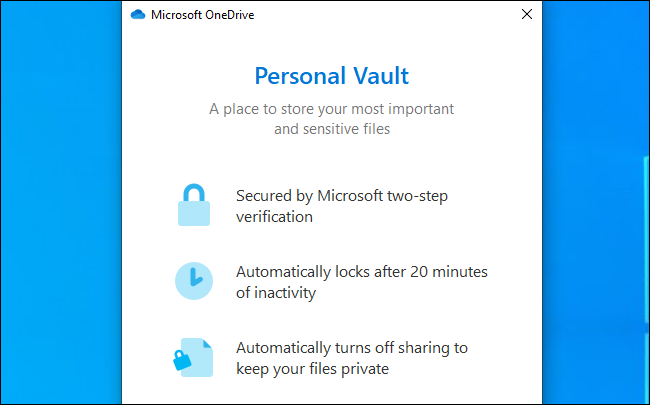
Personal Vault — это специально выделенная, более защищённая область хранения ваших файлов в OneDrive. Она создана для хранения особо конфиденциальных документов: копий паспортов, банковских выписок, договоров и других данных, доступ к которым должен быть ограничен.
Ключевые особенности Personal Vault:
- Дополнительная аутентификация: при каждом доступе требуется второй фактор (код, PIN, отпечаток пальца или распознавание лица). На Windows 10 поддерживается Windows Hello.
- Автоблокировка: хранилище автоматически блокируется через 20 минут бездействия и не кэширует файлы в браузере при доступе через веб.
- Шифрование: файлы внутри защитного хранилища зашифрованы. На Windows 10 файлы размещаются в области диска, защищённой BitLocker, даже если BitLocker не включён для других областей системы.
- Ограничение на шаринг: файлы внутри Personal Vault нельзя расшаривать. Если вы переместите ранее расшаренный файл в хранилище, доступ для других пользователей будет автоматически отключён.
- Мобильная интеграция: через мобильное приложение OneDrive вы можете сразу сканировать документы и сохранять их прямо в Personal Vault, не оставляя копий в общей галерее телефона.
Важно: пока что основные конкуренты (Dropbox, Google Drive, iCloud Drive) не предлагают точно такой же встроенной функции с аналогичной интеграцией и автозакрытием.
Работает лучше с Office 365
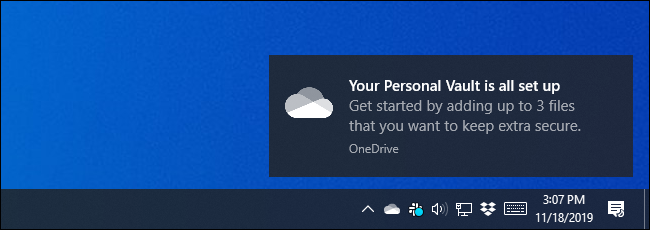
Стоит учитывать ограничения бесплатных планов OneDrive:
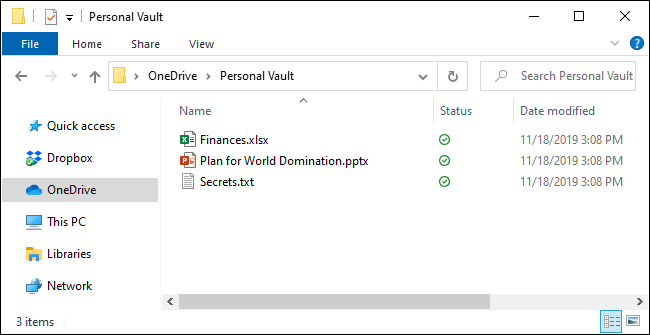
- В бесплатной версии и в тарифе 100 ГБ вы ограничены максимум тремя файлами в Personal Vault. Технически вы можете поместить несколько файлов в один архив (ZIP) и хранить его как один файл, но это обходное решение.
- В платных подписках Office 365 Personal и Office 365 Home ограничение снимается — вы можете хранить в Personal Vault сколько угодно файлов, в пределах общего квотирования OneDrive (обычно 1 ТБ на пользователя у большинства планов Home/Personal).
Цена ориентировочно $10 в месяц за Office 365 Home (план для шести пользователей), который даёт каждому участнику по 1 ТБ облачного пространства и доступ к приложениям Office. Для многих пользователей это выгодное сочетание облака и приложений, но если вам нужен только простор для хранения небольшого количества конфиденциальных файлов, может быть достаточно и бесплатных альтернатив.
На каких платформах доступен Personal Vault?
Personal Vault доступен в OneDrive на следующих платформах:
- Windows 10
- Android
- iPhone и iPad
- Веб-интерфейс (onedrive.live.com)
Не поддерживается на:
- macOS
- Windows 7 и Windows 8.1
- Windows Phone
- Xbox
- HoloLens
- Surface Hub
- Windows 10 S
Также Personal Vault доступен только в OneDrive Personal — он отсутствует в OneDrive for Business.
Примечание: для детального сравнения функций проверьте официальную страницу сравнения возможностей OneDrive на сайте Microsoft.
Как пользоваться Personal Vault
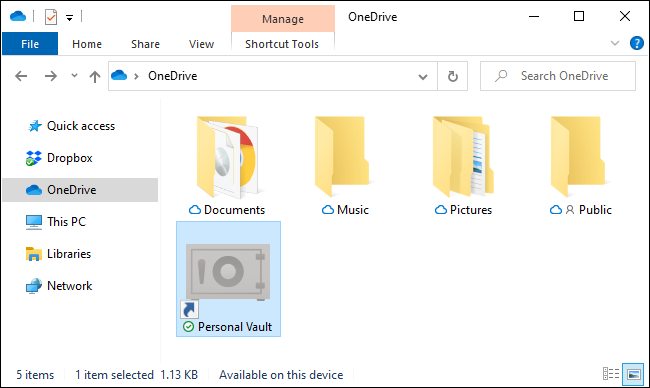
Чтобы воспользоваться Personal Vault, откройте папку OneDrive и выберите подраздел “Personal Vault” — на всех поддерживаемых платформах он находится в корне вашей учётной записи OneDrive.
Пример (Windows 10):
- Откройте Проводник → выберите OneDrive → дважды кликните Personal Vault.
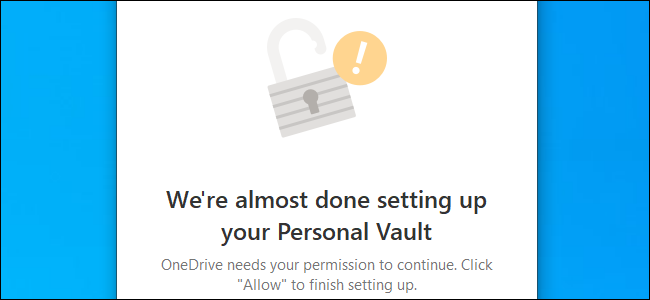
- При первом запуске OneDrive запросит разрешение контроля учётных записей (UAC) для настройки необходимых функций BitLocker. Пройдите короткий мастер установки.
- Перетащите или сохраните нужные файлы в Personal Vault. На мобильном устройстве используйте встроенную функцию сканирования документов прямо в хранилище.
Хранилище будет разблокировано на 20 минут бездействия; вы можете немедленно заблокировать его через контекстное меню: щёлкните правой кнопкой → «Lock Personal Vault» (Заблокировать Personal Vault).
Когда Personal Vault заблокирован, при попытке открыть его система запросит дополнительную аутентификацию — код двухфакторной аутентификации, PIN, отпечаток или распознавание лица.

Когда Personal Vault — хороший выбор
- Вы хотите лёгкий и интегрированный способ хранить важные электронные и отсканированные документы.
- Вы пользуетесь Windows 10 и хотите, чтобы файлы были дополнительно зашифрованы локально с помощью BitLocker.
- Вам удобно использовать двухфакторную аутентификацию и/или Windows Hello.
- Вы не хотите случайно расшаривать конфиденциальные файлы (Personal Vault блокирует шаринг).
Когда Personal Vault может не подойти
- Если вам нужна полная защита метаданных (имён файлов и хэшей) при закрытом хранилище. Microsoft отмечает, что в Windows 10 Personal Vault пока не защищает имена и хэши файлов при заблокированном хранилище.
- Если вы используете macOS или устаревшие версии Windows — Personal Vault там недоступен.
- Если вам требуется хранить более сложные конфиденциальные наборы данных и вы хотите управлять ключами шифрования самостоятельно.
- Если ваша модель угроз предполагает компрометацию аккаунта Microsoft и устройства одновременно — в такой ситуации клиентское шифрование с управлением ключами на вашей стороне даёт лучшую гарантию.
Важно: если вам требуется «максимальная приватность», рассмотрите специализированные решения с клиентским шифрованием, где только вы владеете мастер-ключом.
Альтернативные подходы и рекомендации
- Использовать менеджер паролей с возможностью хранения файлов (Vault в менеджере паролей) — в большинстве таких продуктов доступ к данным защищён мастер-паролем, который не хранится у поставщика.
- На Windows использовать полноценное клиентское шифрование (например, VeraCrypt) с хранением контейнера в облаке. Это даёт максимальный контроль над ключами, но требует большей технической дисциплины.
- Для критичных задач хранить копии на внешнем зашифрованном накопителе, который вы контролируете физически.
Мини-методология выбора: 1) Оцените важность файла, 2) Оцените модель угроз, 3) Сравните удобство и требования к доступу, 4) Выберите Personal Vault, менеджер паролей или клиентское шифрование.
Практические рекомендации по безопасности (панель «Усиление безопасности»)
- Включите двухфакторную аутентификацию (2FA) для учётной записи Microsoft; это основной фактор безопасности для Personal Vault.
- Настройте Windows Hello (если доступно) — распознавание лица или отпечаток быстрее и безопаснее обычного пароля.
- Держите систему и приложение OneDrive обновлёнными — обновления могут содержать исправления безопасности.
- Не храните резервные копии и копии чувствительных документов в незашифрованных общих папках.
- Для устройств с общим доступом (семья, рабочая групповая машина) используйте отдельные учётные записи и не оставляйте разблокированным Personal Vault.
Фактбокс: ключевые цифры и даты
- Дата запуска Personal Vault: 30 сентября 2019 года.
- Бесплатный лимит: до 3 файлов в Personal Vault на бесплатных планах и в тарифе 100 ГБ.
- Платный план: Office 365 Home ~ $10/мес даёт 1 ТБ на пользователя (до 6 человек), снимает ограничение файлов в Personal Vault.
Ментальные модели и эвристики
- “Защита по слоям”: Personal Vault — это один из слоёв (аутентификация + шифрование + автоблокировка). Не полагайтесь на него как на единственный барьер.
- “Шифрование местное vs серверное”: Personal Vault предлагает локальное шифрование в Windows 10 и шифрование на серверах Microsoft. Клиентское шифрование, где ключ храните только вы, даёт ещё более высокий контроль.
- “Удобство vs контроль”: чем удобнее решение (интеграция с ОС и автосинхронизация), тем меньше у вас контроля над ключами. Выбирайте баланс под риск.
Дерево решений: стоит ли использовать Personal Vault?
flowchart TD
  A[Нужно ли хранить конфиденциальные файлы?] -->|Нет| B[Используйте обычную папку OneDrive или общую папку]
  A -->|Да| C[Используете Windows 10 или мобильное устройство?]
  C -->|Да| D[Есть ли 2FA и Windows Hello?]
  C -->|Нет| E[Personal Vault недоступен на этой платформе — используйте альтернативу]
  D -->|Да| F[Personal Vault разумен: примените его + соблюдайте рекомендации]
  D -->|Нет| G[Настройте 2FA и/или менеджер паролей; затем рассмотрите Vault]
  G --> H[Если нужна максимальная приватность → используйте клиентское шифрование]
  F --> I[Ограничения бесплатного плана?]
  I -->|Да| J[Рассмотрите архивирование файлов или обновление до Office 365]
  I -->|Нет| K[Храните в Personal Vault по необходимости]
Роль‑ориентированные чеклисты
Для простоты — краткие задачи для разных ролей.
Для домашнего пользователя:
- Включить 2FA для аккаунта Microsoft.
- Перенести паспорта/сканы в Personal Vault.
- Настроить Windows Hello на домашнем компьютере.
- Включить автозапирание и не оставлять устройство без контроля.
Для продвинутого пользователя / энтузиаста безопасности:
- Оценить важность метаданных (имён файлов) и при необходимости использовать клиентское шифрование.
- Настроить планы резервного копирования зашифрованных контейнеров.
- Периодически проверять журнал доступа и активность учётной записи Microsoft.
Для администратора/ИТ:
- Убедиться, что сотрудники используют корпоративные инструменты для хранения конфиденциальных данных (OneDrive for Business может иметь другие правила).
- Документировать политику хранения и доступа к личным данным.
- Обучать пользователей основам 2FA и поведению при инцидентах безопасности.
Примеры кейсов и когда это не сработает
Пример 1 — подойдёт:
Вы — физлицо, у вас есть сканы паспорта и банковских выписок, и вы хотите хранить их в облаке с минимальными усилиями. У вас есть Windows 10 и включён Windows Hello. Personal Vault даст удобный и надёжный уровень защиты.
Пример 2 — не подойдёт:
Вам нужно хранить набор документов, где даже имена файлов и их хэши должны быть полностью скрыты от поставщика облака. В этом случае Personal Vault пока не удовлетворит требования — рекомендуется клиентское шифрование.
Пример 3 — мобильный сценарий:
Вы фотографируете документы на телефон и хотите сразу перенести их в безопасное хранилище. Мобильное приложение OneDrive позволяет сканировать и сохранять файлы сразу в Personal Vault, что уменьшает риск оставления открытых копий в телефонной галерее.
Конфиденциальность и соответствие требованиям (GDPR и прочее)
- OneDrive хранит данные на своих серверах и шифрует их в состоянии покоя. Для организаций и пользователей в ЕС важно проверять условия обработки данных Microsoft и наличие соглашений о переносе данных и субподрядчиках.
- Если ваша деятельность требует специфического соответствия (например, юридические ограничения на хранение персональных данных), проверьте, соответствует ли использование OneDrive Personal требованиям регулятора и политике вашей организации.
Примечание: Personal Vault — это функция личных учётных записей; для корпоративных требований используйте соответствующие корпоративные решения и соглашения с провайдером.
Итог и рекомендации
Personal Vault — полезная и простая в использовании функция для защиты важных файлов в OneDrive. Она хорошо интегрирована с Windows 10 и мобильными приложениями, обеспечивает дополнительную 2FA-аутентификацию и локальное шифрование через BitLocker на Windows 10.
Однако у Personal Vault есть ограничения: ограничение на число файлов в бесплатных тарифах, отсутствие поддержки на macOS и некоторых платформах и текущая неспособность скрывать имена и хэши файлов на Windows 10. Если вам нужна абсолютная приватность или полный контроль над ключами шифрования, рассмотрите клиентское шифрование или менеджер паролей с возможностью хранения файлов.
Рекомендуемая последовательность действий:
- Включите 2FA для своей учётной записи Microsoft.
- Настройте Windows Hello, если доступно.
- Разместите критичные документы в Personal Vault и блокируйте его при неподвижности.
- Для критичных юридически значимых данных подумайте о дополнительном клиентском шифровании.
Краткое резюме ниже.
Важно: Personal Vault — удобный слой защиты, но не панацея. Выбирайте инструмент в зависимости от уровня риска и требований к приватности.
Критерии приёмки:
- Файлы в Personal Vault доступны только после дополнительной аутентификации.
- Автоблокировка срабатывает через 20 минут бездействия.
- На Windows 10 файлы хранятся в BitLocker‑защищённой области диска.
- В бесплатных планах ограничение до трёх файлов снято только при платной подписке Office 365.

Похожие материалы

Несколько аккаунтов Skype: Multi Skype Launcher

Журнал для работы: повысить продуктивность

Персональные звуки уведомлений на Android

Скачивание шоу Hulu для офлайн‑просмотра

Microsoft Start: персонализированная новостная лента
