
Как создавать, загружать и совместно редактировать Excel в OneDrive

Кому полезно это руководство
- Новичкам, которые только начинают использовать OneDrive с Excel.
- Пользователям, которые хотят работать совместно и избегать множества версий файлов.
- IT-специалистам и менеджерам, которые отвечают за безопасность и процессы совместной работы.
Что такое OneDrive — краткое определение
OneDrive — облачный сервис Microsoft для хранения, доступа и синхронизации файлов с любого устройства, где вы вошли в свою учетную запись Microsoft. Есть версии для личного использования и для работы/учебы — OneDrive for work or school.
Как создать учетную запись OneDrive
- Перейдите на сайт Microsoft.
- Нажмите кнопку «Create an account» (Создать учетную запись).
- Создайте новую почту Microsoft или подключите существующую.
- Войдите в аккаунт и откройте OneDrive.
Важно: используйте уникальный пароль и включите двухфакторную аутентификацию для защиты доступа.
Важное замечание: учетная запись Microsoft управляет доступом ко всем сервисам (Outlook, OneDrive, Office Online). Защищайте её как главный ключ от рабочих данных.
Как создать и синхронизировать новый файл Excel в OneDrive — пошагово
- Откройте свой аккаунт OneDrive.
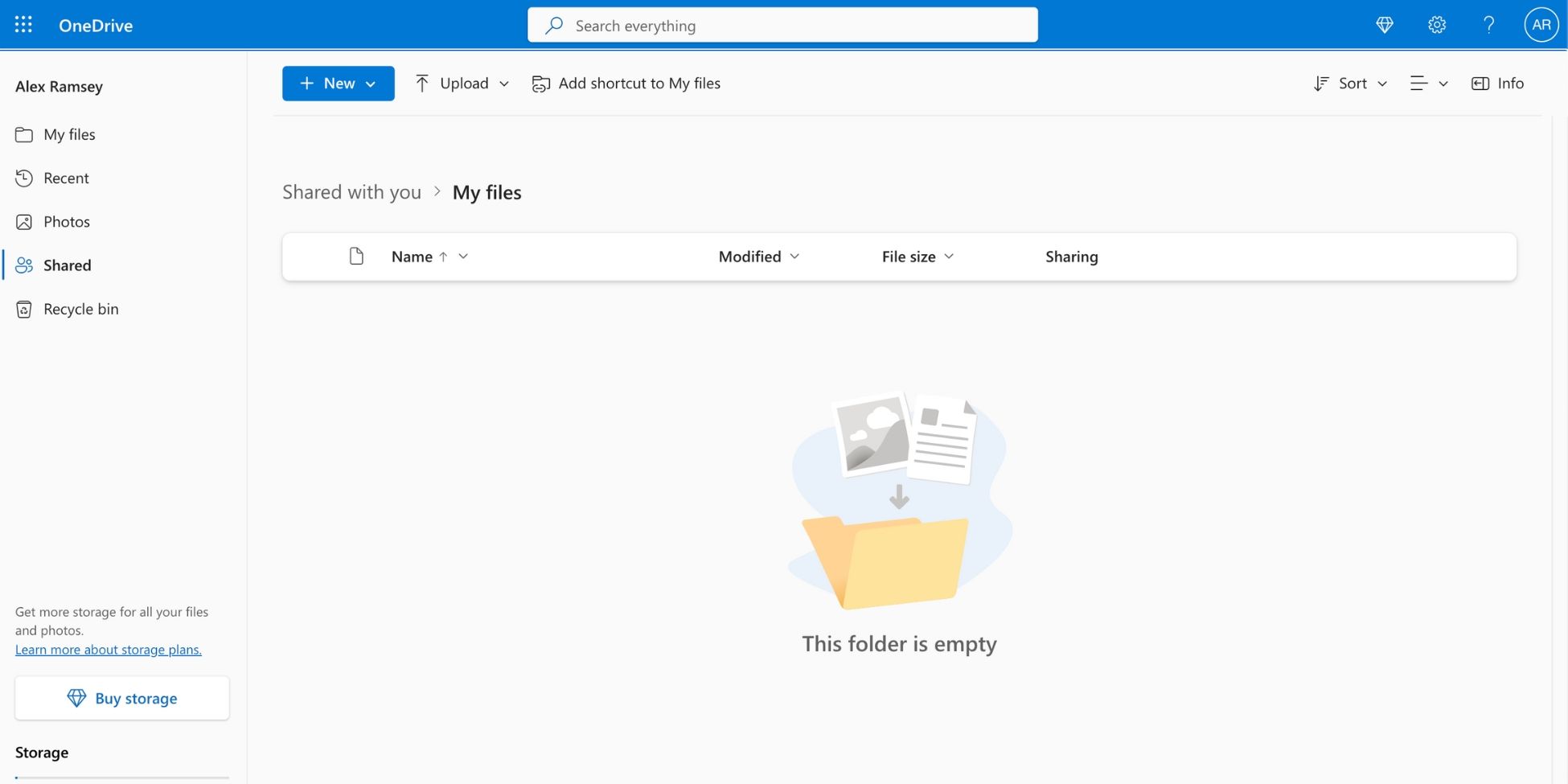
- Нажмите + New → Excel workbook.
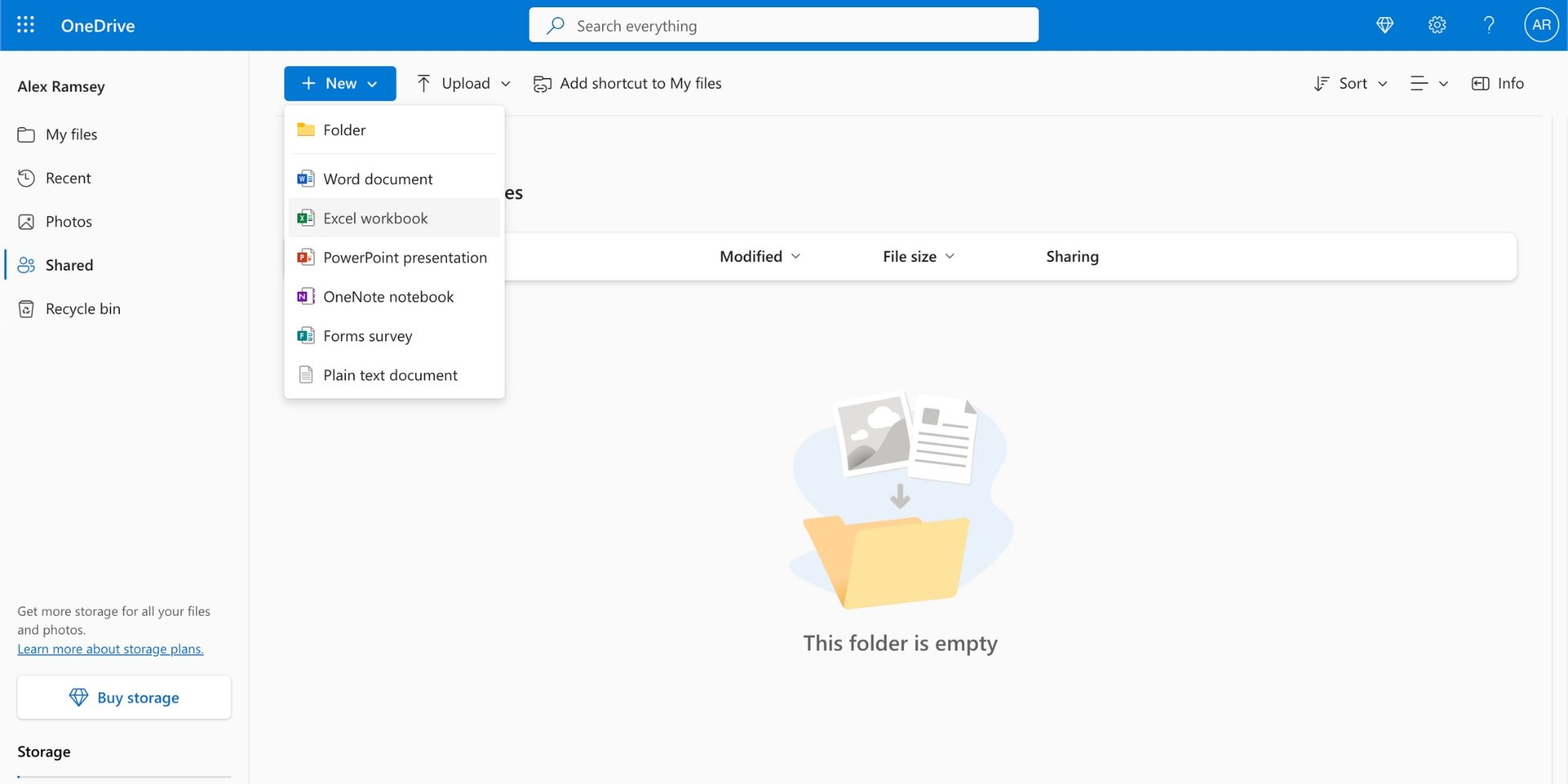
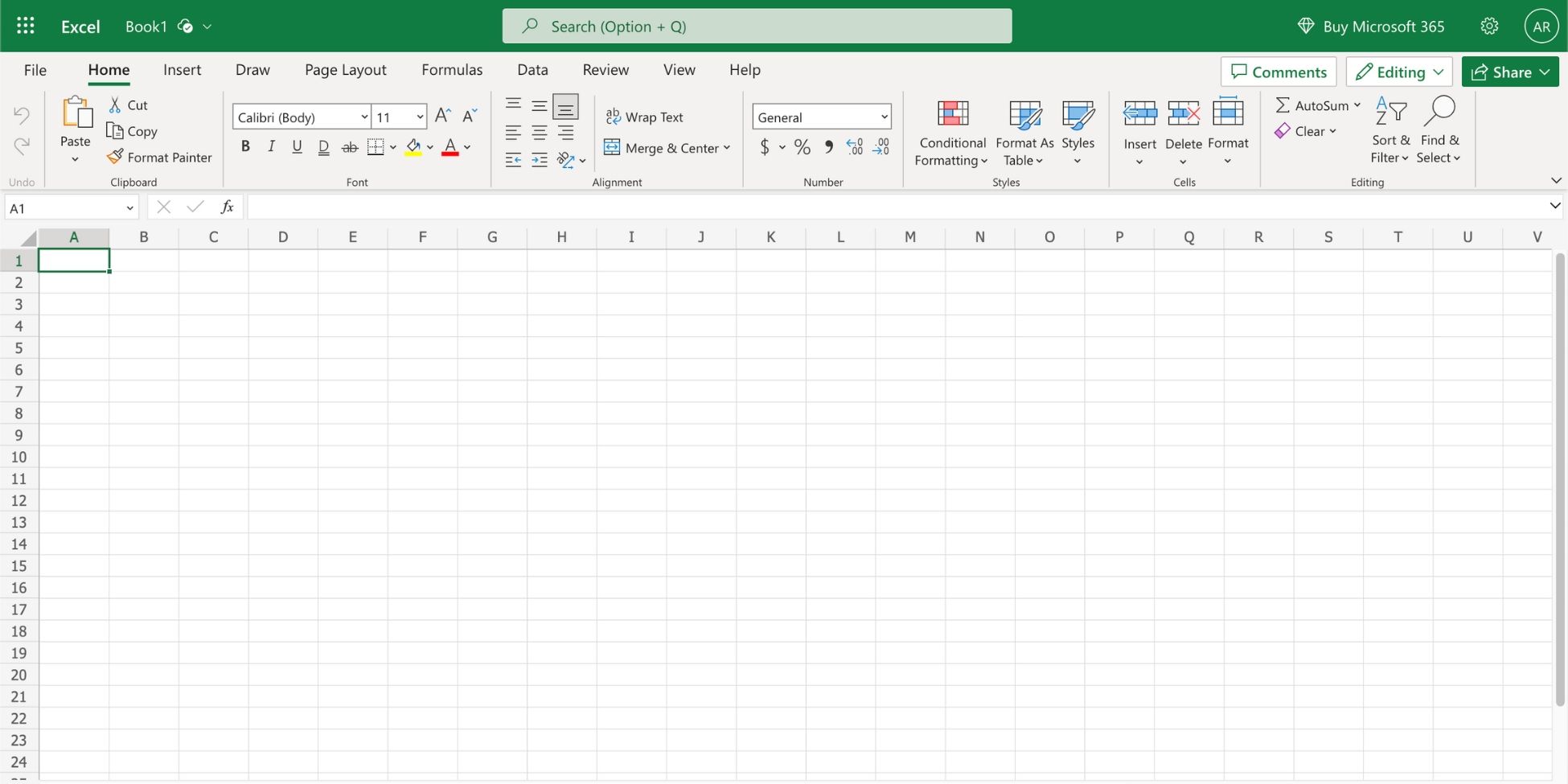
- Введите данные и отредактируйте лист по необходимости.
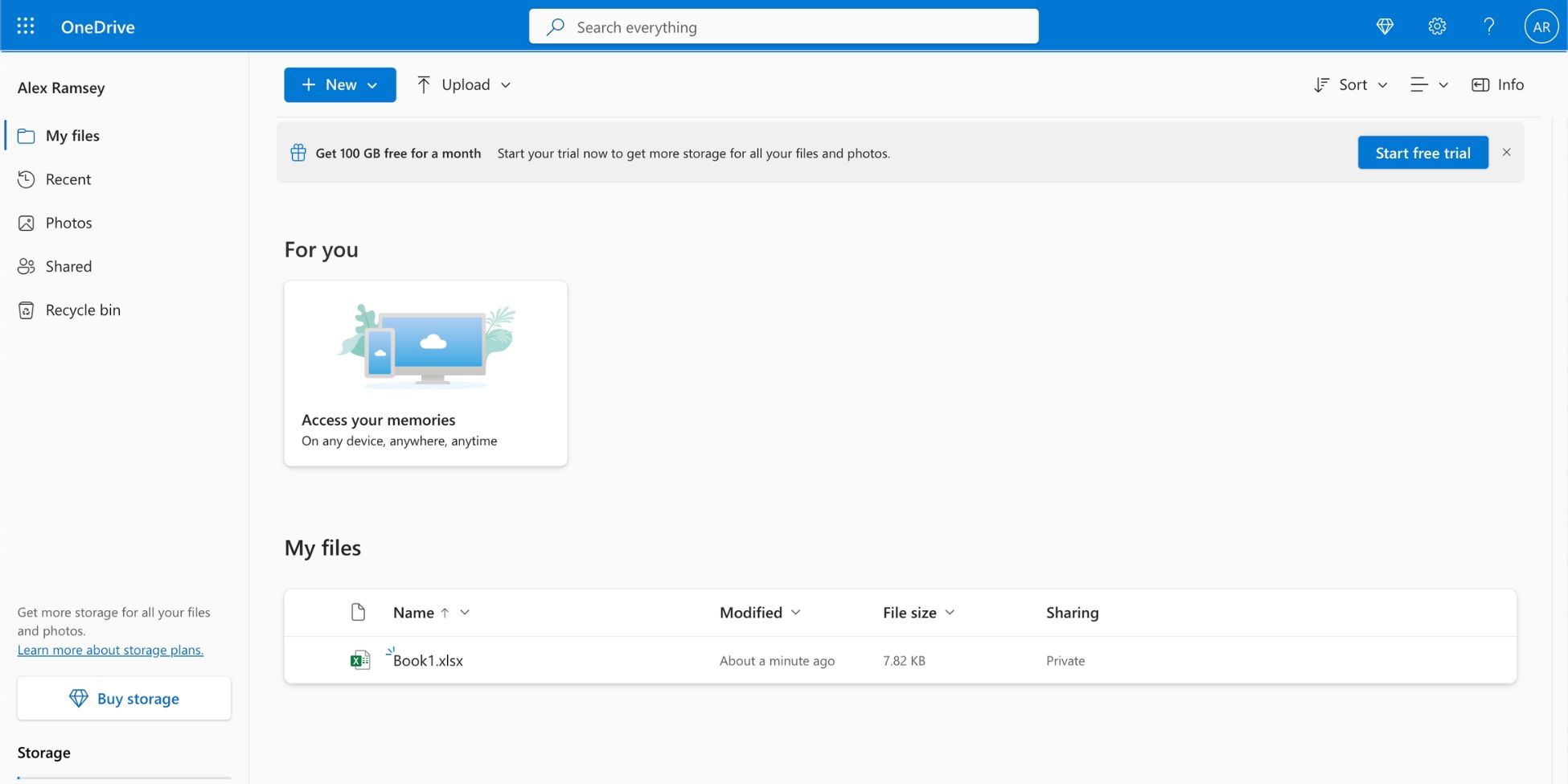
- Вернитесь в OneDrive — файл появится в списке.
- Для удобства переименуйте файл: выделите файл → Rename.
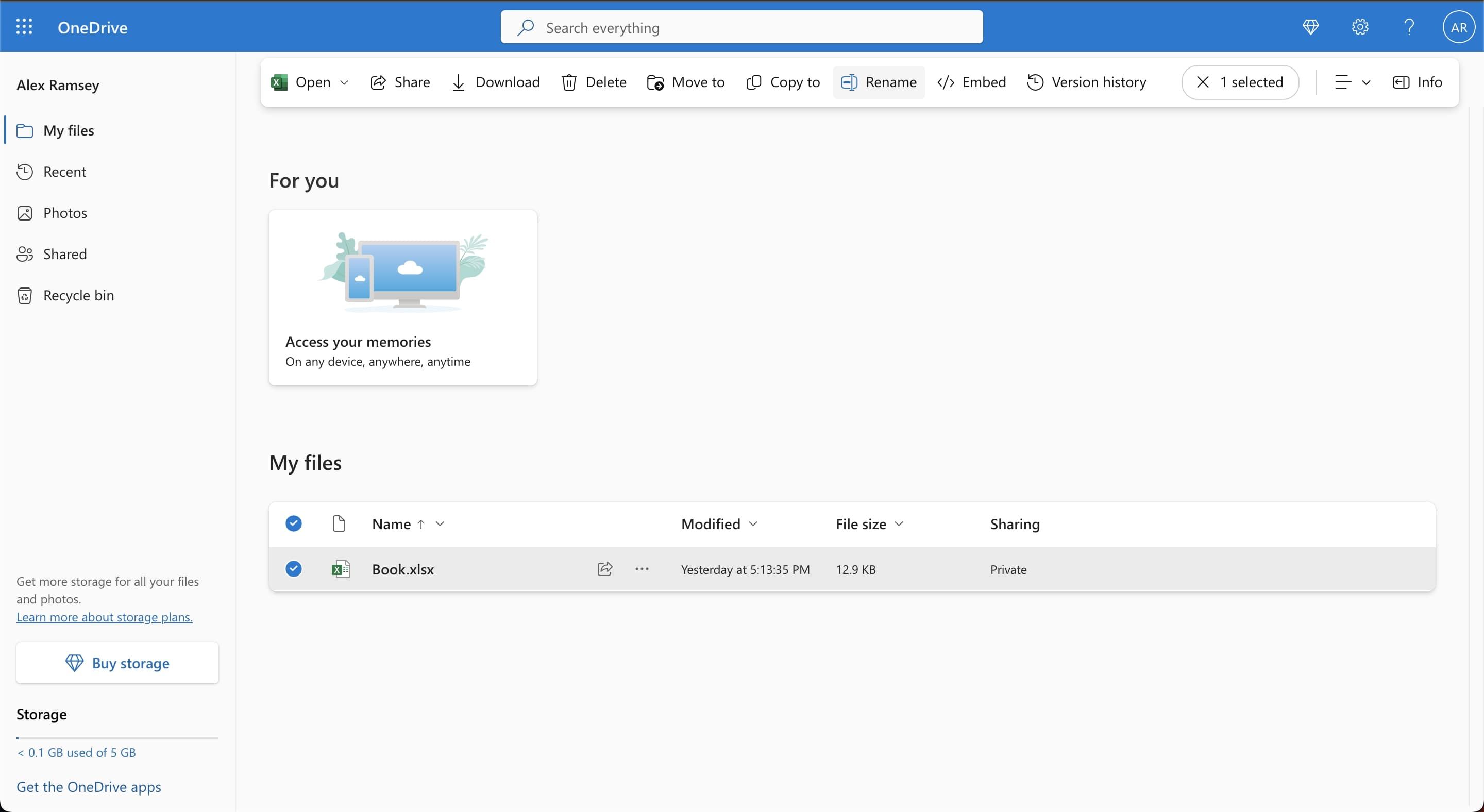
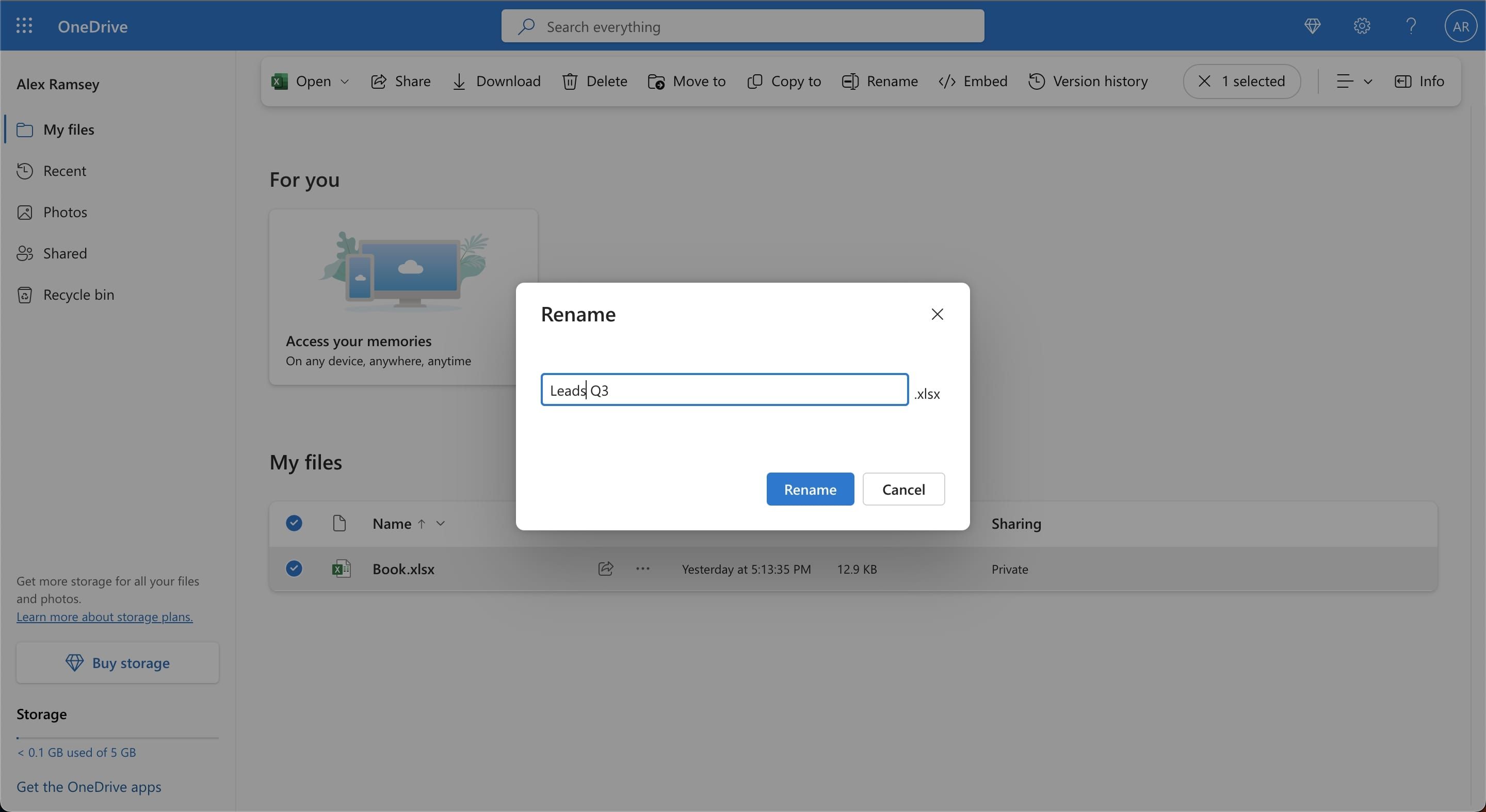
- Введите новое имя и подтвердите Rename.
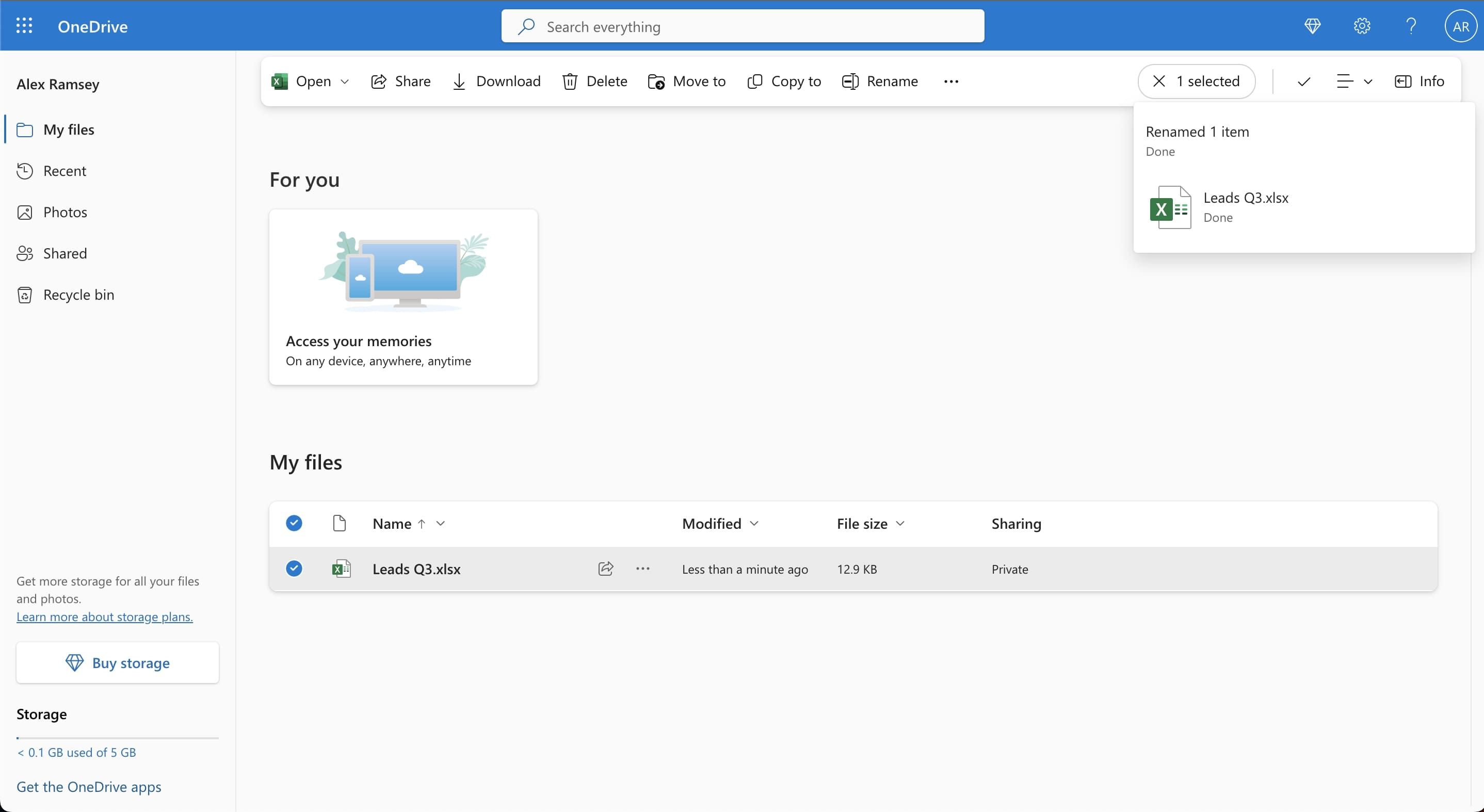
- После переименования появится уведомление в правом верхнем углу.
- Откройте файл: Open → Open in browser или Open → Open in Excel.
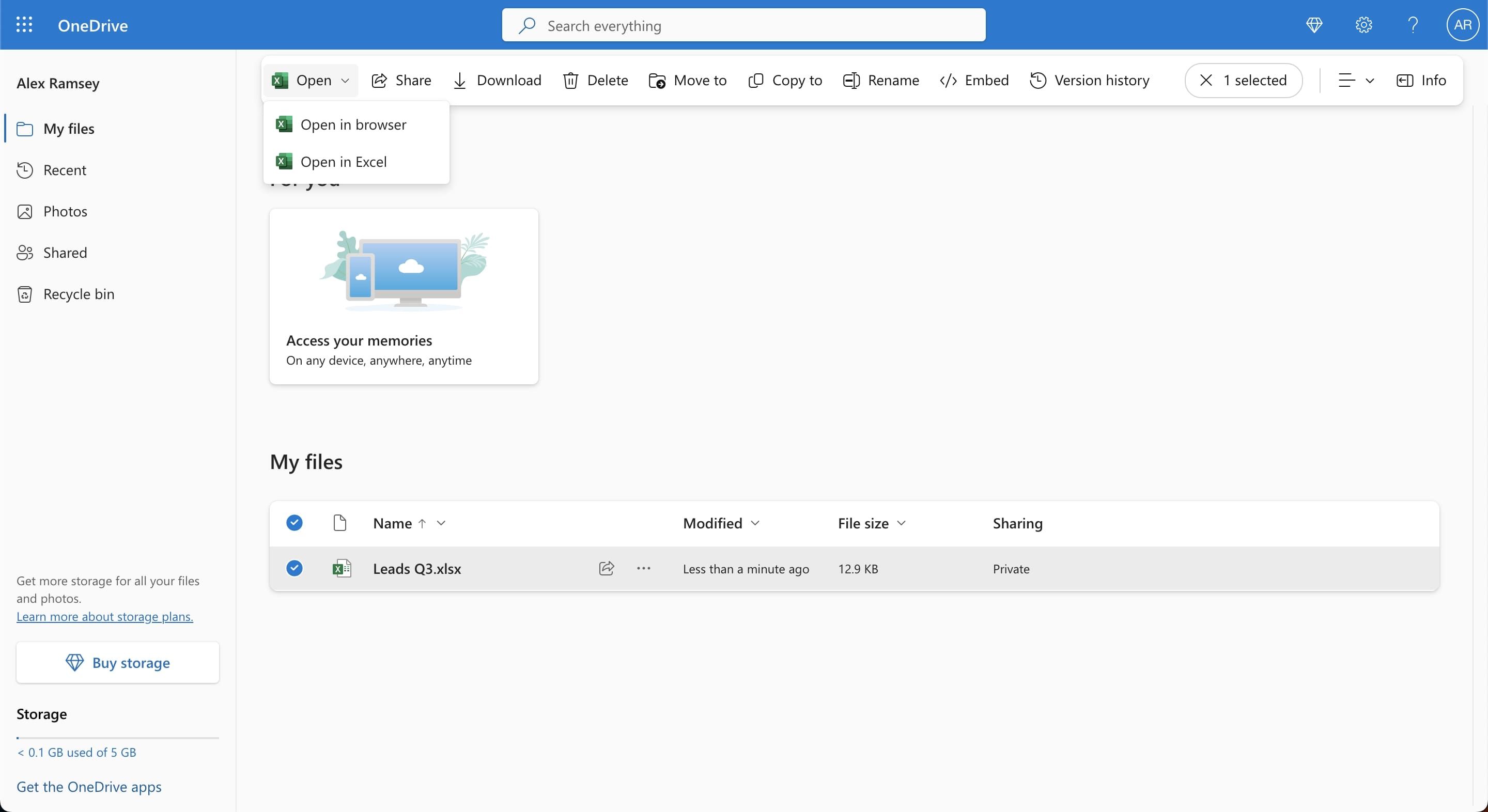
- Open in browser: откроет Excel Online (в браузере: Chrome, Edge, Firefox и т. п.), где можно редактировать совместно в реальном времени.
- Open in Excel: откроет локальное приложение Microsoft Excel. Изменения будут синхронизироваться с OneDrive, когда устройство подключено к интернету.
Совет: для совместной работы используют Open in browser — правки сохраняются моментально и видно курсоры других участников.
Как загрузить локальный файл Excel в OneDrive и синхронизировать
Откройте OneDrive.
Нажмите Upload → Files.
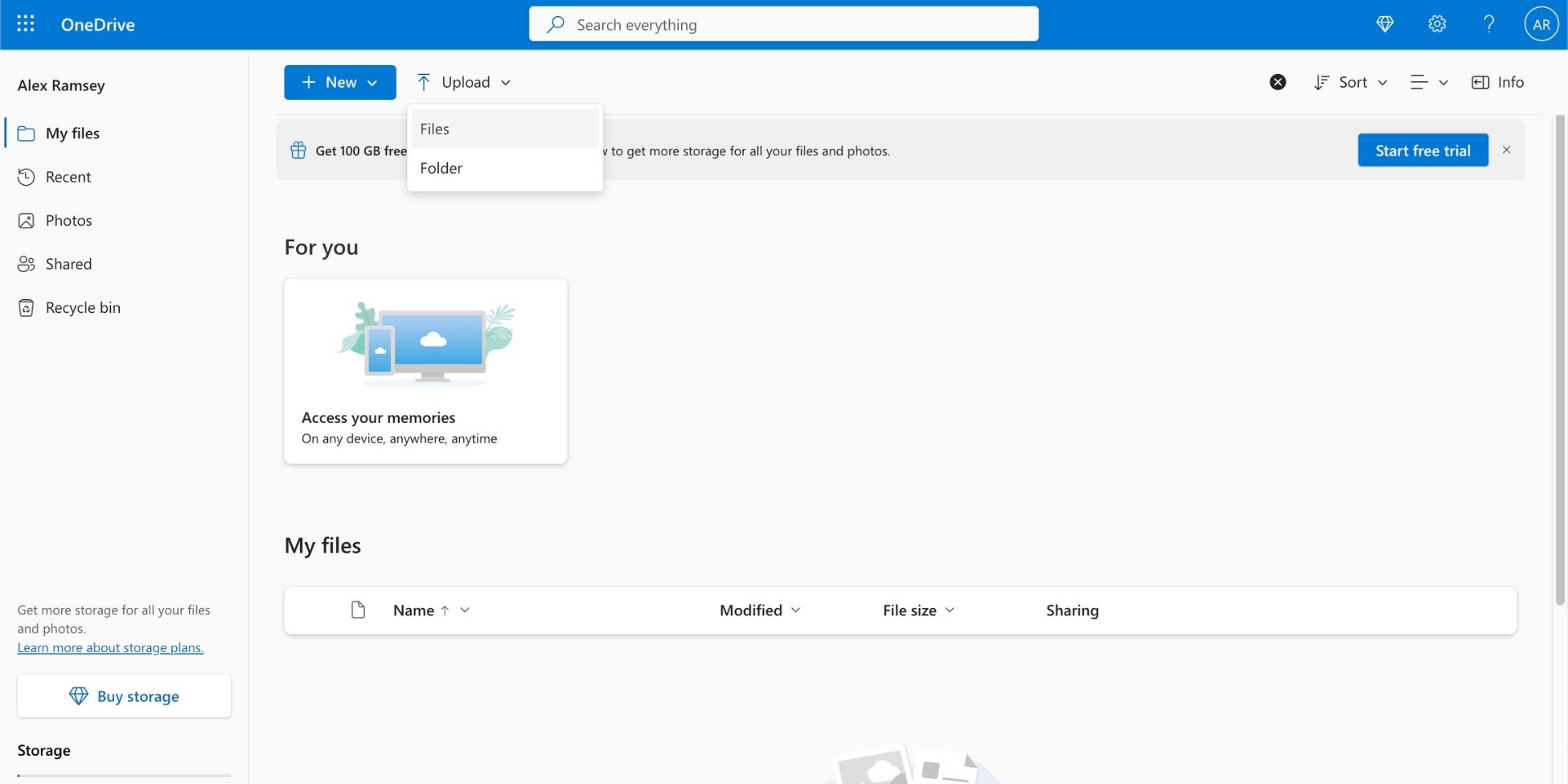
- Выберите нужную книгу Excel на компьютере.

- После успешной загрузки файл появится в списке и отобразится уведомление.
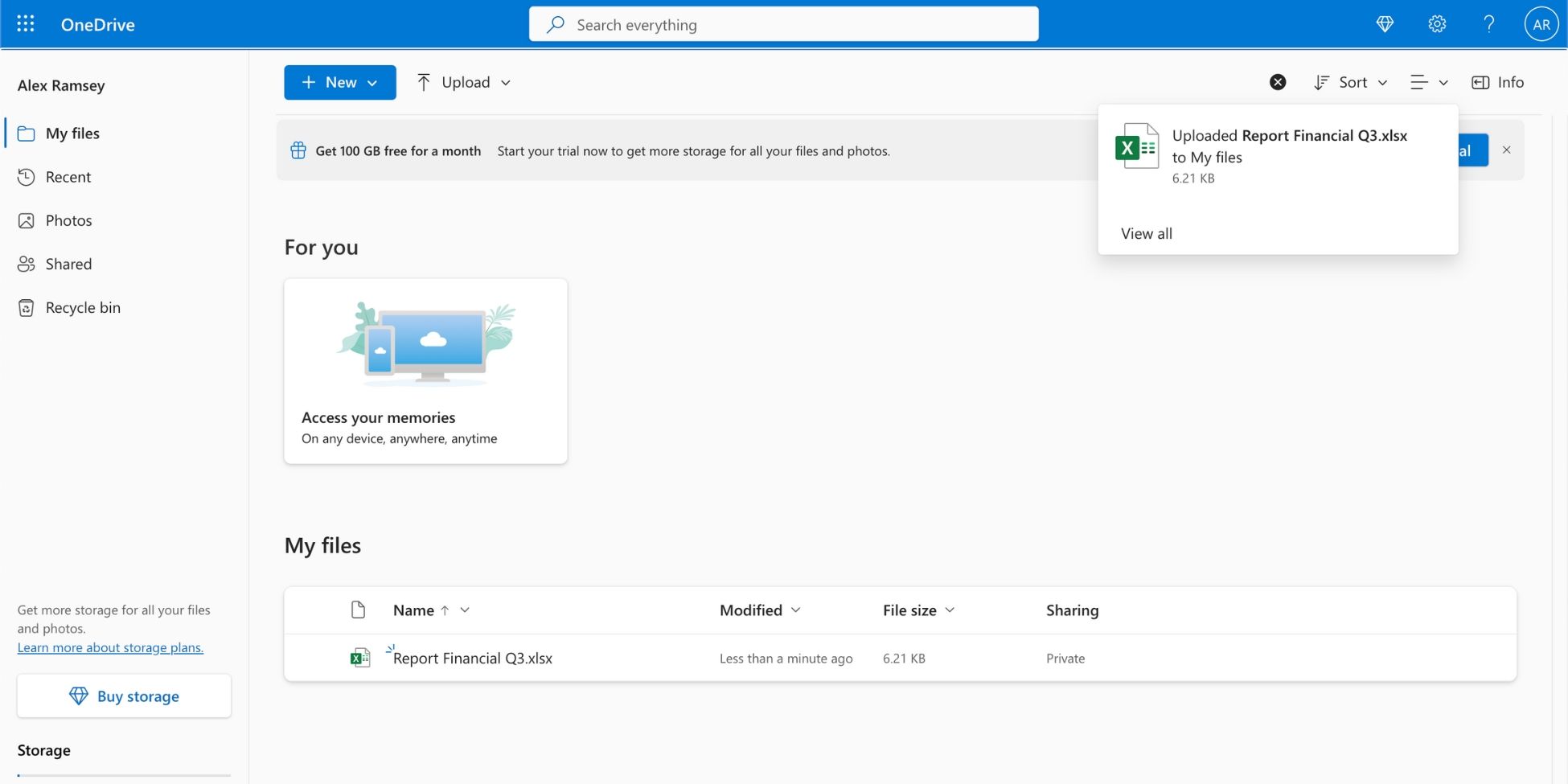
- Откройте файл любым из способов (браузер или локальное приложение), чтобы редактировать.
Замечание: при загрузке больших файлов OneDrive может показывать прогресс. Если синхронизация не завершилась, проверьте интернет и состояние клиента OneDrive на ПК.
Управление версиями и восстановление
OneDrive хранит историю версий для файлов Office. Если кто-то случайно изменил или удалил данные, вы можете:
- Открыть файл в OneDrive в веб-интерфейсе.
- Нажать правой кнопкой → Version history (История версий).
- Просмотреть и при необходимости восстановить предыдущую версию.
Это снижает риск потери данных при совместной работе.
Как безопасно делиться Excel-файлом в OneDrive
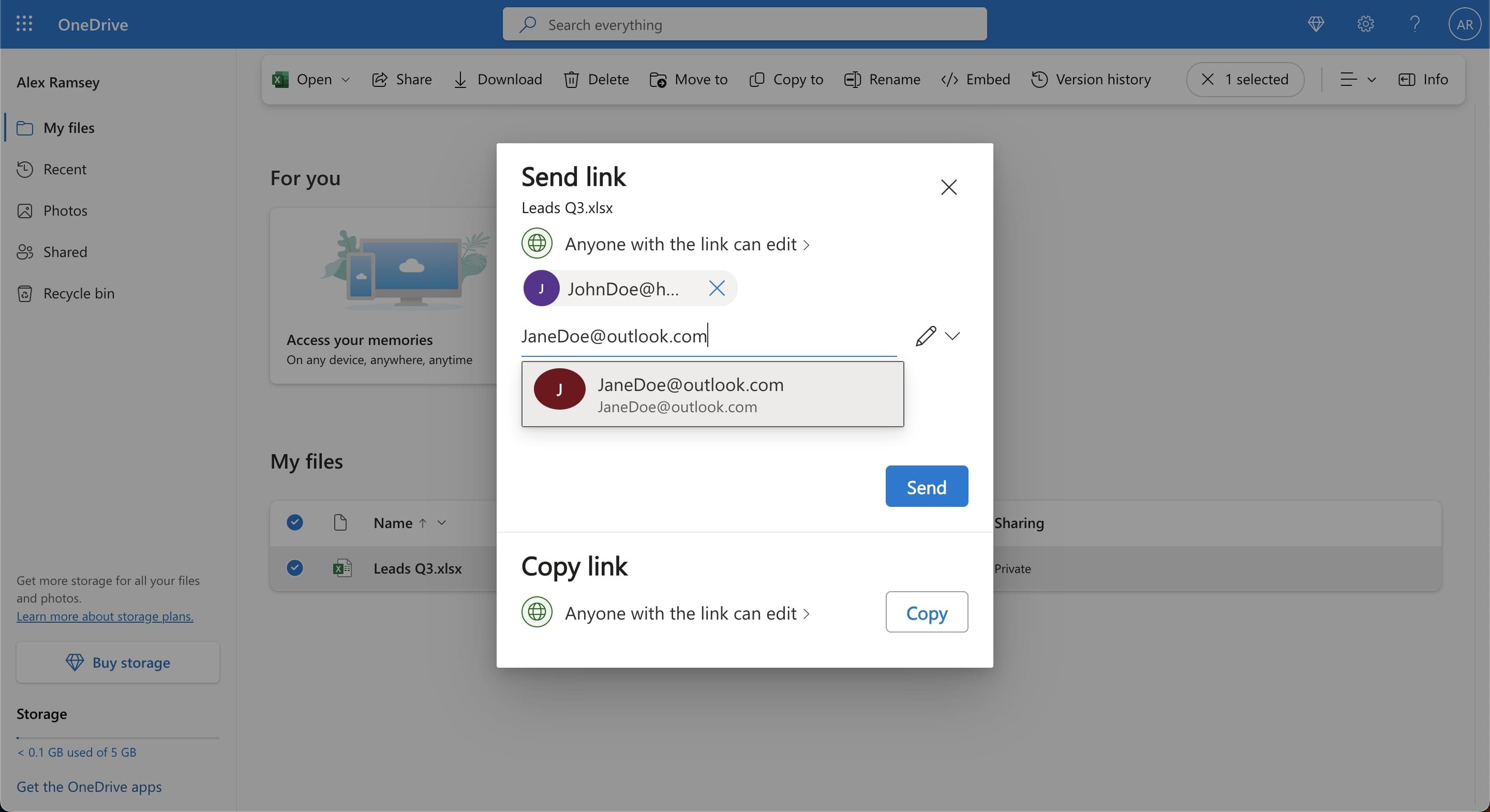
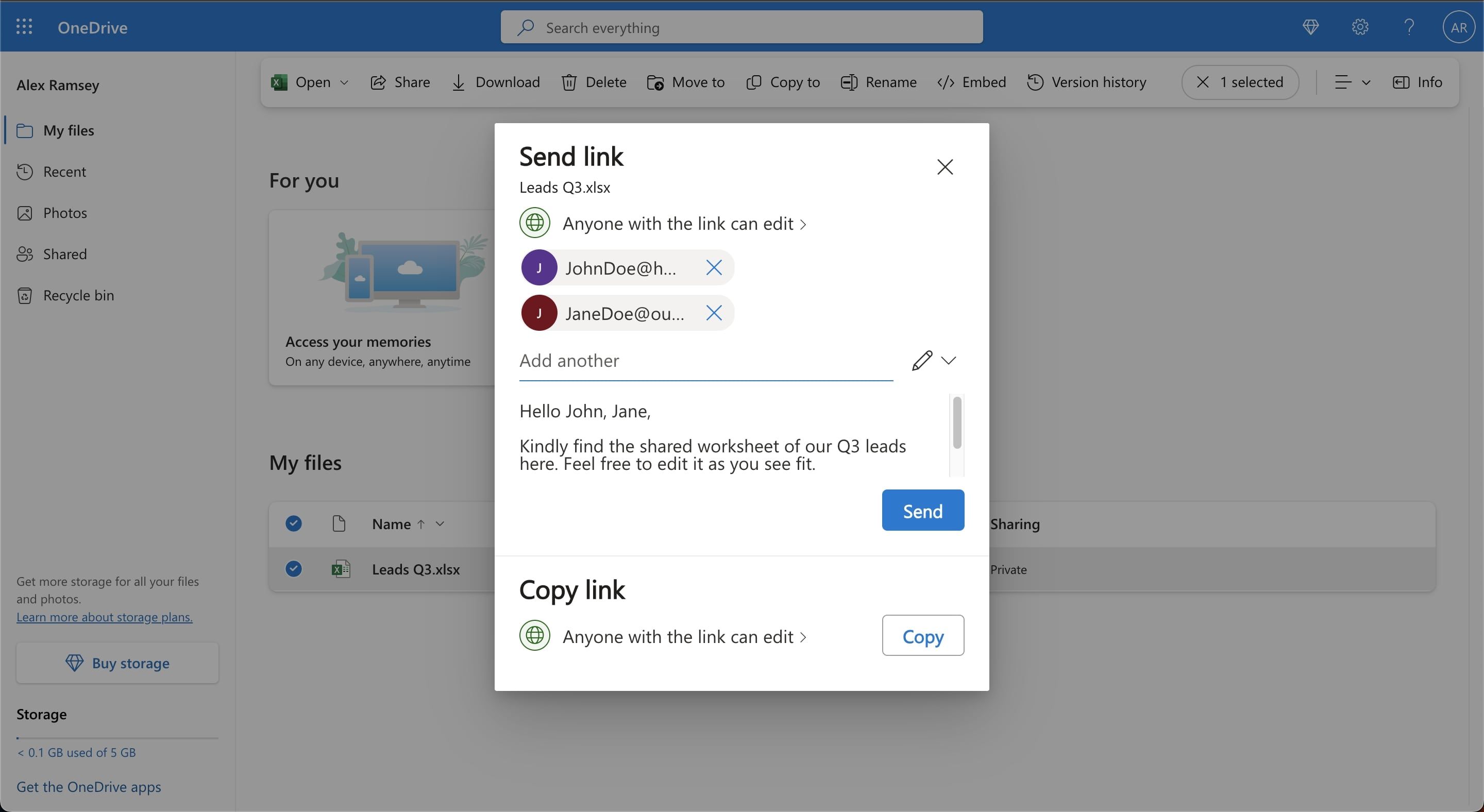
- Выделите файл → Share.
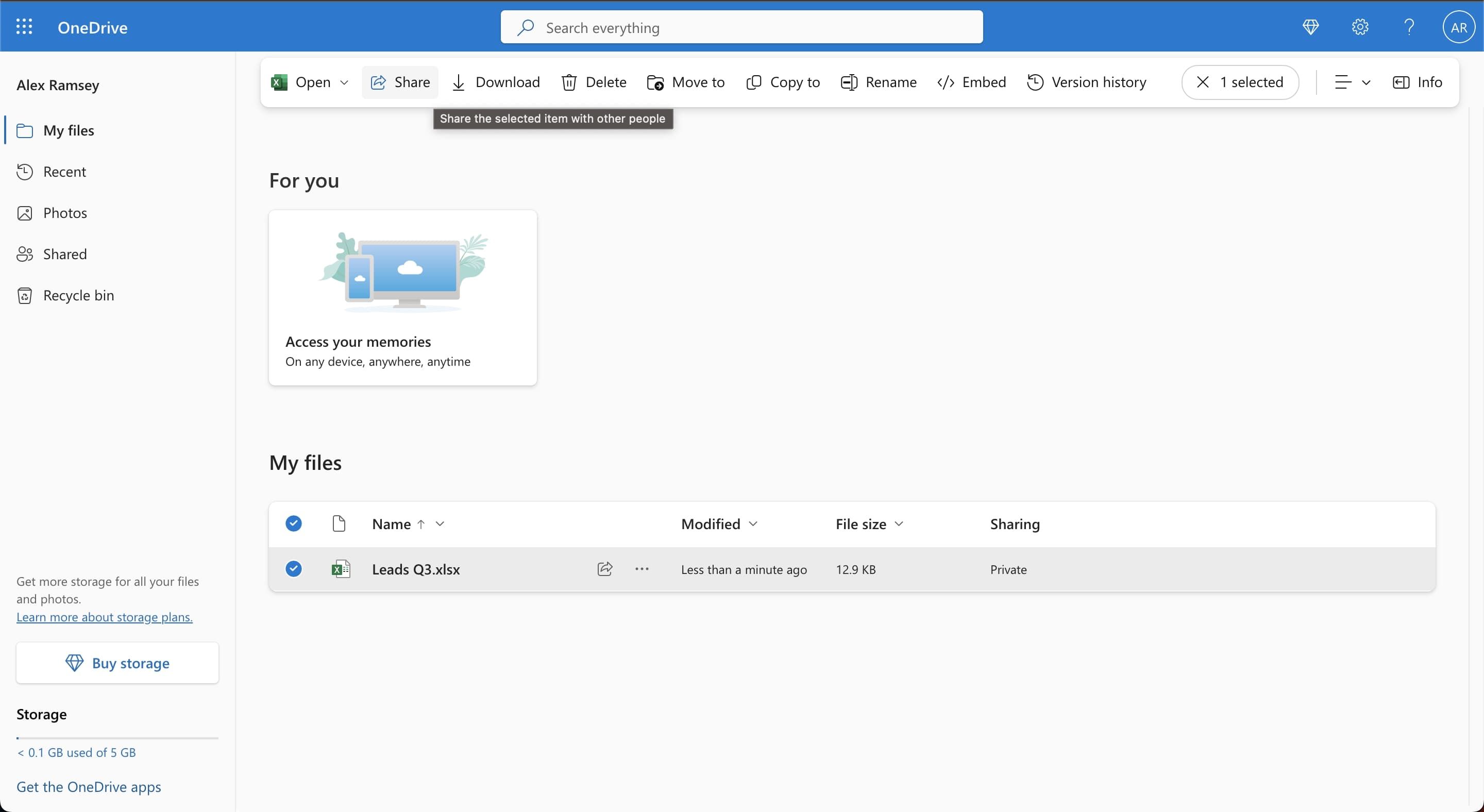
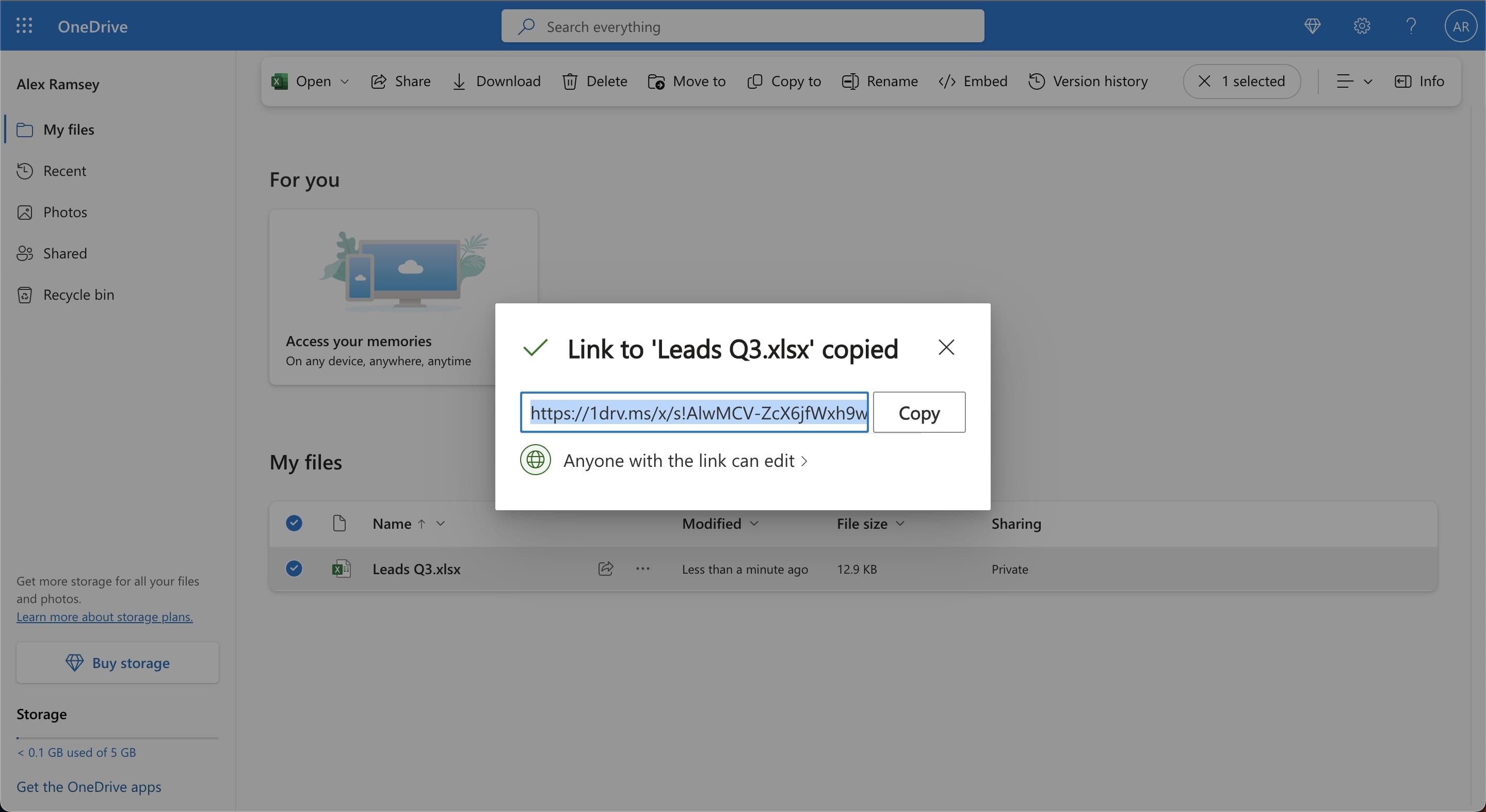
- Выберите Send link или Copy link.
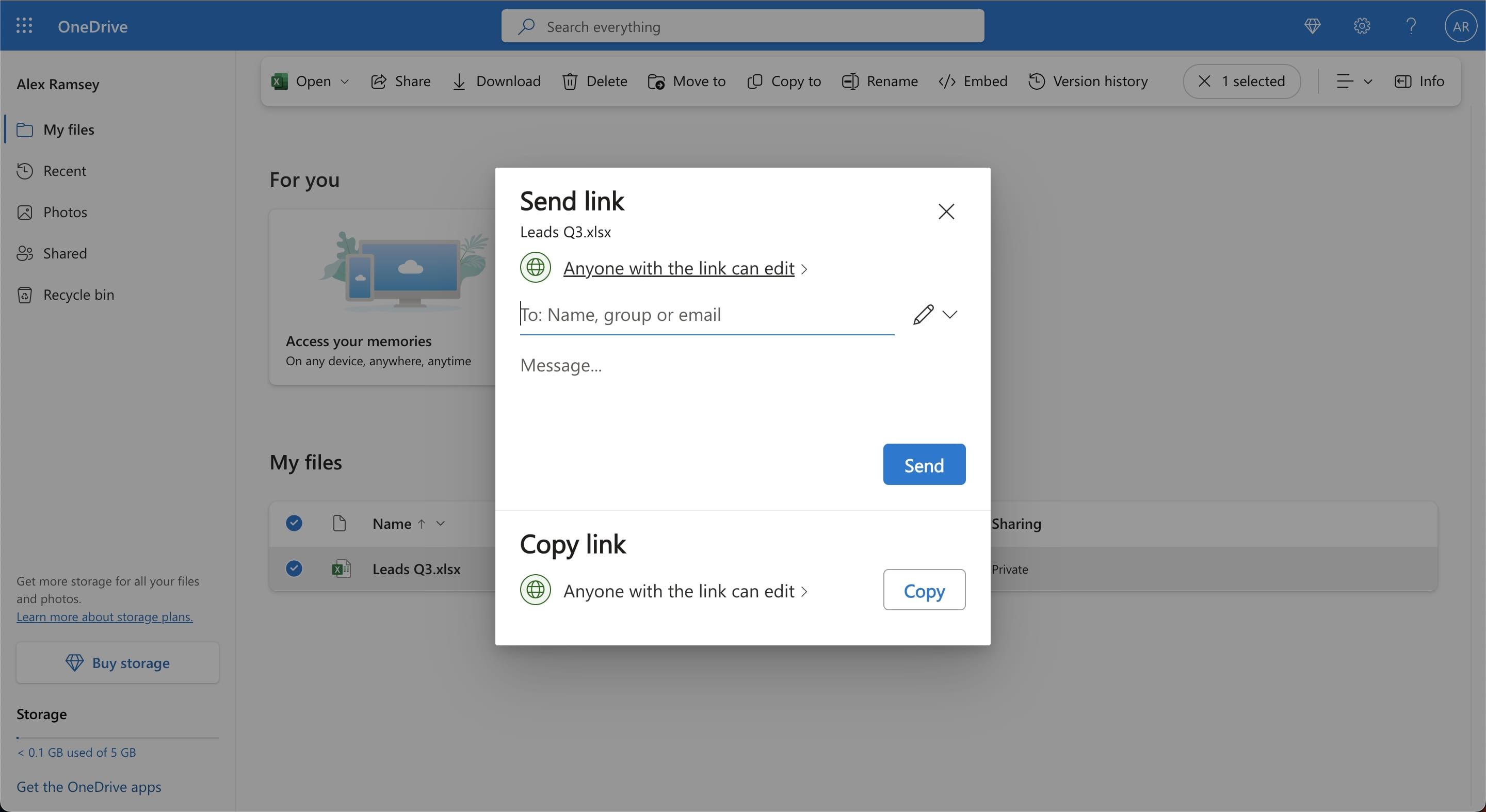
- Send link: приглашение по имени или email; можно добавить сообщение.
- Copy link: скопировать ссылку в буфер для отправки любым способом.
- Перед отправкой установите права доступа: Anyone with the link can edit (или изменить).
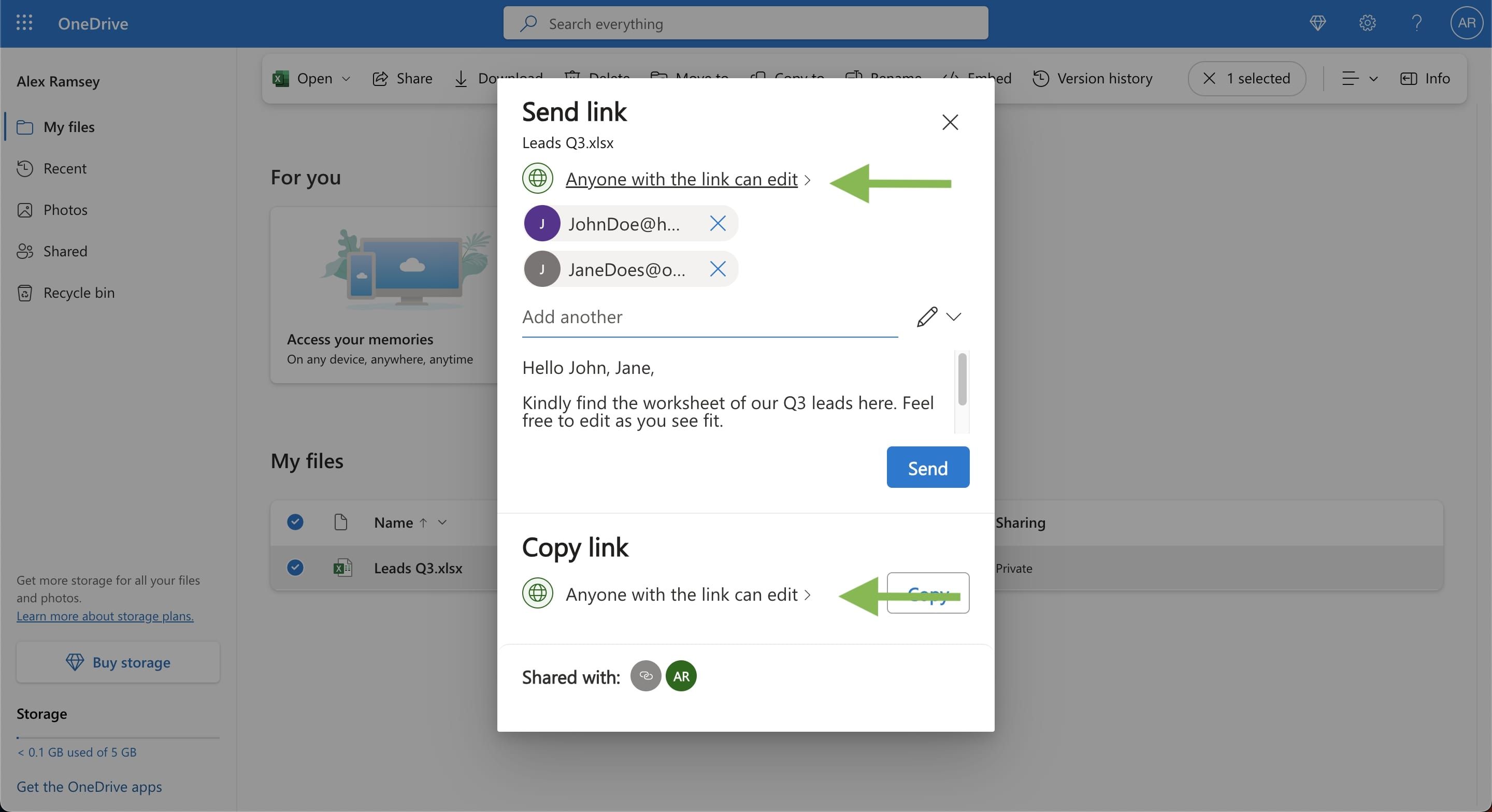
- Выберите Anyone или Specific people.
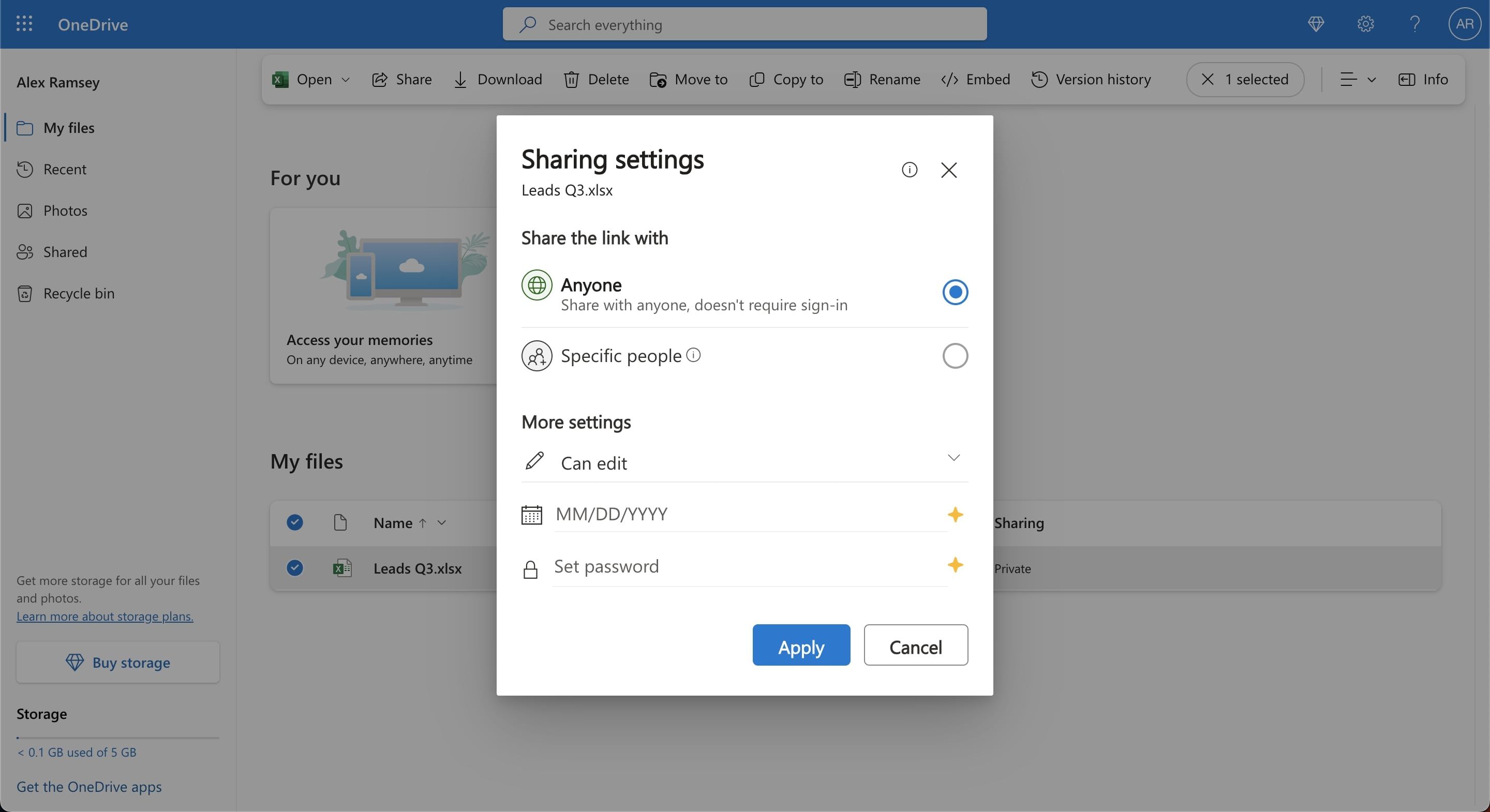
- Anyone: любой, у кого есть ссылка, получит доступ (если организация разрешает этот тип ссылок).
- Specific people: только указанные пользователи, которые войдут в свою учетную запись Microsoft.
- Дополнительные настройки (More settings): Can edit или Can view.
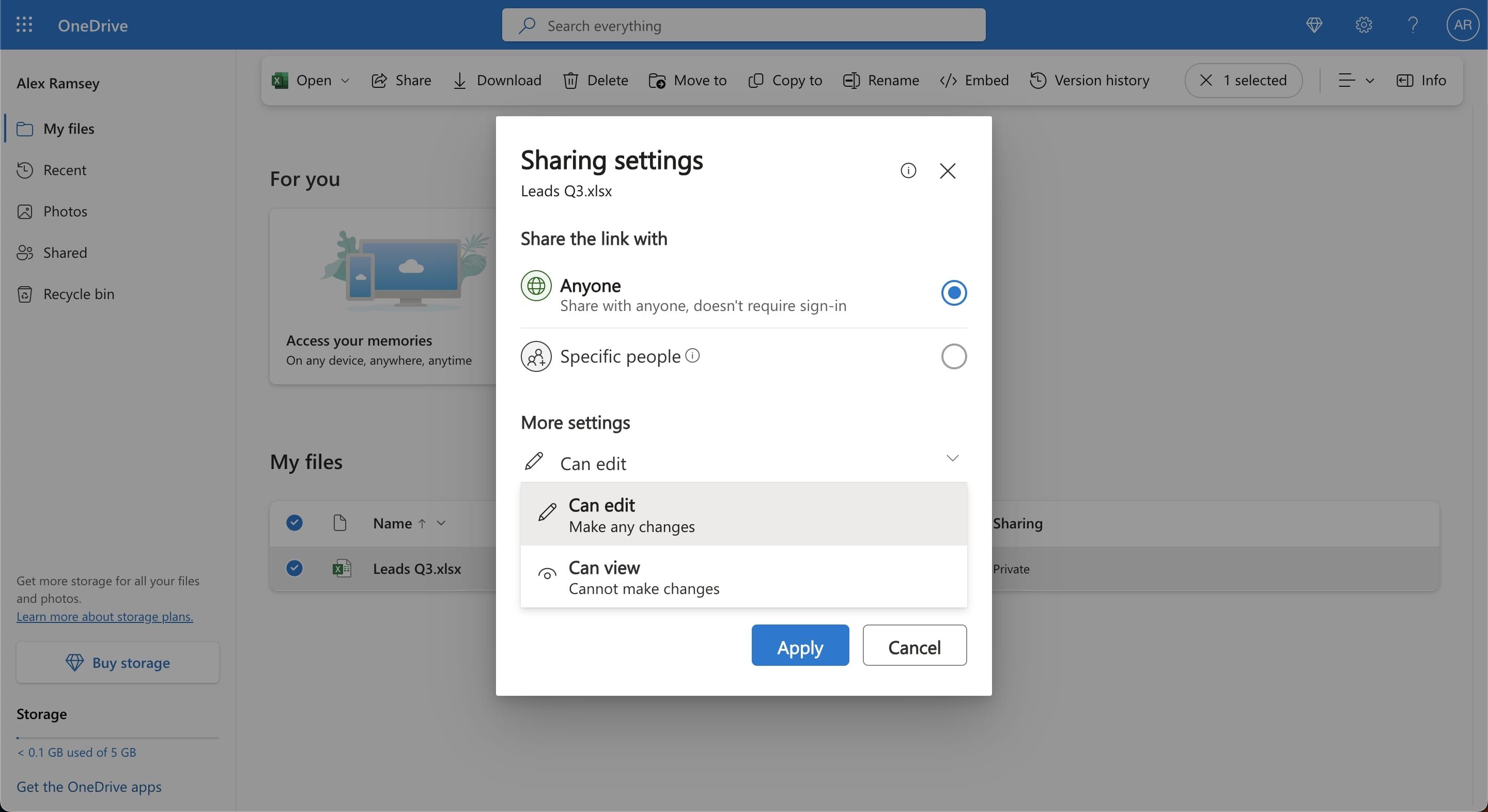
- Can edit: редактирование, удаление контента, управление ссылками и повторное предоставление доступа.
- Can view: только просмотр, без прав на изменение.
- Опции безопасности: можно добавить срок действия ссылки и пароль.
- Срок действия: доступ прекращается после указанной даты.
- Пароль: получатели должны ввести пароль для доступа.
Совет по безопасности: используйте Specific people для конфиденциальных данных и устанавливайте срок действия ссылок.
Частые сценарии и когда что использовать
- Совместное составление отчета — Open in browser + Can edit для команды.
- Отправка финальной версии — Copy link + Can view + срок действия + пароль.
- Обмен с внешним подрядчиком — Specific people, проверьте, привязана ли почта к учетной записи Microsoft.
Практические советы по организации и именованию
Мини-методология именования файлов (рекомендуемая):
- Формат: YYYY-MM-DD_ProjectName_FilePurpose_Version
- Пример: 2026-01-09_Marketing_Budget_Q1_v02.xlsx
Это облегчает поиск и уменьшает путаницу между версиями.
Роли и контрольный список перед совместной работой (роль-ориентированный)
Владелец файла (Owner):
- Проверить настройки доступа.
- Установить срок действия ссылок и пароль при необходимости.
- Настроить правила именования и структуру папок.
Редактор (Editor):
- Убедиться, что изменения документируются (комментарии, история версий).
- Не удалять старые листы без согласования.
Просмотр (Viewer):
- Проверить только релевантные листы и не экспортировать данные без разрешения.
IT-администратор:
- Настроить политики общего доступа в Microsoft 365.
- Мониторить подозрительную активность и журналы аудита.
Таблица краткого сравнения: Open in browser vs Open in Excel
| Критерий | Open in browser (Excel Online) | Open in Excel (локальное приложение) |
|---|---|---|
| Совместная работа | Отлично — в реальном времени | Поддерживается, но с задержками в синхронизации |
| Полный набор функций | Ограничен (нет некоторых надстроек) | Полный функционал Excel |
| Автосохранение | Моментальное | Автосохранение есть, но зависит от подключения |
| Производительность | Быстрее на слабых устройствах | Требует ресурсов локальной машины |
Модель принятия решения: когда использовать OneDrive для рабочих файлов
flowchart TD
  A[Нужна совместная работа] --> B{Файлу нужен доступ для всех?}
  B -- Да --> C[Использовать Open in browser + Anyone/Specific + срок]
  B -- Нет --> D{Файл конфиденциален}
  D -- Да --> E[Использовать Specific people + пароль + срок]
  D -- Нет --> F[Copy link или Send link с Can view]
  C --> G[Отслеживать историю версий]
  E --> G
  F --> G
Устранение проблем — быстрый чеклист
- Файл не синхронизируется: проверить подключение к интернету и клиент OneDrive.
- Коллизии версий: откройте историю версий и сверяйте изменения.
- Получатель не может открыть ссылку: проверьте тип доступа (Anyone vs Specific people) и требование входа в учетную запись Microsoft.
- Большой файл не загружается: попробуйте загрузить через клиент OneDrive на ПК или уменьшить размер файла.
Конфиденциальность и соответствие требованиям (GDPR и корпоративные правила)
- Личные данные: храните персональные данные в защищенных папках и используйте Specific people.
- Журналы аудита: администраторы Microsoft 365 могут включать аудит доступа и изменений.
- Рекомендация: при работе с данными граждан ЕС проверьте внутренние политики компании на предмет требований к хранению и шифрованию.
Когда OneDrive не подходит — ограничения и альтернативы
- Ограничения на размер или тип файлов: для очень больших наборов данных или специализированных документов может подойти Azure Blob Storage или файловый сервер.
- Требуется сложная совместная аналитика и управление версиями данных: рассмотрите платформы типа SharePoint с настройкой библиотек и прав.
- Нужна интеграция с BI-инструментами: подключение напрямую к хранилищам данных может быть предпочтительнее.
Тестовые сценарии и критерии приёмки
- Открыть файл в браузере и внести правку одновременно двумя аккаунтами — изменения видны в реальном времени.
- Загрузить файл 500 МБ через веб-интерфейс — загрузка завершается или появляется понятная ошибка.
- Создать ссылку с ограничением по датам — по истечении срока доступ блокируется.
Критерии приёмки: файл доступен и редактируется без потери данных; права доступа применяются согласно настройкам; история версий сохраняется и восстанавливается.
Краткая галерея ошибок и как их исправлять
- Ошибка «You need permission»: используйте Send link и укажите конкретные аккаунты.
- Синхронизация в статусе «Pending»: перезапустите клиент OneDrive или перезагрузите устройство.
- Некорректное отображение формул в Excel Online: откройте в локальном Excel для полного набора функций.
Заключение
OneDrive значительно упрощает создание, хранение и совместную работу с файлами Excel: вы получаете единую версию файла, мгновенную синхронизацию между устройствами и гибкие настройки доступа. Ключевые практики: используйте понятную систему именования, настраивайте права доступа перед отправкой ссылок и храните чувствительные данные в защищённых папках с ограниченным доступом.
Основные выводы
- Создавайте и редактируйте Excel прямо в OneDrive через браузер или локальный Excel.
- Настраивайте права доступа (Anyone vs Specific people) и выбирайте Can edit или Can view в зависимости от сценария.
- Используйте историю версий для восстановления ранее сохранённых состояний.
- При работе с конфиденциальными данными применяйте пароли, срок действия ссылок и политику Specific people.
Спасибо за внимание — попробуйте создать тестовый файл в OneDrive и пройти шаги на практике, чтобы закрепить навыки.

Похожие материалы

Несколько аккаунтов Skype: Multi Skype Launcher

Журнал для работы: повысить продуктивность

Персональные звуки уведомлений на Android

Скачивание шоу Hulu для офлайн‑просмотра

Microsoft Start: персонализированная новостная лента
