
OneDrive для студентов: хранение, сканирование и обмен
TL;DR
OneDrive — удобное облачное хранилище для учебы: храните все материалы в одном месте, сканируйте конспекты в многостраничные PDF, делитесь файлами без конвертации и защищайте важные документы в Vault. Простая структура папок и метаданные ускорят поиск и вернут контроль над учебными файлами.
Важно: начните с базовой структуры папок и регулярного сканирования конспектов — это экономит дни на подготовке к сессии.
Если вы студент колледжа или университета, облачное хранилище — необходимость. Хранение работы в сети защищает от потери данных при разрядке батареи или забытом устройстве. OneDrive давно остаётся одним из лидеров и отлично подходит для академических задач.
Ниже — практическое руководство по использованию OneDrive для управления учебными заданиями, с чек-листами, методиками, подсказками по безопасности и советами на случай ошибок.
Почему OneDrive подходит студенту
OneDrive интегрируется с Microsoft 365, поддерживает редактирование .docx/.pptx без конвертации и синхронизируется между ПК, смартфоном и планшетом. Это упрощает совместную работу в группах, передачу файлов преподавателям и доступ к материалам с любого устройства.
Ключевые преимущества:
- Универсальность форматов: документы Office, PDF, изображения, веб-страницы.
- Моментальное создание ссылок для доступа.
- Мобильный сканер для конспектов.
- Защищённая «Сейф-папка» (Vault) для важных документов.
Получите OneDrive бесплатно
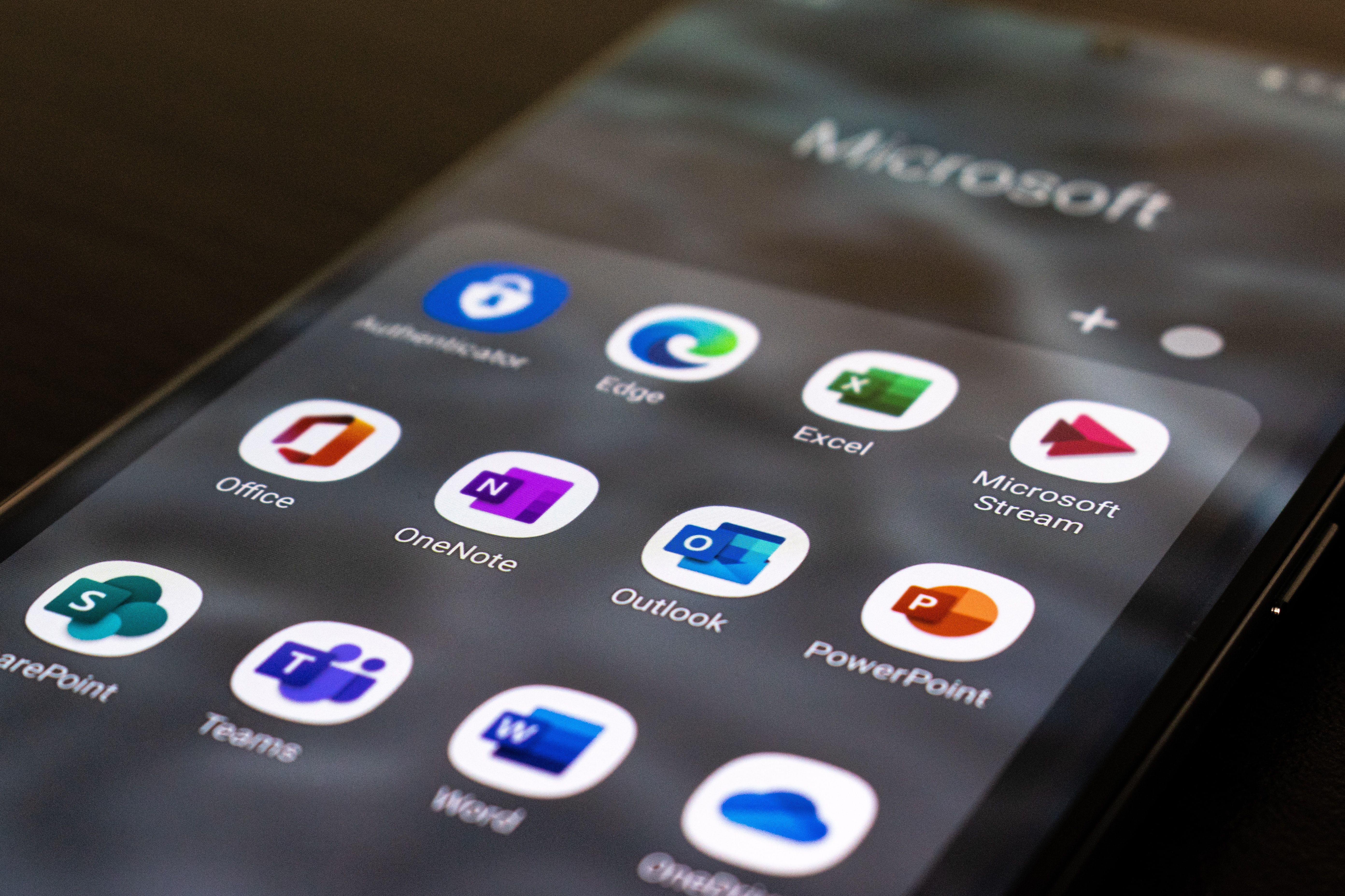
Если у вас есть учётная запись Microsoft, у вас уже есть доступ к бесплатной версии OneDrive. Для плотной интеграции и дополнительного места полезно подключить Microsoft 365 через студенческую подписку, если ваша учебная организация предоставляет такую возможность.
Действия:
- Проверьте, есть ли у вас учётная запись Microsoft (Outlook.com, Live.com).
- Установите приложение OneDrive на смартфон и клиент на компьютер.
- Подключите Microsoft 365, если доступно через университет.
Важно: бесплатный аккаунт имеет базовые ограничения на хранилище и функции Vault; подписка расширяет квоты и добавляет Office-приложения.
Как быстро оцифровать бумажные конспекты
Одна из самых полезных студентам функций — встроенный сканер в мобильном приложении. Он превращает рукописные страницы в многостраничный PDF.
Шаги (мини-методика):
- Положите страницу на ровную поверхность. Тёмный фон помогает автоматике выделить страницу.
- Откройте приложение OneDrive и перейдите в папку конспектов.
- Нажмите плюс (+) → Сканировать.
- Наведите камеру: появится рамка вокруг страницы. Сфотографируйте.
- При необходимости откорректируйте кадр, выберите тип (Документ/Доска/Фото) для оптимизации.
- Нажмите Добавить новый, чтобы объединить страницы в один файл.
- Сохраните как PDF и дайте понятное имя: YYYY-MM-DDКурсТема.pdf.
Хорошая практика:
- Сканируйте сразу после лекции, пока материал свеж.
- Используйте именование с датой и курсом для быстрого сортирования.
- Для заметок по разным предметам заводите отдельные папки.
Критерии приёмки для сканов:
- Текст читаем на экране телефона и на десктопе.
- Файл объединяет все страницы лекции в один PDF.
- Имя файла начинается с даты и названия курса.
Делитесь файлами прямо из OneDrive
Правильная организация совместного доступа экономит время и нервы. OneDrive упрощает обмен: правый клик (или долгий тап на мобильном) → Поделиться → получить ссылку.
Особенности:
- Можно указать права: просмотр, редактирование, срок действия ссылки.
- Никаких лишних запросов на доступ, если вы заранее задали разрешения.
- Поддерживается прямое добавление файлов в Teams при отправке заданий.
Примеры использования:
- Отправка черновика одногруппнику: дайте права на редактирование.
- Передача финального варианта преподавателю: дайте права только на просмотр.
- Отправка по Bluetooth с ПК на телефон: Правый клик → Отправить → Bluetooth, если требуется офлайн-передача.
Ограничения и когда это не работает:
- Если преподаватель требует загрузку файла в систему курса (LMS), ссылка может не подойти.
- При совместной работе без доступа в интернет правки не синхронизируются до восстановления соединения.
Организация материалов: простая структура папок

Рекомендованная структура (локально и в облаке одинаковая):
- 01КурсНазвание/
- Assignments/
- 2026-04-03ЭссеТема/
- draft.docx
- final.docx
- 2026-04-03ЭссеТема/
- Notes/
- 2026-03-12_Лекция_1.pdf
- Readings/
- Article_Title.html
- Assignments/
Правила именования:
- Начинайте с года-месяца-дня для сортировки по дате.
- Используйте латиницу или читаемую транслитерацию, если преподаватель/система требует.
- Включайте тип файла и тему в имя.
Совет: храните веб-страницы как «Webpage, complete», чтобы не потерять ссылки и форматирование.
Используйте панели «Детали» и теги для быстрой навигации
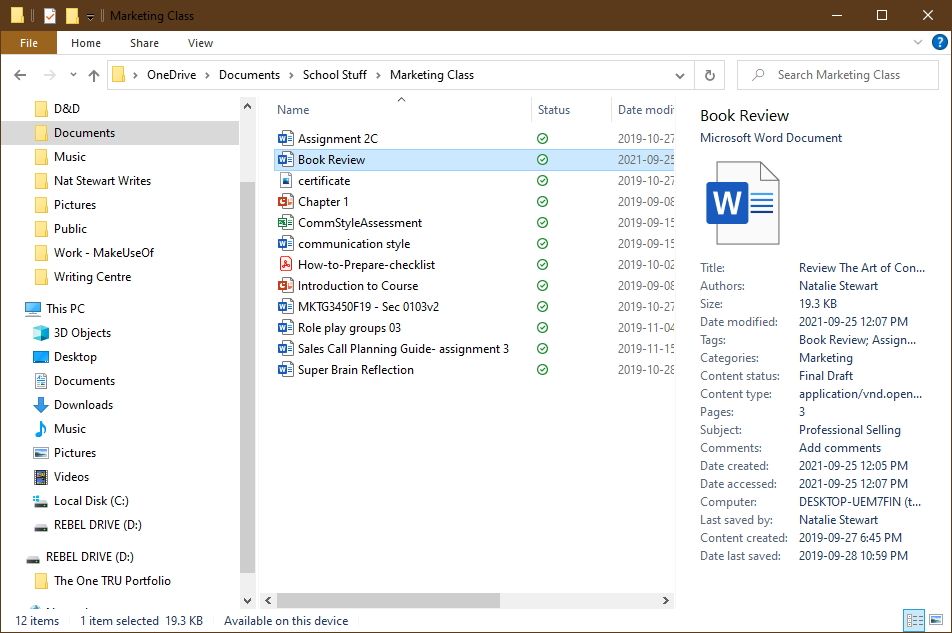
OneDrive позволяет добавлять к файлам заголовки, категории, темы и теги. Это полезно, если вы забыли название файла, но помните тему лекции.
Как добавить метаданные:
- Включите панель «Детали» через вкладку Просмотр или нажав иконку списка.
- Выберите файл и заполните поля: Теги, Категория, Описание.
- Используйте одно-два ключевых слова для быстрого поиска.
Хорошая практика поисковой системы:
- Поиск индексовует теги и описания, поэтому используйте общие ключевые слова (например «экзамен», «лаб.работа»).
Критерии приёмки:
- Файл находится по запросу ключевого слова за 10–30 секунд.
- Теги единообразны в рамках одного курса.
Прикрепляйте файлы OneDrive к событиям календаря
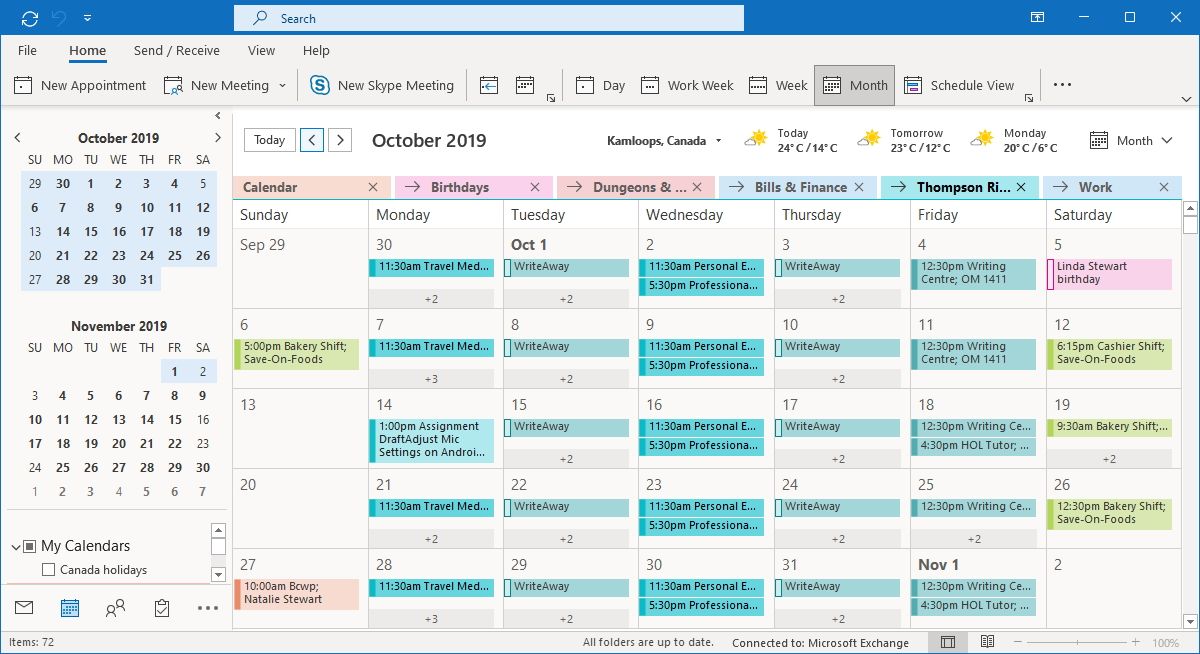
Прикрепляйте файлы к событиям календаря, чтобы иметь быстрый доступ к заданиям и материалам в нужное время. Это особенно полезно для подготовки к паре или встрече по проекту.
Как прикрепить:
- В Outlook при создании события выберите Вставить → Файл из OneDrive.
- В Zapier есть готовая интеграция «Connect OneDrive + Microsoft Outlook», которая позволяет автоматизировать перенос файлов в события без кода.
Пример сценария:
- Запланировали рабочую сессию над проектом — прикрепили текущую версию черновика к встрече. На момент сессии все участники получают доступ к файлу.
Храните конфиденциальные документы в Vault и усиливайте безопасность
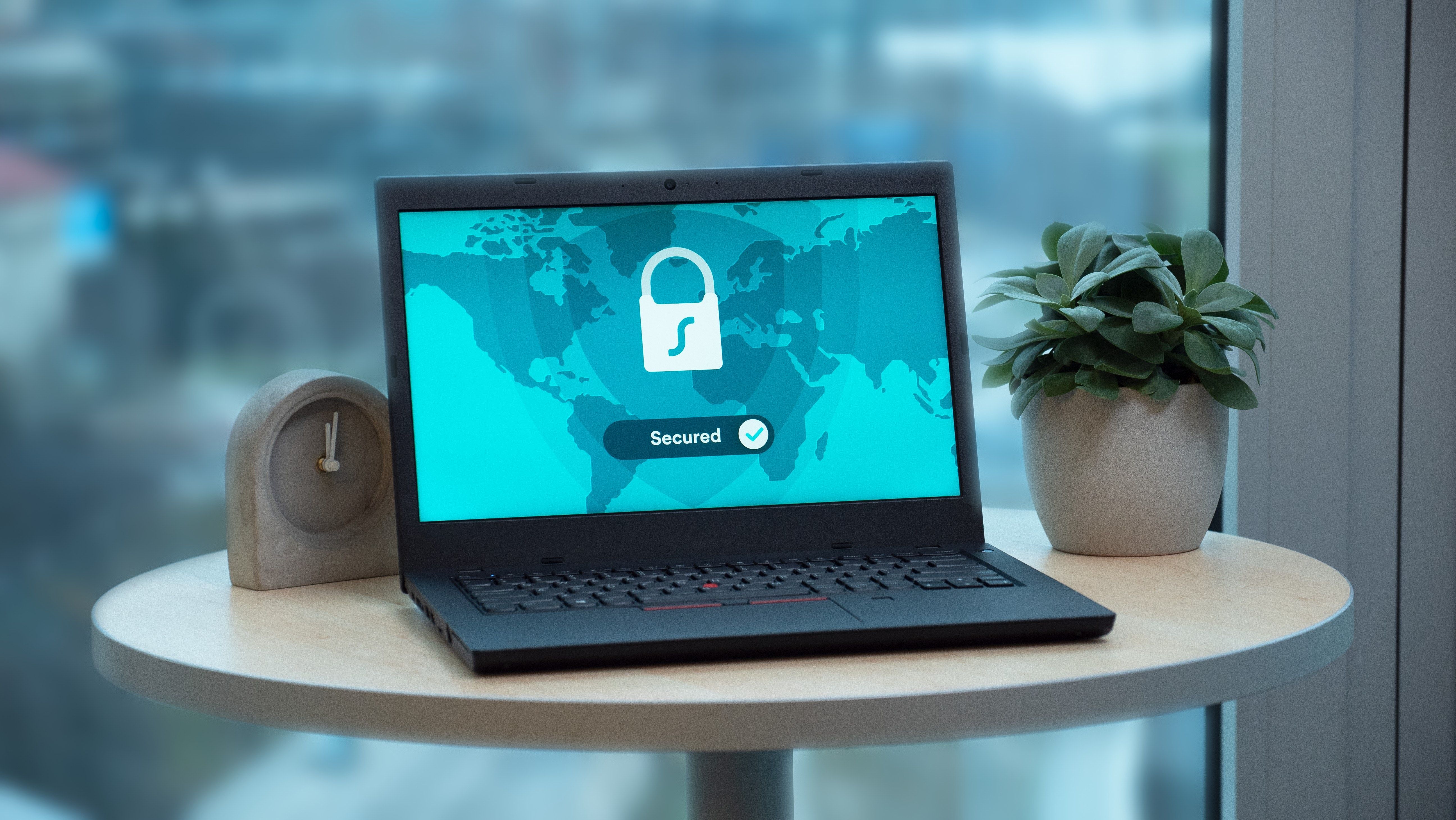
OneDrive Vault — зашифрованная область для важных документов: квитанции об оплате, стипендии, личные данные. Доступ в Vault защищается отдельным PIN-кодом или двухфакторной аутентификацией.
Рекомендации по безопасности:
- Включите двухфакторную аутентификацию на аккаунте Microsoft.
- Установите сложный PIN для доступа в Vault (не совпадающий с основным паролем).
- Не храните пароли в открытых документах; используйте менеджеры паролей.
Юридические и приватные заметки:
- Персональные данные студентов подпадают под правила защиты данных вашей страны/университета. Храните конфиденциальную информацию в Vault и сообщайте IT-отделу о политике обработки.
Ограничение: бесплатные аккаунты имеют ограниченное пространство в Vault. При необходимости переходите на платный план.
Чек-листы по ролям
Чек-лист студента:
- Установить OneDrive на все устройства.
- Создать структуру папок для каждого курса.
- Сканировать конспекты после лекций.
- Тегировать файлы ключевыми словами.
- Перед сдачей работы убедиться в правах доступа у преподавателя.
Чек-лист преподавателя:
- Создать общие папки для материалов курса.
- Настроить шаблоны для заданий (имена файлов, форматы).
- Указать, как принимать финальные версии (ссылка/загрузка в LMS).
Чек-лист IT-администратора:
- Настроить студенческие подписки Microsoft 365.
- Ограничить внешние ссылки при необходимости.
- Обеспечить резервное хранение и политику удаления.
Быстрый чек-лист и шпаргалка (Cheat sheet)
- Сканировать: OneDrive app → + → Сканировать → Сохранить как PDF.
- Поделиться: Правый клик → Поделиться → Получить ссылку → Установить права.
- Панель «Детали»: Вид → Панель «Детали» → Добавить теги.
- Vault: Файлы → Vault → Настроить PIN.
- Прикрепить к событию: Outlook → Создать событие → Вставить из OneDrive.
Ментальные модели и эвристики
- «Одна тема — один файл»: все материалы по теме — в одном PDF/папке.
- «Дата сначала»: используйте префикс с датой для всех черновиков и конспектов.
- «Минимум прав»: давайте минимально необходимые права доступа при совместном использовании.
Миграция и совместимость
Если вы переходите с Google Drive или локальных папок:
- Экспортируйте/скачайте файлы с текущего хранилища.
- Импортируйте в соответствующие папки OneDrive.
- Проверьте доступность форматов Office; при необходимости конвертируйте Google Docs в .docx.
Проблемы при миграции и решения:
- Ссылки старых документов перестают работать — обновите ссылки в учебных материалах.
- Большие архивы сканов можно загружать поэтапно, чтобы не перегружать сеть.
Когда OneDrive не подходит — альтернативы и когда их выбрать
- Если ваша учебная платформа требует загрузку файлов в LMS (например, Blackboard или Moodle) — используйте загрузку туда параллельно с OneDrive.
- Для приватного шифрования данных с контролем ключей рассмотрите специализированные решения для хранения с клиентским шифрованием.
- Для совместной работы в документах в реальном времени можно использовать Google Docs, если команда предпочитает его интерфейс.
Глоссарий — 1 строка термина
- OneDrive: облачное хранилище от Microsoft.
- Vault: защищённая область в OneDrive для личных документов.
- Теги: ключевые слова, помогающие искать файлы.
- Microsoft 365: подписка с доступом к приложениям Office и расширенным хранилищем.
Частые ошибки и как их избегать
Ошибка: «Я не могу найти файл, хотя недавно его сохранил». Решение: включите панель «Детали», проверьте теги и историю версий; используйте поиск по ключевым словам.
Ошибка: «Преподаватель не принимает ссылки». Решение: скачайте финальную версию и загрузите в требуемую систему или отправьте файл как вложение.
Ошибка: «Файл изменён кем-то другим и потеряна версия». Решение: используйте историю версий в OneDrive, чтобы восстановить раннюю версию документа.
Риски и смягчение
- Риск: потеря доступа к аккаунту. Смягчение: включите двухфакторную аутентификацию и привяжите резервный e-mail.
- Риск: случайное удаление. Смягчение: проверяйте корзину и историю версий; настройте автоматическое резервное копирование важных папок.
Итог и быстрые рекомендации
OneDrive облегчает жизнь студенту: сканирование конспектов, структурированное хранение, удобный обмен и безопасное хранение конфиденциальных документов. Начните с простой структуры папок, привыкайте сканировать заметки после лекций и регулярно тегируйте файлы — так вы всегда будете готовы к экзамену и сможете быстро делиться материалами с группой.
Короткий план внедрения за один вечер:
- Установите OneDrive и синхронизируйте устройства.
- Создайте папки для текущих курсов.
- Просканируйте последние 2–3 лекции и добавьте теги.
- Прикрепите важные документы в Vault.
Спасибо — используйте OneDrive осознанно, и учебный год станет значительно проще.
Ключевые источники команд и кнопок указаны в интерфейсе OneDrive и Microsoft 365. Проверяйте политику хранения и безопасность вашей учебной организации при работе с личными данными.

Похожие материалы

Несколько аккаунтов Skype: Multi Skype Launcher

Журнал для работы: повысить продуктивность

Персональные звуки уведомлений на Android

Скачивание шоу Hulu для офлайн‑просмотра

Microsoft Start: персонализированная новостная лента
