
Как сделать OneDrive местом сохранения по умолчанию в Windows 8.1
Быстрые ссылки
- Переместить папки раздела «Этот компьютер» в OneDrive
- Указать библиотеки на OneDrive
- Изменить место сохранения в каждой программе
- Связать другие папки с OneDrive
Windows 8.1 глубоко интегрирует OneDrive (ранее SkyDrive) в систему, в том числе и на рабочем столе. Часто полезно сохранять личные файлы в облаке, чтобы иметь к ним доступ с любых устройств. Но Windows не всегда использует OneDrive как место сохранения по умолчанию — поэтому полезно выполнить несколько настроек.
Ниже — пошаговое руководство и дополнительные рекомендации: альтернативы, типичные проблемы и чек-листы для домашнего пользователя и администратора.
Переместить папки раздела «Этот компьютер» в OneDrive
По умолчанию многие программы сохраняют файлы в папки, которые находятся под «Этот компьютер» в Проводнике — например, Документы, Музыка, Изображения, Видео. Вы можете переместить эти папки в папку OneDrive, и Windows продолжит показывать их в разделе «Этот компьютер». Файлы, которые вы сохраните в этих папках, будут автоматически загружены в ваш OneDrive.
Важно: простое перетаскивание папок в папку OneDrive не сработает. Нужно использовать встроенное свойство местоположения.
Шаги:
- Откройте Проводник (File Explorer).
- В разделе «Этот компьютер» найдите папку пользователя, например «Документы».
- Щёлкните правой кнопкой по папке и выберите «Свойства».
- Перейдите на вкладку «Расположение». (Если у вас русская система, вкладка может называться «Расположение».)
- Нажмите «Переместить» и выберите новую папку внутри вашего аккаунта OneDrive. При необходимости создайте в OneDrive отдельную папку, например OneDrive\Документы.
- Нажмите «ОК». Windows предложит переместить все файлы из старого местоположения в новое — подтвердите.
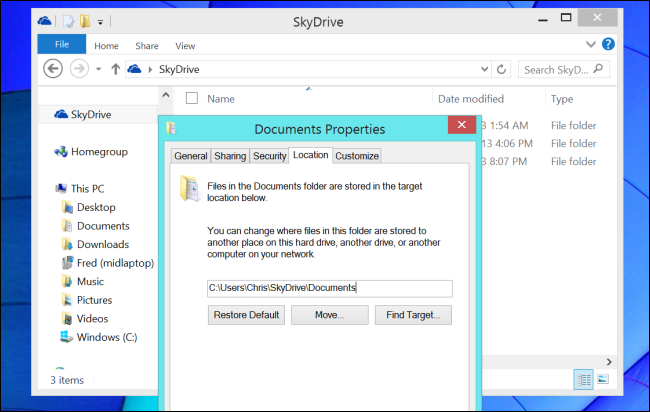
Повторите процесс для каждой пользовательской папки, которую вы хотите перенести. Обычно не имеет смысла переносить папку «Загрузки», так как в ней скапливаются временные файлы, и автоматическая синхронизация может занимать трафик и место в облаке.
Если у вас несколько компьютеров с Windows 8.1, повторите процедуру на каждом: после настройки папки будут синхронизироваться между ПК и вашим OneDrive.
Важно: если вы используете ограниченный тарифный план интернета или у вас мало места в OneDrive, учитывайте объём перемещаемых файлов.
Указать библиотеки на OneDrive
Библиотеки — это логический способ группировки содержимого из нескольких папок. В Windows 8.1 библиотеки скрыты по умолчанию, но многие приложения (включая часть приложений из Магазина) всё ещё полагаются на них. Настройка библиотеки позволяет сохранять часть файлов на локальном диске, а часть — в облаке.
Шаги для показа библиотек и изменения их местоположения:
- В Проводнике перейдите на вкладку «Вид» (View) на ленте.
- Нажмите на кнопку «Область навигации» и включите «Показывать библиотеки». Если у вас русская версия — пункт называется «Показывать библиотеки».
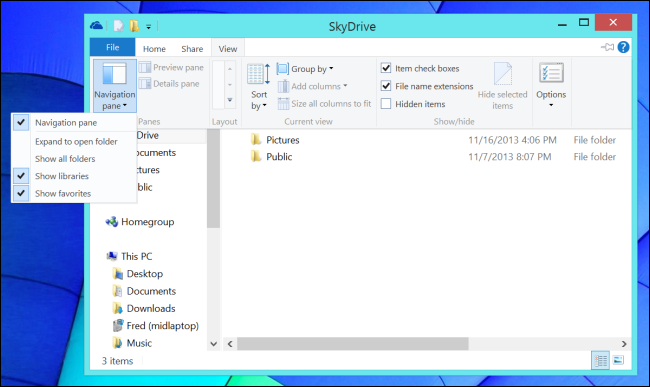
- В левой панели появится раздел «Библиотеки». Правой кнопкой кликните нужную библиотеку (Документы, Изображения и т. п.) и выберите «Свойства».
- Нажмите «Добавить», выберите папку в вашем OneDrive и добавьте её в библиотеку.
- Выделите добавленную папку и нажмите «Установить место для сохранения» (Set save location). Файлы, сохраняемые в библиотеке, будут попадать в указанную папку OneDrive.
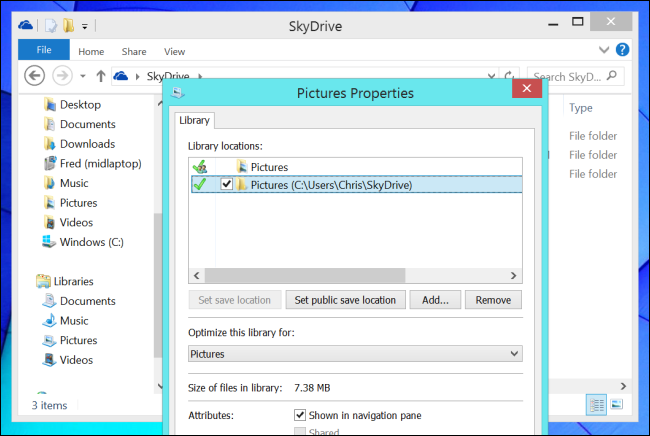
Примечание: файлы, которые уже находятся в библиотеке до изменения настроек, не переместятся автоматически — их нужно переместить вручную в папки OneDrive.
Изменить место сохранения в каждой программе
Многие приложения имеют собственные настройки места сохранения. Если конкретная программа не сохраняет файлы в OneDrive по умолчанию, откройте её настройки и найдите опцию вроде «Папка для сохранения по умолчанию» или «Default Save Location» и укажите папку в OneDrive.
Office 2013 и выше по умолчанию предлагают сохранять в OneDrive, поэтому дополнительные действия обычно не требуются для документов Office.
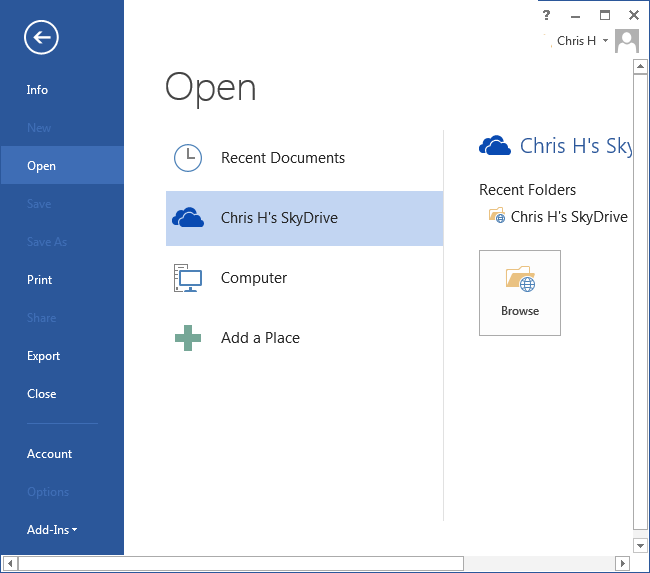
Если вы уже переместили папку «Документы» в OneDrive, многие программы будут автоматически использовать новую папку без ручной перенастройки.
Связать другие папки с OneDrive
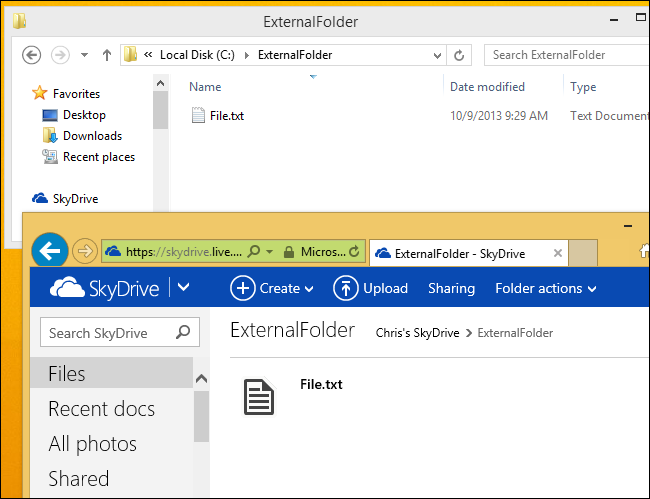
По умолчанию OneDrive синхронизирует только те файлы и папки, которые находятся внутри его собственной папки. На Windows 8.1 официальная поддержка символических ссылок и жестких ссылок для OneDrive может быть ограничена или небезопасна, поэтому простой метод «создать ссылку внутри OneDrive на внешнюю папку» часто не работает или ведёт к конфликтам.
Если программа настаивает на сохранении в конкретную папку вне OneDrive, возможные подходы:
- Перенастройте программу на сохранение в папку OneDrive, если такая опция доступна.
- Переместите нужную папку в OneDrive и создайте в её прежнем месте пустую папку-заглушку, при необходимости обновите пути в программе.
- Используйте специализированные утилиты для синхронизации сторонних папок с OneDrive (третьи стороны), но будьте внимательны: такие инструменты могут конфликтовать с клиентом OneDrive и приводить к дублированию или потере синхронизации.
Если вы видите сообщения об ошибках синхронизации или конфликтах, остановите сторонние инструменты и верните папки к предыдущему состоянию перед поиском решения.
Когда этот подход не подходит
- Если у вас мало места в облачном хранилище и объём файлов большой — постоянная синхронизация может заполнить OneDrive.
- Если программы требуют низкоуровневого доступа к файловой системе (виртуальные диски, базы данных) — хранение их в синхронизируемой папке может привести к повреждению данных.
- При неустойчивом интернет-соединении большие начальные загрузки могут занять много времени и трафика.
Альтернативные подходы
- Резервное копирование: используйте планировщик резервного копирования для периодического сохранения важных папок в облако, а не постоянную синхронизацию.
- Локальное зеркало + облако: храните архивы на внешнем диске, а только критичные документы — в OneDrive.
- Другие облачные сервисы: Dropbox и Google Drive предлагают схожие механизмы, но поведение с символическими ссылками и интеграцией может отличаться.
Мини-методика для быстрого развёртывания (5 шагов)
- Оцените объём файлов и доступное место в OneDrive.
- Переместите основные пользовательские папки (кроме «Загрузки») в OneDrive через свойства папки -> «Расположение» -> «Переместить».
- Включите библиотеки и укажите папки OneDrive как места сохранения библиотек.
- Проверьте настройки ключевых приложений (Office, графические редакторы) и укажите папки OneDrive при необходимости.
- Проверьте синхронизацию на всех ваших компьютерах и убедитесь, что файлы доступны и корректно синхронизируются.
Чек-листы по ролям
Домашний пользователь:
- Проверить объём доступного места в OneDrive.
- Перенести Документы, Изображения, Видео, Музыку в OneDrive.
- Не переносить папку «Загрузки» без нужды.
- Убедиться, что важные файлы после переноса открываются и редактируются нормально.
Системный администратор:
- Подготовить инструкцию для пользователей и стандартизировать пути OneDrive в профилях.
- Оценить политику бэкапа и квоты хранения.
- Тестировать сторонние утилиты синхронизации в тестовой среде перед развёртыванием.
Критерии приёмки
- Все выбранные пользовательские папки перемещены и открываются из OneDrive.
- Файлы синхронизируются между двумя тестовыми компьютерами при изменениях.
- Ключевые приложения сохраняют файлы в ожидаемые папки и не показывают ошибок синхронизации.
Короткий глоссарий (по одной строке)
- OneDrive: облачное хранилище Microsoft для синхронизации и резервных копий файлов.
- Библиотеки: логические группы папок в Windows, которые объединяют содержимое из разных мест.
- Этот компьютер: раздел Проводника, где отображаются стандартные пользовательские папки.
- Символическая ссылка: указатель в файловой системе, который перенаправляет путь к другому местоположению.
Риски и рекомендации
- Риск переполнения облачного хранилища — перед переносом оцените объём и при необходимости очистите лишнее.
- Риск конфликтов при одновременной работе с большими файлами — используйте локальные копии для временной работы и синхронизируйте изменения вручную.
Краткое резюме
Перенос стандартных пользовательских папок и настройка библиотек — самый надёжный способ заставить Windows 8.1 сохранять файлы в OneDrive автоматически. Для отдельных программ используйте их собственные настройки. Если требуется синхронизация сторонних папок, действуйте осторожно: рассмотрите резервное копирование или проверенные сторонние решения.
Важное: заранее проверьте объём вашего OneDrive и сделайте резервную копию перед массовым переносом файлов.
Краткие шаги на память: оценка места → перенос папок через «Расположение» → настройка библиотек → проверка программ → контроль синхронизации на других ПК.

Похожие материалы

RDP: полный гид по настройке и безопасности

Android как клавиатура и трекпад для Windows

Советы и приёмы для работы с PDF

Calibration в Lightroom Classic: как и когда использовать

Отключить Siri Suggestions на iPhone
