
Как включить режим одной рукой на Android — Samsung, Pixel и другие
Быстрые ссылки
Что такое режим одной рукой?
Режим одной рукой на смартфонах Samsung Galaxy
Режим одной рукой на смартфонах Google Pixel
Советы, чек-листы и случаи, когда режим не сработает
Что такое режим одной рукой?
Режим одной рукой — это функция, которая временно смещает или уменьшает пользовательский интерфейс, чтобы элементы управления оказались ближе к нижней части экрана или в одном углу. Кратко:
- Сдвиг экрана вниз: содержимое опускается в нижнюю половину.
- Уменьшение экрана: весь интерфейс «сжимается» в угол и его можно перемещать или изменять размер.
Это не постоянное изменение: режим активируется и отключается по жесту или кнопке. Ниже приведены пошаговые инструкции для двух самых распространённых семейств Android-устройств и общие рекомендации.
Режим одной рукой на смартфонах Samsung Galaxy
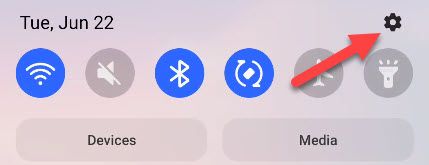
Проведите пальцем вниз по верхней части экрана один раз, чтобы открыть быстрые настройки, и нажмите значок шестерёнки.
Прокрутите список настроек до раздела «Дополнительные функции» и выберите его.
Найдите пункт «Режим одной рукой» и откройте его.
Включите переключатель вверху экрана.
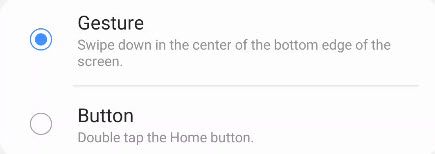
Выберите способ активации:
- При использовании управления жестами доступна опция «Жест».
- При использовании трёх кнопок навигации можно выбрать «Двойное нажатие кнопки Домой».
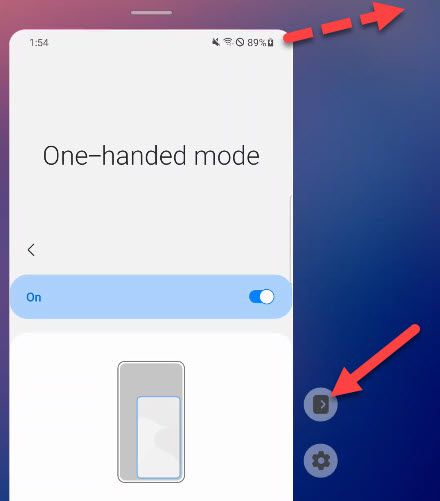
После активации вы увидите уменьшенную область интерфейса. Нажмите на стрелку, чтобы перемещать уменьшенный экран влево или вправо, или потяните за угол, чтобы изменить размер. Коснитесь пустой части экрана, чтобы выйти из режима.
Важно: на некоторых моделях Samsung поведение может немного отличаться в зависимости от версии One UI. Если пункт в настройках отсутствует, проверьте обновления системы или поиск по настройкам.
Режим одной рукой на смартфонах Google Pixel
Проведите вниз дважды по верхней части экрана, чтобы развернуть меню быстрых настроек, и нажмите значок шестерёнки.
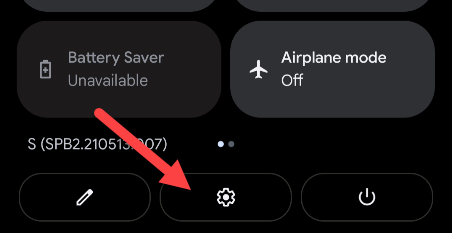
Прокрутите и выберите раздел «Система».
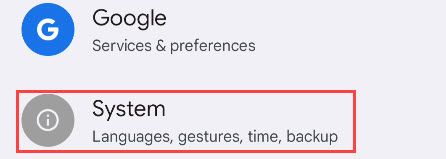
Откройте «Жесты».
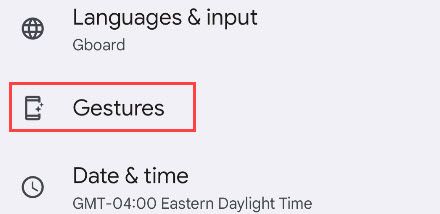
Выберите пункт «Режим одной рукой».
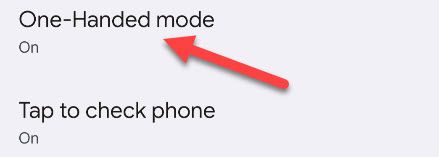
Включите переключатель вверху.
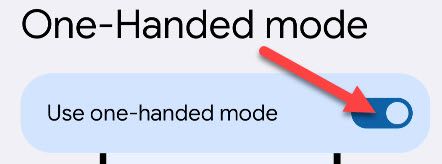
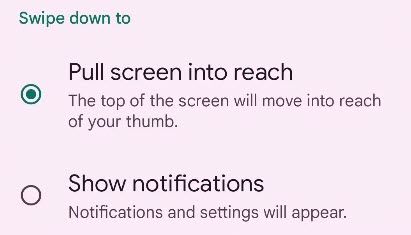
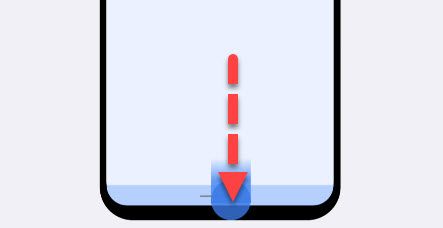
Выберите, что будет делать жест: сдвигать экран вниз или опускать панель уведомлений. Активировать режим можно свайпом по домашней кнопке или полосе жестов; выйти — свайпом вверх в том же месте или тапом по пустой области вверху.
Совет: если у вас активирован экран блокировки с дополнительной защитой или корпоративные политики управления устройством, некоторые жесты и настройки могут быть недоступны.
Что делать, если у вас не Samsung и не Pixel
Если в настройках вашего телефона нет очевидного пункта «Режим одной рукой», попробуйте следующее:
- Поискать в настройках слово «одной рукой», «one-handed», «уменьшение экрана», «режим снижения».
- Посмотреть раздел «Специальные возможности» (Accessibility) — часто похожие функции размещают там.
- Обновить систему: иногда опции появляются после обновления One UI или Android.
Если всё равно нет опции, возможно, производитель реализовал похожую функцию под другим названием или не поддержал её вовсе.
Когда режим одной рукой не сработает
- Приложения в полноэкранном режиме (игры, видео) часто игнорируют уменьшение интерфейса.
- В ландшафтной ориентации интерфейс может не уменьшаться корректно.
- На экранах с активной защитой или ограничениям MDM/корпоративной политики функция может быть недоступна.
- Некоторые сторонние лаунчеры могут конфликтовать с системным поведением уменьшения экрана.
Альтернативные подходы
- Используйте временное изменение навигации: переключитесь с жестов на трёхкнопочный режим, если он позволяет более удобную активацию.
- Включите «Управление одной рукой» в специальных возможностях, если есть.
- На крупных экранах используйте виджеты и голосовые команды для минимизации перемещений пальца.
Краткая методика: как проверить работу функции (минимальная инструкция для теста)
- Включите режим одной рукой в настройках.
- Активируйте режим жестом или кнопкой.
- Проверьте, что интерфейс сдвигается или уменьшается и что ключевые элементы (поиск, панель уведомлений, клавиатура) остаются доступными.
- Попробуйте выйти из режима жестом и тапом по пустому месту.
- Проверить поведение в разных приложениях и в ландшафтной ориентации.
Критерии приёмки
- Режим активируется выбранным методом (жест/кнопка).
- Пользователь видит уменьшенную/сдвинутую область и может взаимодействовать с элементами.
- Выход из режима прост и предсказуем (свайп или тап).
- Функция не ломает элементы UI в основных приложениях.
Чек-листы по ролям
Для пользователя:
- Включить режим в настройках.
- Выбрать удобный метод активации.
- Попробовать в своих повседневных приложениях.
Для тестировщика:
- Проверить активацию и деактивацию в разных сценариях (блокировка, звонок, уведомления).
- Протестировать совместимость с различными лаунчерами и клавиатурами.
- Проверить поведение при входящих звонках и уведомлениях.
Для дизайнера/продукта:
- Оценить доступность основных элементов при уменьшенном экране.
- Предложить альтернативные жесты для пользователей с ограниченной подвижностью.
Небольшой глоссарий
- Режим одной рукой — временное смещение или уменьшение интерфейса для удобного управления одной рукой.
- Жесты навигации — управление системой свайпами вместо кнопок.
- Трёхкнопочная навигация — классическая схема с кнопками «Назад», «Домой», «Последние».
Быстрые советы и лучшие практики
- Если часто используете режим одной рукой, настройте удобный метод активации — жест быстрее, но кнопка надёжнее.
- При длительном наборе текста уменьшение экрана может быть неудобным — попробуйте переключаться динамически.
- Для левшей/правшей перемещайте уменьшенный экран в соответствующую сторону.
Итог
Режим одной рукой — простая и полезная функция для больших экранов. Он доступен в большинстве современных Android-систем, особенно на устройствах Samsung и Pixel. Если вы не нашли опцию в настройках, проверьте специальные возможности или обновления системы. Тестирование в разных сценариях поможет убедиться, что режим работает предсказуемо.
Важно: поведение может отличаться в зависимости от модели и версии программного обеспечения.
Ключевые выводы:
- Режим одной рукой упрощает управление смартфоном одной рукой.
- На Samsung и Pixel функция есть в настройках — шаги описаны выше.
- Если нет, ищите по ключевым словам или в разделе специальных возможностей.
- Тестируйте функцию в реальных сценариях и настройте расположение уменьшенного экрана под руку.

Похожие материалы

RDP: полный гид по настройке и безопасности

Android как клавиатура и трекпад для Windows

Советы и приёмы для работы с PDF

Calibration в Lightroom Classic: как и когда использовать

Отключить Siri Suggestions на iPhone
