
OctoPrint на Android: как запустить сервер OctoPrint на старом смартфоне
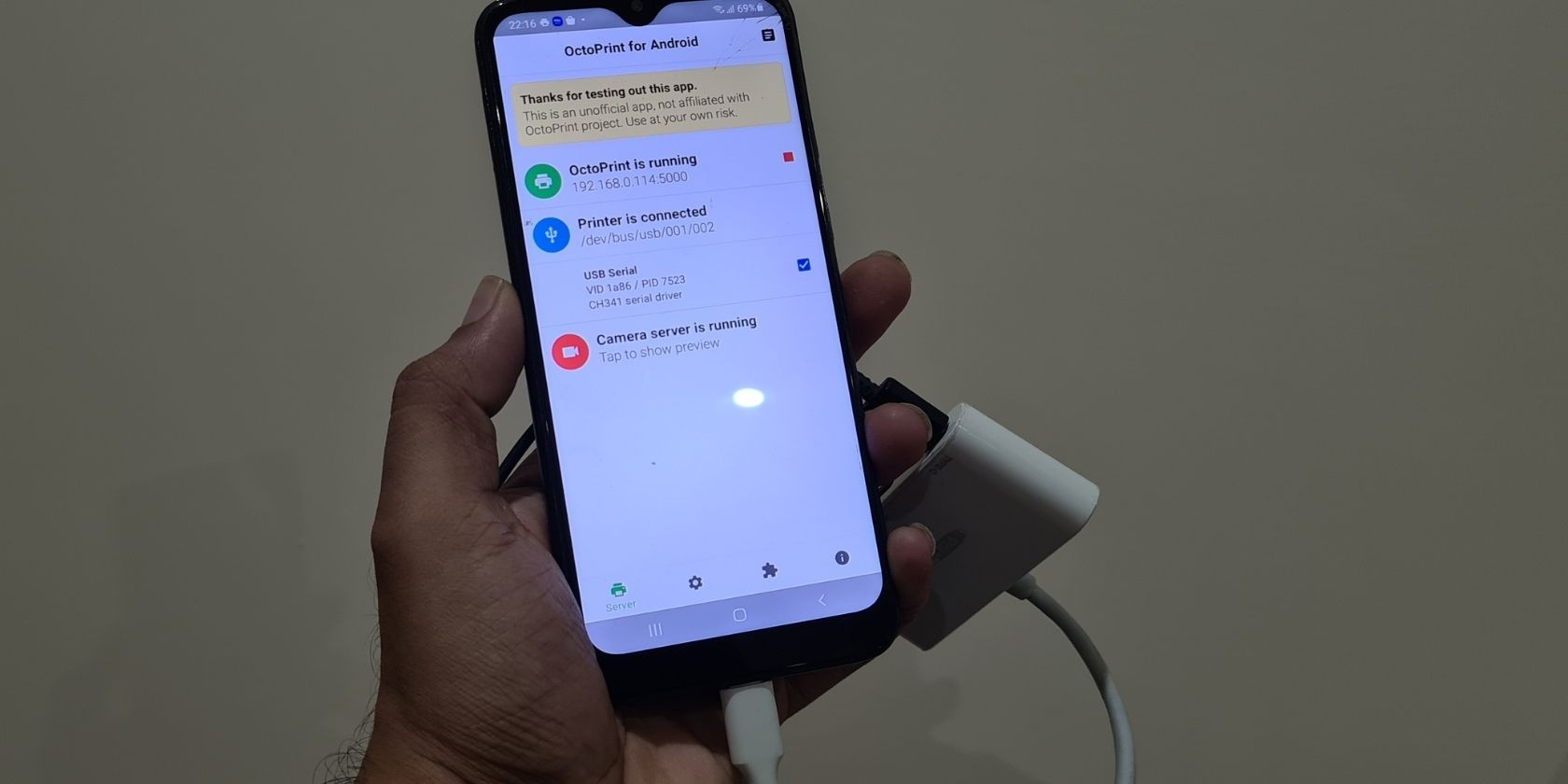
OctoPrint — это open‑source приложение с веб‑интерфейсом для управления и мониторинга 3D‑принтера. Обычно его размещают на Raspberry Pi с камерой для стриминга и создания таймлапсов. Но если у вас нет Raspberry Pi, сервер OctoPrint можно запустить на старом Android‑смартфоне: он уже имеет камеру, Wi‑Fi и достаточно мощности для большинства задач.
В этой статье подробно показано, как установить и настроить OctoPrint на Android‑устройстве с помощью приложения Octo4a, как подключить принтер по USB‑OTG, как настроить камеру и таймлапс, а также какие есть альтернативы, ограничения и практические чеклисты.
Для кого это полезно
- Хобби‑пользователи, у которых нет Raspberry Pi и есть старый телефон
- Малые мастерские, которым нужна временная недорогая платформа для мониторинга
- Тестировщики и разработчики плагинов, которым нужен изолированный узел для экспериментов
Важно: Octo4a — неофициальный порт/обёртка OctoPrint под Android. Он хорошо работает на старых версиях Android, но может быть нестабилен на новых релизах (например, замечены проблемы на Android 12 и выше на некоторых устройствах).
Что понадобится
- Android‑смартфон с Android 4.3 или новее (лучше — Android 8–11 для наилучшей совместимости)
- OTG‑кабель или USB‑хаб с поддержкой пропуска питания (power‑pass through)
- USB‑кабель принтера (обычно USB‑B или USB‑Micro/USB‑C в зависимости от принтера)
- Источник питания для смартфона (чтобы держать устройство включённым 24/7)
- Штатив или держатель для телефона для съёмки таймлапсов
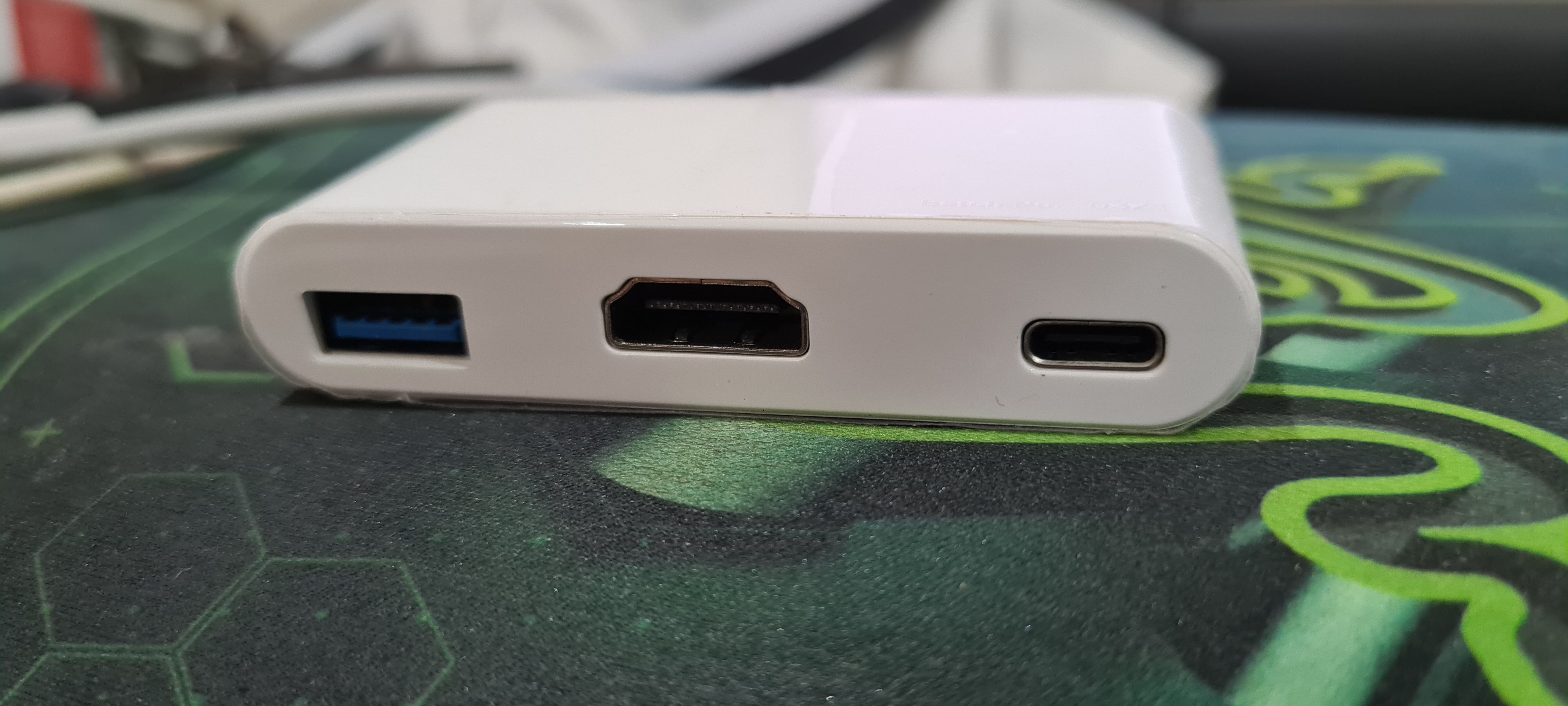
Примечание: без пропуска питания смартфон разрядится при длительной работе и постоянном стриминге/записи.
Шаг 1. Скачивание и установка Octo4a
Octo4a не в Google Play. Скачайте APK с официальной страницы проекта на GitHub. После скачивания установите приложение, разрешив установку из неизвестных источников.
Пошагово:
- Скачайте Octo4a.apk с репозитория GitHub проекта Octo4a.
- Откройте APK на телефоне: при запросе разрешите установку из этого источника (Settings > Install from unknown sources).
- Нажмите Install и дождитесь окончания установки.
Если вы предпочитаете командную установку, можно использовать ADB: adb install path/to/Octo4a.apk
Закройте установщик и переходите к первому запуску.
Шаг 2. Первичный запуск и установка зависимостей
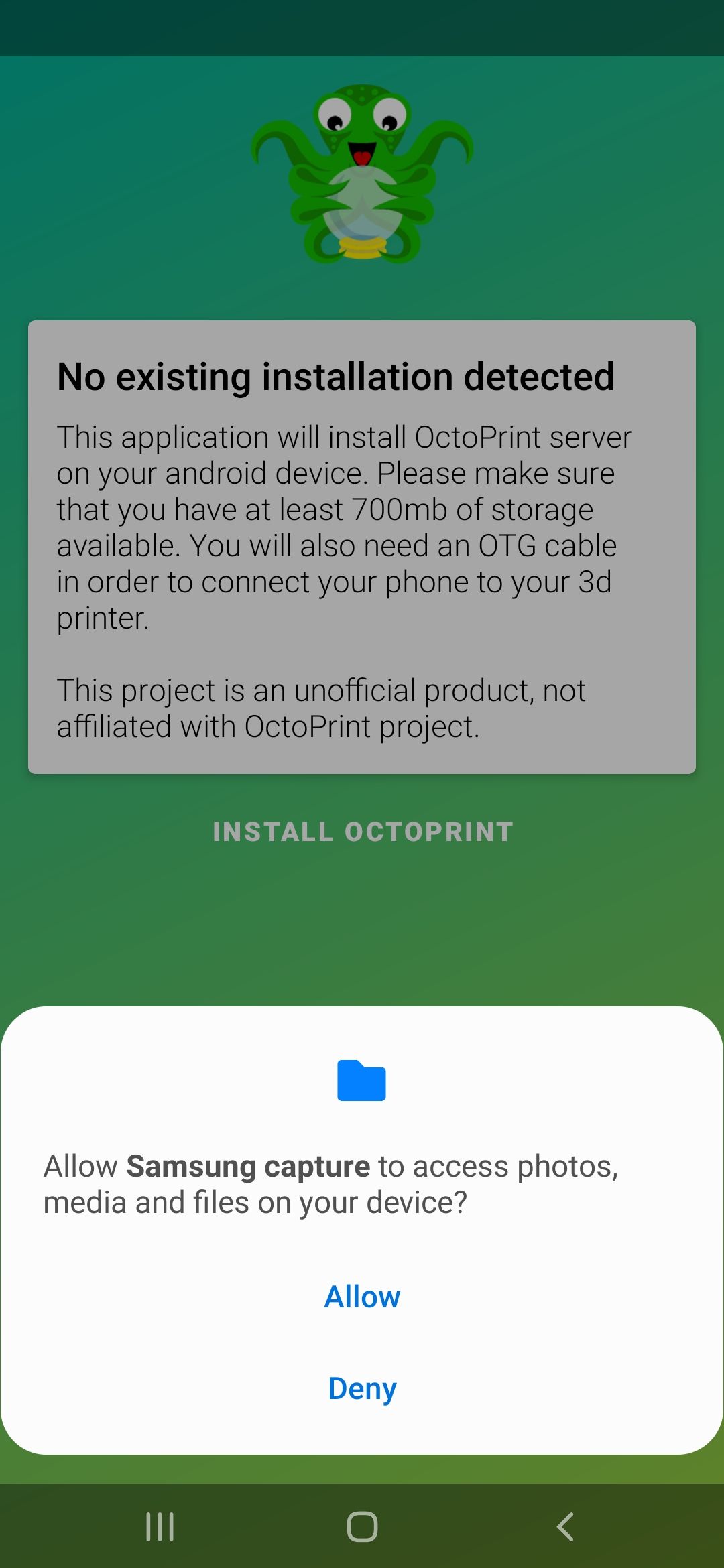
Откройте Octo4a, предоставьте все запрашиваемые разрешения (камера, USB, файловая система). Нажмите Continue — приложение будет загружать и устанавливать необходимое окружение (Python, OctoPrint, плашки и т. п.).
Установка может занять до 30 минут в зависимости от скорости интернета и устройства.
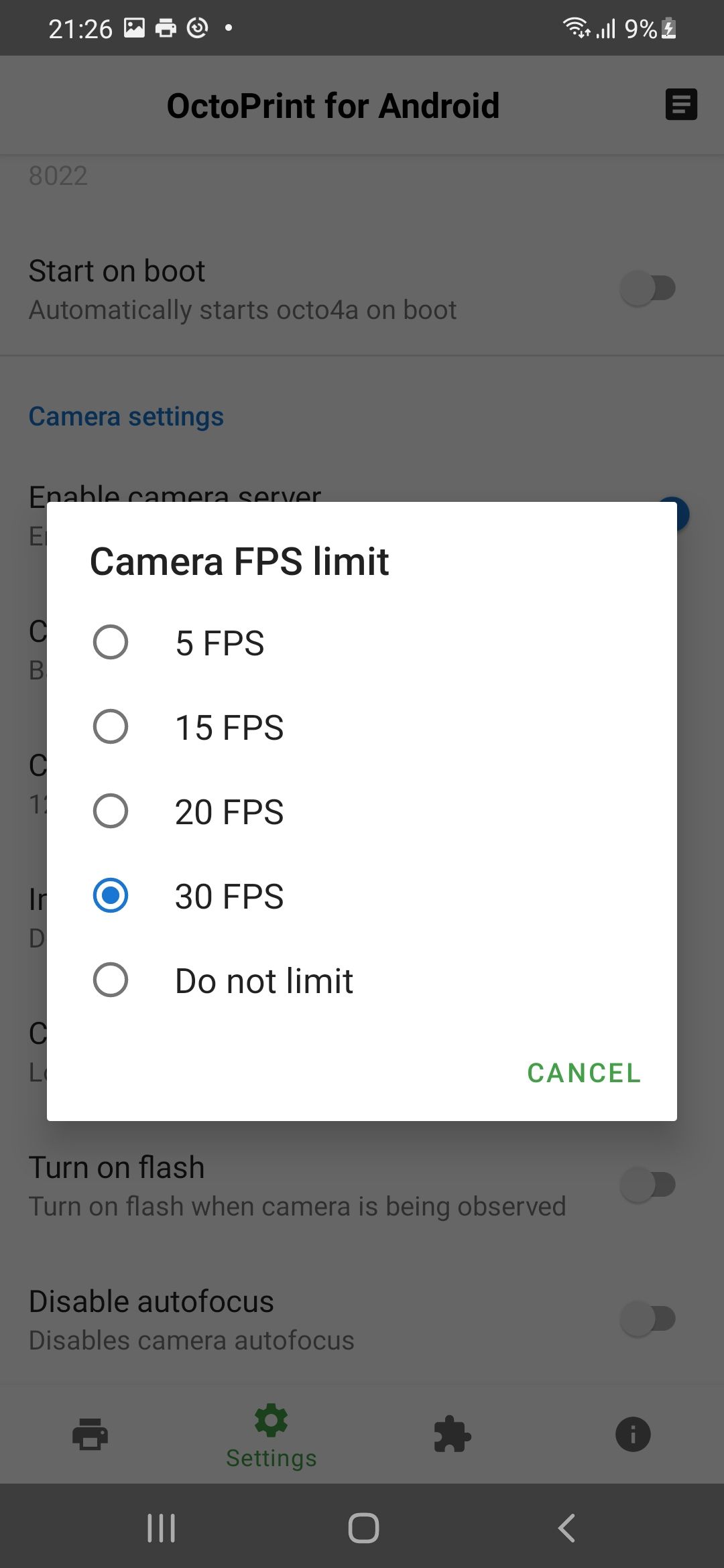
Советы по камере и FPS:
- 15–30 FPS для плавного стрима; 5–10 FPS достаточно для таймлапса и снижает нагрузку.
- Разрешение выбирайте умеренное — 720p или 1080p. 4K сильно грузит CPU и быстро нагревает телефон.
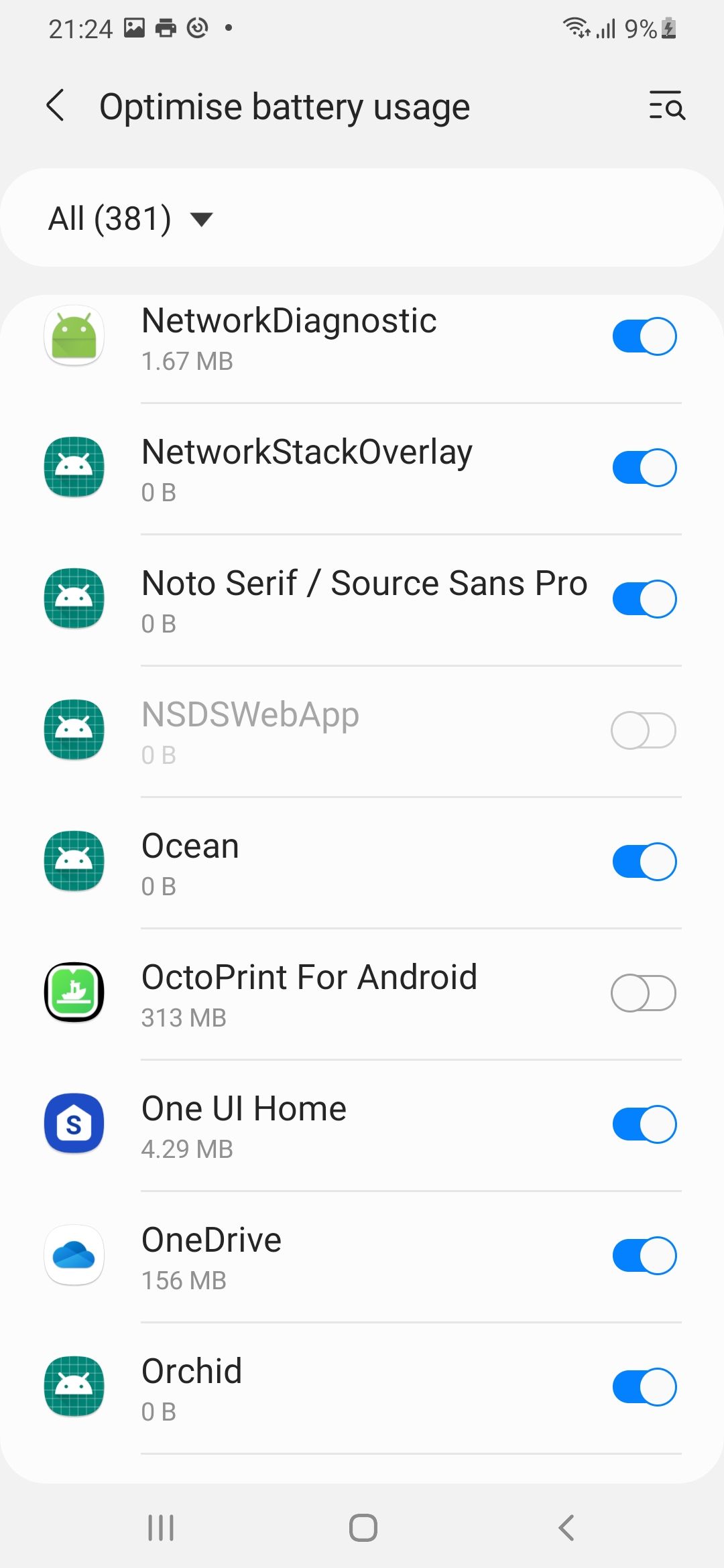
- Отключите оптимизацию батареи для Octo4a, чтобы система не убивала фоновые процессы.
После установки запустите сервер из главного экрана Octo4a — он покажет локальный IP‑адрес и порт, например 192.168.1.123:5000. Откройте этот адрес в браузере на ПК или другом устройстве в сети.
Следуйте мастеру настройки OctoPrint: создайте учётную запись, задайте пароль, укажите параметры принтера (размер стола в мм, диаметр сопла и т. д.).
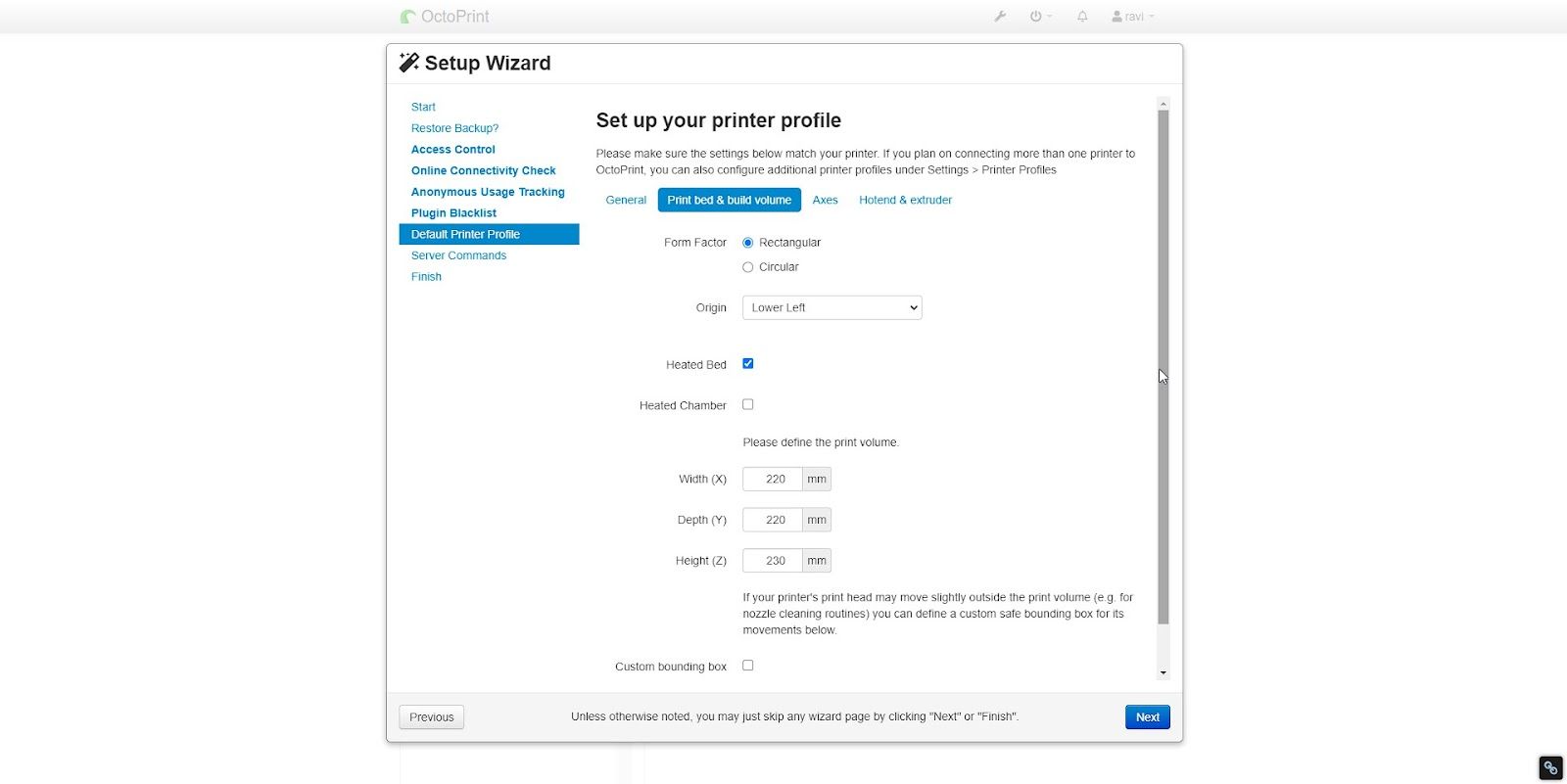
После завершения мастера сервер готов к подключению принтера.
Шаг 3. Подключение 3D‑принтера к смартфону
- Подключите OTG‑адаптер к смартфону.
- Подсоедините USB‑кабель от принтера к OTG‑адаптеру.
- Подключите блок питания к OTG‑хабу, если есть пропуск питания.
- В Octo4a разрешите доступ к USB‑серийному порту, когда система запросит.
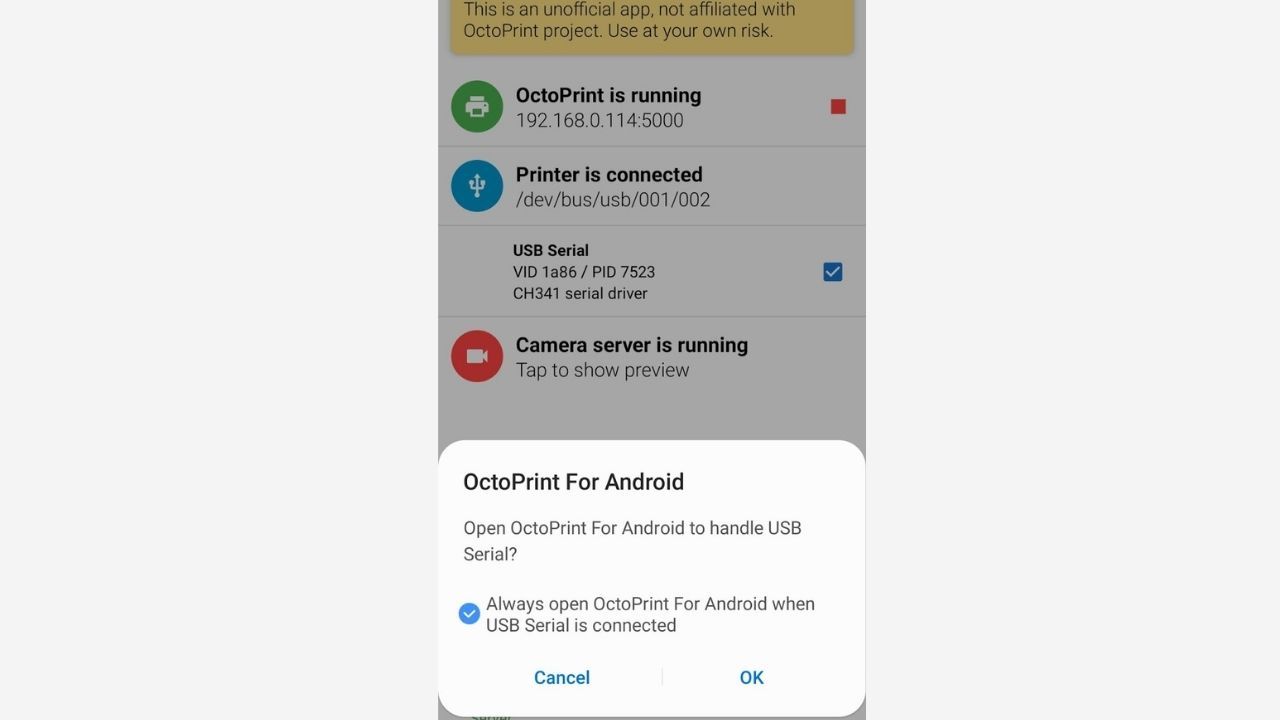
После установления связи в приложении появится сообщение, что принтер подключён.
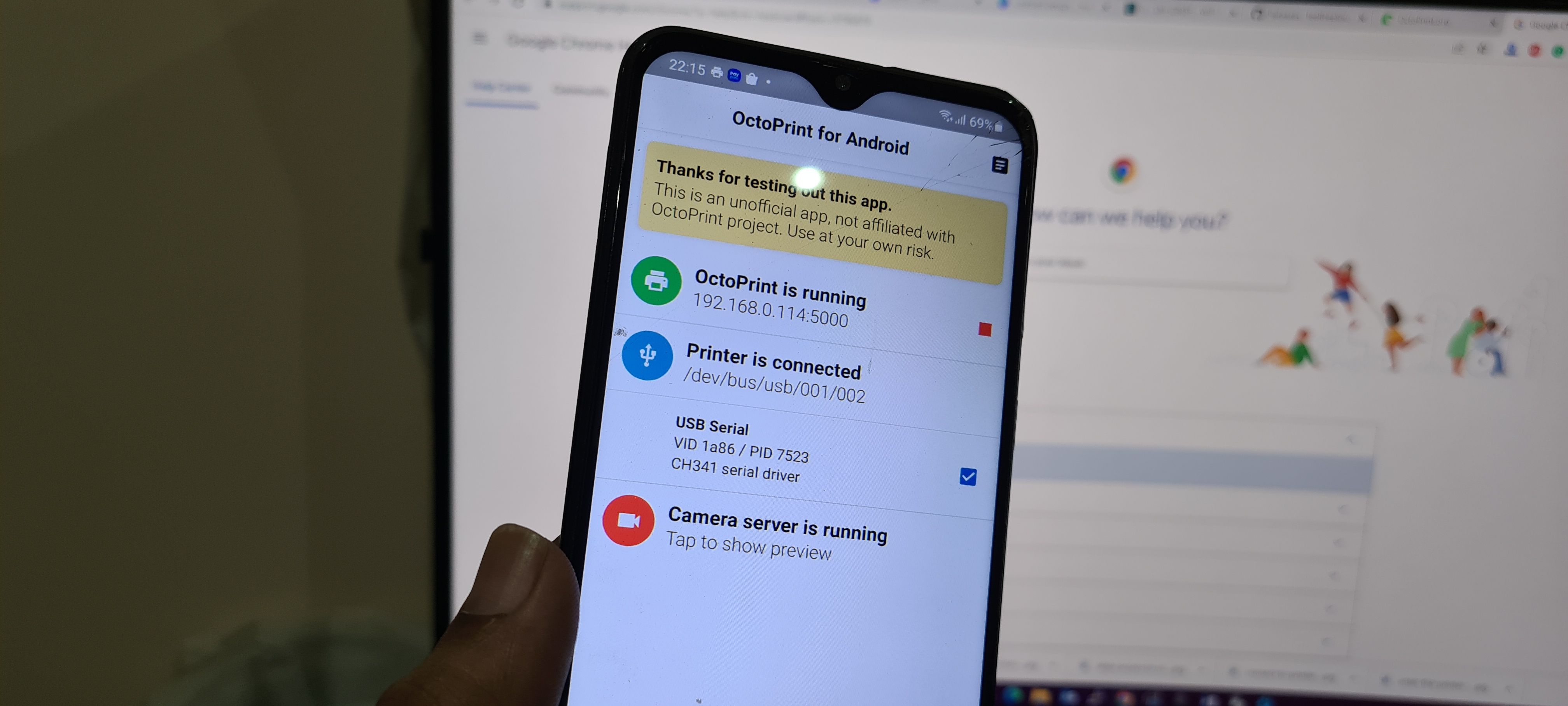
В веб‑интерфейсе OctoPrint нажмите Connect — сервер автоматически найдёт порт и предложит соединиться.
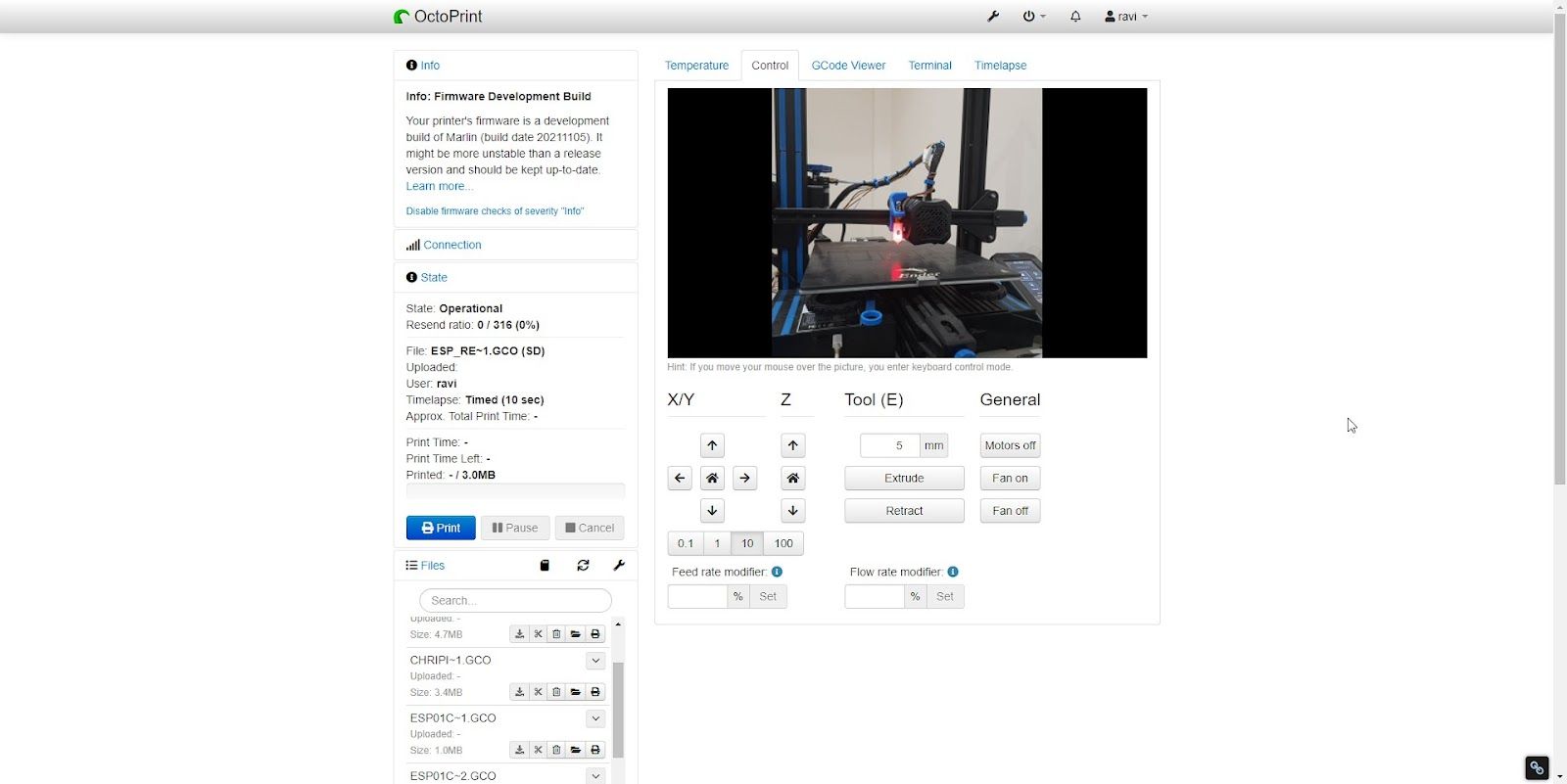
Проверьте управление осями и команду Home. Если принтер реагирует, можно загружать G‑code и запускать печать. Файлы можно отправлять на внутреннюю память телефона или напрямую на SD‑карту принтера.
Настройка таймлапса и плагины
Octo4a позволяет включать автоматическую запись таймлапсов при старте печати. Откройте раздел Timelapse и отрегулируйте параметры: способ съёмки (frame every N seconds, per-layer и т. д.), разрешение и качество видео.
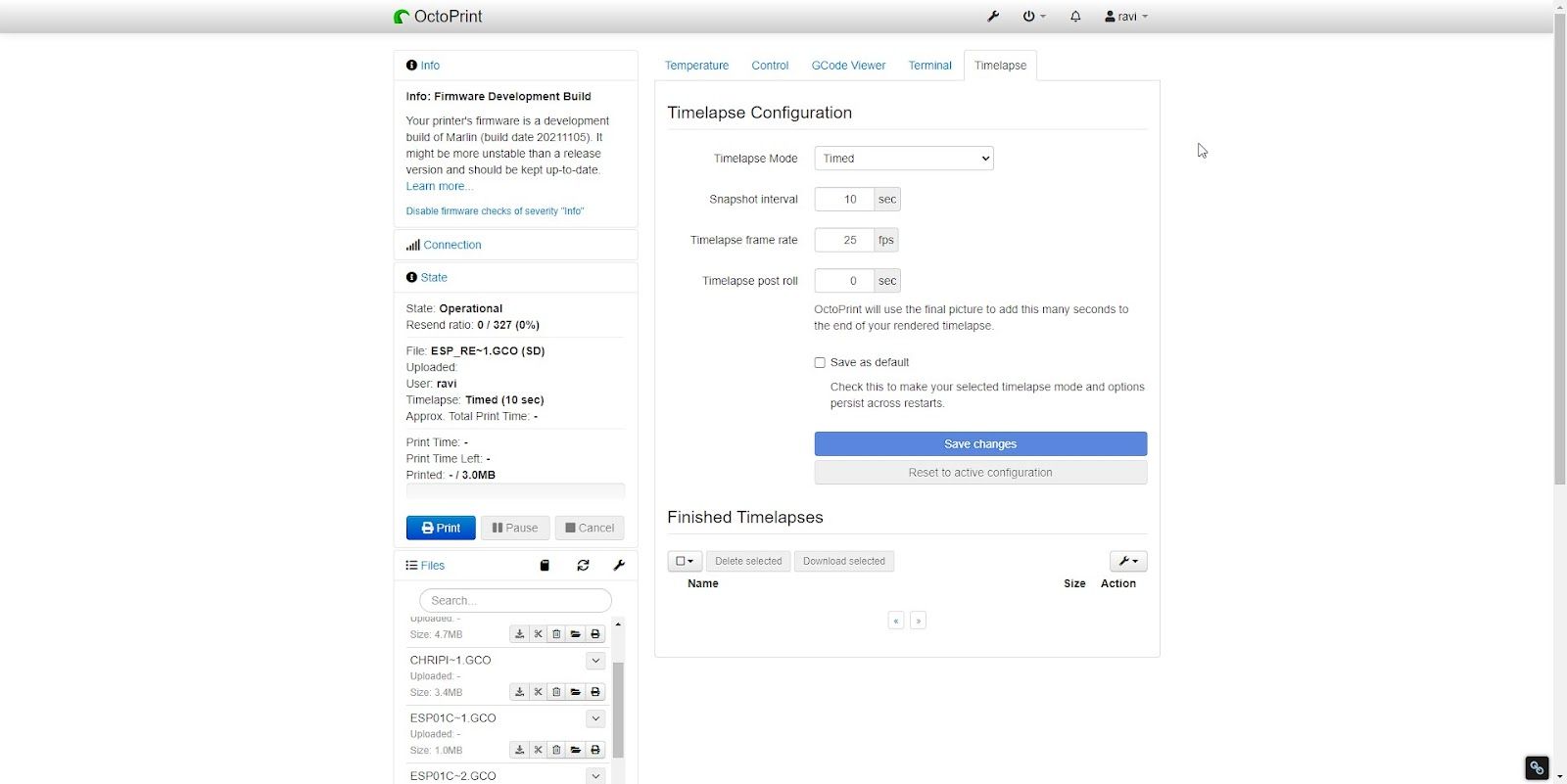
Рекомендуемый плагин — Octolapse: он синхронизирует снимки с слоем для ровных, профессиональных таймлапсов. Установите плагины через Settings > Plugin Manager.
Видео и снимки сохраняются на внутреннем хранилище телефона и доступны для скачивания после завершения создания ролика.
Полезные команды и примеры
- Установка через ADB: adb install Octo4a.apk
- Открытие веб‑интерфейса: введите адрес, показанный в Octo4a, в браузере, например 192.168.1.123:5000
Альтернативные подходы
- Raspberry Pi + камерa: стандартный и стабильный вариант с активной поддержкой и большим сообществом.
- Odroid / RockPi: более мощные SBC для продвинутых сценариев.
- Запуск OctoPrint в контейнере на NAS: удобно, если у вас есть сетевое хранилище с Docker.
Когда выбрать смартфон вместо Raspberry Pi:
- Нужно быстрое временное решение или у вас уже есть свободный телефон.
- Важна встроенная камера и простота установки.
Когда смартфон — плохой выбор:
- Требуется долгосрочная, надёжная серверная платформа с SLA и удалённым доступом 24/7.
- Нужна поддержка аппаратного кодирования или специфических USB‑адаптеров.
Советы по экономии батареи и перегреву
- Используйте питание через OTG с пропуском энергии — не нагружайте батарею.
- Снижайте FPS и разрешение камеры для длительных съёмок.
- Держите телефон в месте с хорошей вентиляцией; длительная работа при высокой загрузке может перегревать корпус.
Important: некоторые смартфоны на Android 12+ показывают нестабильную работу Octo4a; тестируйте перед критическими заданиями.
Типичные проблемы и устранение неисправностей
Проблема: Octo4a вылетает или зависает
- Решение: проверьте версию Android, попробуйте более старую прошивку или другой телефон. Отключите лишние фоновые приложения.
Проблема: принтер не определяется
- Решение: проверьте OTG‑кабель, включён ли доступ к USB в настройках Octo4a, поменяйте порт/кабель принтера.
Проблема: плохой таймлапс (дрожащая камера)
- Решение: зафиксируйте телефон на надёжном штативе или распечатайте 3D‑держатель. Используйте Octolapse для устранения дрожаний.
Проблема: видео/поток прерывается
- Решение: уменьшите FPS/разрешение; убедитесь в стабильности Wi‑Fi; по возможности подключите телефон к 2.4 ГГц сети для лучшей зоны покрытия.
Таблица совместимости и советы по миграции
| Компонент | Рекомендация | Примечания |
|---|---|---|
| Android‑версия | 8–11 предпочтительно | Android 12+ может быть нестабилен на некоторых устройствах |
| OTG‑кабель | OTG + power‑pass через hub | Обязателен для непрерывной работы |
| Камера | Встроенная камера телефона | Обычно лучше, чем Pi‑камера по качеству |
| Плагины OctoPrint | Совместимы, но тестируйте | Некоторые плагины могут требовать дополнительных зависимостей |
Миграция на Raspberry Pi: экспортируйте конфигурацию и плагины, сохраните G‑code и таймлапсы, затем перенесите файлы и настройки на новую инсталляцию.
Чеклист перед первой печатью
- Телефон подключён к источнику питания через OTG‑хаб
- Octo4a установлено и запущено
- Веб‑интерфейс доступен и пройден мастер настройки
- USB‑связь между телефоном и принтером подтверждена
- Камера настроена, FPS и разрешение заданы
- Отключена агрессивная оптимизация батареи для Octo4a
- Установлены необходимые плагины (Octolapse при желании)
Роли и краткие чеклисты
Hobbyist
- Быстрый запуск и тестовая печать
- Минимальные требования: OTG, питание, штатив
Workshop owner
- Надёжность: используйте выделенный телефон и постоянный источник питания
- Резерв: держите ещё одно устройство под рукой для обмена в случае сбоя
Developer / Plugin tester
- Используйте телефон с возможностью ADB и доступом к логам
- Тестируйте плагины в изолированной среде
Мини‑методология развёртывания (шаги на одной строке)
- Подготовка: телефон, OTG, питание, штатив. 2. Установка: скачать Octo4a.apk и установить. 3. Инициализация: дать права, дождаться установки зависимостей. 4. Подключение: физическое соединение принтера через OTG. 5. Настройка: пройти мастер OctoPrint, настроить камеру и таймлапс. 6. Тестирование: автохоминг, движение осей, тестовая печать.
Краткий глоссарий
- OctoPrint: веб‑интерфейс для управления 3D‑принтерами.
- Octo4a: неофициальный порт OctoPrint под Android.
- OTG: режим USB‑On‑The‑Go для подключения периферии к смартфону.
- Octolapse: плагин для синхронизированных таймлапсов.
Риски и способы снижения
- Перегрев телефона: используйте охлаждение и пониженные настройки камеры.
- Потеря данных при выключении: храните важные файлы на NAS или ПК.
- Нестабильность работы на новых версиях Android: тестируйте и держите запасной телефон.
Notes: для удалённого мониторинга через интернет используйте плагины облачного доступа, например SimplyPrint Cloud (бесплатный тариф ограничен двумя принтерами).
Примеры, когда этот подход не подойдёт
- Когда требуется сертифицированное длительное обслуживание с доступностью 99.9%.
- Для сетей с высоким уровнем безопасности, где смартфон как узел является недопустимым.
Итог и рекомендации
Запуск OctoPrint на старом Android‑телефоне через Octo4a — удобный способ получить функциональный веб‑хост с камерой для 3D‑печати без покупки Raspberry Pi. Это особенно полезно для быстрых прототипов и домашних мастерских. Тем не менее, учитывайте ограничения: энергопотребление, совместимость с новыми версиями Android и возможный перегрев. Для долгосрочной и критичной эксплуатации лучше выбрать проверенную платформу (Raspberry Pi или NAS с Docker).
Ключевые действия: подготовьте OTG‑хаб с питанием, загрузите Octo4a с GitHub, предоставьте права, настройте камеру и плагины, протестируйте управление принтером.
Summary:
- Старый смартфон — рабочая альтернатива Raspberry Pi для OctoPrint.
- OTG с пропуском питания обязателен для 24/7 работы.
- Тщательно тестируйте совместимость Android и плагины перед длительным использованием.
Краткая заметка о безопасности: если вы открываете доступ извне, защитите OctoPrint надёжными паролями и двухфакторной аутентификацией (где возможно).

Похожие материалы

Несколько аккаунтов Skype: Multi Skype Launcher

Журнал для работы: повысить продуктивность

Персональные звуки уведомлений на Android

Скачивание шоу Hulu для офлайн‑просмотра

Microsoft Start: персонализированная новостная лента
