
Как использовать Offline Files в Windows для кэширования сетевых файлов
Короткие ссылки
- Настройка Offline Files
- Ручная синхронизация
- Планирование задач синхронизации
- Разрешение конфликтов
- Добавление защиты
Важно: Offline Files не заменяет полноценный бэкап. Для критичных данных используйте централизованные бэкапы и политики восстановления.
Введение
Проблема при хранении всех файлов на сервере в том, что при выходе из сети доступ к ним пропадает. Вместо использования VPN или облачных сервисов можно включить Offline Files в Windows. Эта функция создаёт локальную копию выбранных сетевых папок и автоматически синхронизирует изменения при подключении.
Примечание: не рекомендуется использовать Offline Files для хранения терабайтов фильмов или других больших объёмов данных. Функция рассчитана на рабочие документы и папки пользователя.
Настройка Offline Files
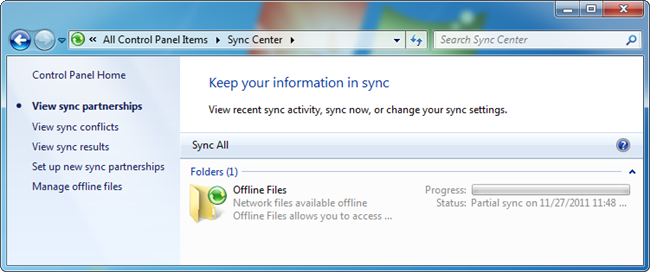
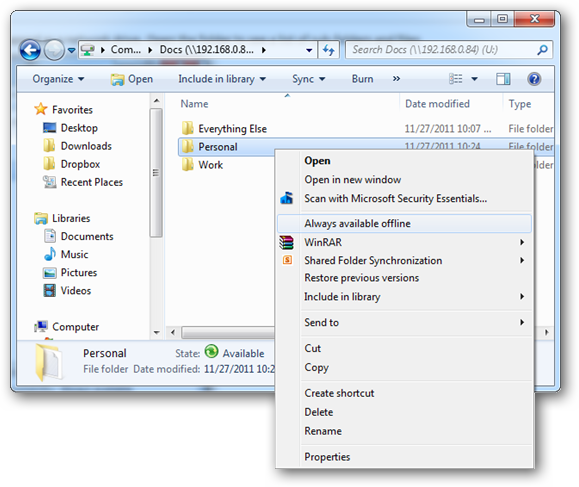
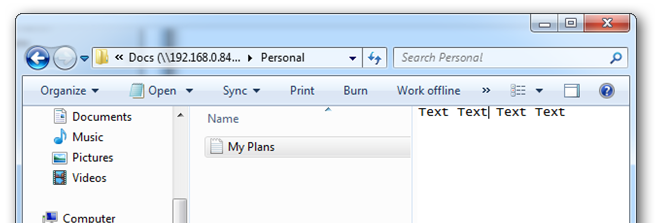
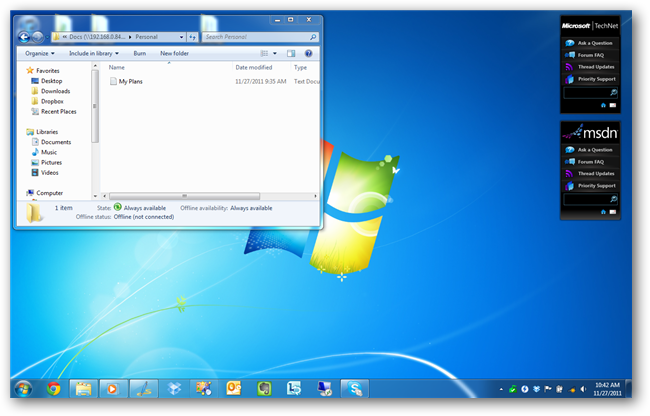
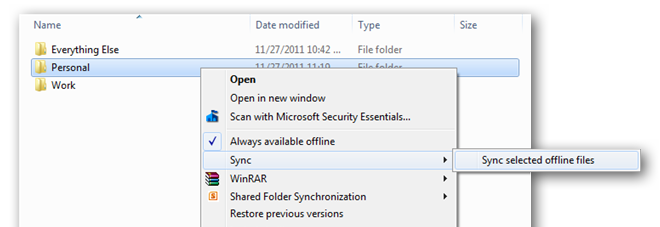
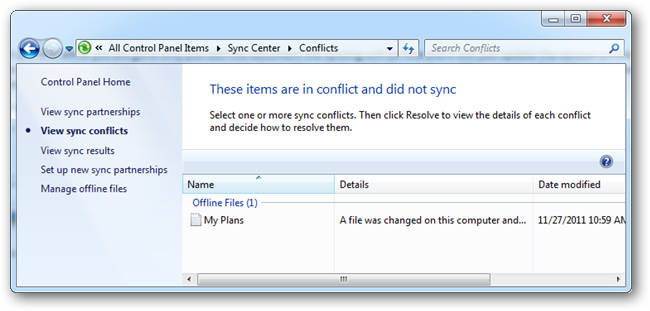
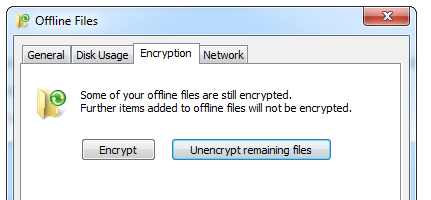
Если вы не знакомы с сетями, сначала подключитесь к ПК с общей папкой. Один из простых способов — нажать Win+R, ввести \\ После подключения (возможно, потребуется ввести имя пользователя и пароль) вы увидите общие папки. Кликните папку правой кнопкой и выберите «Подключить сетевой диск» (Map Network Drive). На следующем экране выберите букву диска и, при необходимости, другие учётные данные. Примечание: вы можете маппить диск и другими способами, если привыкли. После маппинга откройте диск в Проводнике. Перейдите в нужную подпапку, кликните по ней правой кнопкой и выберите пункт «Всегда доступно в автономном режиме» (Always available offline). Когда Windows завершит обработку файлов, вы увидите уведомление о том, что файлы теперь доступны офлайн. Пример: я сделал папку «Personal» доступной офлайн. В ней был файл My Plans.txt с тестовым текстом. Теперь при отключении от сети файл остаётся доступным локально. Примечание: Windows кеширует список папок, поэтому вы увидите структуру. Но если вы попытаетесь открыть папку, которую не сделали офлайн, она будет пустой до восстановления соединения. Обычно синхронизация происходит автоматически, но вы можете запустить её вручную. Вы также можете синхронизировать целый диск. Чтобы настроить автоматическую синхронизацию: Совет: ставьте расписание на периоды простоя — перед отключением или сразу после подключения к корпоративной сети. Если вы редактировали файл офлайн, а кто-то ещё — на сервере, возникнет конфликт. Windows пометит файл и остановит автоматическую синхронизацию для него. Доступны варианты: оставить локальную версию, оставить серверную или сохранить обе (Windows переименует одну из версий). Вы можете защитить офлайн-копии с помощью EFS (Encrypting File System). Это шифрует локальные файлы, но не затрагивает копии на сервере. Чтобы включить шифрование: Важно: EFS привязывает файлы к учётной записи и сертификату. Потеря профиля пользователя или ключа может повлечь необратимую потерю доступа к зашифрованным файлам. Храните резервную копию сертификата в безопасном месте. Простая эвристика: Для пользователя: Для администратора: Offline Files — это встроенная в Windows возможность кэшировать выбранные сетевые папки на локальном компьютере. Это удобно для мобильных сотрудников, которым нужен доступ к рабочим документам без постоянного подключения к сети. Мы рекомендуем использовать Offline Files для личных рабочих папок и небольших проектных наборов. Для больших медиаколлекций, требующих много места и частых изменений, лучше применять облачные хранилища или централизованные серверные решения. Администраторам стоит настроить квоты, политики и резервное копирование ключей EFS для безопасного использования функции. Offline Files — удобный инструмент для офлайн-доступа к рабочим файлам. Он экономит время и трафик, но требует внимания к безопасности и не заменяет бэкап. Перед развёртыванием оцените типы файлов, политику безопасности и подготовьте инструкции для пользователей. Краткое резюме в конце: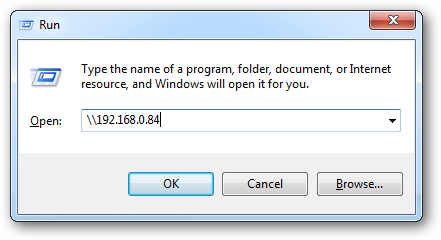


Ручная синхронизация
Планирование задач синхронизации

Разрешение конфликтов


Добавление защиты
Когда Offline Files подходит, а когда нет
Альтернативные подходы
Модель мышления для выбора решения
Руководство администратора: пошаговый SOP для внедрения Offline Files
Инженерный план действий при инциденте конфликтной синхронизации
Проверка и критерии приёмки
Результаты тестирования (кейсы)
Контроль совместимости и миграция
Безопасность и соответствие требованиям конфиденциальности
Быстрый факт-бокс
Чеклист ролей
Дерево принятия решения
flowchart TD
  A[Нужен доступ к сетевым файлам офлайн?] -->|Да| B{Файлы большие или мультимедиа?}
  B -->|Да| C[Рассмотреть облако или локальные бэкапы]
  B -->|Нет| D{Требуется централизованный аудит и версия?}
  D -->|Да| E[Использовать SharePoint/DFS или корпоративный сервис]
  D -->|Нет| F[Использовать Offline Files]
  A -->|Нет| G[Работать через VPN/прямой доступ]
Краткое руководство анонса для команды (100–200 слов)
1‑строчный глоссарий
Заключение

Похожие материалы

Несколько аккаунтов Skype: Multi Skype Launcher

Журнал для работы: повысить продуктивность

Персональные звуки уведомлений на Android

Скачивание шоу Hulu для офлайн‑просмотра

Microsoft Start: персонализированная новостная лента
