
Использование средств устранения неполадок Office 365 для решения распространённых проблем
- Если Office 365 работает некорректно, сначала запустите «Быстрый ремонт» из Панели управления. Если это не помогло — выполните «Онлайн-ремонт», который полностью переустанавливает Office без удаления ваших документов.
- Для корпоративных подписок используйте Support and Recovery Assistant — он глубже диагностирует проблемы с Outlook, синхронизацией и активацией и может отправить данные в Microsoft для разбора.
- В статье приведены пошаговые инструкции, чек-листы для пользователей и администраторов, методология диагностики, дерево решений и рекомендации по откату.
Ключевые варианты запроса
primary intent: устранение неполадок Office 365
Варианты запросов, которые покрывает статья:
- ремонт Office 365
- Support and Recovery Assistant Office 365
- Outlook не запускается
- восстановление Office через Панель управления
- онлайн-ремонт Office
Быстрый обзор инструментов
Office 365 поставляется с двумя основными встроенными подходами к диагностике и лечению проблем:
- Ремонт через Панель управления (доступен всем пользователям Office 365 Home и Business). Подходит для исправления повреждённых файлов, зависаний приложений и проблем после установки дополнений.
- Support and Recovery Assistant для Office 365 (доступен для бизнес-подписок). Глубже работает с Outlook, синхронизацией, Exchange Online и служебными сценариями; может собирать диагностические данные для Microsoft.
Важно: «Быстрый ремонт» менее инвазивен и быстрее, «Онлайн-ремонт» переустанавливает Office и требует интернета, но решает более сложные проблемы.
All Office 365 Users: восстановление Office из Панели управления
Перед началом сохраните все открытые документы и закройте программы Office.
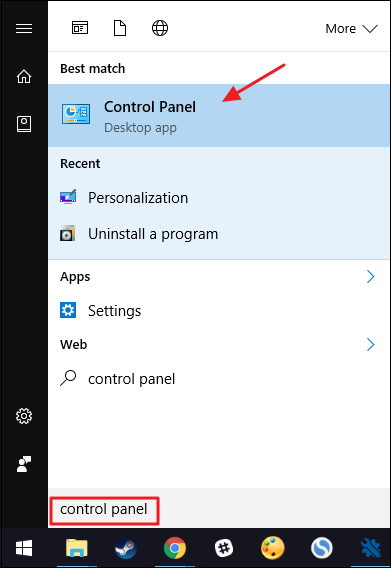
- Откройте меню Пуск, введите “Панель управления” и откройте её.
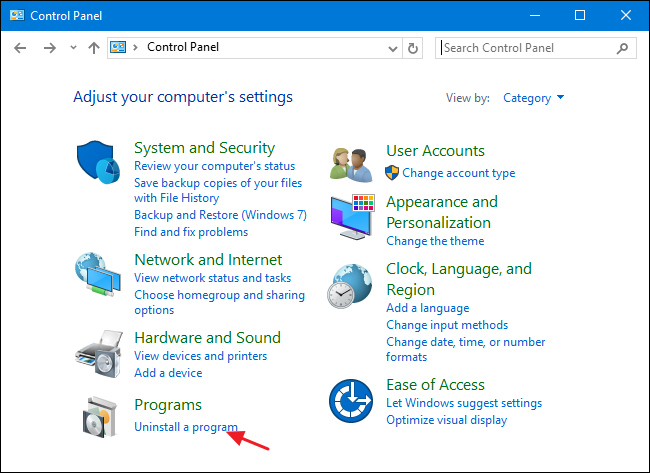
- В окне Панели управления выберите ссылку “Удаление программы” (Programs and Features).
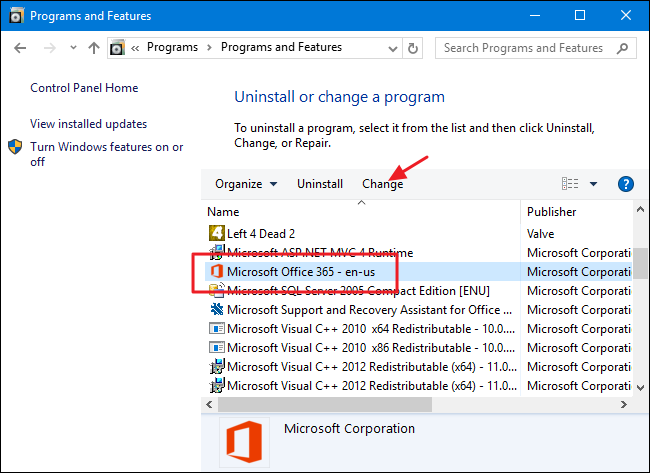
- В списке программ выберите свою установку Office 365 и нажмите “Изменить”.
- Выберите тип ремонта: “Быстрый ремонт” или “Онлайн-ремонт”. Нажмите “Далее”.
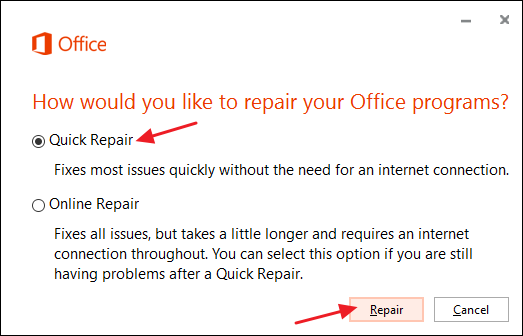
- Нажмите “Восстановить” для запуска процесса.
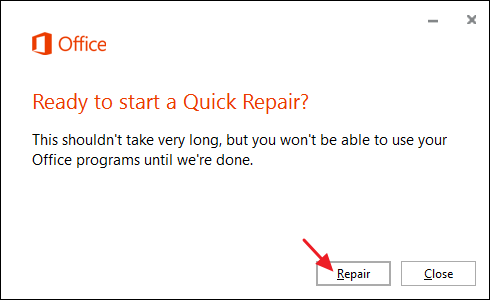
Мастер закроет оставшиеся приложения Office, просканирует установку и при необходимости заменит повреждённые файлы. Процесс обычно занимает несколько минут для быстрого ремонта; онлайн-ремонт — дольше.
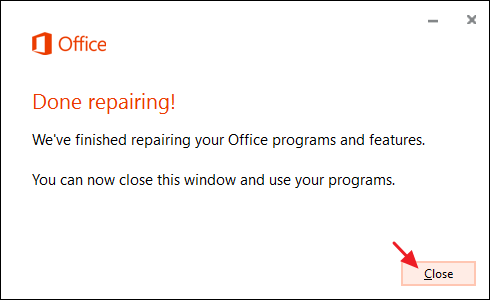
Совет: начните с быстрого ремонта. Если проблема осталась, выполните онлайн-ремонт. Онлайн-ремонт сохраняет ваши пользовательские настройки в большинстве случаев и не удаляет документы.
Office 365 Business Users: Support and Recovery Assistant
Support and Recovery Assistant — автономная утилита от Microsoft для бизнес-подписок. С её помощью проводят диагностику Outlook, проверки активации, синхронизации мобильных устройств и проблем с Exchange Online.
Что делает утилита:
- Автоматическая диагностика и исправление наиболее распространённых ошибок Outlook (зависание, ошибки входа, проблемы с подключением к общим почтовым ящикам).
- Проверка установки и активации Office 365.
- Помощь с настройкой Outlook в веб-версии и синхронизацией на мобильных устройствах.
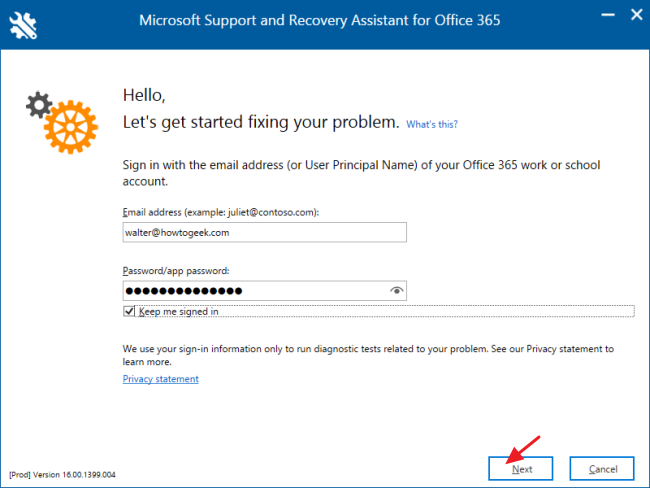
Ограничение: чтобы полностью пройти диагностику, потребуется войти в учётную запись бизнес-подписки.
Как запустить Support and Recovery Assistant
- Скачайте и установите утилиту с официального сайта Microsoft.
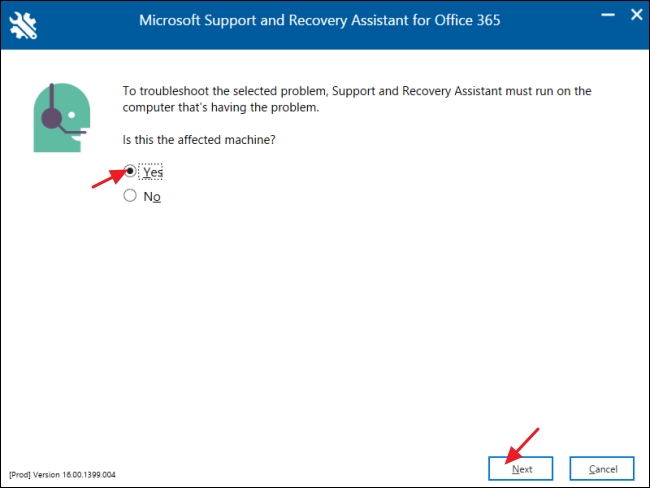
- Запустите программу на том компьютере, где наблюдается проблема.
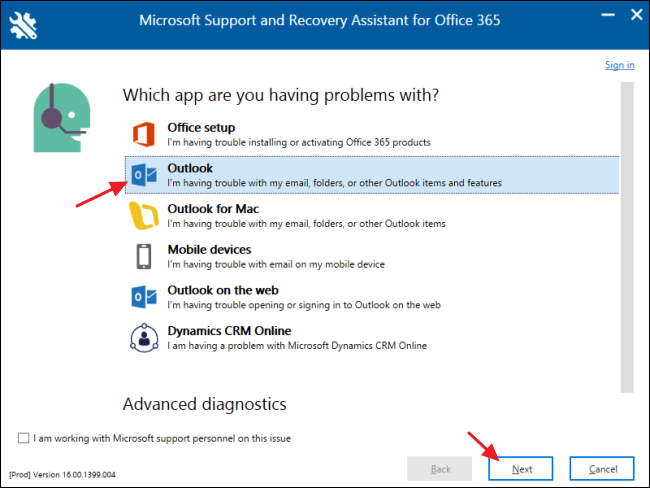
- Примите лицензионные условия и выберите категорию проблемы.
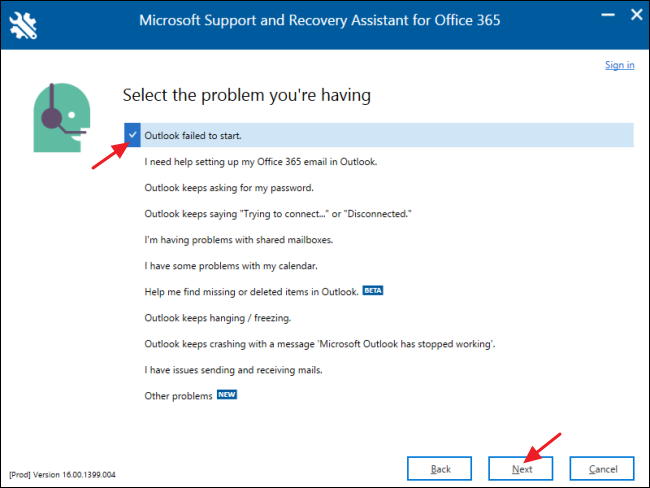
- Выберите точную проблему и нажмите “Далее”.
- Укажите, выполняется ли диагностика на том же компьютере, и войдите в бизнес-аккаунт, если будет запрошено.
- Утилита выполнит проверку и попытается исправить обнаруженные проблемы. Иногда она предложит обновить приложение или выполнить другие ручные действия.
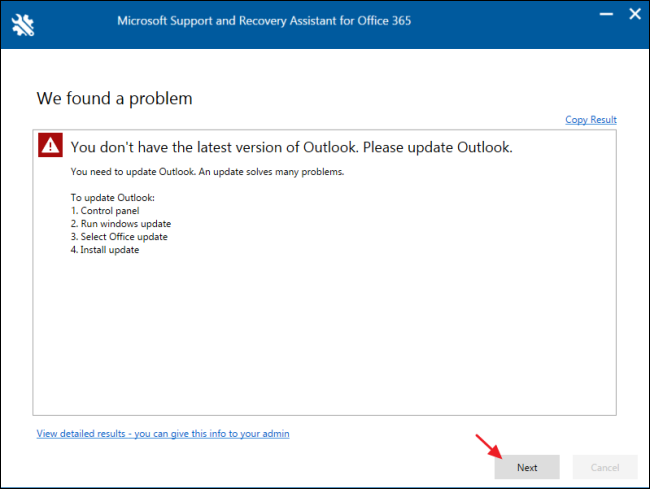
Если инструмент не смог автоматически исправить проблему, он предложит записать шаги воспроизведения и отправить их в Microsoft.
Методология диагностики: пошаговый мини‑план
- Сбор данных: зафиксируйте симптомы, время появления, последние изменения (обновления, подключаемые модули, политики).
- Локализация: влияет ли проблема на одного пользователя/машину или на множество пользователей/устройств?
- Воспроизведение: попробуйте воспроизвести проблему и зафиксировать точные шаги.
- Быстрые меры: запустите “Быстрый ремонт” или перезапустите приложение/машину.
- Углублённая диагностика: примените Support and Recovery Assistant (для бизнеса) или выполните онлайн-ремонт.
- Откат и проверка: если проблема появилась после обновления, рассмотрите откат или временную блокировку обновления.
- Эскалация: если не удаётся решить — соберите логи, снимки экрана и шаги воспроизведения и передайте в службу поддержки.
Чек-листы: действия для ролей
Чек-лист для конечного пользователя (End User):
- Сохранить работу и закрыть Office.
- Перезагрузить компьютер.
- Выполнить Быстрый ремонт из Панели управления.
- Проверить наличие обновлений Office и Windows.
- Если Outlook — проверить учётные записи и работу сети.
- Если не помогло — связаться с администратором и передать шаги воспроизведения.
Чек-лист для администратора (IT Admin):
- Подтвердить масштаб проблемы (локальная/глобальная).
- Запросить логи пользователя и шаги воспроизведения.
- При необходимости запустить Support and Recovery Assistant от имени пользователя.
- Проверить группы политик и установки централизованных обновлений.
- Рассмотреть развёртывание обновления или откат, если известен регресс.
- При необходимости создать обращение в службу поддержки Microsoft с прикреплёнными логами.
Дерево решений (быстрый алгоритм)
flowchart TD
  A[Проблема с Office 365] --> B{Затронут один пользователь?}
  B -- Да --> C[Попробовать Быстрый ремонт]
  B -- Нет --> D[Проверить сетевые/AD/Exchange проблемы]
  C --> E{Проблема решена?}
  E -- Да --> Z[Завершить]
  E -- Нет --> F[Онлайн-ремонт]
  F --> G{Проблема решена?}
  G -- Да --> Z
  G -- Нет --> H[Запустить Support and Recovery Assistant 'если Business']
  H --> I{Авто-исправление?}
  I -- Да --> Z
  I -- Нет --> J[Собрать логи и эскалировать]
Когда эти инструменты не помогут
- Проблемы, вызванные сторонним вредоносным ПО или системными ошибками Windows: сначала устраните системные неисправности (CHKDSK, SFC, антивирус).
- Аппаратные сбои (повреждённый диск, оперативная память) требуют диагностики оборудования.
- Проблемы с корпоративной политикой (GPO) или централизованным управлением обновлениями могут блокировать локальные исправления.
Стратегия отката и инцидентный план
- При массовых сбоях остановите распространение обновлений и уведомьте пользователей.
- Соберите ключевые логи (Application, System, Outlook, Microsoft Office Telemetry) и снимки экрана.
- Для онлайн-ремонта — предупредите пользователей о времени простоя.
- Если обновление вызвало регресс — выполните откат обновления и пометьте пакет для тестирования в тестовой среде.
- Документируйте шаги и результаты, обновите внутренние инструкции.
Критерии приёмки
- Приложение запускается без аварийных завершений в течение 24 часов при обычной нагрузке.
- Пользователь подтверждает восстановление ключевых функций (отправка/приём писем, открытие документов, автосохранение).
- Если проблема касалась синхронизации — подтверждена синхронизация всех папок и календарей.
Риски и меры по смягчению
- Риск: потеря пользовательских настроек при полном удалении и переустановке. Митигирование: резервное копирование настроек Outlook (PST/OST, подписи, шаблоны) и профилей.
- Риск: длительный простой при онлайн-ремонте. Митигирование: планировать окно обслуживания и оповещать пользователей.
- Риск: некорректная работа после сторонних дополнений. Митигирование: запуск Office в безопасном режиме, отключение всех дополнений и тестирование по одному.
Альтернативные подходы и вспомогательные приёмы
- Запуск Office в безопасном режиме: удерживайте Ctrl при запуске приложения или выполните команду “outlook.exe /safe” для Outlook.
- Создание нового профиля Outlook: если старый профиль повреждён, новый профиль часто решает проблему с запуском и подключением.
- Удаление и повторная синхронизация почтового ящика: в случае проблем с OST-файлом — переиндексация и пересоздание локальных файлов.
- Проверка обновлений Windows и Office: часто совместимость решается патчами.
Типичные сценарии и рекомендации
Сценарий: Outlook не открывается — попробуйте последовательность:
- Перезагрузка компьютера.
- Запуск Outlook в безопасном режиме.
- Быстрый ремонт Office.
- Создание нового профиля Outlook.
- Онлайн-ремонт или Support and Recovery Assistant.
Сценарий: Проблемы с активацией Office — убедитесь, что пользователь вошёл в правильную рабочую учётную запись и что лицензия назначена в админ-центре Microsoft 365. Support and Recovery Assistant может помочь с диагностикой активации.
Факт-бокс: что важно помнить
- “Быстрый ремонт” — быстро заменяет повреждённые файлы, не требует интернета.
- “Онлайн-ремонт” — переустанавливает Office, требует подключения к интернету.
- Support and Recovery Assistant — мощный диагностический инструмент для бизнес-подписок, требует входа в рабочую учётную запись.
Шаблон отчёта для эскалации в поддержку
- Описание проблемы: когда и как проявляется.
- Охват: один пользователь / несколько / все.
- Шаги воспроизведения: точные действия, которые приводят к ошибке.
- Что уже пробовали: быстрый ремонт, онлайн-ремонт, Support and Recovery Assistant.
- Логи и снимки экрана: приложите журналы Application и System, логи Office Telemetry, дампы ошибок (если есть).
Часто задаваемые вопросы
В: Повлияет ли онлайн-ремонт на мои документы?
О: Нет. Онлайн-ремонт переустанавливает приложения Office, но не удаляет документы пользователя. Всё же рекомендуется сохранить все открытые файлы перед процедурой.
В: Могу ли я запустить Support and Recovery Assistant на домашней подписке?
О: Вы можете скачать и запустить утилиту, но для полного завершения некоторых сценариев потребуется войти с бизнес-учётной записью. Для большинства автоматических исправлений бизнес-аккаунт обязателен.
В: Что делать, если проблема повторяется после ремонта?
О: Проверьте сторонние дополнения, сетевые политики и аппаратное состояние машины. Если проблема масштабная — соберите логи и эскалируйте в поддержку Microsoft.
Итог
Используйте быстрый ремонт для быстрого поиска и замены повреждённых файлов. Если это не помогает, переходите к онлайн-ремонту. Для бизнес-подписок Support and Recovery Assistant даёт расширенные возможности диагностики Outlook, синхронизации и активации. Всегда сначала соберите шаги воспроизведения и логи — это значительно ускорит восстановление и, при необходимости, эскалацию в поддержку.
Important: перед серьёзными операциями (переустановка, откат обновлений) сделайте резервные копии ключевых пользовательских данных и профилей.

Похожие материалы

Несколько аккаунтов Skype: Multi Skype Launcher

Журнал для работы: повысить продуктивность

Персональные звуки уведомлений на Android

Скачивание шоу Hulu для офлайн‑просмотра

Microsoft Start: персонализированная новостная лента
