
Oculus Move на Quest: как настроить, использовать и оценить результаты

Что такое Oculus Move?
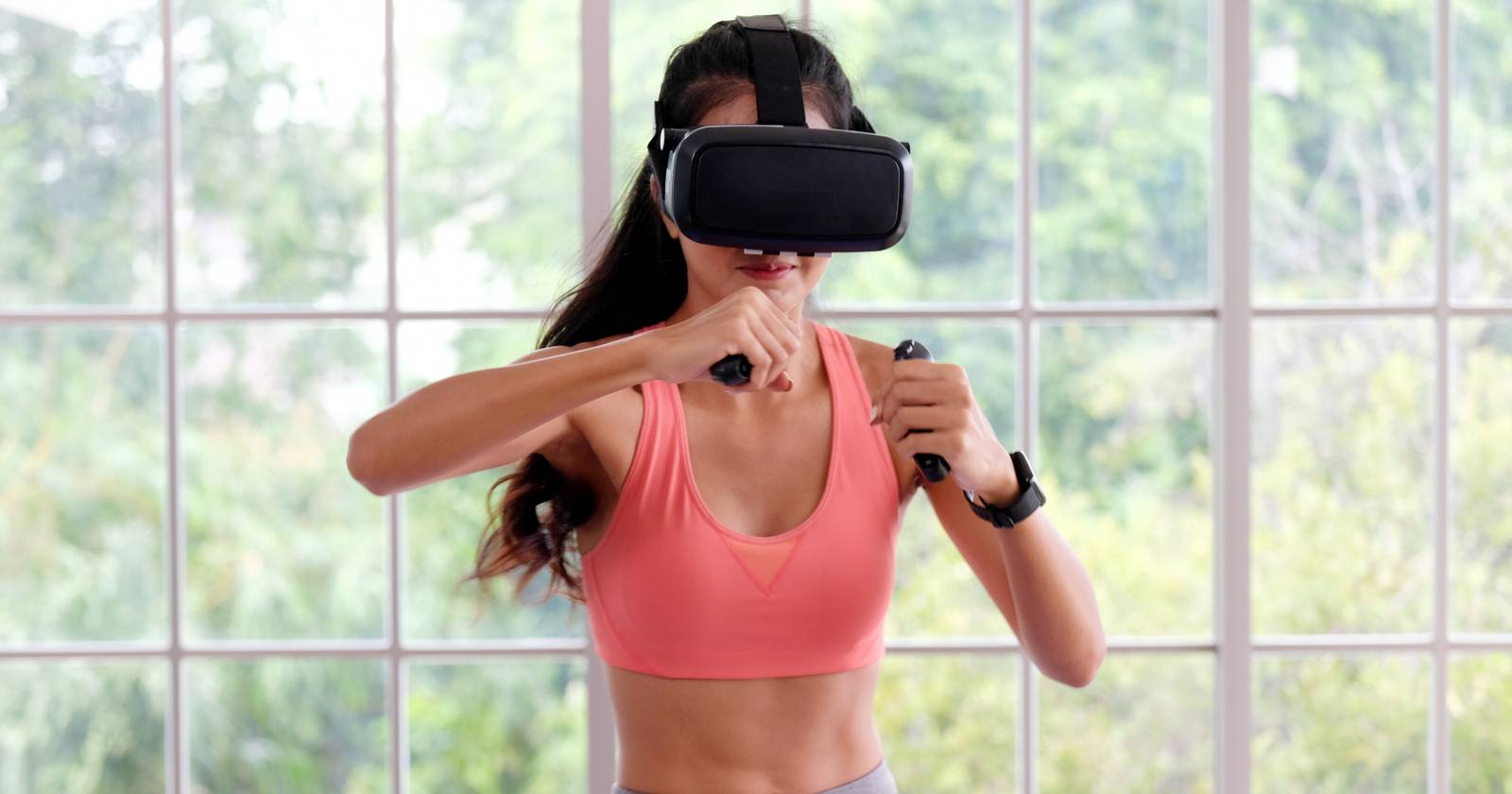
Oculus Move — это системное приложение, предустановленное на гарнитурах Oculus Quest и Quest 2. Оно собирает и агрегирует данные о движении в VR‑играх и приложениях, показывая время активной активности и ориентировочное количество сожжённых калорий. Приложение работает поверх всех игр: прогресс идёт независимо от того, в какую игру вы играете.
Определение: активное время — минуты, в которые система считает ваши движения достаточными для учёта «физической активности». Калории — оценка на основе движений и, при вводе персональных данных, возраста, роста, веса и пола.
Важно: Oculus Move не заменяет медицинские приборы и не даёт точных медицинских показателей. Это инструмент мотивации и базовой оценки активности.
Как настроить Oculus Move — пошагово
- Наденьте гарнитуру и нажмите кнопку Oculus на правом контроллере, чтобы открыть главное меню.
- Нажмите на значок сетки (grid) справа, чтобы увидеть все приложения.
- Найдите и запустите приложение Oculus Move.
Если не видите приложение в списке, измените выпадающее меню в правом верхнем углу на Oculus Apps, чтобы увидеть только системные приложения.
При первом запуске Move попросит ввести базовую информацию и выбрать цели. Ввод возраста, роста, веса и пола улучшит оценку калорий. Можно выбрать предложенные уровни целей по сжиганию калорий и активным минутам или задать собственные. Также указывается, сколько дней в неделю вы планируете достигать этих целей.
Вы в любой момент можете изменить эти настройки в приложении: Personal Info and Goals. Убедитесь, что опция Track Movement включена, иначе гарнитура не будет отслеживать движения.
Как просматривать данные в приложении
На странице Stats отображается информация за текущий день в виде круговой диаграммы или столбчатого графика. Справа можно фильтровать по приложениям, чтобы увидеть, какие игры приносят наибольшую физическую нагрузку.
Кнопка View Calendar позволяет переключаться на календарный обзор и просматривать отдельные дни. Экран Trends показывает тренды и средние значения активности за последние периоды.
Вкладка History содержит исторические данные с возможностью фильтрации по году, месяцу или неделе. В выпадающем списке All Stats можно быстро выбрать нужный диапазон.
В Settings доступны уведомления о прогрессе и возможность очистки локальных данных. Если хотите удалить все введённые сведения с устройства — используйте Clear.
Просмотр прогресса прямо в игре
Oculus Move нельзя открыть как обычное приложение поверх запущенной игры, но есть встроенное наложение (overlay). Если вы не включили его при первой настройке, откройте Move → Settings и установите In‑Game Overlay в положение Top или Bottom.
Теперь, глядя вверх или вниз в шлеме, вы увидите небольшое окно с количеством сожжённых калорий и минут активной активности. Наложение обновляется в реальном времени на основе движений головы и контроллеров.
Совет: игры с резкими и быстрыми движениями рук и корпуса (например, сложные треки в Beat Saber) дают больше активных минут и сжигают больше калорий. Медленные приключенческие игры (например, Moss) покажут более низкие показатели.
Точность, ограничения и когда он ошибается
- Что считается активностью. Move учитывает движения контроллеров и головы. Если вы стоите неподвижно, минуты не считаются активными, даже если игра идёт.
- Отсутствие сердечного ритма. Приложение не измеряет ЧСС, поэтому оценка калорий даётся по движениям, а не по физиологии.
- Ошибки для сидячих игр. В играх, где много ступенчатых движений или лёгкой активности, система может недооценивать или переоценивать усилия.
- Поза и баланс. Если вы двигаетесь ногами, но держите контроллеры почти неподвижно, Move может не зафиксировать всю нагрузку.
Примеры, когда Move даёт неверную картину:
- Танцевальные игры, где основная работа идёт ногами, но руки держат контроллер статично.
- Сценарии с вибрацией или интенсивной тряской контроллера без реального физического усилия (редко, но возможно).
Важно: используйте Move как ориентир, а не как диагноз. Для точных медицинских данных сочетайте Move с пульсометром или умным браслетом.
Конфиденциальность и данные
Meta (ранее Facebook) владеет Oculus. В FAQ Oculus говорится, что персональные данные для Move (кроме возраста) хранятся локально на гарнитуре и не передаются в Facebook/Meta для рекламы. Агрегированные статистики о том, сколько людей достигает целей, собираются анонимно и не привязываются к личным учётным записям.
Если вы пользуетесь Facebook, вы можете опционально поделиться результатом в ленте или в Messenger — это делается вручную.
Примечание для Европы: если вы живёте в ЕС и беспокоитесь о GDPR, учтите, что локальное хранение уменьшает риск передачи персональных данных, но при привязке к аккаунту Facebook следует читать политику конфиденциальности и настройки обмена данными.
Сочетание с другими устройствами и альтернативы
Oculus Move не синхронизируется с Apple Health, Google Fit или большинством сторонних платформ прямо из коробки. Если вам нужно сквозное хранение данных, используйте отдельные фитнес‑приложения или внешние устройства, которые отслеживают ЧСС и шаги.
Альтернативы и дополнения:
- Фитнес‑браслеты и умные часы (с измерением ЧСС) для более точного учёта калорий.
- Приложения для тренировок в VR с встроенными программами и таймером (часто дают структурированные тренировки).
- Ведение простого дневника активности — записывайте длительность сессий и субъективную интенсивность.
Как извлечь максимум пользы — мини‑методология
- Настройка: введите реальные рост, вес и возраст для точности. Установите разумные цели и частоту их достижения.
- Микро‑план: ставьте цель 2–4 коротких активных сессии в день по 10–20 минут — легче поддерживать привычку.
- Анализ: раз в неделю смотрите Trends и History. Сравнивайте игры между собой по вкладу в активность.
- Корректировка: если Move явно недооценивает нагрузку, сверяйте с данными браслета и корректируйте цели.
- Включите In‑Game Overlay для мгновенной обратной связи.
Роли и чек‑листы
Чек‑лист для обычного пользователя
- Включил Track Movement
- Ввёл рост/вес/возраст (если комфортно)
- Установил 1–2 недельные цели
- Включил In‑Game Overlay
Чек‑лист для тех, кто тренируется серьёзно
- Сверил данные Move с показаниями пульсометра
- Использует внешнее устройство для контроля ЧСС
- Ведёт журнал тренировок и корректирует интенсивность
Чек‑лист для родителей
- Проверил настройки конфиденциальности учётной записи ребёнка
- Ограничил возможность шаринга в соцсети
- Объяснил, что Move — ориентир, а не медицинское устройство
Еженедельный playbook: пример
Понедельник — 20 минут интенсивной VR игры (например, хард‑Beat Saber), просмотр статистики вечером. Вторник — лёгкая активность 15 минут, обзор целей и коррекция при необходимости. Среда — тренировка с внешним пульсометром + запись данных для сравнения. Четверг — отдых или 10 минут лёгкой активности. Пятница — длительная 30‑минутная сессия, сравнение с прошлой неделей. Суббота — выборочная игра для разнообразия. Воскресенье — обзор недели и план на следующую.
Критерии приёмки (для тестирования функции)
- Устройство правильно отображает активные минуты при резких движениях контроллеров.
- Наложение In‑Game Overlay появляется в выбранной позиции и обновляет данные в реальном времени.
- Персональные данные сохраняются локально и корректно удаляются при выборе Clear.
- История отображает данные за неделю/месяц/год без существенных пропусков.
Тестовые случаи для QA
- Ввод персональных данных — проверить влияние на оценку калорий.
- Включение/выключение Track Movement — данные должны появляться/исчезать.
- Проверка наложения сверху и снизу — наложение видно в обоих режимах.
- Имитация движения только ногами — проверить, что Move может недооценивать активность.
- Очистка данных — перезагрузка гарнитуры, проверка отсутствия сохранённых целей.
Сравнение: Oculus Move vs фитнес‑браслет
| Критерий | Oculus Move | Фитнес‑браслет / умные часы |
|---|---|---|
| Источник данных | Движение головы и контроллеров | Акселератор, гироскоп, частота сердцебиения |
| Точность калорий | Ориентировочная | Более точная при наличии ЧСС |
| Наложение в игре | Да | Нет (обычно) |
| Синхронизация с экосистемой | Ограничена | Широкая (здоровье, тренировки) |
| Хранение данных | Локально на гарнитуре | Облако/приложение производителя |
Безопасность и рекомендации по защите данных
- Используйте PIN‑код или пароль для учётной записи, если делитесь гарнитурой.
- При привязке к Facebook просмотрите настройки приватности и разрешения на обмен данными.
- Если устройство планируете продавать или отдавать — сделайте полный сброс (factory reset) для удаления локальных данных.
Короткий глоссарий (1‑строчно)
- Active minutes: минуты, когда система засчитывает движение как физическую активность.
- Overlay: наложение статистики в игровом пространстве.
- Personal Info: личные данные, влияющие на расчёт калорий.
- Clear: функция удаления локальных данных.
Частые вопросы и сомнения
Важно: Move не передаёт ваши персональные данные в рекламные сети. Поделиться результатами можно вручную. Если вы хотите точные медицинские метрики — используйте специальный пульсометр или браслет.
Когда Move не подходит: если вам нужен подсчёт сжигаемых калорий с учётом пульса, уровня ферментов или диагностики — Move не предоставляет такие данные.
Итог
Oculus Move — удобный встроенный инструмент для оценки активности в VR. Он прост в настройке, даёт быстрый обратный сигнал и мотивирует двигаться чаще. Однако учитывайте его ограничения: отсутствие ЧСС и зависимость от движений контроллеров. Комбинируйте Move с внешними устройствами, если вам важна высокая точность.
Ключевые рекомендации:
- Введите реальные личные данные для точности.
- Включите In‑Game Overlay для мгновенной обратной связи.
- Сверяйте показатели с фитнес‑браслетом при необходимости.
Со временем используйте данные Trends и History, чтобы корректировать цели и поддерживать устойчивую активность в VR.

Похожие материалы

Несколько аккаунтов Skype: Multi Skype Launcher

Журнал для работы: повысить продуктивность

Персональные звуки уведомлений на Android

Скачивание шоу Hulu для офлайн‑просмотра

Microsoft Start: персонализированная новостная лента
