
Oculus Move: как настроить и использовать трекинг активности в Quest
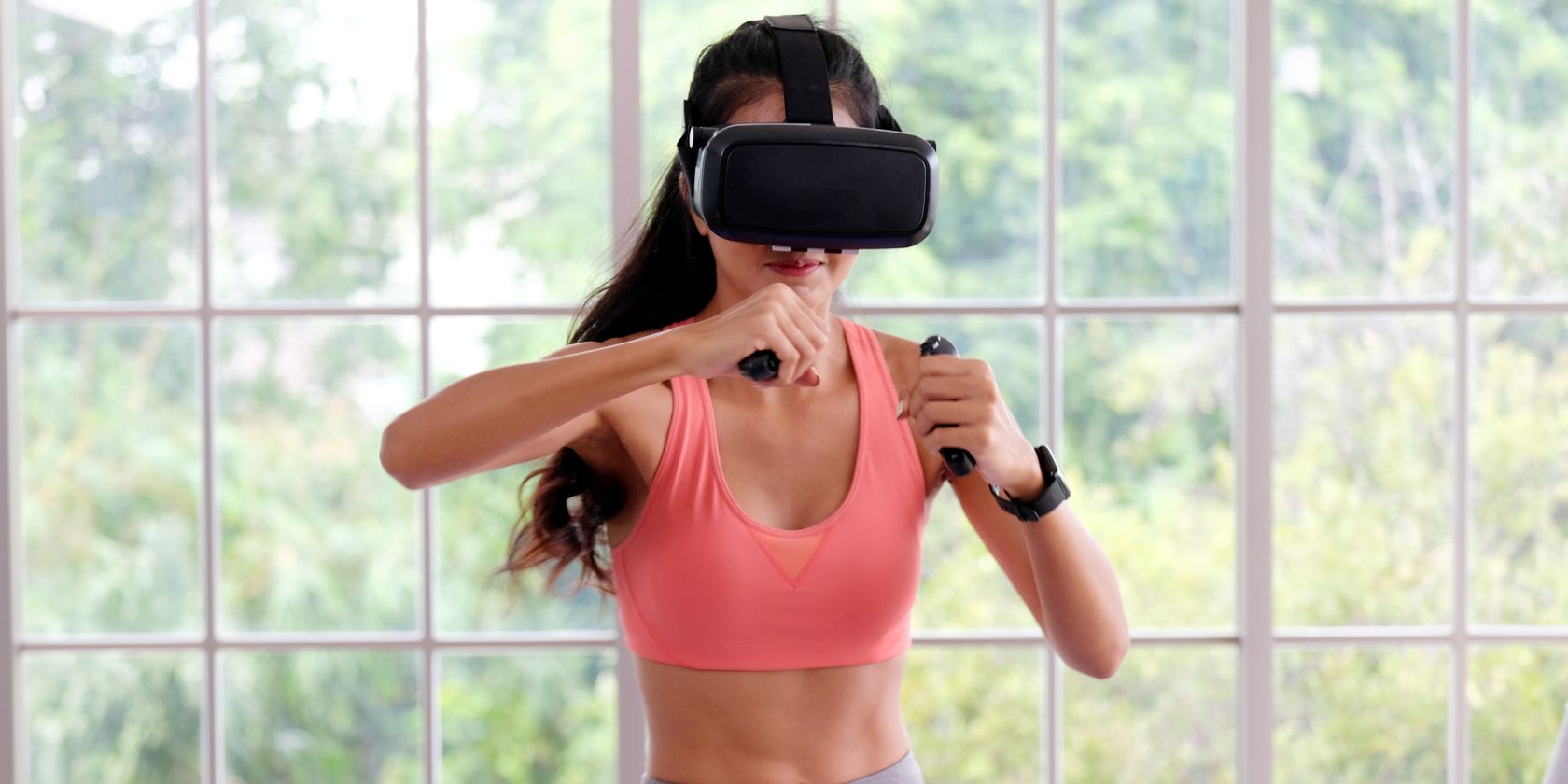
Oculus Move — удобный способ понять, сколько вы двигаетесь во время игр в виртуальной реальности. Многие популярные VR‑проекты требуют физических движений, а это помогает увеличить ежедневную активность по сравнению с традиционными «диванными» играми.
В этой статье вы найдёте подробную инструкцию по настройке, интерпретации данных и использованию Move так, чтобы это дополняло вашу реальную фитнес‑рутину. Включены советы по конфиденциальности, сценарии использования и готовые чек-листы для игроков, родителей и энтузиастов фитнеса.
Что такое Oculus Move
Oculus Move — системное приложение, предустановленное на Oculus Quest и Quest 2. Оно работает как трекер активности внутри системы: учитывает движения головы и контроллеров, суммирует минуты активной игры и примерно оценивает сожжённые калории. Данные собираются по всем играм, поэтому достижение целей не зависит от конкретной игры.
Важно: это не медицинский прибор. Если вам нужны точные показатели сердечного ритма, интенсивности или медицинская оценка, пользуйтесь специализированными устройствами и советуйтесь с врачом.
Преимущества и ограничения в нескольких предложениях
Преимущества:
- Удобно включается и работает по умолчанию на Quest.
- Позволяет наблюдать за трендами активности по разным играм.
Ограничения:
- Оценка калорий приблизительная — основывается на движениях, а не на пульсе.
- Нет нативной синхронизации с внешними платформами (Apple Health и т. п.).
- Конфиденциальность зависит от настроек вашего устройства и учётной записи.
Как настроить Oculus Move
- Наденьте шлем и перейдите в основное меню. Нажмите кнопку Oculus на правом контроллере, чтобы открыть меню, если оно не отображается.
- Выберите иконку сетки справа, чтобы увидеть все приложения, и найдите Oculus Move.
- Если приложение сложно найти, в верхнем правом углу переключите выпадающий список на «Oculus‑приложения», чтобы отобразить только системные программы.
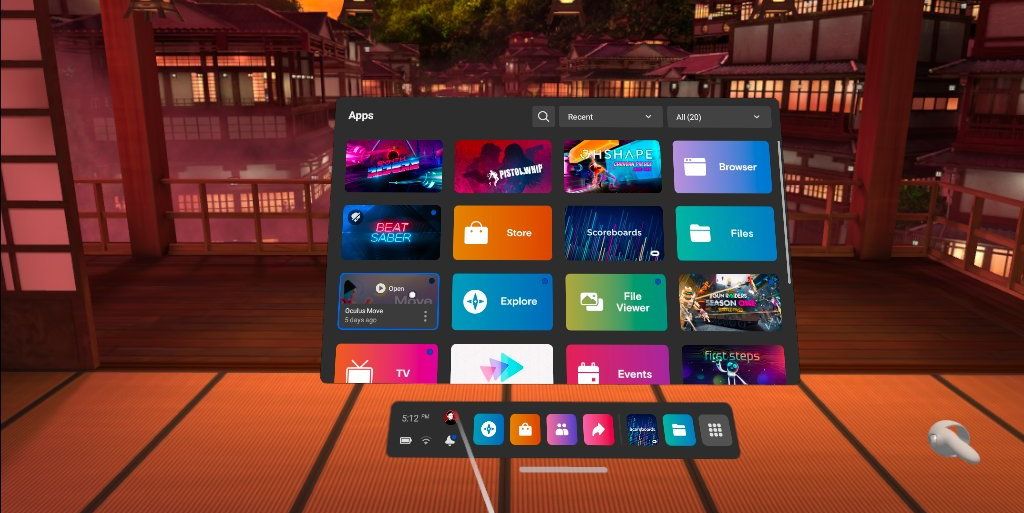
Первый запуск проведёт вас через ввод базовой информации и выбор целей. Введите возраст, вес, рост и пол, если хотите более точную оценку калорий; при отказе система будет использовать усреднённые значения.
Oculus Move позволяет задавать две основные цели: сожжённые калории и активное время. Вам предложат несколько уровней‑шаблонов или можно ввести свои числа. Также нужно выбрать недельную цель — количество дней в неделе, в которые вы хотите достигать дневных показателей.
Все параметры можно изменить позже в настройках. После первичной настройки приложение собирает данные автоматически, и вы всегда можете вернуться в Move, чтобы посмотреть историю или скорректировать цели.
Как смотреть данные внутри приложения
Откройте раздел «Статистика». Там отображается текущий день в виде круговой диаграммы или столбчатого графика. Список игр справа позволяет отфильтровать данные по названиям приложений — удобно, чтобы понять, какие проекты дают наилучшую нагрузку.
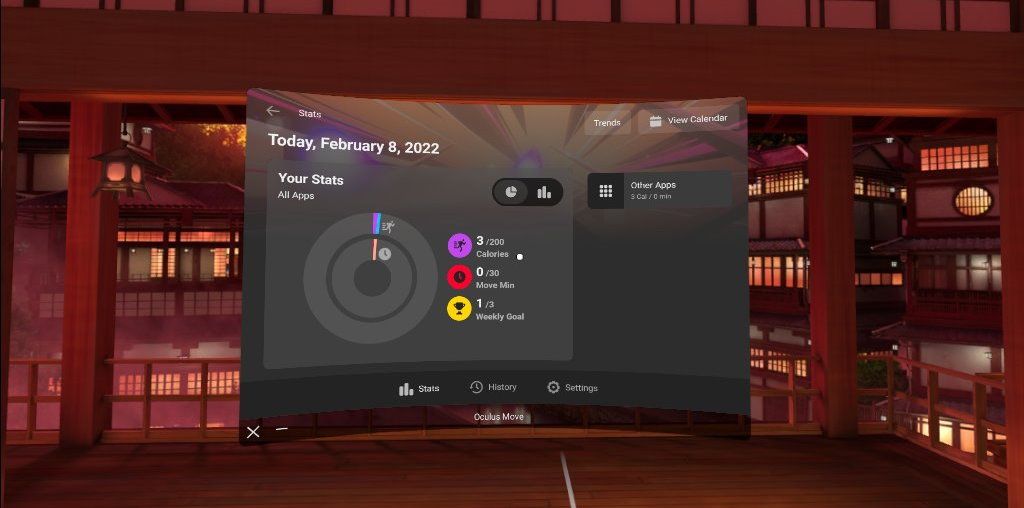
Нажмите «Просмотр календаря», чтобы увидеть графики по дням; выберите конкретную дату для подробностей. Экран «Тенденции» показывает усреднённые показатели за последние промежутки времени — полезно для оценки прогресса.
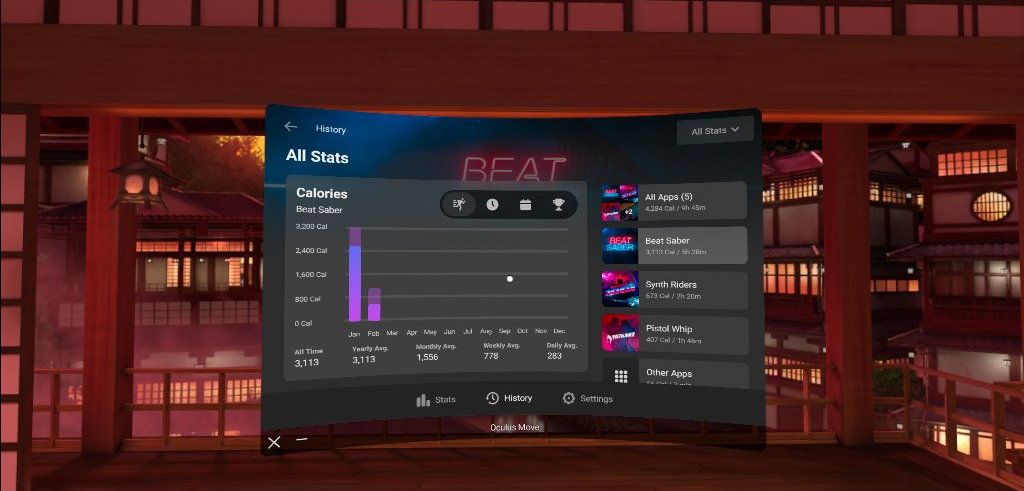
На вкладке «История» доступна архивация по неделям, месяцам и годам. Используйте выпадающее меню «Все данные», чтобы выбрать нужный период. На графике можно переключать типы данных: минуты активности, калории и т. д., а фильтр приложений снова позволяет показать информацию только для одной игры.
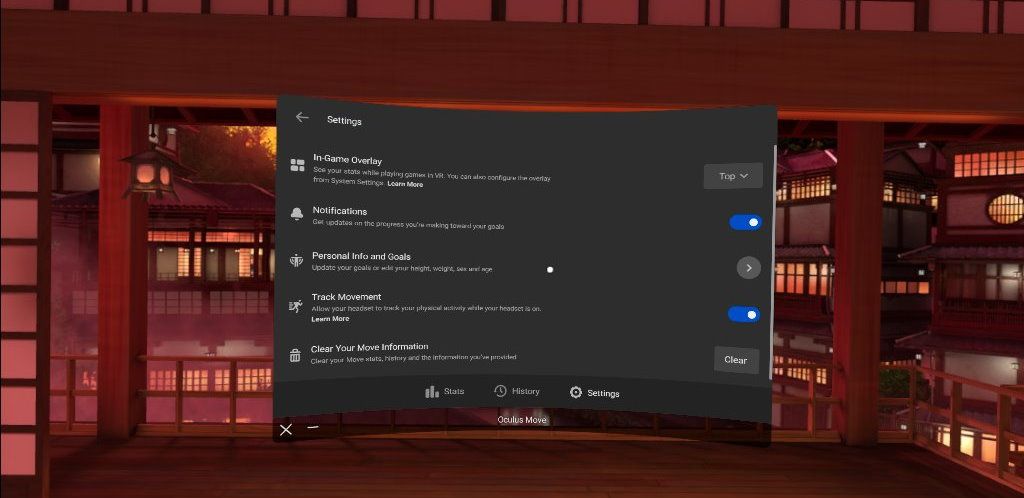
В настройках включите уведомления, чтобы получать подсказки о прогрессе во время игры. В разделе «Личные данные и цели» можно изменить введённые параметры. Обязательно проверьте, что опция «Отслеживать движение» активна — без неё данных не будет.
Если вы не хотите сохранять информацию на устройстве, здесь же доступна команда для очистки всех данных.
Просмотр данных во время игры
Приложение Move нельзя открыть поверх другой игры, но есть наложение (overlay), которое показывает текущий прогресс. Если вы не включили его при первоначальной настройке, откройте Move → Настройки и выберите позицию наложения «Вверху» или «Внизу».
Когда наложение включено, взгляните вверх или вниз — вы увидите текущие сожжённые калории и минуты активности. Система считает движения головы и контроллеров. Поэтому игры с интенсивной физикой (например, высокие уровни в Beat Saber) дадут значительно больше очков активности, чем медленные приключенческие проекты вроде Moss.
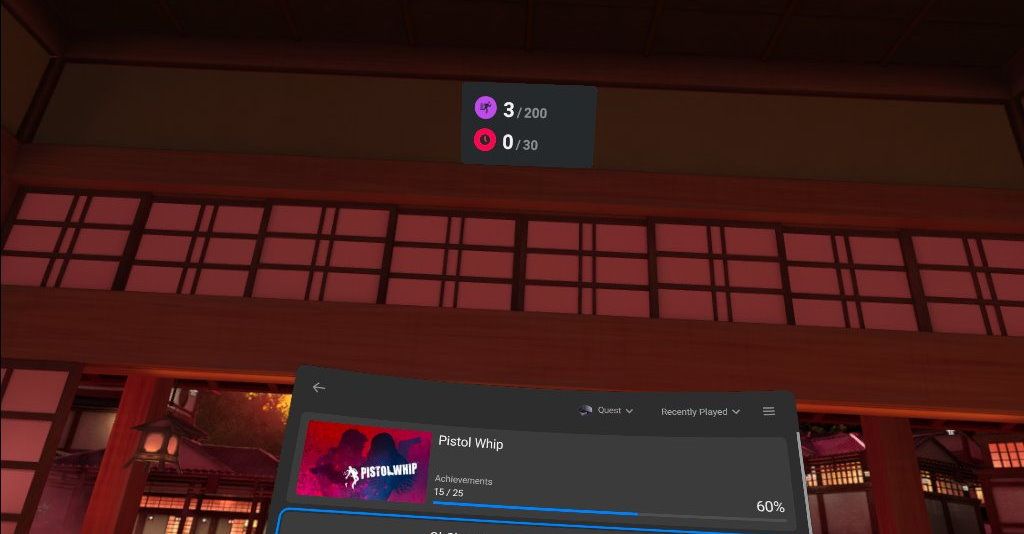
Важно: активное время начисляется не за каждый проведённый в шлеме минут, а только за периоды, когда вы действительно двигаетесь. Если игра содержит много ожидания или пауз, это отразится на итогах.
Как интерпретировать данные: методология и подсказки
Мини‑методология:
- «Минуты активности» — периоды, когда Move регистрирует движение контроллеров и головы. Не равны «времени в шлеме».
- «Калории» — приближённая оценка, зависящая от введённых персональных данных или усреднённых параметров.
- Тренды важнее отдельных сессий: смотрите средние значения за неделю, чтобы увидеть реальный прогресс.
Психологическая подсказка: цель задаёт поведение. Маленькая достижимая цель повышает вероятность регулярности. Увеличивайте нагрузку постепенно.
Критерии приёмки для ваших целей:
- Я считаю результат полезным, если могу видеть рост средней минуты активности за 2–4 недели.
- Если наложение в игре отображается корректно и обновляет счётчик в реальном времени.
- Если данные совпадают с ощущениями (например, «я сильно потел» и Move показал значительный рост времени активности).
Когда Move может ошибаться или не подойти
Контрпримеры и сценарии отказа:
- Игры с интенсивной ручной манипуляцией без энергичных движений корпуса (например, медленные пазлы с контроллерами) будут давать калории, но не отражают реальную аэробную нагрузку.
- Если вы тренируетесь на велотренажёре или эллипсе в VR‑окружении, а голова и руки относительно статичны, Move может занижать показатели.
- При серьёзных сердечно‑сосудистых или другими медицинскими проблемами не полагайтесь только на Move для оценки состояния.
Альтернативные и вспомогательные подходы
- Параллельное использование пульсметра или фитнес‑браслета даёт реальное измерение интенсивности и пульса.
- Приложения наподобие Strava/Apple Health/Google Fit лучше подходят для хранения и сравнения реальных тренировок, но Move не синхронизируется с ними по умолчанию.
- Для домашних тренировок комбинируйте VR‑сессии с короткими реальными упражнениями вне шлема (растяжка, силовые упражнения), чтобы работать над силой и мобильностью.
Рекомендации по подбору игр
Лучшие игровые типы для кардио в VR:
- Ритм‑игры с постоянными быстрыми движениями рук и корпуса (Beat Saber и подобные).
- Бои на мечах/рукопашный бой с активной локомоцией.
- Игры с быстро меняющейся механикой и необходимости перемещаться по сцене.
Игры с низкой активностью:
- Истории и головоломки, где движение минимально (например, Moss).
Чек‑лист по ролям
Для игрока:
- Включить «Отслеживать движение» в настройках Move.
- Выставить реалистичную дневную цель и недельную частоту.
- Включить наложение для быстрого контроля в игре.
Для родителя:
- Убедиться, что ребёнок понимает разницу между «временем в шлеме» и «активным временем».
- Следить за безопасностью пространства для игры и давать перерывы.
- Настроить конфиденциальность и очистку данных при необходимости.
Для энтузиаста фитнеса:
- Сравнивать данные Move с пульсом и субъективным восприятием нагрузки.
- Использовать Move для мотивации, но не как главный источник медицинской информации.
План на неделю: простой playbook
- День 1: тестовая сессия 20–30 минут, включено наложение. Оцените, сколько минут активности вы заработали.
- День 2: выберите интенсивную ритм‑игру. Сосредоточьтесь на устойчивом темпе.
- День 3: отдых или лёгкая активность вне VR.
- День 4: смешанная сессия: 15 минут VR + 10 минут упражнений без шлема.
- День 5: попытайтесь превысить прошлый максимум минут активности.
- День 6: анализ трендов в Move — проверьте вклад каждой игры.
- День 7: перерыв и корректировка целей на следующую неделю.
Конфиденциальность и безопасность данных
Oculus официально заявляет, что персональные данные, введённые в Move (кроме возраста), хранятся локально на вашем шлеме и не используются для таргетинга рекламы. Агрегированная информация об успешности пользователей может собираться, но без привязки к конкретным аккаунтам.
Если вы обеспокоены конфиденциальностью:
- Не делитесь статистикой в социальных сетях автоматически.
- При необходимости выполните сброс устройства — это удалит локальные данные Move.
- Проверяйте настройки уведомлений и разрешений в аккаунте Meta.
Юридическая заметка: если у вас есть особые требования по защите данных (например, GDPR), следуйте корпоративным политикам и инструкциям по защите персональной информации.
Как интегрировать Move с реальными целями фитнеса
Ментальная модель: используйте Move как индикатор активности, а не абсолютный источник калорий. Сравнивайте тренды, а не отдельные значения. Если ваша цель — увеличить ежедневную активность, ориентируйтесь на регулярность и постепенное повышение минут активности.
Если ваша цель — сжигать жир или улучшать выносливость, добавьте мониторинг пульса и контроль потребления калорий вне VR.
Короткое объявление для социальных сетей (100–200 слов)
Oculus Move теперь доступен на Quest и Quest 2 — простой способ отслеживать физическую активность в VR. Настройте личные данные и цели, включите наложение, чтобы видеть прогресс прямо во время игры. Move хранит персональные данные локально и не использует их для рекламы. Используйте его для мотивации и дополнения реальной тренировочной программы — но не как замену пульсометру или медицинскому совету.
Глоссарий — одно предложение на термин
Oculus Move — системный трекер активности в шлемах Quest, считающий минуты движения и приблизительные калории на основе движений головы и контроллеров.
Заключение
Oculus Move — полезный инструмент для тех, кто хочет добавить движений в повседневную жизнь через VR‑игры. Он не заменит медицинские устройства, но поможет отслеживать регулярность и сравнивать вклад разных игр в вашу активность. Настройте цели, включите наложение и используйте полученные данные как мотивацию и ориентир при комбинировании с внешними фитнес‑трекерами.
Ключевые советы:
- Включите «Отслеживать движение» и наложение.
- Сравнивайте тренды, а не единичные сессии.
- Используйте Move вместе с пульсометром для точной оценки интенсивности.
Важно: если у вас есть медицинские ограничения, проконсультируйтесь со специалистом до начала интенсивных VR‑тренировок.

Похожие материалы

Несколько аккаунтов Skype: Multi Skype Launcher

Журнал для работы: повысить продуктивность

Персональные звуки уведомлений на Android

Скачивание шоу Hulu для офлайн‑просмотра

Microsoft Start: персонализированная новостная лента
