
Как настроить стрим на Twitch, Facebook и YouTube с помощью OBS

Содержание
- Что такое OBS
- Как скачать и установить OBS
- Как транслировать игру через OBS
- Настройка захвата игры
- Настройка микрофона
- Настройка камеры
- Настройка трансляции на Twitch
- Настройка трансляции на Facebook Gaming
- Настройка трансляции на YouTube Gaming
- Быстрая таблица рекомендуемых настроек
- Советы по производительности и отладке
- Чеклисты для ролей: стример, модератор, продюсер
- План восстановления при инциденте
- Критерии приёмки (тесты)
- Краткий глоссарий
- Примечания по приватности и совместимости
- Часто задаваемые вопросы
- Краткая заметка для анонса в соцсетях
Важно: изображения показывают интерфейс OBS и примеры настроек. На скриншотах интерфейс может отличаться в зависимости от версии OBS и операционной системы.
Что такое OBS
OBS (Open Broadcaster Software или OBS Studio) — это бесплатная и открытая программа для записи видео и вещания в прямом эфире. Сборки доступны для Windows, macOS и Linux. OBS поддерживает отправку потока через протокол RTMP на платформы, такие как Twitch, Facebook и YouTube. Проект развивается сообществом и имеет множество плагинов.
Краткое определение: OBS — приложение для захвата экрана/игры, микрофона и камеры и отправки потока на платформу.
Как скачать и установить OBS
- Перейдите на официальный сайт OBS Studio (obsproject.com).
- Выберите версию для вашей ОС и скачайте установщик.
- Запустите инсталлятор и следуйте инструкциям.
- После установки откройте OBS — вы увидите главный экран со сценами, источниками, микшером и панелью управления.
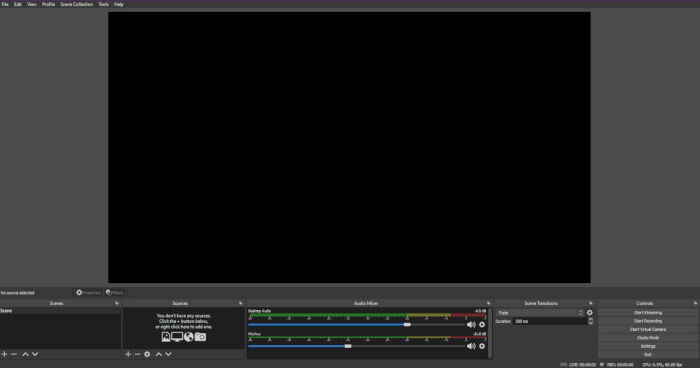
Совет: на Windows 11 OBS обычно работает без дополнительных настроек, но при возникновении проблем проверьте права администратора и аппаратное ускорение в драйверах GPU.
Как транслировать игру через OBS
Перед началом: определите цель трансляции — игровое видео, творческий стрим, обучающий контент. От этого зависит сцены, наложения и правила модерации.
Ниже — подробный рабочий процесс: от добавления источника до проверки сцены.
Настройка захвата игры
- На панели “Источники” нажмите плюс (+).
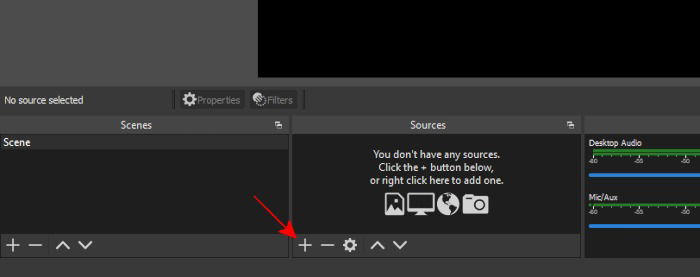
- Выберите “Захват экрана” (Display Capture) или “Захват игры” (Game Capture).

- Нажмите “Создать новый” и “ОК”.
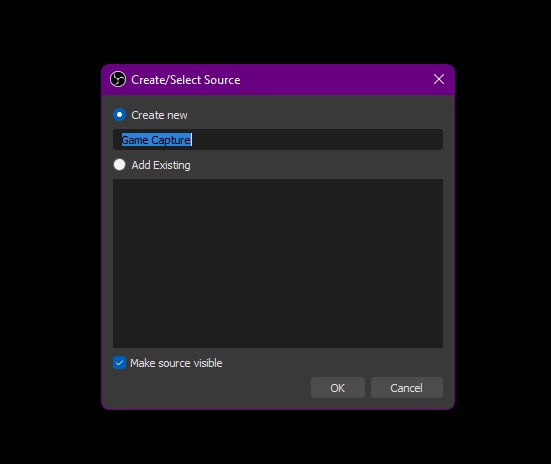
- Для “Захвата игры” установите:
- Mode: capture specific window (захват конкретного окна)
- Window: выберите заголовок окна вашей игры
- Window Match Priority: window title must match (заголовок окна должен совпадать)
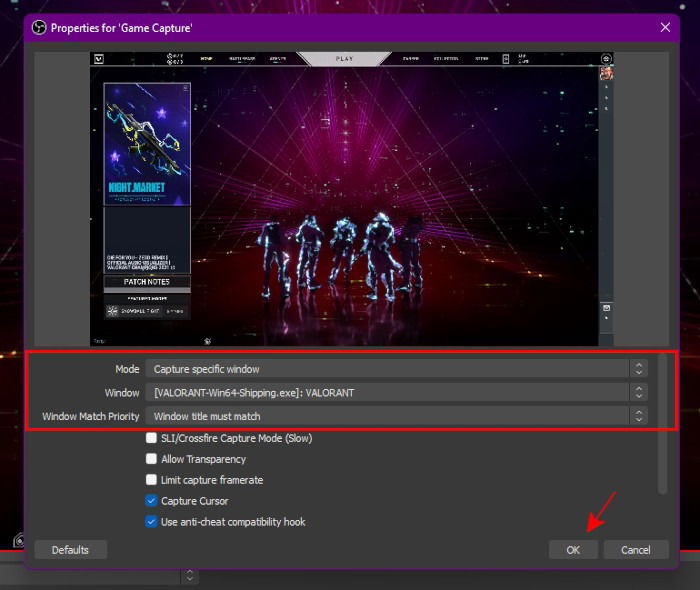
- Для “Захвата экрана” (Display Capture) установите:
- Capture Method: automatic
- Display: выберите монитор, который хотите транслировать
Примечание: “Захват экрана” транслирует всё, что отображается на выбранном мониторе; “Захват игры” — только одно приложение.
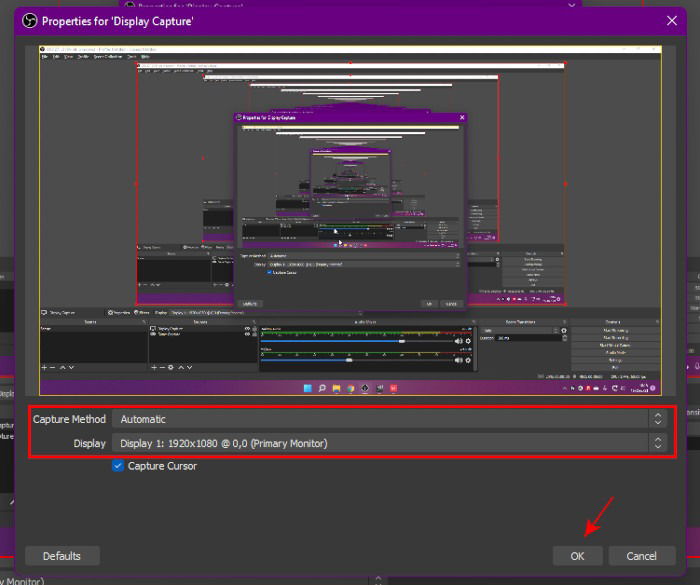
- Убедитесь, что источник появился в списке “Источники” и расположен в правильном порядке (наложение). Источник выше в списке рисуется поверх тех, что ниже.

Когда игра полноэкранная, “Захват игры” обычно работает лучше. Если игра использует особые механики защиты или эксклюзивный режим, используйте “Захват экрана”.
Настройка микрофона
- Откройте вкладку “Микшер“ (Audio Mixer) — вы увидите “Desktop Audio” и “Mic/Aux”.
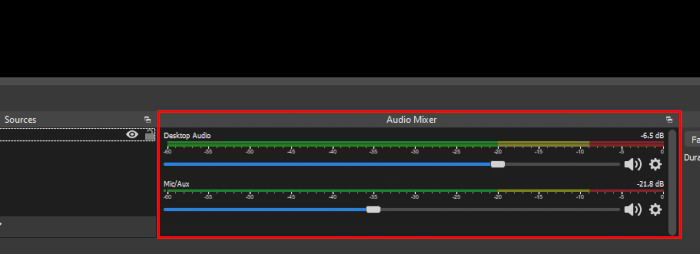
- Desktop Audio — звук игры и системные звуки.
- Mic/Aux — ваш микрофон.
- Чтобы выбрать микрофон, нажмите иконку шестерёнки у “Mic/Aux” -> “Свойства” и выберите устройство.
- Используйте слайдеры для регулировки громкости и иконку динамика для отключения звука.
Совет: при использовании двух микрофонов (например, гарнитуры + камера) отключите ненужный в микшере, чтобы избежать эха.
Настройка камеры
Камера добавляется как “Устройство захвата видео”.
- Нажмите плюс (+) в “Источники”.

- Выберите “Устройство захвата видео” и нажмите “ОК”.

В списке “Device” выберите вашу веб-камеру, цифровую камеру или смартфон (через софт).
Выберите либо “Device Default”, либо задайте “Custom” для разрешения и FPS.
Если у камеры есть встроенный микрофон, решите, какой микрофон использовать в микшере.
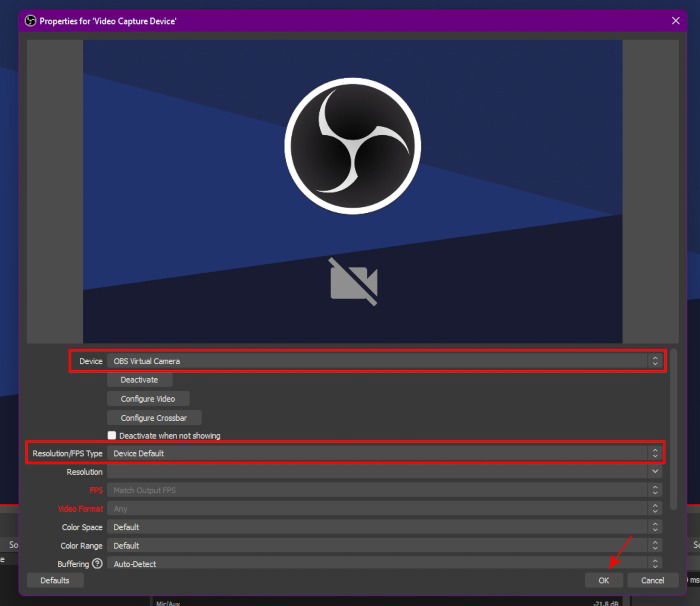
Важно: камера-источник должна быть выше слоя с игрой, чтобы лицо не было скрыто игровым окном.
Настройка трансляции на Twitch
Чтобы вести эфир на Twitch, потребуется ключ трансляции (stream key) или авторизация через аккаунт.
- Войдите на twitch.tv -> меню профиля -> Creator Dashboard.

- В Dashboard откройте Settings -> Stream и нажмите “Copy” рядом с Primary Stream Key.
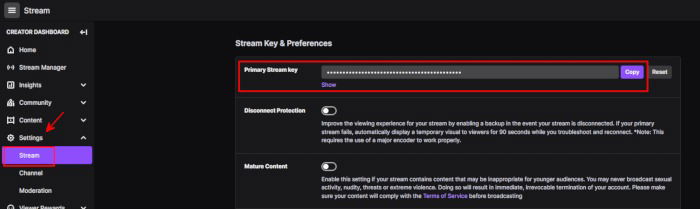
- В OBS: Settings -> Stream -> Service: Twitch -> выберите “Use Stream Key” и вставьте ключ -> Apply -> OK.

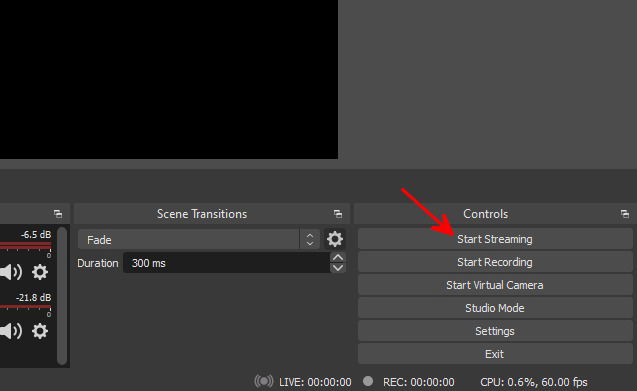
- Нажмите “Start Streaming” в блоке Controls.

Подождите несколько секунд: Twitch может иметь задержку, поэтому видео и звук появятся не мгновенно.
Настройка трансляции на Facebook Gaming
Для Facebook Gaming нужна страница, оформленная как “Gaming Video Creator”.
- Войдите в Facebook -> Pages -> выберите свою страницу.

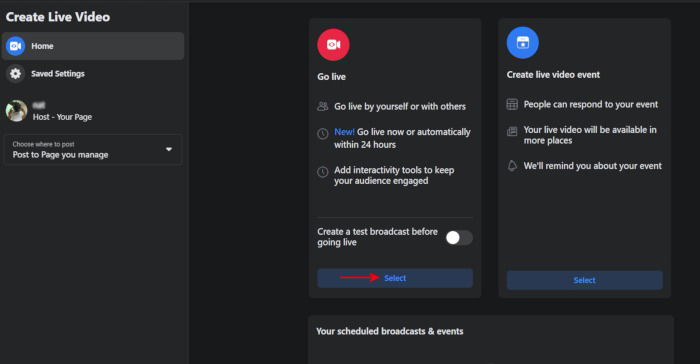
- На вкладке Home нажмите “Live” под “Create Post” -> “Go live” -> выберите “Streaming software”.


- Скопируйте Stream Key из Live Producer.

- В OBS: Settings -> Stream -> Service: Facebook -> Use Stream Key -> вставьте ключ -> OK -> Start Streaming.

- В Live Producer нажмите красную кнопку “Go Live” после того, как появится превью.
Настройка трансляции на YouTube Gaming
На YouTube нужно подтвердить аккаунт (SMS) и ждать 24 часа для включения прямых эфиров.
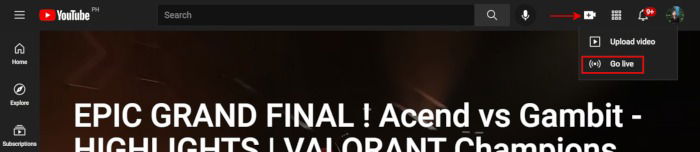
- На YouTube нажмите иконку камеры -> Go live.
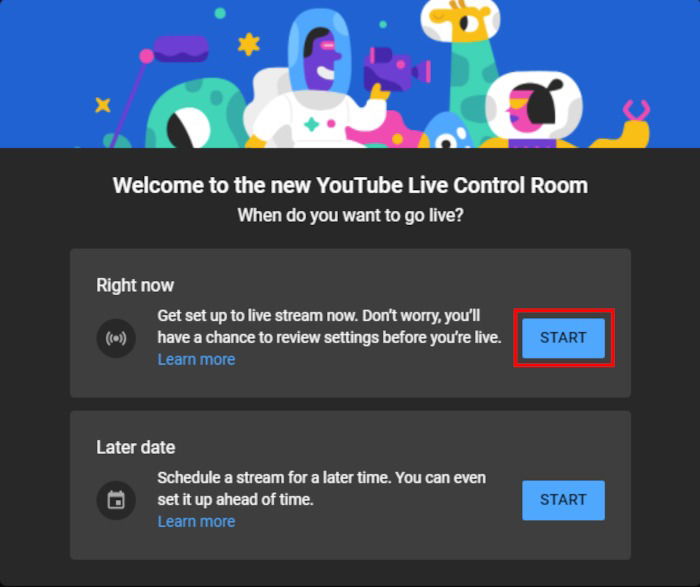
- В Creator Studio выберите “Streaming software” -> скопируйте Stream Key.

- В OBS: Settings -> Stream -> Service: YouTube -> Use Stream Key -> вставьте ключ -> Apply -> OK -> Start Streaming.
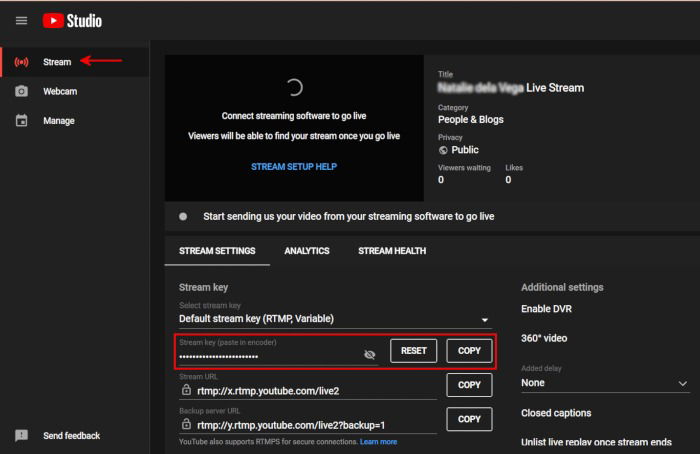
- На YouTube Studio вы увидите превью с меткой “LIVE”.


Быстрая таблица рекомендуемых настроек
Факторы: разрешение, FPS, битрейт, кодировщик. Ниже — ориентиры для распространённых сценариев. Подберите параметры под ваш интернет и мощность ПК.
- Лёгкая струя (разговор, просто экран): 720p @ 30 FPS, битрейт 1500–3000 kbps.
- Стандартный игровой стрим: 1080p @ 30 FPS, битрейт 3500–6000 kbps.
- Высокое качество (1080p @ 60 FPS): битрейт 6000–9000 kbps (требуется стабильный интернет и мощный ПК).
- 1440p или 4K: требует очень высокого битрейта (10–30 Mbps и более) и сильного железа.
Рекомендации кодировщика:
- x264 (CPU): качественный кодек, нагружает процессор. Подходит при мощном CPU.
- NVENC (NVIDIA): аппаратное кодирование на GPU, снижает нагрузку на CPU. Хорошо для игровых ПК с современной видеокартой.
- AMF/QuickSync: аппаратное кодирование для AMD/Intel — зависит от драйверов.
Совет: начните с пресета “veryfast” (x264) для стабильности, затем снижайте скорость пресета для повышения качества, если CPU позволяет.
Советы по производительности и отладке
Ментальная модель: баланс качества, загрузки CPU/GPU и сетевого канала.
- Если наблюдаются просадки FPS в игре при стриме — уменьшите нагрузку кодировщика (переключитесь на NVENC или снизьте битрейт/разрешение).
- Если видеопоток дергается, но игра в порядке — проверьте сеть (пинг, потеря пакетов) и уменьшите битрейт.
- При проблемах с “Game Capture” переключитесь на “Display Capture”.
Тонкие настройки:
- Установите приоритет OBS ниже приоритетов игры, если наблюдается лаг в игре.
- Отключите фоновое ПО, которое использует видеокарту (антивирусы с аппаратным ускорением, драйверы с наложением).
- Обновите драйверы GPU и прошивку камеры.
Прочие советы
- Используйте мониторинг: в OBS включите индикатор FPS и логи для диагностики.
- Тестируйте предзапись (Record) перед эфиром, чтобы проверить качество звука и камеры.
- Для многосценарных трансляций используйте “Profile” и “Scene Collections” — так можно быстро переключаться.
Чеклисты для ролей
Чеклист стримера:
- Проверил интернет: стабильность, скорость загрузки.
- Включил OBS, загрузил сцену.
- Проверил микрофон, выставил уровень в микшере.
- Проверил камеру, разместил кадр.
- Запустил тестовую запись и прослушал.
- Вставил ключ трансляции и нажал “Start Streaming”.
- Отслеживаю чат и тексты модераторов.
Чеклист модератора:
- Утвердил правила чата.
- Проверил ботов модерации (если есть).
- Готов к удалению спама/бана.
- Знаю контакт стримера в экстренном случае.
Чеклист продюсера (если есть):
- Проверил графику и оверлеи.
- Запустил сцену с рекламой или перерывом.
- Контролирует задержку стрима и качество вещания.
План восстановления при инциденте
- Проявление проблемы: нет видео, нет звука, или прерывается трансляция.
- Быстрая проверка (1–2 минуты):
- Проверьте индикаторы OBS (Dropped Frames, Encoding overloaded).
- Проверить интернет-соединение (ping до шлюза/stream server).
- Убедиться, что не истёк Stream Key.
- Быстрое решение (3–10 минут):
- Если Dropped Frames > 0: снизьте битрейт на 20–50% и перезапустите стрим.
- Если Encoding overloaded: переключитесь на аппаратный кодировщик (NVENC) или уменьшите пресет x264.
- Если черный экран: проверьте порядок источников, перезапустите игру/OBS.
- Если не помогло: перезапуск сетевого оборудования и PC. Дайте приоритет стриму на роутере (QoS), если возможно.
- После восстановления: анализ логов OBS, запись времени и причины, внесение правок в чеклист.
Критерии приёмки
Тесты до выхода в эфир:
- Трансляция видна на платформе в течение 30–90 секунд после старта.
- Видео без заметных задержек и артефактов при выбранном битрейте.
- Звук микрофона синхронизирован с видео и хорошо слышен на тестовой записи.
- Камера показывает лицо/руки в нужном кадре и не перекрывается игрой.
- Модерация/чат работают и доступны.
Краткий глоссарий
- RTMP — протокол для передачи потокового видео на сервер.
- Bitrate — скорость передачи видео (kbps или Mbps).
- x264 — программный кодировщик видео, использующий CPU.
- NVENC / AMF / QuickSync — аппаратные кодировщики от NVIDIA/AMD/Intel.
- Dropped Frames — потерянные кадры, обычно из-за сети.
- Scene — набор источников (игра, камера, оверлей) в OBS.
Примечания по приватности и совместимости
Приватность:
- Не показывайте личные данные (пароли, электронная почта, номера) во время “Display Capture”.
- При работе с чатами и донатами соблюдайте правила платформ и GDPR для аудитории ЕС: не собирайте лишние личные данные без согласия.
Совместимость:
- OBS поддерживается на Windows 10/11, macOS 10.14+ и основных Linux-дистрибутивах. Некоторые старые версии ОС могут требовать ручной сборки или обновления библиотек.
- Аппаратные кодировщики зависят от драйверов GPU — обновляйте драйверы производителя.
Отладка: распространённые случаи и решения
“Game Capture” не работает для конкретной игры (например, игры с античитом).
- Решение: используйте “Display Capture” или запускайте игру в оконном режиме.
Ключ трансляции перестал работать на Facebook.
- Решение: сгенерируйте новый Stream Key в Live Producer или получите постоянный ключ, если платформа позволяет.
Видеозахват с камеры не отображается.
- Решение: убедитесь, что камера выбрана в свойствах источника и расположен выше слоя с захватом игры. Проверьте доступ программ к камере в настройках ОС.
Часто задаваемые вопросы
Что делать, если Game Capture недоступен для моей игры?
Некоторые игры (например, с античит-системами) могут блокировать Game Capture. Переключитесь на Display Capture или перезапустите игру и OBS. В крайних случаях пробуйте запуск от администратора.
Что делать, если ключ трансляции перестал работать?
Ключи на Facebook могут истекать; сгенерируйте новый в Live Producer или получите постоянный ключ. На Twitch и YouTube можно сменить ключ в настройках безопасности, если есть подозрение на компрометацию.
Почему видеозахват камеры не отображается?
Чаще всего камера находится ниже в списке источников, и её перекрывает игровой слой. Поднимите камеру выше в “Источники”. Также проверьте, что OBS имеет доступ к камере в настройках ОС.
Советы по контенту и правилам платформ
- Ознакомьтесь с правилами платформы (Twitch Community Guidelines, Facebook Gaming Policies, YouTube Community Guidelines) и выбирайте контент, соответствующий правилам.
- Не используйте материалы с авторскими правами без разрешения.
Диаграмма принятия решения: какую платформу выбрать
flowchart TD
  A[Нужен быстрый рост аудитории?] -->|Да| B[Twitch]
  A -->|Нет| C[Контент-монетизация важна?]
  C -->|Да| D[YouTube]
  C -->|Нет| E[Facebook Gaming]
  B --> F[Ориентированность на живое сообщество]
  D --> G[Встроенные возможности VOD и поиск]
  E --> H[Интеграция с соцсетью Facebook]
Пресеты и быстрый чек-лист технических тестов
Тесты перед эфиром:
- Проверить задержку в 10–30 секунд (платформа).
- Убедиться в отсутствии эха: записать 30-секундный отрывок и прослушать.
- Проверить битрейт: если интернет меньше, чем заявленный битрейт + 10%, снизить настройки.
- Проверить стабильность в течение 5–10 минут записи.
Соц-превью и короткий анонс
Социальный превью (OG):
- OG title: “Стрим с OBS: полное руководство для Twitch, Facebook и YouTube”
- OG description: “Установите OBS, настройте захват игры, микрофон и камеру, подключите Twitch/Facebook/YouTube и начните стрим за 10–15 минут.”
Короткая анонсовая заметка (100–200 слов):
Готовы вести прямой эфир? В этом пошаговом руководстве вы узнаете, как установить OBS Studio, настроить захват игры, камеру и микрофон, получить stream key и подключиться к Twitch, Facebook Gaming или YouTube. Включены практические советы по битрейту, выбор кодировщика, чеклисты для ролей, план восстановления при сбоях и подсказки по приватности. Подходит новичкам и тем, кто хочет повысить стабильность и качество стримов.
Заключение
OBS — гибкий инструмент для стриминга, подходящий и новичкам, и профи. Начните с простых настроек, протестируйте запись, отладьте микрофон и камеру, затем плавно повышайте качество, ориентируясь на возможности железа и сети. Подготовленные чеклисты и план восстановления помогут быстро реагировать на проблемы и поддерживать стабильный эфир.
Дополнения и дополнительные материалы вы можете добавить в свою коллекцию сцен: оверлеи, экран ожидания, панели с информацией и ботов для модерации.

Похожие материалы

Несколько аккаунтов Skype: Multi Skype Launcher

Журнал для работы: повысить продуктивность

Персональные звуки уведомлений на Android

Скачивание шоу Hulu для офлайн‑просмотра

Microsoft Start: персонализированная новостная лента
