
Как удалить людей и объекты на Samsung Galaxy с помощью Object Eraser
Что такое Object Eraser и зачем он нужен
Object Eraser — это встроенный инструмент в приложении Samsung Gallery, который использует алгоритмы для заполнения фона после удаления нежелательных элементов. Он появился с серией Galaxy S21 (One UI 3.0) и стал доступен на телефонах с One UI 4 и выше. С Android 14 и One UI 6 обнаружить инструмент стало проще: он вынесен в меню редактирования фото.
Определение: Object Eraser — инструмент для локального удаления элементов с автоматическим восстановлением фона.
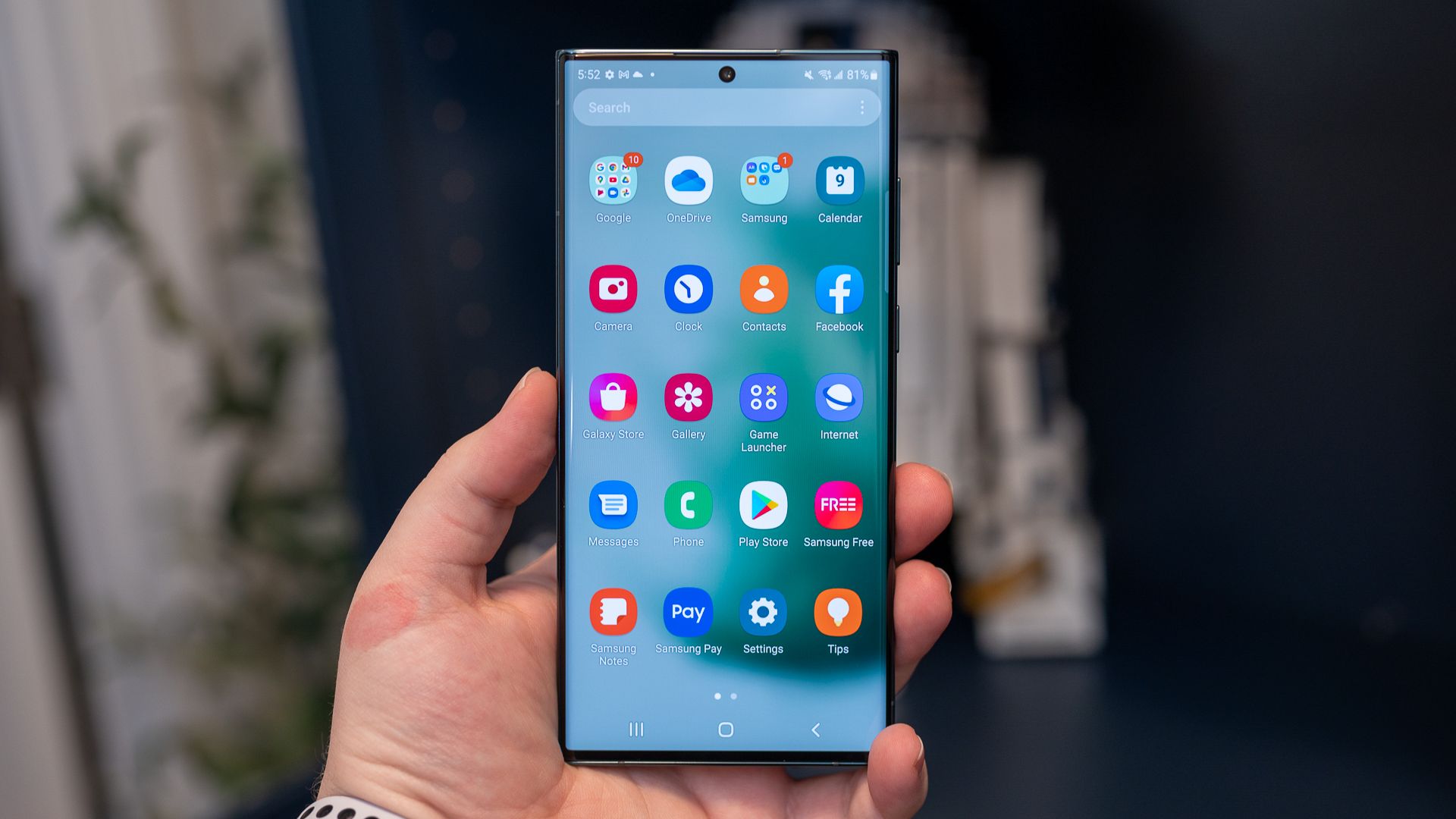
ALT: Меню приложений Samsung Galaxy S22 Ultra с иконкой Галереи
Краткий обзор возможностей
- Удаление людей и объектов одной точкой или обводкой.
- Удаление теней и отражений специальными кнопками.
- Автоматическое заполнение фона на основе контекста изображения.
- Доступно бесплатно в стандартной Галерее на большинстве современных Galaxy.
ALT: Человек держит Samsung Galaxy S23 Ultra зелёного цвета и делает снимок
Пошаговая инструкция: как убрать человека или объект
- Откройте приложение Галерея Samsung (не Google Photos).
- Найдите и откройте фото, которое нужно исправить.
- Нажмите значок карандаша, чтобы перейти в режим редактирования.
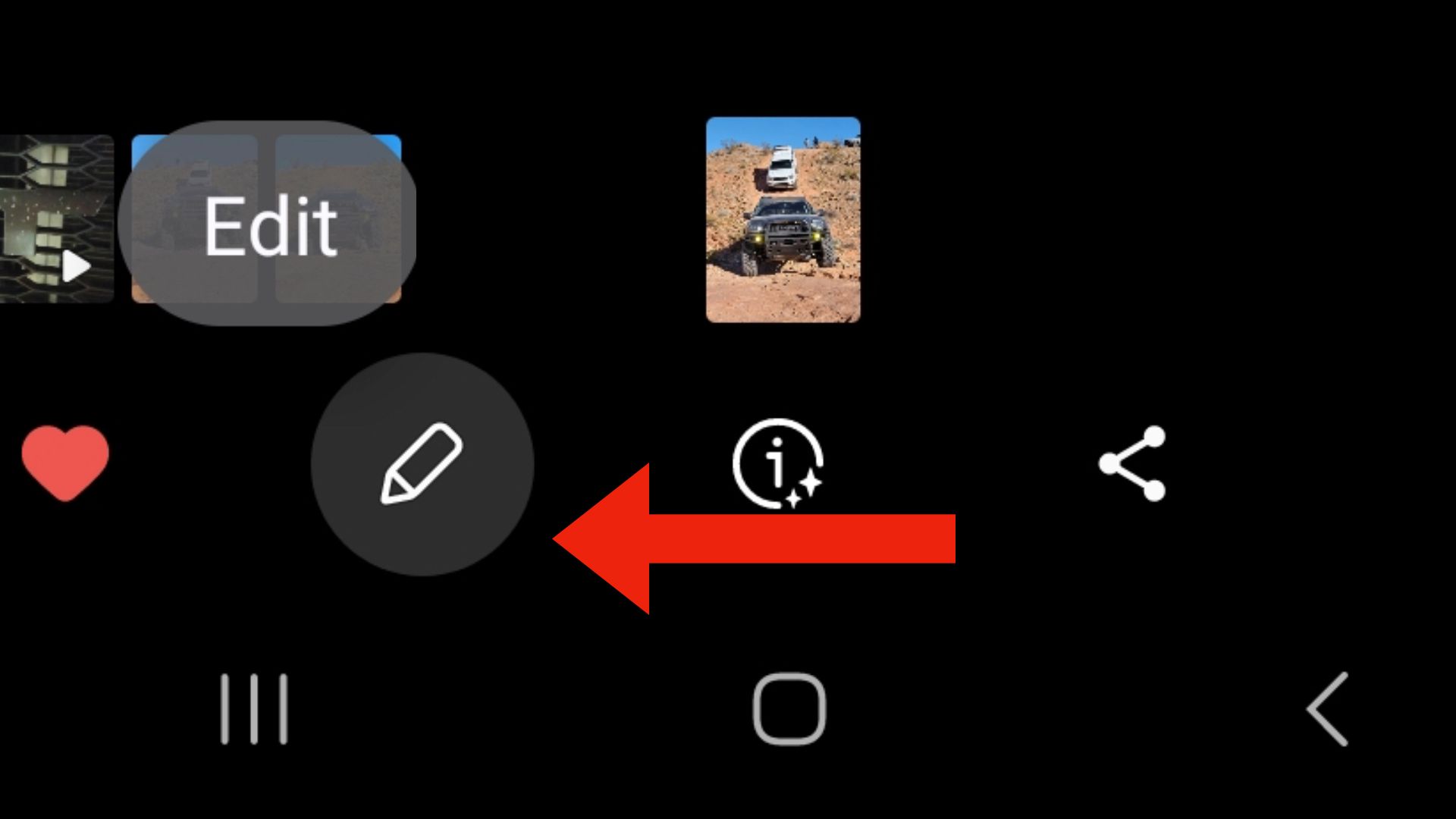
ALT: Кнопка редактирования фотографии в приложении Галерея Samsung
- Внизу коснитесь значка «Инструменты» (четыре круга).
- Выберите Object Eraser и дождитесь анализа изображения.
- Нажмите на объект или аккуратно обведите его пальцем. Можно увеличить масштаб для точной обводки.
- Нажмите «Удалить» или «Erase» — инструмент автоматически заполнит фон.
- Если результат не устраивает, нажмите «Отменить», скорректируйте выделение и повторите.
- Готово: нажмите «Готово» → «Сохранить».
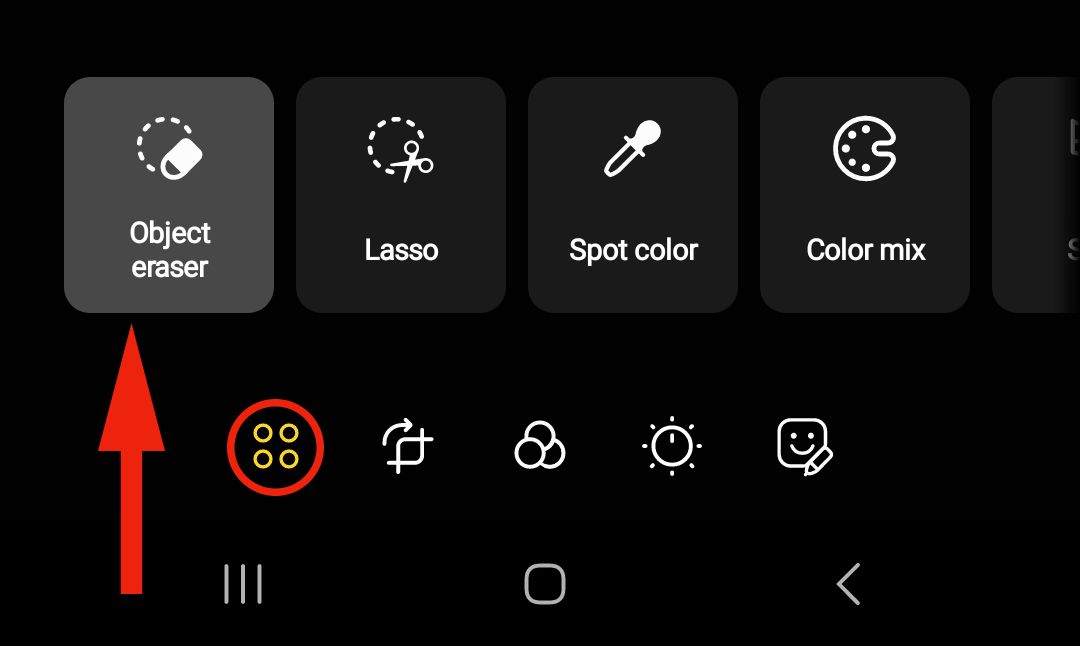
ALT: Интерфейс Object Eraser в приложении Галерея Samsung с инструментом выделения
Особенности удаления теней и отражений
В режиме Object Eraser вы увидите дополнительные кнопки для удаления теней и отражений. Процесс тот же: выделите область, нажмите «Удалить», подождите, пока телефон подберёт подходящую текстуру фона.
Советы, чтобы получить более естественный результат
- Начинайте с простого касания по объекту. Часто это работает лучше, чем полная обводка.
- При сложном фоне увеличьте масштаб и аккуратно обведите контур.
- Убирайте небольшие детали по очереди, а не весь объект за один проход.
- Экспериментируйте: иногда удаление части объекта даёт лучший результат, чем попытка стереть всё сразу.
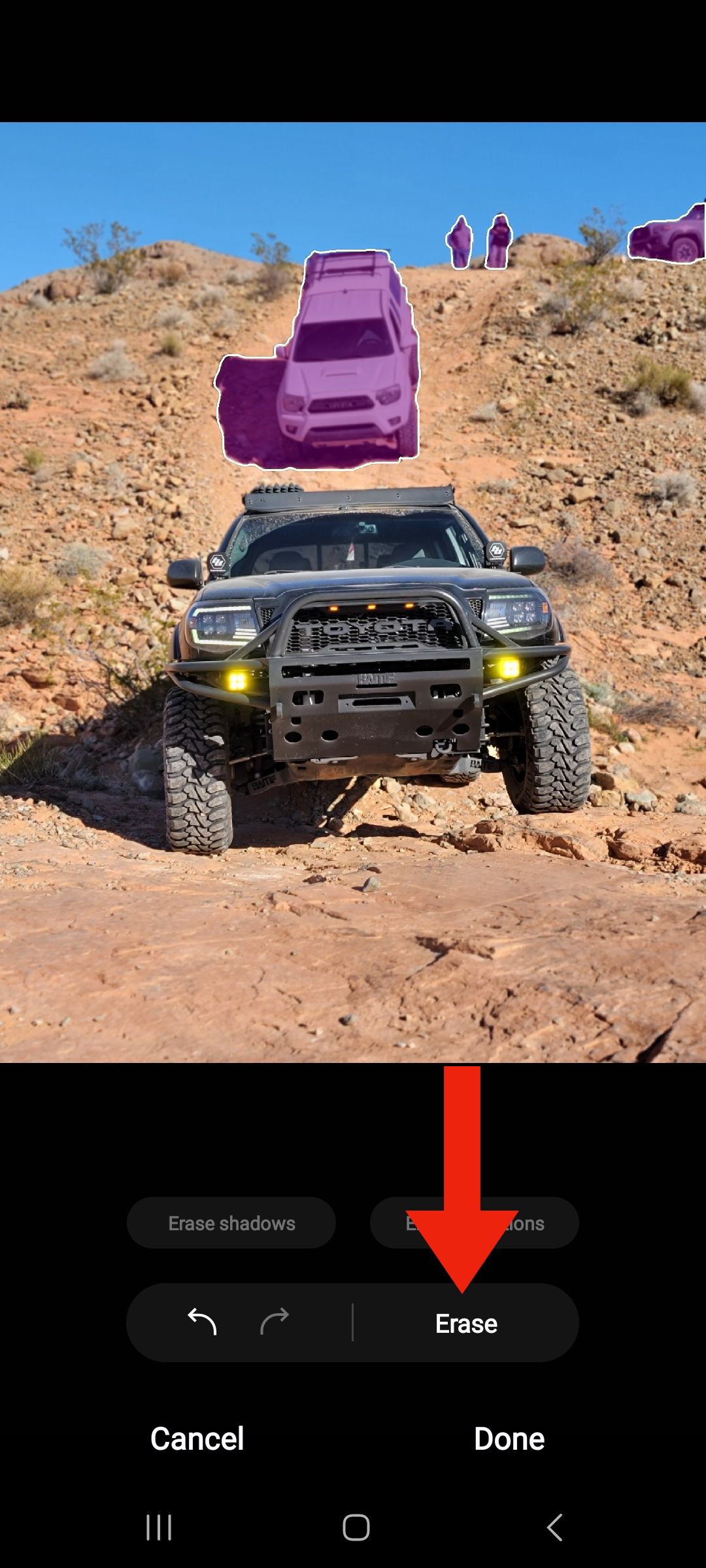
ALT: Процесс удаления объектов в приложении Галерея Samsung с работой алгоритма
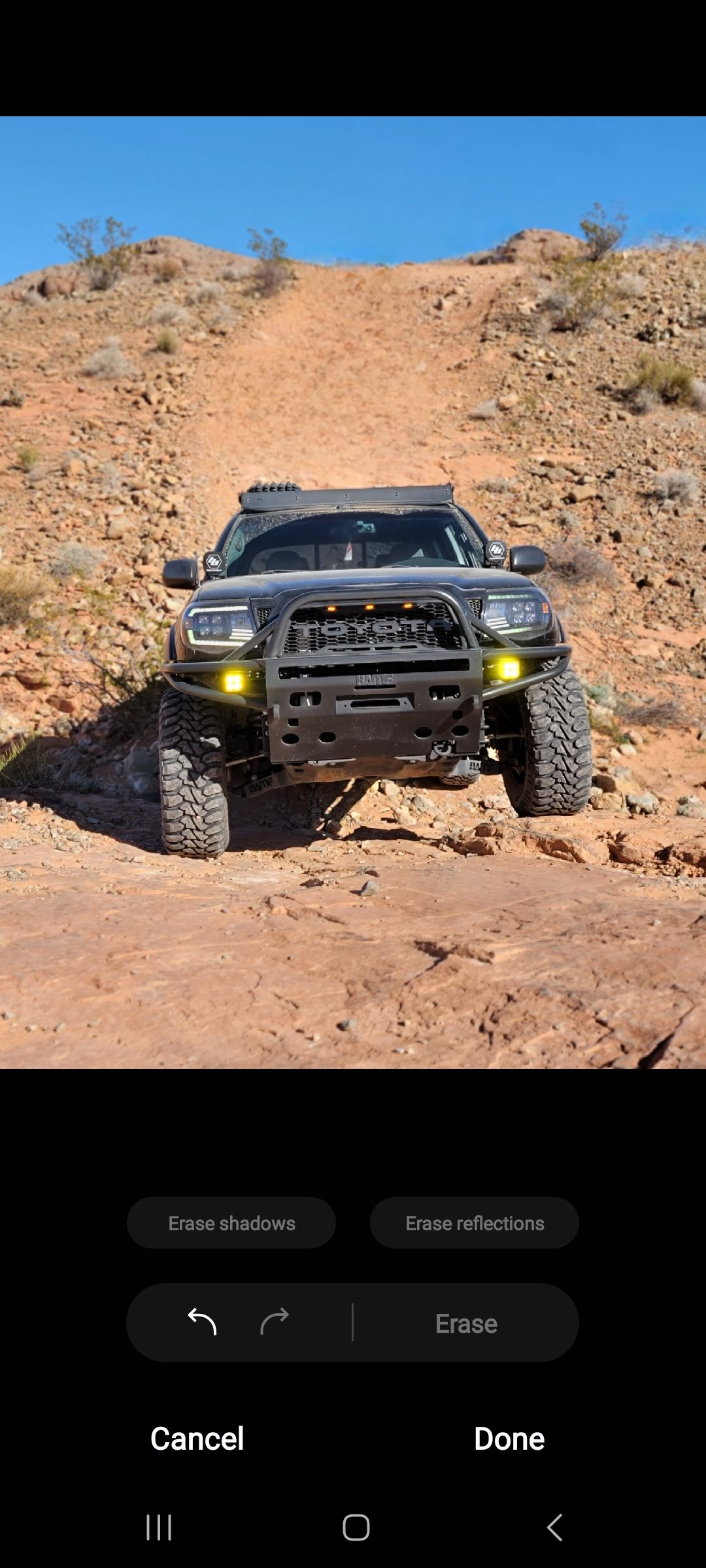
ALT: Пример результата после использования Object Eraser — человек удалён, фон заполнен
Когда инструмент даёт плохой результат — примеры и рекомендации
Counterexamples — когда Object Eraser может «провалиться»:
- Сложный или мелко детализированный фон (много текстуры, узоров). Алгоритм может залить фон неестественной текстурой.
- Перекрывающие элементы и прозрачные объекты (решётки, стекло) — инструмент не всегда корректно восстанавливает прозрачность.
- Длинные тени и отражения с неоднородным светом — автоматическая заливка может выглядеть заметно.
- Большие объекты, перекрывающие важную часть сцены — лучше использовать копирование фона в профессиональных редакторах.
Рекомендации при неудаче:
- Отмените и выделите объект точнее.
- Удаляйте частями: сначала убрать мелкие фрагменты, затем основные.
- Попробуйте другой инструмент: «Замена фона» в сторонних приложениях или ручная ретушь в настольных редакторах.
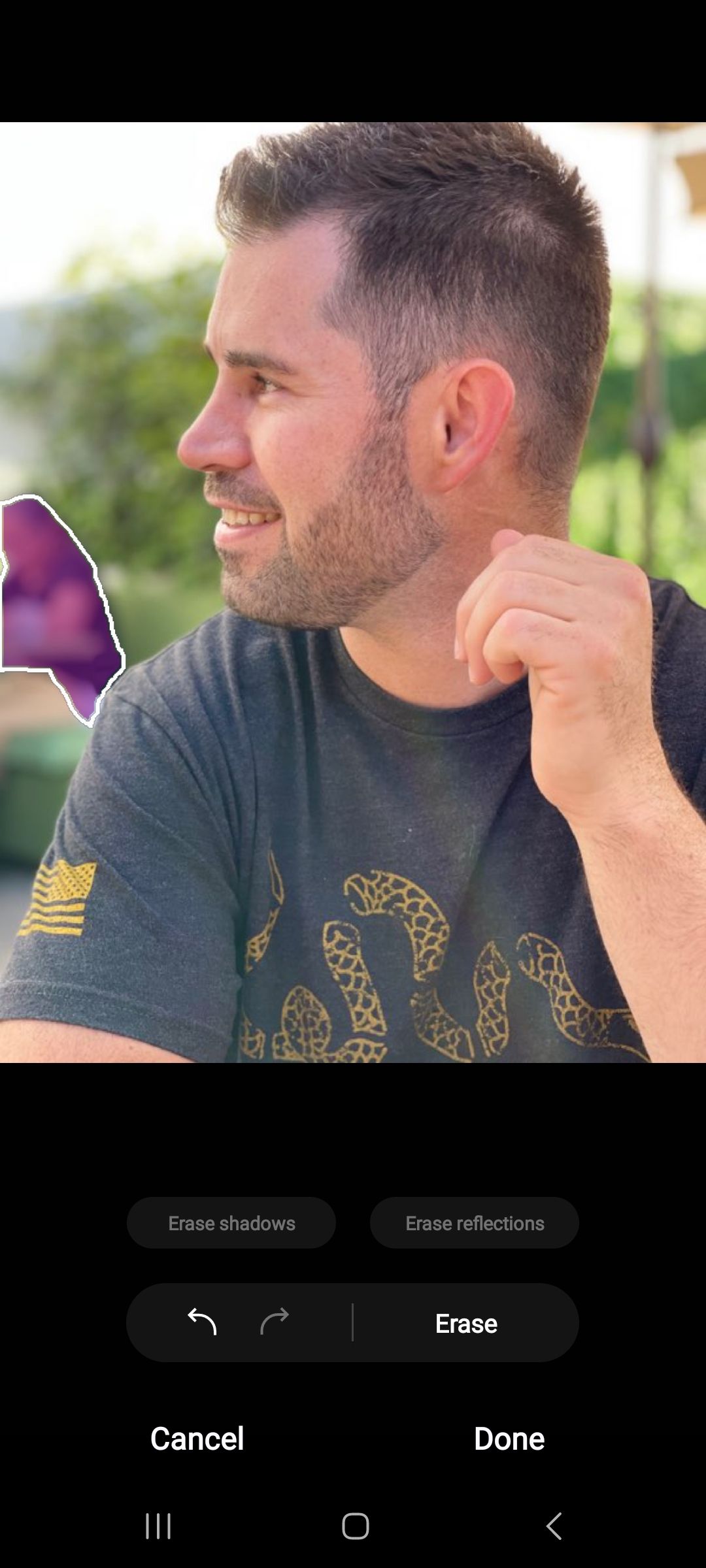
ALT: Удаление человека с фотографии с помощью Object Eraser, вид до и после
Альтернативные способы и инструменты
- Google Photos — Magic Eraser (доступен в Google One для некоторых устройств). Хорош при однородном фоне.
- Snapseed — инструмент Healing для точечных правок.
- Lightroom Mobile — клонирование и ретушь для продвинутых задач.
- Настольные редакторы (Photoshop/GIMP) — когда нужна ручная дорисовка и контроль по слоям.
Ментальная модель: как думает Object Eraser
Object Eraser анализирует соседние пиксели и паттерны, а затем генерирует замену для удаляемой области на основе ближайших фрагментов изображения. Представьте, что инструмент «дорисовывает» фон по кусочкам, подбирая текстуру и цвет.
Быстрая методика для надёжного результата
- Сделайте копию оригинала перед редактированием.
- Увеличьте масштаб и аккуратно выделите границы объекта.
- Удаляйте по частям.
- После удаления примените лёгкую резкость или коррекцию яркости по месту, чтобы слить правку с фоном.
Критерии приёмки
- Объект удалён без видимых артефактов на дистанции просмотра телефона.
- Фон в области редактирования выглядит натурально при масштабе 100% для просмотра на телефоне.
- Нет странных фрагментов цвета или повторяющихся узоров, которые привлекают внимание.
Контроль качества для разных ролей
Фотограф:
- Проверьте границы при 100% масштабе.
- Сравните с оригиналом для сохранения композиции.
SMM-специалист:
- Оцените фото в размере, в котором публикуете (сториз, пост, превью).
- Убедитесь, что лицо и важные детали не затронуты.
Редактор изображений:
- При необходимости сделайте тонкую ретушь в Snapseed или Photoshop.
- Сохраните версию в формате PNG или JPEG с высоким качеством.
Минимальная процедура при ошибке (rollback)
- Нажмите «Отменить» сразу после неудачной правки.
- Если вы уже сохранили, откройте копию оригинала и повторите процедуру.
- Если оригинал утерян, используйте дополнительные инструменты для маскировки ошибок: клонирование, размытие, коррекция цвета.
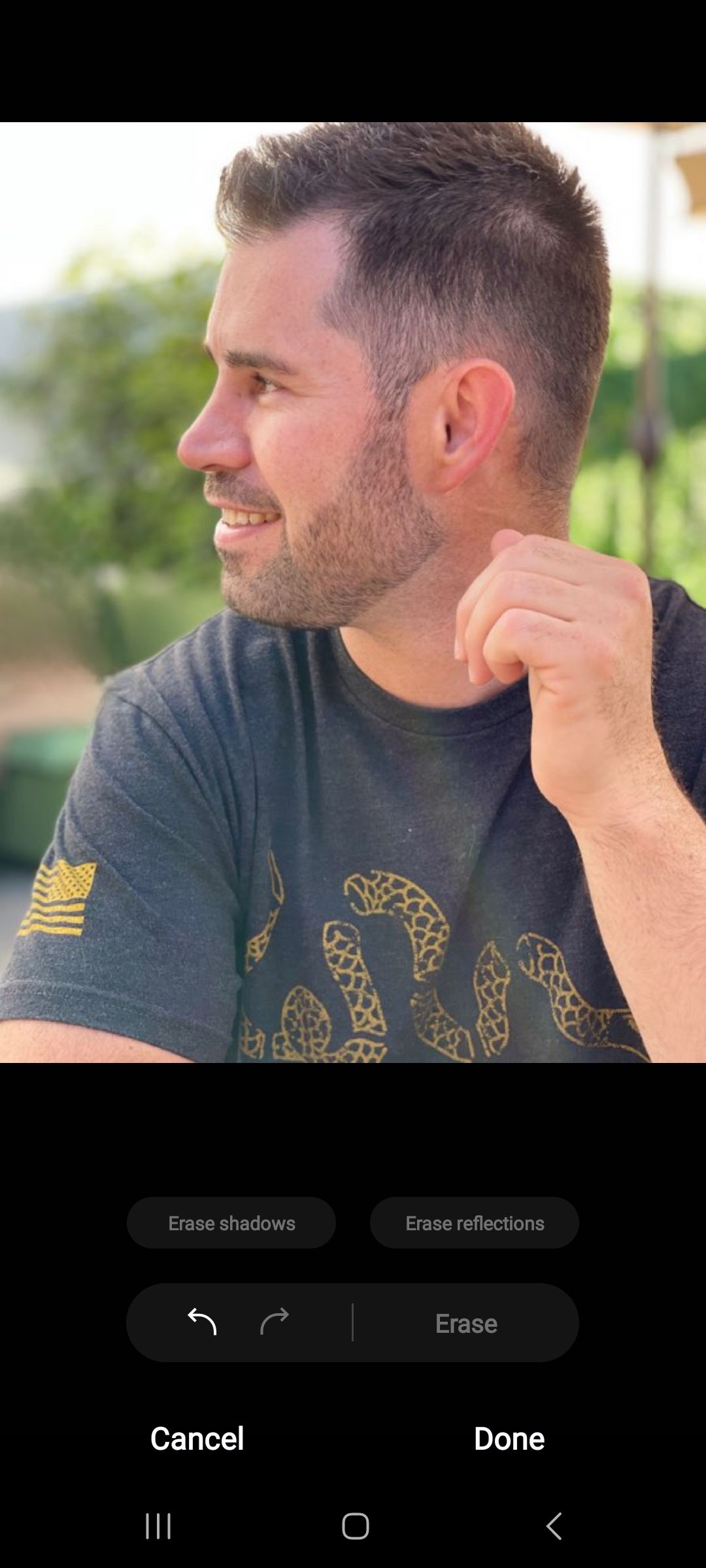
ALT: Ещё примеры результатов после применения Object Eraser на разных фотографиях
Приватность и обработка данных
Обработку изображений выполняет локально на устройстве (в большинстве случаев) — это означает, что ваши фото не отправляются на удалённые серверы при обычном использовании Object Eraser. Если в вашей модели телефона есть облачные функции или синхронизация с аккаунтом, проверьте настройки резервного копирования, чтобы понять, что именно сохраняется в облаке.
Важно: если вы используете сторонние приложения или облачные сервисы для ретуши, ознакомьтесь с их политикой приватности.
Быстрый чек-лист перед публикацией
- Сохранена копия оригинала
- Проверено на видимую артефактику при 100% масштабе
- Подправлена цветокоррекция и резкость по месту
- Проверена композиция и отсутствие важной информации, случайно удалённой
Простая схема принятия решения
flowchart TD
  A[Есть лишний объект на фото?] -->|Да| B{Фон прост или сложен?}
  B -->|Простой| C[Попробовать Object Eraser]
  B -->|Сложный| D[Попробовать Object Eraser → если плохо → Snapseed/Photoshop]
  C --> E{Результат устраивает?}
  D --> E
  E -->|Да| F[Сохранить]
  E -->|Нет| G[Отмена и ручная ретушь]
Часто задаваемые вопросы
Q: На каких моделях доступен Object Eraser?
A: Инструмент доступен на большинстве Galaxy с One UI 4 и выше. Он впервые появился на серии S21 и дальше распространялся по обновлениям One UI.
Q: Нужно ли подключение к интернету?
A: В большинстве случаев обработка выполняется локально и не требует интернет‑подключения. Однако некоторые модели и функции могут использовать облачные сервисы — проверяйте настройки.
Q: Что лучше для профессиональной ретуши — Object Eraser или Photoshop?
A: Object Eraser удобен для быстрых правок на телефоне. Для сложной и точной ретуши по‑прежнему лучше использовать настольные редакторы.
Итог
Object Eraser — быстрый и удобный инструмент для удаления людей, объектов, теней и отражений прямо на вашем Galaxy. Он хорошо подходит для повседневных правок и публикаций в соцсетях. Для сложных случаев используйте продвинутые инструменты, а перед редактированием сохраняйте оригинал.
Важное: если результат выглядит неестественно, отмените и попробуйте изменить способ выделения или воспользоваться альтернативным приложением.

Похожие материалы

Несколько аккаунтов Skype: Multi Skype Launcher

Журнал для работы: повысить продуктивность

Персональные звуки уведомлений на Android

Скачивание шоу Hulu для офлайн‑просмотра

Microsoft Start: персонализированная новостная лента
