
Как включить NVIDIA Video Super Resolution
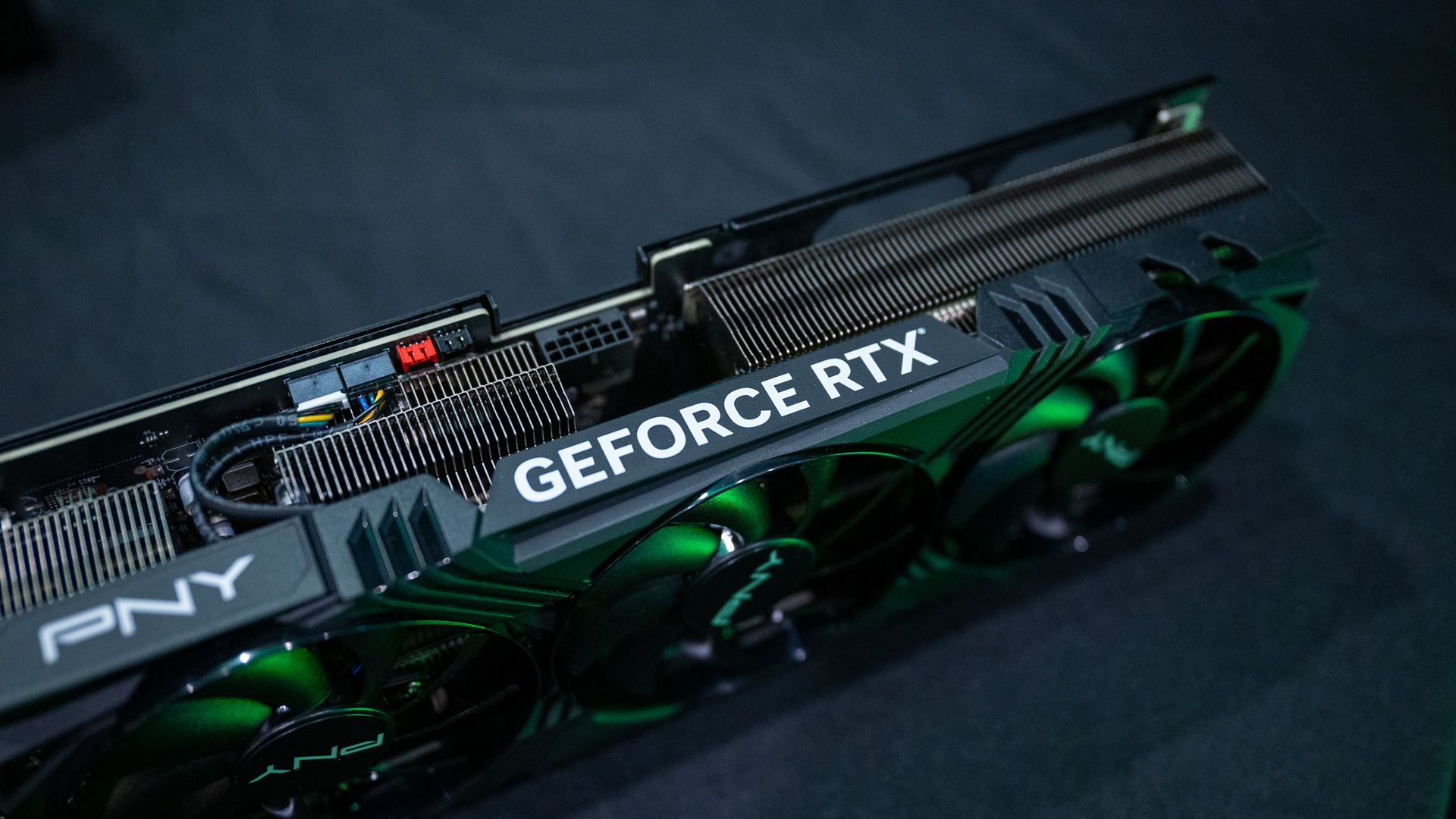
Важное: VSR не работает с каждым видео и может быть несовместима с DRM-защищённым потоковым контентом или очень маленькими окнами просмотра.
Что такое NVIDIA Video Super Resolution
NVIDIA Video Super Resolution (VSR) — это функция, появившаяся в начале 2023 года. Она использует аппаратное ускорение NVIDIA и нейросетевые алгоритмы для апскейла (увеличения разрешения) воспроизводимого в браузере видео в реальном времени. Цель — повысить чёткость, восстановить текстуру и уменьшить артефакты компрессии без значительного потребления GPU для нативного рендеринга в большем разрешении.
Короткое пояснение терминов:
- Апскейл — увеличение разрешения изображения с восстановлением деталей.
- Артефакты компрессии — визуальные помехи, полосы, «блоки», возникающие при сильном сжатии видео.
VSR работает иначе, чем DLSS и DLAA, хотя все эти технологии используют машинное обучение. DLSS обычно применяется в играх: GPU рендерит картинку в пониженном разрешении, а нейросеть увеличивает её качество. VSR похожа по идее, но ориентирована на декодированный видео-поток в браузере и отлавливает артефакты сжатия, улучшая края и текстуры кадра.
Из заметного: VSR умеет сглаживать ореолы, устранять полосы градации (banding), улучшать цвета и частично восстанавливать потерянную текстуру.
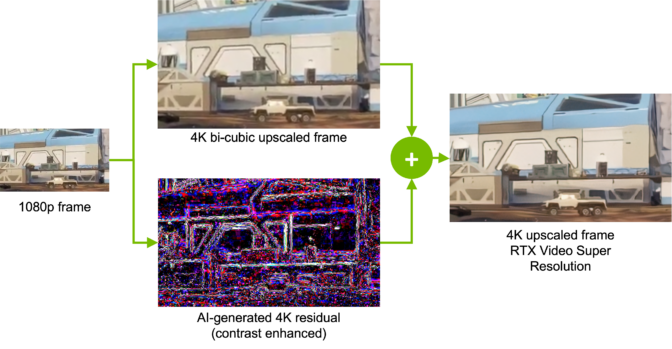
Источник: NVIDIA (иллюстративно)
Что требуется для работы Video Super Resolution
Минимальные требования:
- Видеокарта NVIDIA серии 30 или 40 (RTX 30xx или RTX 40xx).
- Обновлённые Google Chrome или Microsoft Edge.
- Последние драйверы NVIDIA: Game Ready или Studio.
Примечание: пока что видеокарты 20-й серии исключены официально, хотя аппаратно некоторые из них поддерживают похожие блоки обработки. Возможно, поддержка появится позже или будет реализована сообществом.
Порядок включения VSR (пошагово)
- Обновите драйверы NVIDIA до последней версии (Game Ready или Studio). Перезапустите систему при необходимости.
- Обновите Chrome/Edge до актуальной версии. Закройте браузер перед дальнейшими шагами.
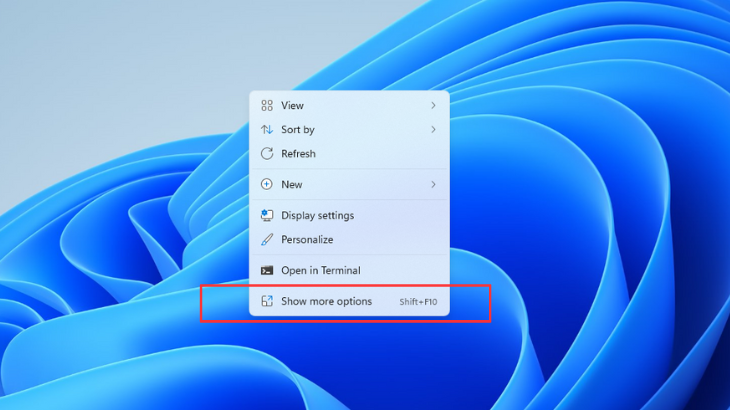
- Откройте контекстное меню рабочего стола: щёлкните правой кнопкой мыши. В Windows 11 выберите Показать дополнительные параметры, если нужно.
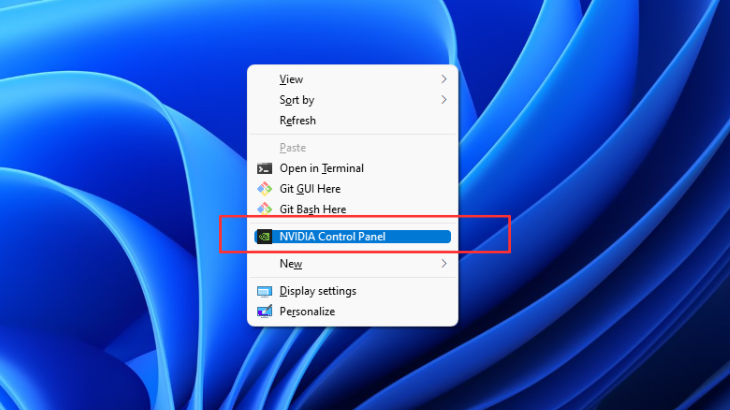
- В контекстном меню нажмите Панель управления NVIDIA (NVIDIA Control Panel).
- В боковом меню Панели управления перейдите в раздел Видео → Настроить изображение видео.
- В группе RTX Video Enhancement отметьте флажок Super Resolution.
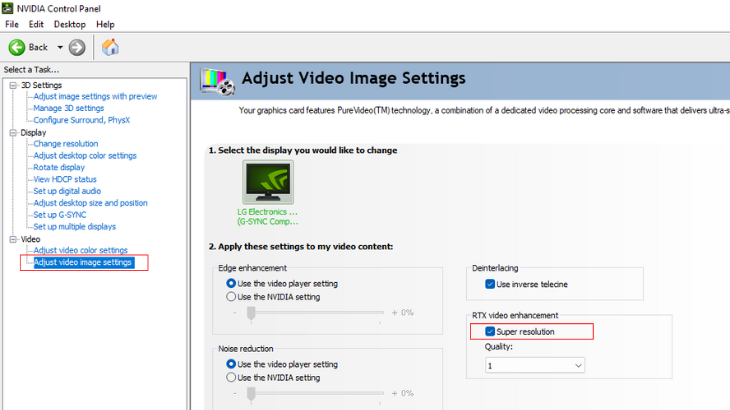
- В выпадающем списке Quality выберите уровень качества апскейла. Чем выше уровень, тем лучше итоговое изображение, но тем больше нагрузка на GPU.
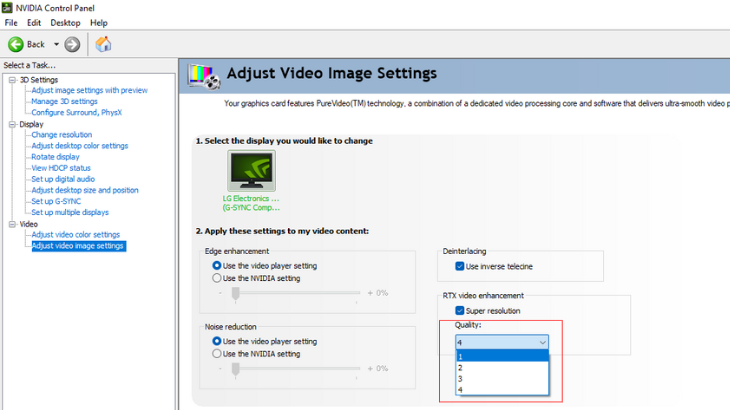
- Нажмите Применить и закройте Панель управления.
- Откройте браузер, перейдите на сайт с видео. Выберите качество потока ниже 4K: VSR применим для видео в диапазоне от 360p до 1440p.
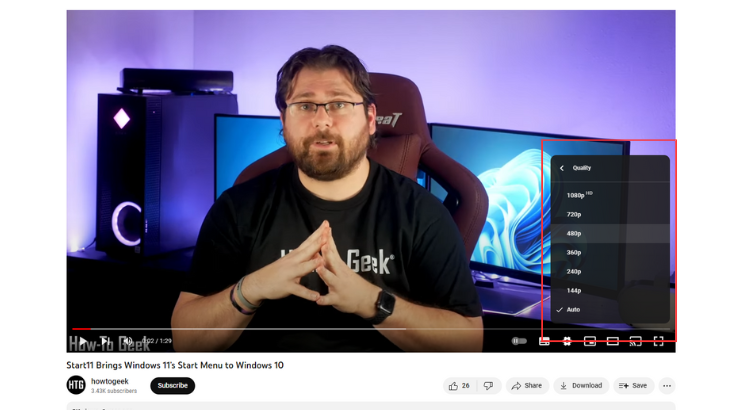
- Воспроизводите видео в полноэкранном режиме для наилучшего результата.
Когда VSR не сработает или даёт плохой результат
- Если видео слишком маленькое по окну, VSR может не активироваться.
- DRM-защищённые потоки (некоторые сервисы) могут блокировать вмешательство драйвера.
- Материал с экстремальной компрессией или сильными артефактами может выглядеть лучше, хуже или не измениться — всё зависит от конкретного кадра.
- Очень высокие уровни апскейла на слабой видеокарте могут приводить к снижению производительности и нагреву.
Критерии приёмки — как проверить, что VSR включён и работает
- В Панели управления NVIDIA флажок Super Resolution отмечен, уровень Quality задан.
- В браузере воспроизводится видео с разрешением 360p–1440p.
- Видео в полноэкранном режиме выглядит заметно чётче, меньше артефактов; видна разница при переключении между включённым и выключенным режимом.
- Потребление GPU увеличилось, но не до уровня нативного рендеринга изображения в более высоком разрешении.
Тестовый метод: сравните один и тот же отрывок видео сначала в окне, затем в полноэкранном режиме, и сделайте скриншоты при включённом/выключенном VSR для визуального сравнения.
Чеклисты по ролям
Чеклист для обычного пользователя:
- Убедиться, что GPU — RTX 30/40.
- Обновить драйверы и браузер.
- Включить Super Resolution в Панели управления NVIDIA.
- Перезапустить браузер.
- Выбрать видео 360p–1440p и включить полноэкран.
Чеклист для ИТ-администратора:
- Проверить совместимость корпоративных ПК с RTX 30/40.
- Откатать тестовый профиль драйверов для группы устройств.
- Обновить инструкции для пользователей и предусмотреть мониторинг температуры/нагрузки GPU.
- Проверить корпоративные политики DRM и поведение потоковых сервисов.
Альтернативные подходы и когда их использовать
- Использовать сторонние апскейлеры (локальные приложения) если нужно апскейлить локальные файлы без браузера.
- Видеоплееры с поддержкой аппаратного апскейла (например, некоторые сборки VLC с модулем GPU) — для офлайн-контента это может дать более предсказуемый результат.
- Аппаратные решения (внешние видеопроцессоры) — для профессионального видеомонтажа и трансляций.
Мини-методология для выбора уровня качества
- Начните с среднего уровня качества.
- Посмотрите участок с деталями кожи/тканей/фона.
- Если видите артефакты от агрессивного апскейла — снизьте уровень.
- Если GPU остаётся с запасом и результат хорош — повышайте уровень для сравнения.
Матрица совместимости и ограничения
- Поддерживаемые GPU: RTX 30xx, RTX 40xx.
- Поддерживаемые браузеры: Google Chrome, Microsoft Edge (актуальные версии).
- Поддерживаемые качества видео: 360p–1440p (не 4K и выше).
- Возможные блокировки: DRM-защита, небольшие окна просмотра, специфичные кодеки/контейнеры.
Риски и рекомендации по смягчению
Риск: перегрузка GPU и повышение температуры. Митигирование: тестировать уровни качества, отслеживать температуру и частоты вентилятора.
Риск: несовместимость с потоковыми сервисами. Митигирование: использовать тестовые видео или офлайн-файлы для проверки; свериться с политиками сервиса.
Короткое объявление для команды (100–200 слов)
NVIDIA Video Super Resolution позволяет апскейлить веб-видео в реальном времени с помощью RTX 30/40 и последних драйверов. Для включения: Панель управления NVIDIA → Видео → Настроить изображение видео → отметить Super Resolution и выбрать уровень качества. Работает в Chrome и Edge для потоков от 360p до 1440p. Это удобно для экономии трафика и улучшения старого контента на современных мониторах. Администраторам рекомендуется проверить драйверы и политику DRM перед массовым развёртыванием.
Краткое резюме
- VSR даёт быстрый апскейл браузерного видео с RTX 30/40.
- Требуются актуальные драйверы и Chrome/Edge.
- Ограничения: 360p–1440p, возможна несовместимость с DRM и небольшими окнами.
- Тестируйте уровни качества и контролируйте нагрузку на GPU.
Дополнительные заметки:
- NVIDIA может в будущем расширить поддержку GPU или изменить алгоритмы; следите за обновлениями драйверов.
- Если требуется профессиональное качество апскейла для постобработки видео, рассматривайте специализированные инструменты и конвейеры обработки.

Похожие материалы

Несколько аккаунтов Skype: Multi Skype Launcher

Журнал для работы: повысить продуктивность

Персональные звуки уведомлений на Android

Скачивание шоу Hulu для офлайн‑просмотра

Microsoft Start: персонализированная новостная лента
