
NVIDIA Broadcast: как улучшить качество звука и видео с помощью ИИ
Быстрые ссылки
- Что такое NVIDIA Broadcast?
- Использование NVIDIA Broadcast для уменьшения фонового шума
- Добавление виртуального фона
- Удаление шума из видео
- Другие инструменты NVIDIA Broadcast
Что такое NVIDIA Broadcast?
NVIDIA Broadcast — это приложение от NVIDIA, предназначенное для улучшения качества ваших видеостримов и аудиопотока с помощью моделей искусственного интеллекта, ускоряемых на GPU серии RTX. Ключевые функции:
- Подавление фонового шума и эха в микрофонных сигналах.
- Снижение видеошума и повышение качества изображения при плохом освещении.
- Замена, размытие или удаление фона (виртуальный фон).
- Автоматическое кадрирование и отслеживание лица.
- Функция «Eye Contact», корректирующая направление взгляда в кадре.
Определение терминов: RTX — семейство графических процессоров NVIDIA с аппаратной поддержкой ускорения нейросетевых задач. Подавление шума — алгоритм, удаляющий нерелевантные звуковые или визуальные артефакты.
Использование NVIDIA Broadcast для уменьшения фонового шума
NVIDIA Broadcast позволяет убрать фоновые шумы и эхо из сигнала микрофона, что особенно полезно для стримеров, подкастеров и участников видеоконференций.
- Скачайте и установите приложение NVIDIA Broadcast с официального сайта NVIDIA.
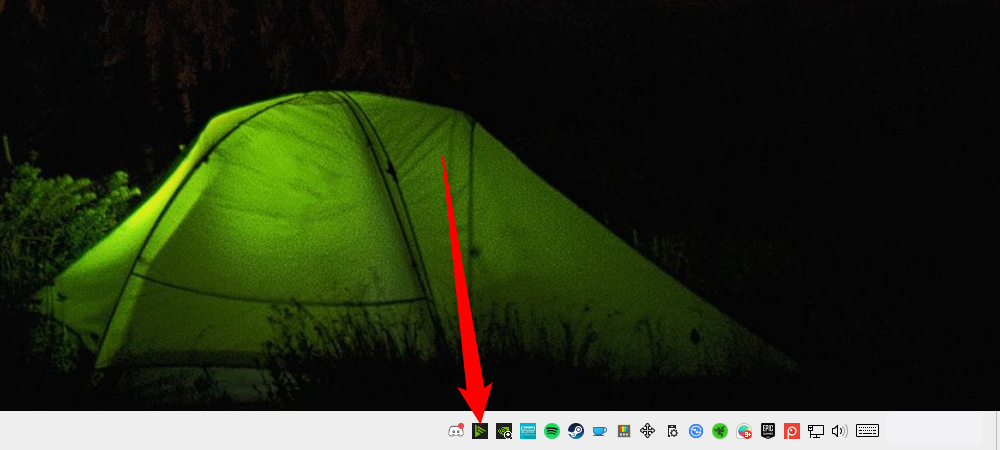
- Запустите приложение: двойной клик по значку в трее.
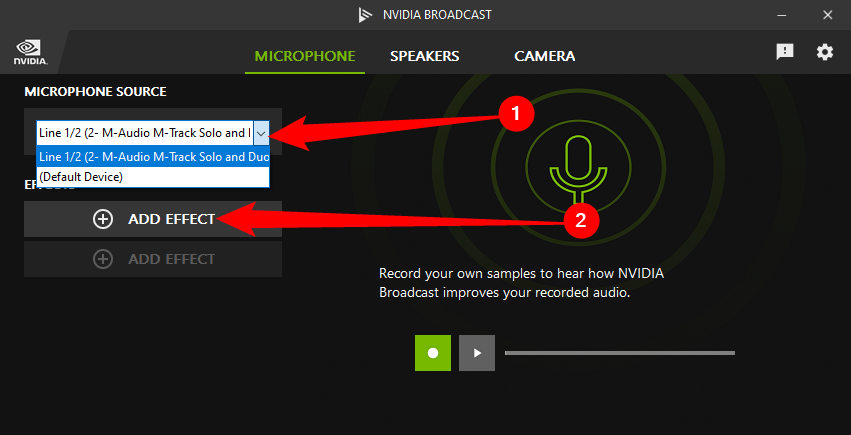
- Перейдите в раздел «Микрофон», убедитесь, что выбран нужный физический микрофон, и нажмите «Добавить эффект».
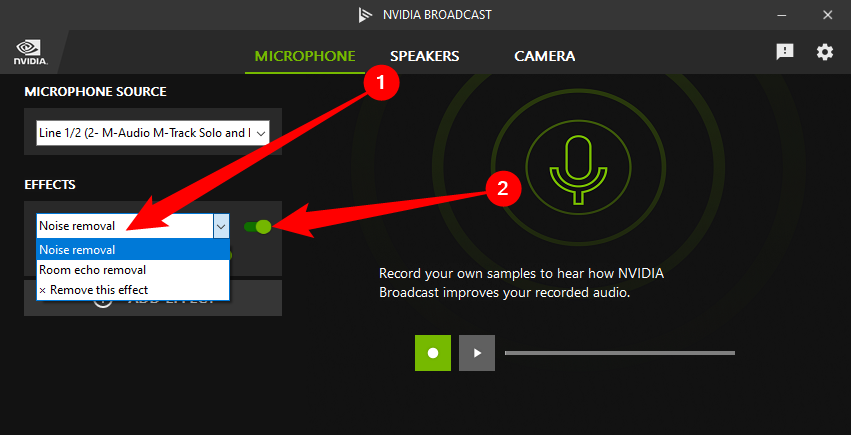
- Из выпадающего списка выберите «Подавление шума», затем включите переключатель рядом с эффектом.
- При необходимости добавьте «Подавление эха» тем же способом.
Важно: чтобы приложение других программ использовало обработанный звук, в самой программе (Zoom, Teams, OBS, Discord и т.д.) выберите устройством ввода микрофона не физическое устройство, а виртуальное устройство “NVIDIA Broadcast”.
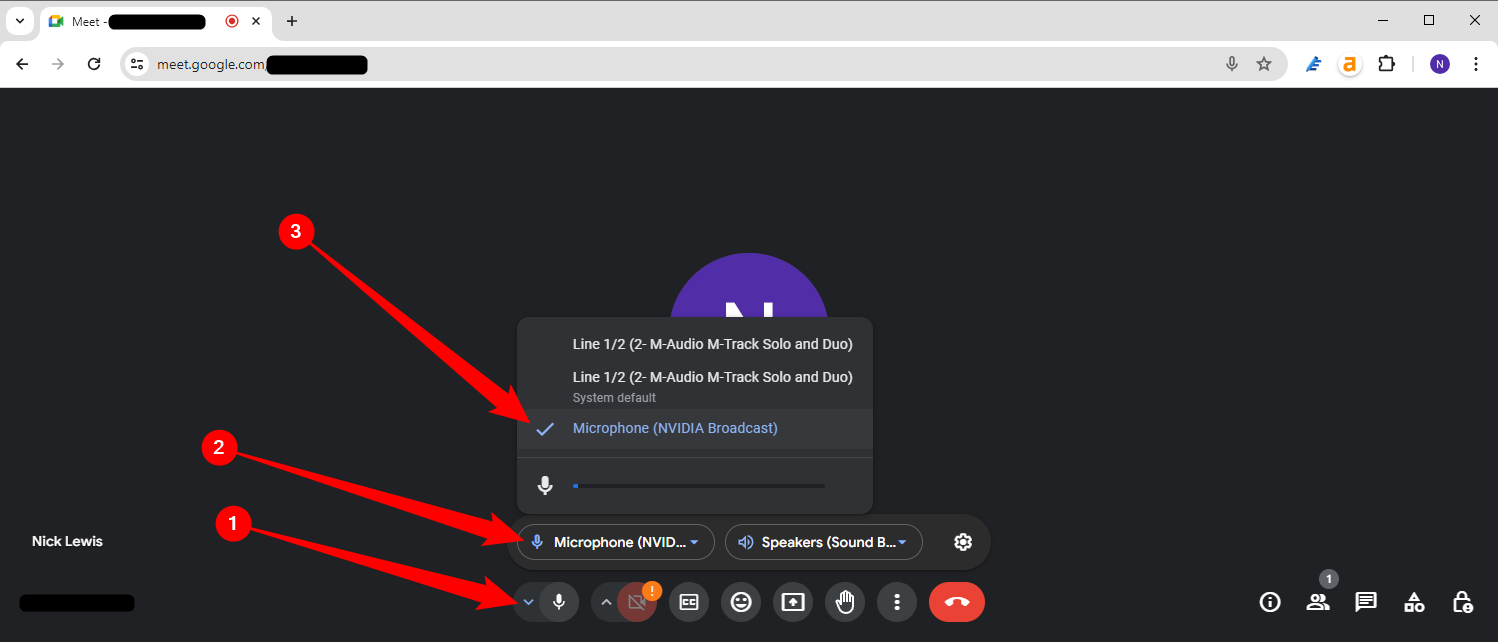
Качество подавления шума обычно высокое: современные нейросетевые модели справляются лучше классических алгоритмов, но результат зависит от сценария — постоянного низкочастотного гула они убирают увереннее, чем сложные, перекрывающиеся звуки (музыка, голос). В ряде сравнений производительность NVIDIA Broadcast оказалась сопоставима с популярными шумоподавителями, например Krisp, при преимуществе в возможности использовать Broadcast в любой программе через виртуальное устройство.
Советы по настройке микрофона
- Выбирайте «NVIDIA Broadcast» как устройство ввода в конечном приложении.
- Тестируйте в реальных условиях (живой разговор, стрим) перед важной трансляцией.
- Если голос звучит «задушенно» или искажается, попробуйте ослабить степень подавления или переключиться между профилями качества и производительности.
Добавление виртуального фона
NVIDIA Broadcast поддерживает три режима обработки фона:
- Background Blur — размытие фона за основным объектом.
- Background Removal — удаление фона и замена его на сплошной цвет (например, чёрный).
- Background Replacement — замена фона на изображение или видео.
Настройка:
- Откройте приложение NVIDIA Broadcast и переключитесь на вкладку “Камера”.
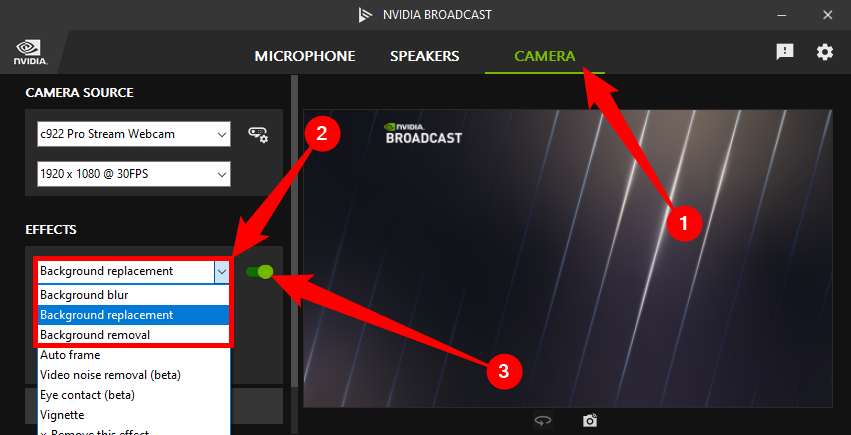
Выберите желаемый режим из выпадающего списка и включите его переключателем.
Для Background Replacement нажмите «Выбрать изображение или видео» и укажите файл.
Используйте Background Removal, если хотите наложить «вырезанный» объект на другой видеопоток или сцены в OBS. Background Replacement удобен для быстрого смены обстановки без физического хромакея.
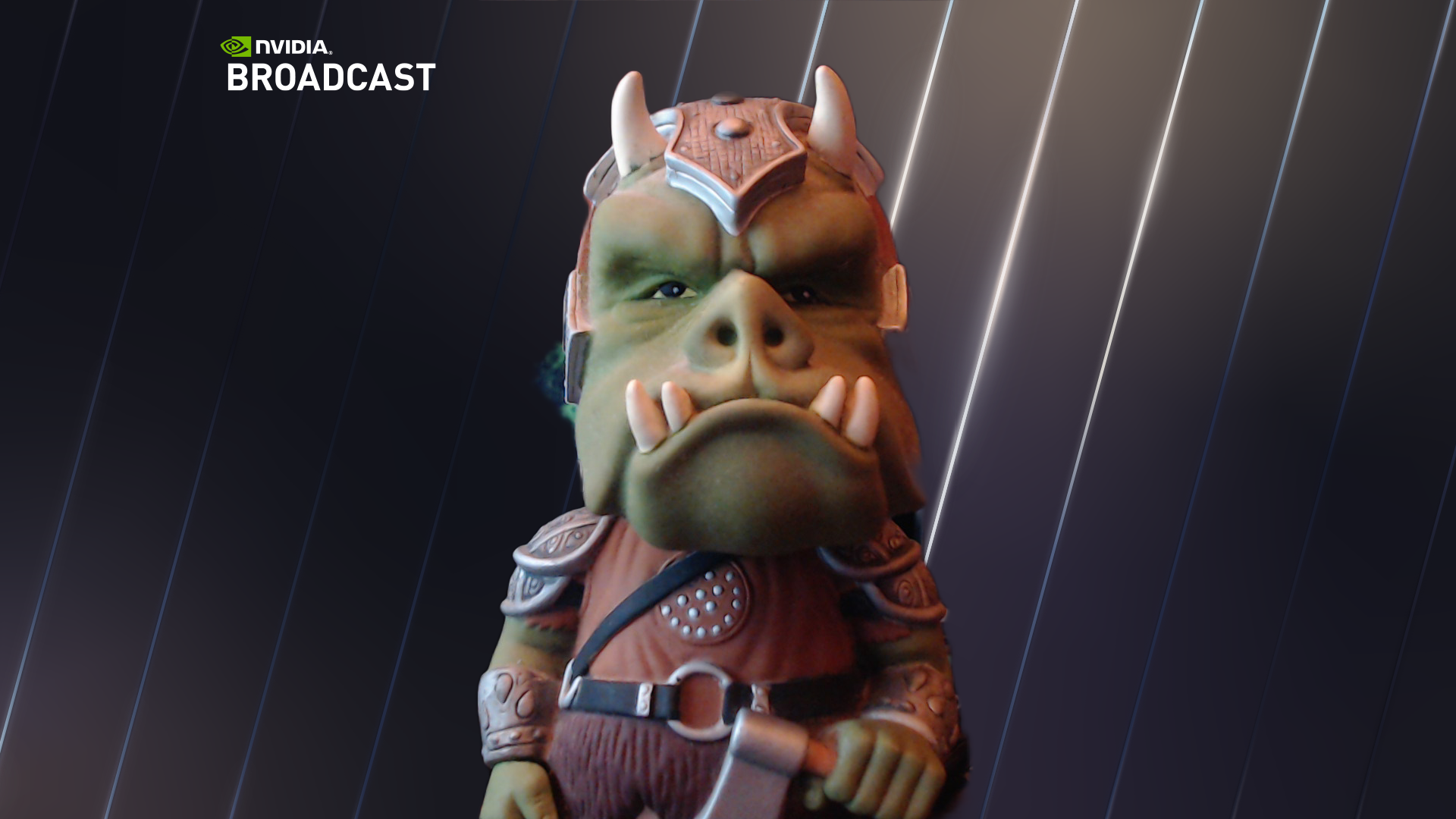
Практика показывает, что в режиме качества сегментация работает лучше, чем в режиме производительности. Однако даже в хороших условиях алгоритм может давать артефакты: при движении объектов за субъектом или при сложных текстурах (яркие узоры, похожие по цвету на одежду) возможны подрезы и «проявления» удалённого фона. Один из наблюдаемых багов — программой может «любить» определённые яркие объекты (в примере приводилась цветная статуэтка ламы), которые система перманентно вырезает или искажает внешний контур.
Рекомендации по виртуальному фону
- Если важна точность, используйте хорошее освещение и контраст между субъектом и фоном.
- Выберите режим «Качество» вместо «Производительность», если есть ресурсы GPU.
- Проверьте итог в целевой программе (Zoom/OBS/Teams) — там же выберите виртуальную камеру NVIDIA Broadcast.
Удаление шума из видео
NVIDIA Broadcast умеет снижать цифровой шум видеопотока, что полезно при слабом освещении или использовании дешёвых веб-камер.
- В приложении выберите вкладку “Камера” и нажмите “Добавить эффект”.
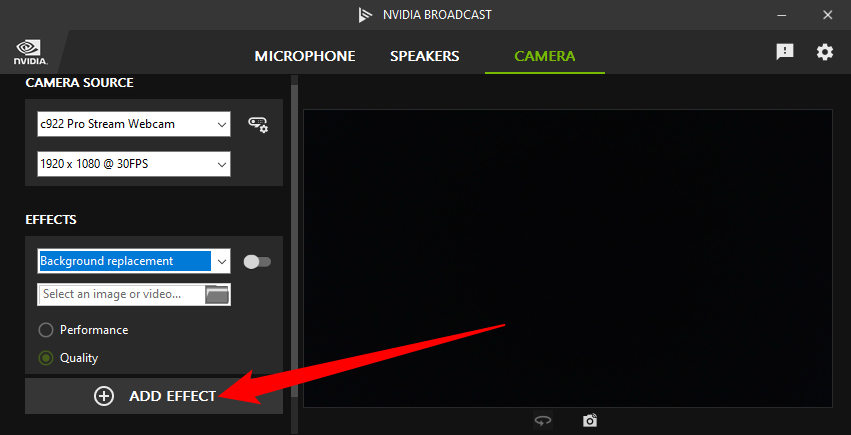
- В выпадающем меню выберите “Удаление видеошума” и включите переключатель.
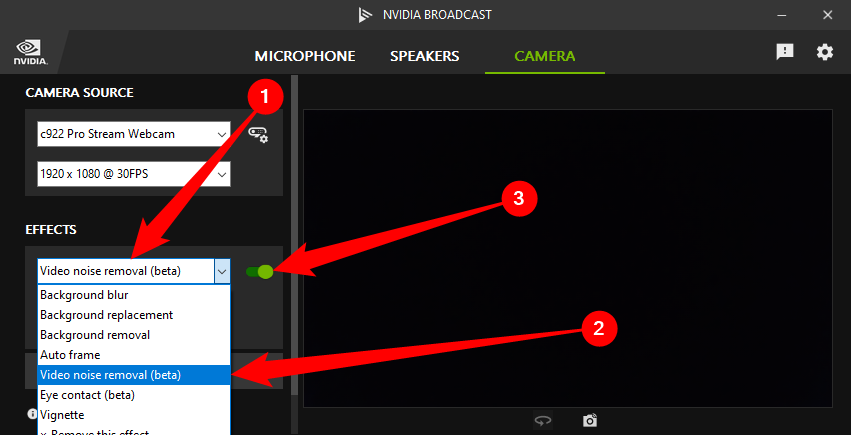
- Попробуйте режимы «Сильный» и «Слабый», чтобы подобрать лучший баланс между чистотой кадра и сохранением детализации.
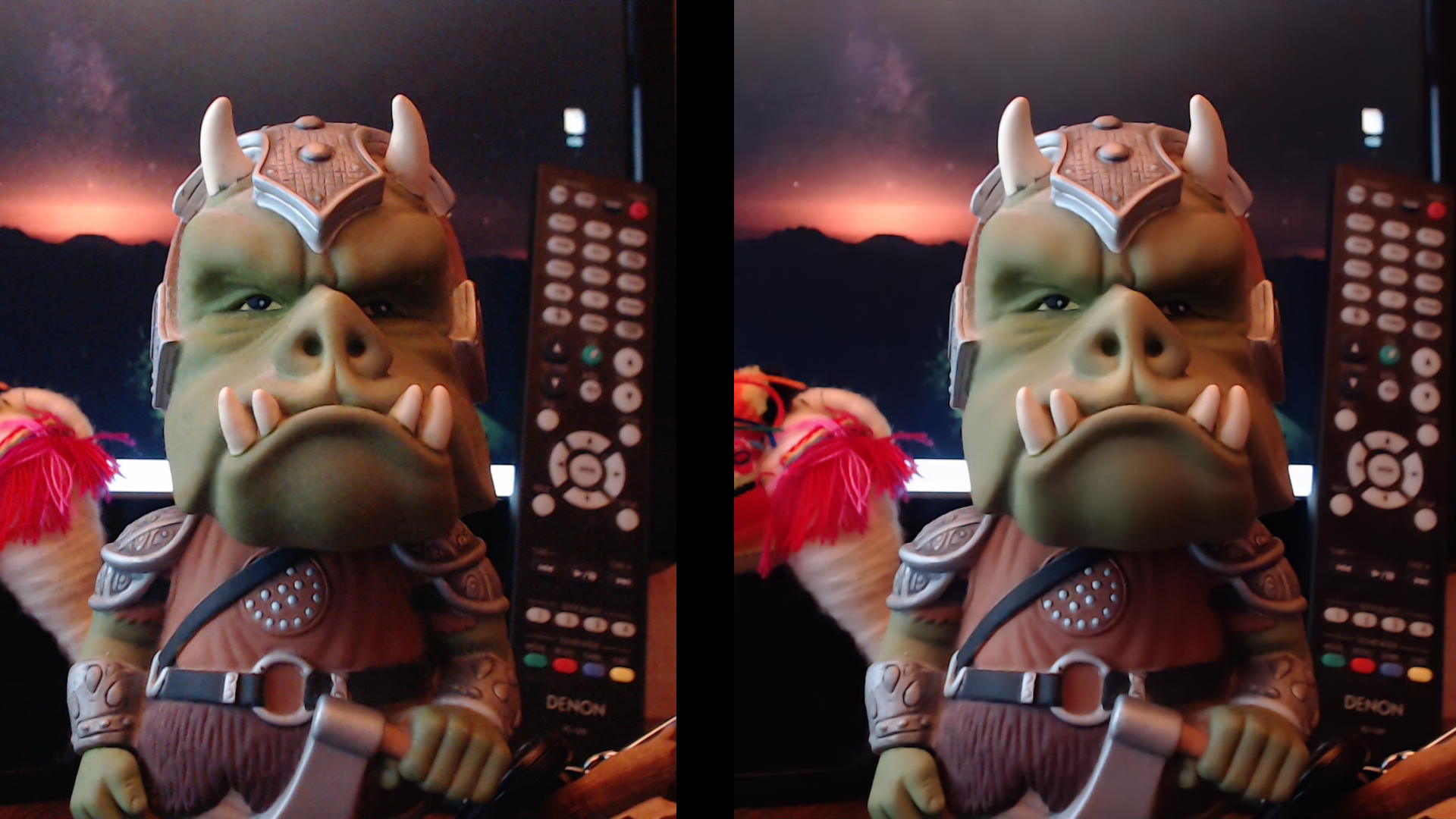
При сильном шумоподавлении изображение становится более гладким, что может выглядеть «пластиково» и привести к потере мелких деталей. Режим «Слабый» помогает сохранить текстуры и мелкие элементы, убирая лишь заметные шумы.
Другие инструменты NVIDIA Broadcast
- Auto Frame — автоматически кадрирует изображение и следует за лицом в пределах кадра.
- Vignette — затемняет края кадра для фокусировки внимания.
- Eye Contact — корректирует направление взгляда так, чтобы казалось, что вы смотрите прямо в камеру.
Eye Contact выглядит эффектно, но может вести себя странно: исчезновение сгенерированных глаз при быстром движении головы или резкие «перескакивания» направления взгляда. Используйте её осторожно для развлекательных трансляций; для деловых видеозвонков эффект может быть излишне неестественным.
Когда NVIDIA Broadcast может не сработать
- Сильные перекрывающиеся источники звука (несколько говорящих и музыка) — алгоритм может путать голос и фон.
- Сильно похожие цвета и текстуры на фоне и одежде главного субъекта — приводит к ошибкам сегментации.
- Очень слабая GPU (модель RTX слишком старая или драйверы не обновлены) — возможны проблемы с производительностью.
- Некорректная настройка входных/выходных устройств в целевом приложении — обработанный сигнал будет игнорироваться.
Альтернативные подходы
- Программные шумоподавители: Krisp, RNNoise-плагины для OBS, встроенные шумоподавители в Zoom и Teams.
- Аппаратные решения: направленные микрофоны, шумоподавляющие аудиоинтерфейсы, использование шумоподавляющих наушников и внешних микрофонов.
- Физические методы: улучшенное освещение, хромакей, звукоизоляция помещения.
Выбор зависит от бюджета, наличия GPU и приоритетов по качеству. Если нужна универсальная интеграция на уровне системы — NVIDIA Broadcast даёт удобную виртуальную камеру и микрофон, тогда как аппаратные решения обеспечивают надёжность без нагрузки на CPU/GPU.
Мини-методология для тестирования и приёмки
- Подготовка
- Обновите драйверы NVIDIA до последней стабильной версии.
- Установите NVIDIA Broadcast и перезагрузите компьютер.
- Базовый тест
- В приложении включите «Подавление шума» и «Удаление видеошума».
- Выберите “NVIDIA Broadcast” как устройство в целевой программе.
- Сценарии тестирования
- Тихая комната без фоновых шумов (контроль).
- Комната с вентилятором/кондиционером.
- Фон с движением (например, человек проходит за камерой).
- Сцена с цветными предметами позади субъекта (проверка сегментации).
- Критерии приёмки
- Речь остаётся разборчивой, нет сильных артефактов в голосе.
- Контуры лица и волос корректно выделяются в режиме качества.
- Уровень визуального шума заметно снижен при сохранении детализации в режиме «Слабый».
Чек-листы для ролей
Стример / Контент-креатор:
- Обновить драйверы NVIDIA.
- Выбрать профиль качества в Broadcast.
- Сохранить настройки фоновой замены перед стримом.
Бизнес-пользователь / Участник видеозвонков:
- Включить подавление шума для чистого звука.
- Провести тестовый звонок за 5 минут до встречи.
Техник / IT-администратор:
- Убедиться, что на машине есть совместимый RTX GPU.
- Настроить политики обновления драйверов и распространения ПО.
Простое руководство для быстрого запуска (SOP)
- Скачать и установить NVIDIA Broadcast.
- Запустить приложение, выбрать микрофон и камеру.
- Включить эффекты: Подавление шума, Подавление эха, Удаление видеошума, при необходимости Замена фона.
- В целевой программе выбрать устройства “NVIDIA Broadcast”.
- Проверить результат в тестовом звонке или записи.
Показатели качества и зрелость технологии
- Надёжность: высокая в контролируемых условиях (хорошее освещение, одиночный говорящий).
- Универсальность: сильна благодаря виртуальным устройствам системы — работает с любой программой, поддерживающей выбор устройств.
- Ограничения: артефакты сегментации и визуальные искажения при агрессивном шумоподавлении или в режиме производительности.
Ментальные модели и эвристики
- Если звук звучит «задушенно» — уменьшите подавление шума.
- Если фон «прыгает» при движении — переключитесь в режим качества и улучшите освещение.
- Если нужна максимальная стабильность звука без решений на стороне GPU — используйте аппаратный микрофон с направленной диаграммой.
Решение: когда выбирать NVIDIA Broadcast
flowchart TD
  A[Нужен чистый звук и/или видео] --> B{Есть RTX GPU?}
  B -- Да --> C[Использовать NVIDIA Broadcast]
  B -- Нет --> D{Готов ли бюджет на оборудование?}
  D -- Да --> E[Купить направленный микрофон / звуковую карту]
  D -- Нет --> F[Использовать программные шумоподавители 'Krisp/встроенные']
  C --> G{Нужна виртуальная камера?}
  G -- Да --> H[Настроить NVIDIA Broadcast как устройство в OBS/Teams]
  G -- Нет --> I[Только звук — выбрать NVIDIA Broadcast как микрофон]
Краткое резюме
NVIDIA Broadcast — удобный инструмент для улучшения качества аудио и видео с помощью ИИ при условии наличия совместимой RTX‑видеокарты. Он хорошо справляется с подавлением фонового шума и шумов в видео, предлагает гибкие варианты виртуального фона и простую интеграцию с любым приложением через виртуальные устройства. При этом важно тестировать настройки в реальных условиях и выбирать режим “Качество” для точной сегментации.
Важно: если вы столкнётесь с искажениями голоса или сильными визуальными артефактами, попробуйте ослабить эффекты или использовать альтернативы (аппаратные микрофоны, другие ПО).
Итоговые рекомендации:
- Используйте режим качества для стабильного результата.
- Тестируйте перед важными трансляциями.
- Рассмотрите аппаратные решения для максимально надёжного звука.

Похожие материалы

Несколько аккаунтов Skype: Multi Skype Launcher

Журнал для работы: повысить продуктивность

Персональные звуки уведомлений на Android

Скачивание шоу Hulu для офлайн‑просмотра

Microsoft Start: персонализированная новостная лента
