
Сжатие NTFS: как и когда использовать
Быстрые ссылки
- Trade-Offs
- When To Use and When Not to Use NTFS Compression
- How to Use NTFS Compression
Что такое сжатие NTFS — одним предложением
Сжатие NTFS — это штатный механизм файловой системы NTFS, который хранит данные в сжатом виде на диске и автоматически распаковывает их при открытии.
Trade-Offs
Сжатие NTFS уменьшает объём данных на диске и делает ненужным ручное архивацию/распаковку. Цена — дополнительная загрузка процессора при чтении/записи: данные считываются в сжатом виде, затем CPU распаковывает их в оперативную память.
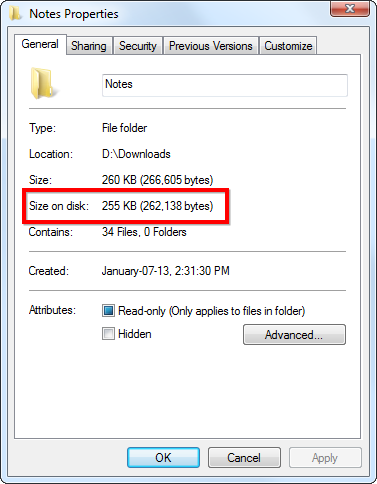
Почему это иногда ускоряет работу. Дисковые операции часто медленнее, чем вычисления на современном CPU. Если файл стал меньше на диске, система передаёт меньше байт с накопителя, и даже с учётом времени на распаковку общий счёт может быть в пользу сжатия. Пример из практики: текстовая папка уменьшилась с 356 КБ до 255 КБ (примерно −40%), что заметно экономит место и может ускорить загрузку на медленном диске.
Ограничения и компромиссы:
- Сжатие не очень агрессивно: встроенный алгоритм NTFS компрессии уступает специализированным архиваторам (7-Zip, zstd) по степени сжатия, но и использует меньше CPU.
- На серверах с высокой загрузкой CPU дополнительная нагрузка при массовом чтении/записи может ухудшить производительность.
- На SSD-системах компрессия увеличивает количество записей, что может немного повлиять на ресурс SSD, хотя эффект зависит от контроллера и режима работы диска.
Важно: сжатие NTFS работает прозрачно для приложений — файлы доступны как обычно, но их поведение при частых изменениях и во время аварийных ситуаций требует проверки.
Когда использовать и когда не использовать сжатие NTFS
Лучше использовать для:
- Редко изменяемых и редко используемых файлов — архивы документов, старые проекты.
- Несжатых форматов: текстовые файлы, документы Office, PDF — часто дают ощутимую экономию.
- Маленьких SSD с ограничённым объёмом, где важно высвободить свободное место (учитывайте возможный рост числа записей).
- Систем с быстрыми CPU и медленными дисками (например, ноутбуки с HDD и энергосберегающим медленным диском).
Не использовать для:
- Файлов Windows и программных файлов — системные папки и исполняемые файлы могут работать хуже, и есть риск неожиданных ошибок при обновлениях.
- Серверов с высокой загрузкой CPU — увеличится нагрузка на процессор и время доступа.
- Уже сжатых форматов: MP3, видео, JPEG — в лучшем случае вы не получите заметной экономии.
- Машин с очень медленными CPU — распаковка может тормозить сильнее, чем выигрывать от уменьшенного чтения с диска.
Контрпример: если у вас медленный CPU, но очень быстрый NVMe SSD, сжатие скорее замедлит операции, потому что диск уже обеспечивает высокую пропускную способность, а распаковка займёт лишнее время CPU.
Как использовать сжатие NTFS (пошагово)
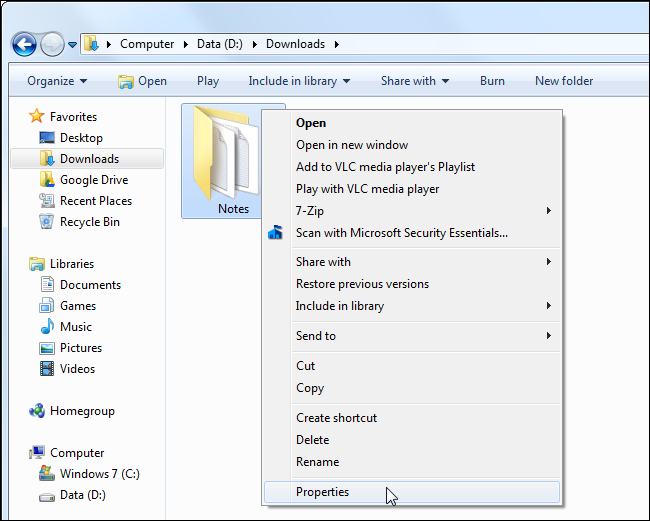
- Выберите файл, папку или диск, который хотите сжать. Не применяйте к системному диску C:.
- Кликните правой кнопкой — Свойства.
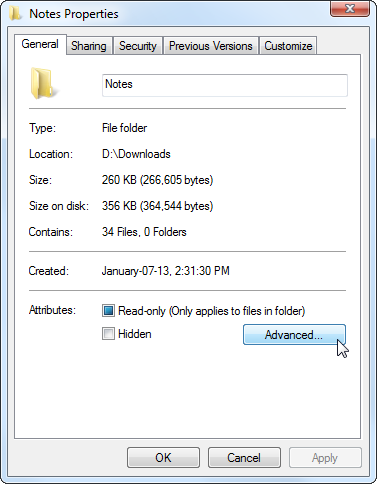
- Нажмите кнопку «Дополнительно…» в блоке Атрибуты.
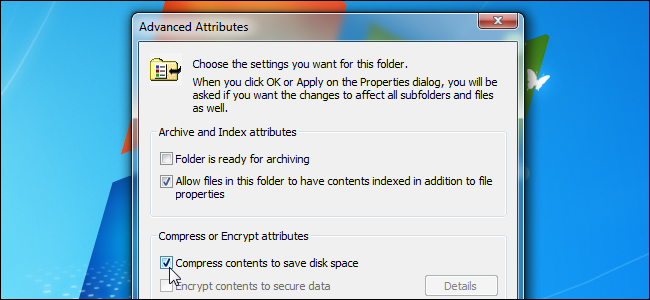
- В диалоге Атрибуты отметьте «Сжимать содержимое для экономии места на диске» и нажмите ОК, затем ещё раз ОК.
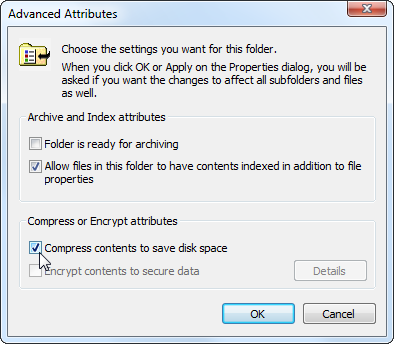
- Если вы применяете к папке, Windows спросит, применить ли атрибуты ко всем вложенным элементам — выберите вариант в зависимости от объёма и важности.
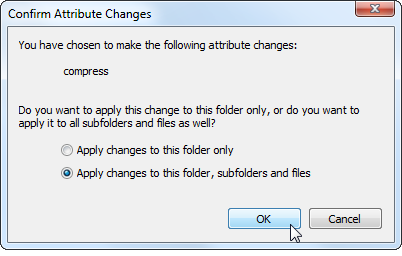
- Проверить экономию: в свойствах обратите внимание на поле «Размер на диске» — оно показывает фактическое занимаемое место.
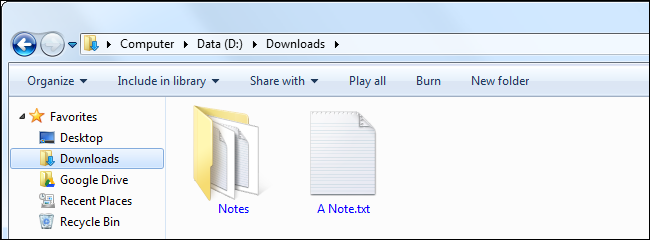
- Сжатые файлы отображаются синим именем в Проводнике.
- Чтобы отменить сжатие, вернитесь в те же атрибуты и снимите флажок «Сжимать содержимое».
Критерии приёмки
- «Размер на диске» уменьшился по сравнению с исходным (или достигнут допустимый уровень экономии).
- Файлы открываются и исправно работают в приложениях.
- Нагрузка на CPU и время доступа в ключевых сценариях остаются в пределах приемлемых показателей (тестирование на выборке).
- Резервные копии и обновления системы работают корректно после включения сжатия.
Важно: перед массовым применением создайте резервную копию и протестируйте на небольшом наборе данных.
Как оценить, стоит ли сжимать — простые эвристики
- Если файл текстовый или офисный — сжимайте; если медиаконтент (видео, музыка, картинки) — обычно не сжимайте.
- Если диск заполнен более чем на 80% и у вас нет быстрых NVMe SSD — сжатие может помочь освободить пространство.
- Если сервер обрабатывает много параллельных вычислений и нагрузка CPU высокая — не сжимайте большие объёмы.
- Протестируйте на 10–20 файлов: сравните время открытия, размер на диске и загрузку CPU.
Альтернативные подходы
- Архивирование (ZIP, 7-Zip, zstd): лучше степень сжатия и удобнее для долгого хранения; требует ручной распаковки/интеграции с процессами.
- Жёсткая дедупликация и очищение мусора (cleanup): удаление временных и дублирующихся файлов даёт постоянную экономию без CPU-издержек при чтении.
- Перенос редко используемых данных на сетевые хранилища или внешние диски.
Фактбокс — ключевые примеры и наблюдения
- Пример: папка текстовых файлов уменьшилась с 356 КБ до 255 КБ (~40%).
- NTFS compression даёт меньший уровень сжатия, чем 7-Zip, но быстрее по CPU и прозрачен для приложений.
- На SSD возможен рост числа записей — учитывайте модель и ресурс диска.
Мини-методика тестирования (чек-лист для админа)
- Выберите тестовую выборку: 20 файлов разных типов и 3 сценария доступа (чтение, запись, многопользовательская нагрузка).
- Измерьте «Размер на диске», время открытия и загрузку CPU до сжатия.
- Включите сжатие на тестовой папке.
- Повторите измерения и сравните результаты.
- Применяйте только если экономия места и/или время отклика улучшились или остались в допустимых границах.
Роли и чек-листы
- Пользователь: сжимайте личные архивы документов и редко используемые папки. Проверяйте доступность.
- ИТ-администратор: не включайте сжатие для системных папок, тестируйте нагрузку на CPU, планируйте резервное копирование.
- Девопс/Серверный инженер: избегайте сжатия на узлах с высокой нагрузкой CPU; если нужно — ограничьте область применения и мониторьте метрики.
Контрпримеры и когда сжатие не поможет
- Большая коллекция MP3/MP4/JPEG — почти никакой выгоды.
- Приложения с интенсивной записью (базы данных, журналы) — дополнительные операции записи могут ухудшить производительность и износ SSD.
- Сценарии, где критична низкая задержка CPU-операций и диск уже достаточно быстрый.
Примечание: сжатие не заменяет регулярное обслуживание хранения (удаление дубликатов, очистка временных файлов, перенос архивов).
Часто задаваемые вопросы
Q: Замедлит ли сжатие работу моего компьютера?
A: Это зависит от баланса CPU и скорости диска. На медленном HDD и мощном CPU — сжатие может даже ускорить операции. На быстром SSD и слабом CPU — скорее замедлит.
Q: Можно ли сжать системный диск Windows?
A: Не рекомендуется. Сжатие системных файлов может привести к снижению производительности и возможным проблемам при обновлениях.
Q: Влияет ли сжатие на резервное копирование?
A: Резервные решения обычно читают файл в том виде, в котором он доступен системе; протестируйте вашу систему резервного копирования на сжатых данных.
Итог
Сжатие NTFS — удобный инструмент для экономии места и возможного ускорения чтения на системах с медленными дисками и быстрым CPU. Используйте его избирательно: тестируйте на небольшой выборке, избегайте системных и активно используемых серверных данных, и всегда имейте резервные копии.
Важно: протестируйте и мониторьте метрики (время открытия, загрузка CPU, «Размер на диске») перед массовым развёртыванием.

Похожие материалы

Несколько аккаунтов Skype: Multi Skype Launcher

Журнал для работы: повысить продуктивность

Персональные звуки уведомлений на Android

Скачивание шоу Hulu для офлайн‑просмотра

Microsoft Start: персонализированная новостная лента
