
Как создать трекер фитнеса в Notion
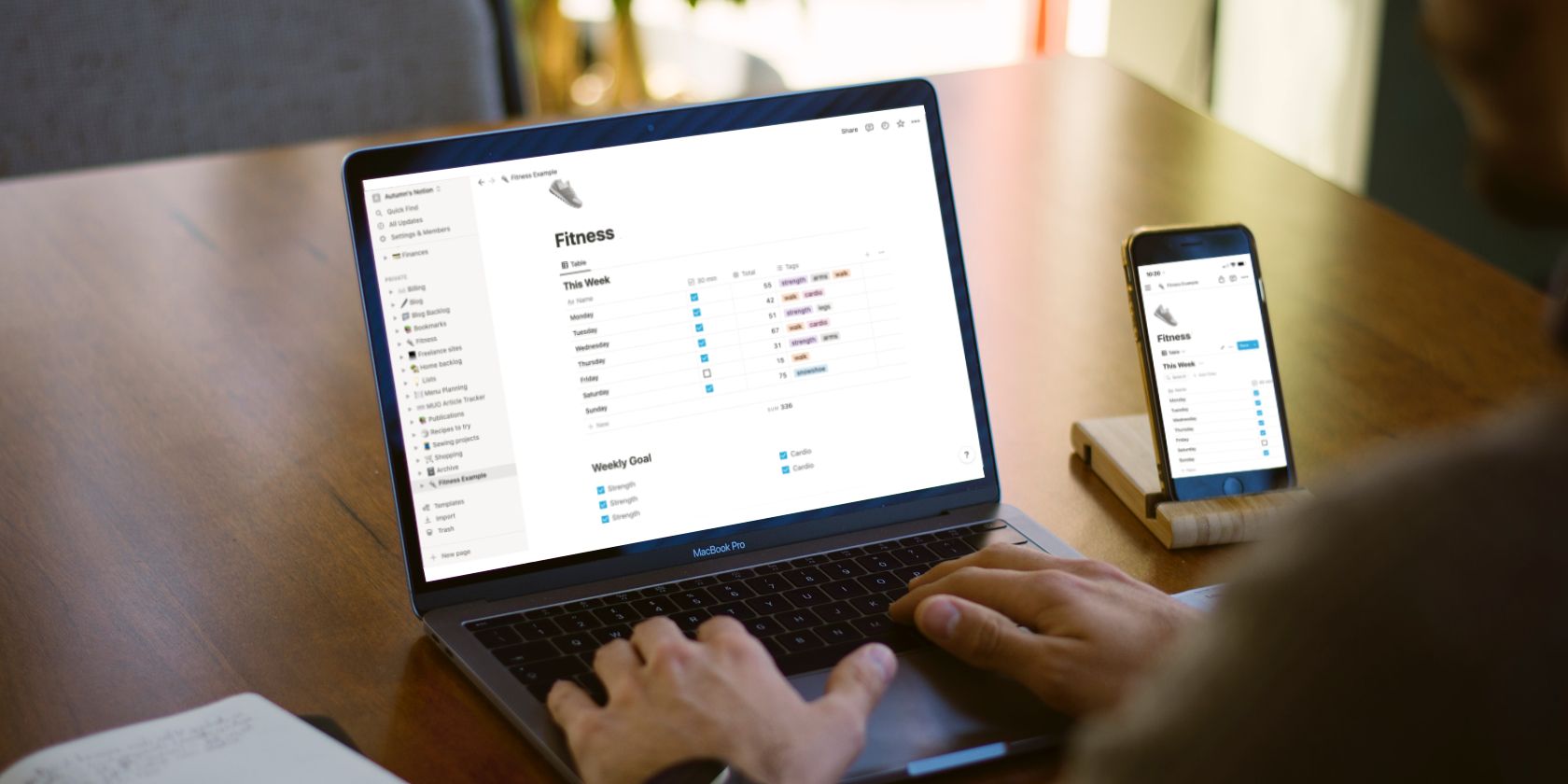
Notion — удобный инструмент для создания собственного фитнес‑трекера: вы сами решаете, какие метрики учитывать, как их визуализировать и как автоматизировать подсчёты. Если у вас есть несколько приложений для спорта и вы устали переключаться между ними — перенесите ключевые показатели в один дашборд.
Важно: Notion не синхронизируется автоматически с большинством фитнес‑трекеров (за исключением интеграций через сторонние сервисы). Этот план рассчитан на ручной ввод или импорт из CSV/экспортов приложений.
Почему Notion для трекинга тренировок
- Гибкость: таблицы, связи, роллапы, галереи и страницы внутри страниц.
- Централизация: дневники, фото прогресса и метрики в одном месте.
- Простота: не нужно изучать новый сорт инструментов — интерфейс похож на текстовый редактор + таблицы.
Кому это подойдёт: людям, которые хотят кастомизируемый трекер без лишних «фич» фитнес‑приложений (социальных лент, рекламы и пр.).
Быстрый старт: что вам понадобится
- Учётная запись Notion (бесплатный план подходит для большинства пользователей).
- Привычка вносить данные 1–2 раза в день.
- Список метрик, которые вы хотите отслеживать (см. раздел «Какие метрики отслеживать»).
Пошаговое руководство: создание базовой таблицы
- Откройте Notion и нажмите New page в нижнем левом углу. Назовите страницу: «Трекер тренировок» или по‑своему.
- Внутри страницы введите символ «/», начните печатать “table” и выберите Table — New database.
- У вас появится таблица с полями Name и Tags по умолчанию. В колонке Name запишите дни недели или даты. В Tags добавляйте типы тренировок.
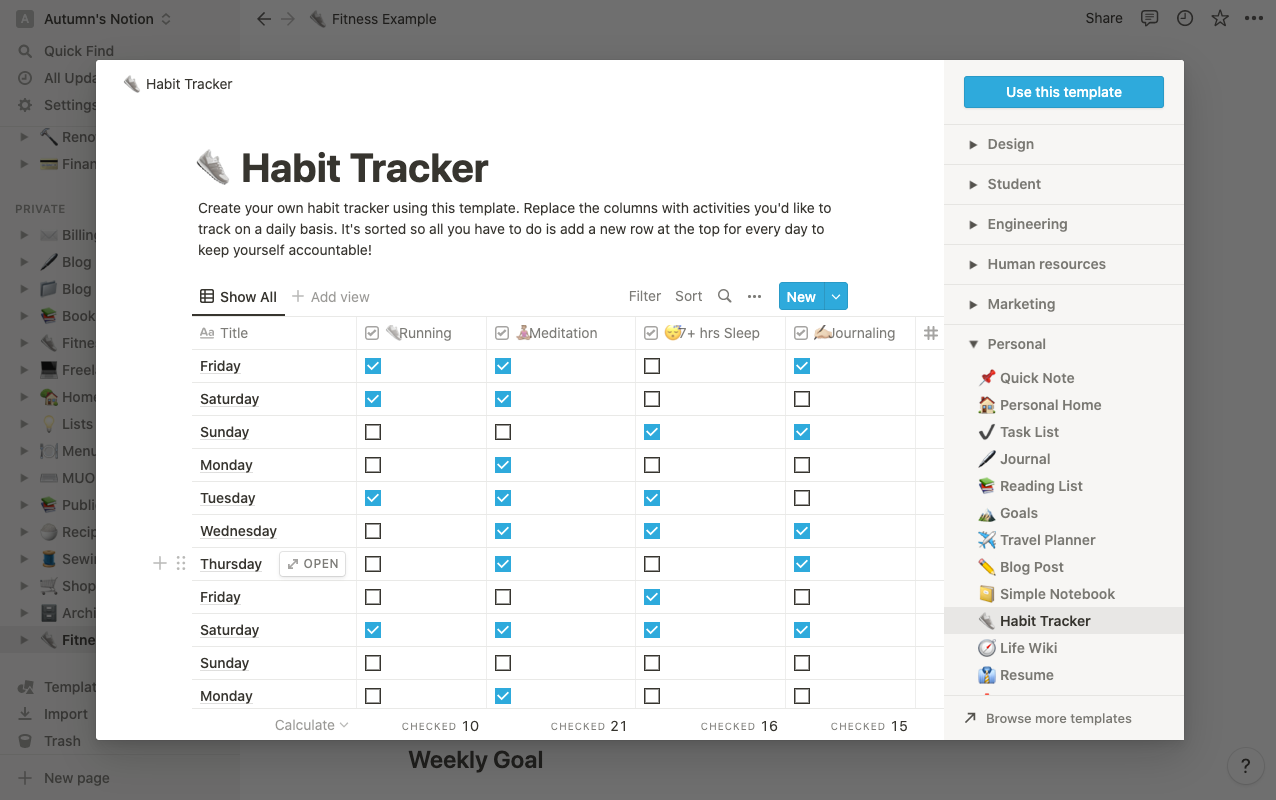
- Нажмите New в правом верхнем углу и создайте колонку с типом Checkbox — это будет ваша ежедневная цель (например, 30 минут упражнений).
- Добавьте колонку с типом Number для общего времени тренировки (минуты). Внизу столбца используйте инструмент Calculate для суммирования недельного итога.
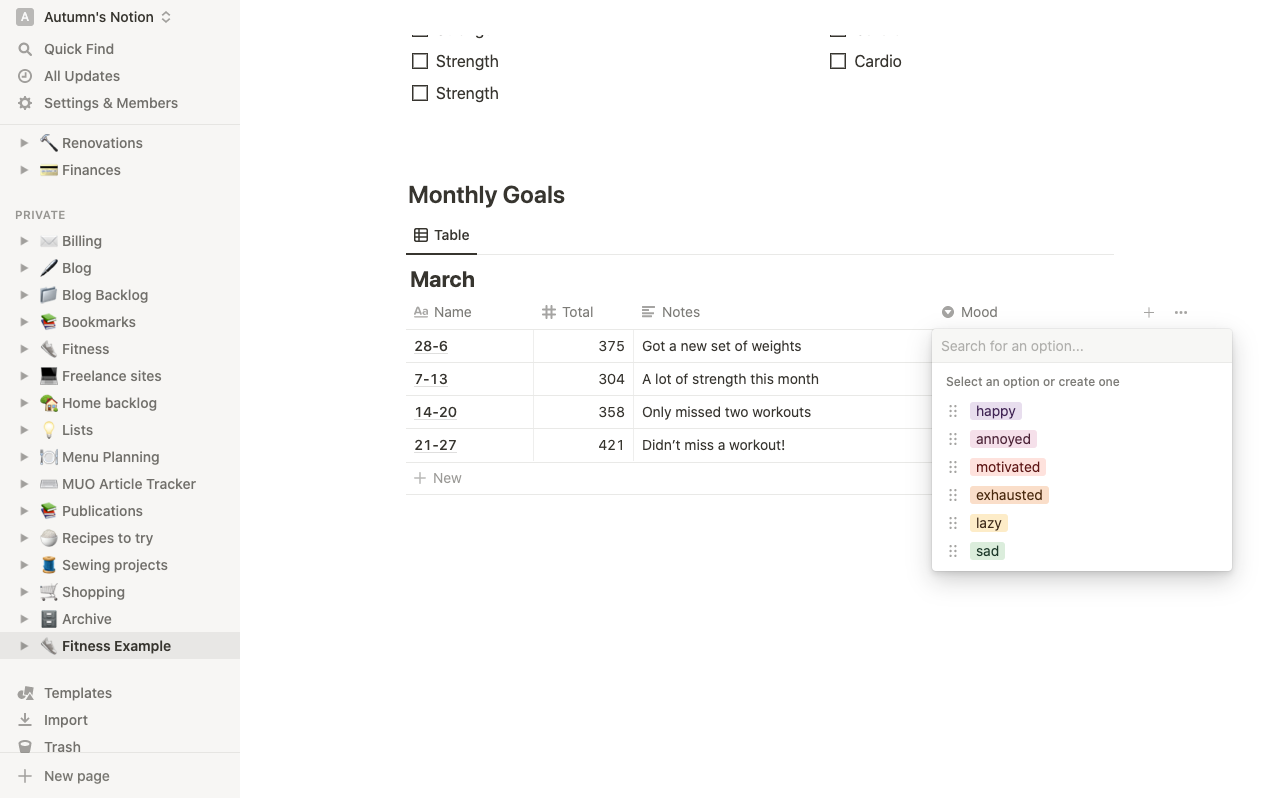
- При необходимости добавьте колонки: Select (если нужно выбирать одну категорию), Multi‑select/Tags (для нескольких категорий), Text (для заметок), Date (для даты тренировки), Files & media (для фото прогресса).
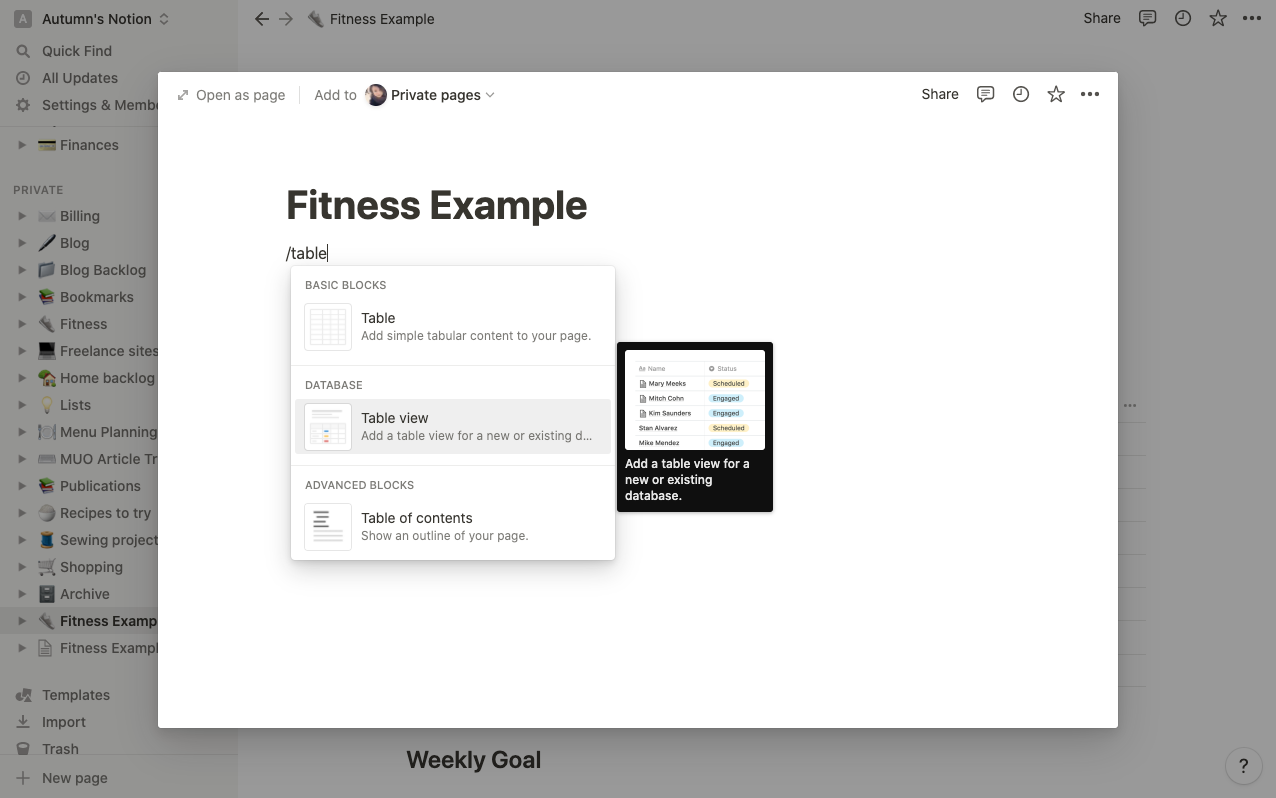
Примечание: чтобы добавить значения в Select/Multi‑select, начните печатать в ячейке — Notion предложит создать новый вариант и сменить цвет.
Пример структуры таблицы (шаблон)
Ниже — пример полей для вашей таблицы (можете скопировать как есть):
- Name (Title) — дата или день недели
- Completed (Checkbox) — выполнено ли ежедневное условие (например, 30 минут)
- Minutes (Number) — минуты тренировки
- Type (Select) — «Силовая», «Кардио», «Йога», «Ходьба»
- Focus (Multi‑select) — «Ноги», «Спина», «Кор», «Кардио»
- Notes (Text) — короткие заметки
- Mood (Select) — «Энергия высокая», «Усталось», «OK»
- Photo (Files & media) — прогресс‑фото
Вы можете создать эту структуру вручную или импортировать CSV с подобными заголовками.
Отслеживание более чем одной цели
Если у вас несколько целей (например, цель по времени и цель по силовым показателям), вот варианты:
- Для ежедневных целей оставьте колонки в основной таблице (несколько Checkbox или Number).
- Для еженедельных целей создайте отдельную таблицу «Недельные цели» и свяжите её (Relation) с ежедневной таблицей. Затем используйте Rollup, чтобы суммировать минуты за неделю.
- Для месячных целей создайте таблицу «Месячный обзор», перенесите туда итоговые значения или свяжите через Rollup.
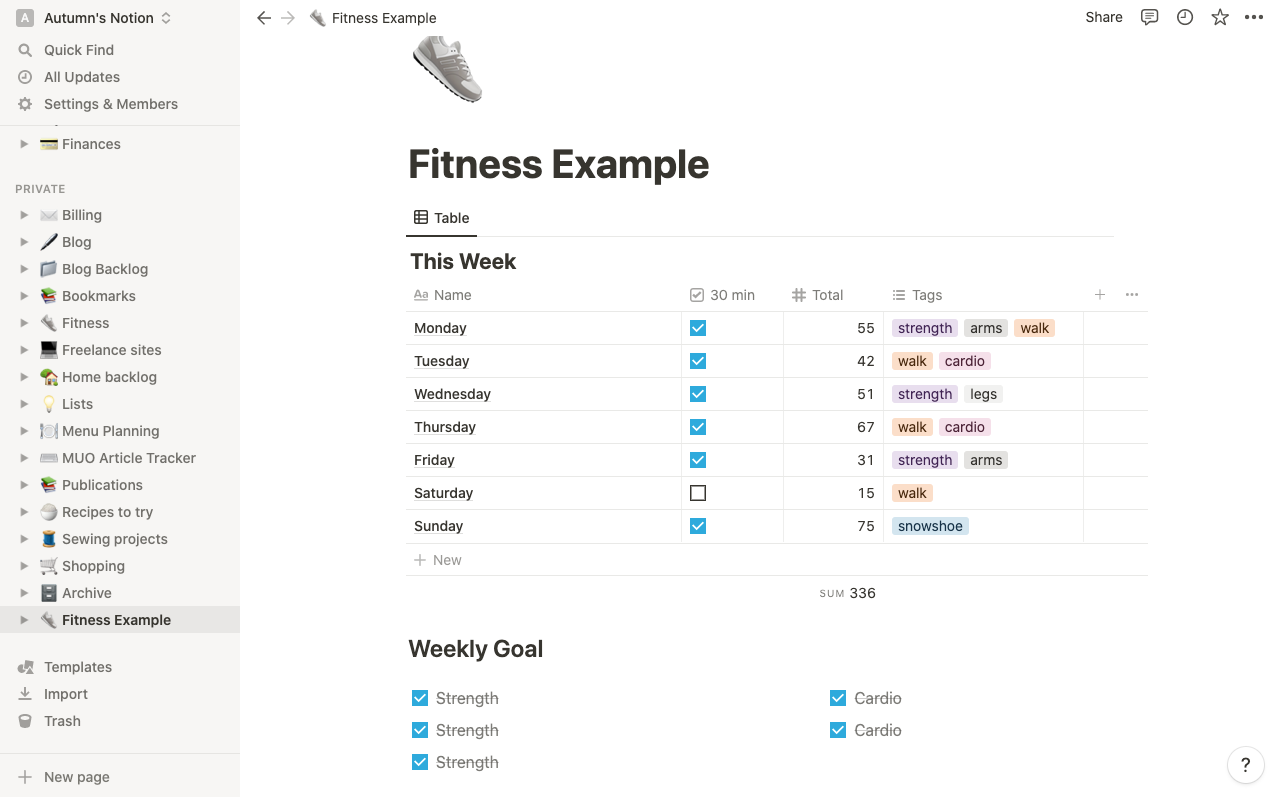
Полезная идея: каждая строка в колонке Name может быть отдельной страницей. Внутри неё — дневник, фото, видео и более детальные заметки о тренировке.
Какие метрики можно отслеживать
Не ограничивайтесь весом. Полезные числовые метрики:
- Минуты тренировки
- Сеты и повторения
- Скорость/время на дистанцию
- Силовые показатели (рабочие веса)
- Объёмы тела (талия, грудь, бедра)
- Количество шагов (если вы импортируете данные)
Также можно отслеживать калории, но заранее решите, полезно ли это для вашей цели. Параллельно ведите субъективные метрики — настроение, восстановление, сон.
Как выбирать свойства Notion для задач
- Checkbox — когда цель «сделано / не сделано».
- Number — для сумм и средних (минуты, кг, км).
- Select — когда нужна одна категория.
- Multi‑select — когда запись может иметь несколько тегов (тип + фокус тела).
- Date — для дат и шаблонов просмотра по дате.
- Relation + Rollup — для связи ежедневных записей с неделями/месяцами и автоматического подсчёта итогов.
Мини‑методология: как планировать фитнес‑цели в Notion
- Определите цель уровня 1 (что вы хотите через 3 месяца). Пример: «увеличить рабочий вес в приседаниях на 10%».
- Разбейте на месячные и недельные подцели (повышение объёма, техника, частота тренировок).
- Введите ежедневные показатели в таблицу: Completed, Minutes, Notes.
- Каждую неделю делайте обзор: используйте представление таблицы с фильтром по неделе и сводным Rollup.
- Корректируйте план спустя 2–4 недели по результатам.
Краткое правило: маленькие изменения 3–4 раза в неделю дают больше результата, чем большие всплески раз в неделю.
Чек‑лист по ролям
Для разных пользователей полезны разные стартовые наборы свойств.
Новичок
- Name, Date, Completed (Checkbox), Minutes (Number), Type (Select), Notes
- Цель: Формировать привычку 3–4 раза в неделю
Продвинутый
- Добавить Sets/Reps (Number), Weight (Number), Relation к таблице «Прогресс», Photo
- Использовать Rollup для сумм и средних
Тренер
- Добавить поле «Клиент» (Relation), «Программа» (Select), «Комментарии тренера» (Text)
- Создать фильтрованные представления по клиентам и целям
Шаблон — пример таблицы CSV (можно импортировать)
Name,Date,Completed,Minutes,Type,Focus,Notes,Mood
2026-03-01,2026-03-01,TRUE,30,Кардио,Ноги,"Хорошее самочувствие",Энергия высокая
2026-03-02,2026-03-02,FALSE,0,Отдых,,"Была усталость",Усталость
Сохраните это как .csv и импортируйте в Notion: «•••» → Import → CSV.
Примеры представлений и фильтров
- Вью «Сегодня» — фильтр по дате = сегодня.
- Вью «Неделя» — фильтр по диапазону дат (понедельник–воскресенье).
- Вью «По типу» — группировка по Type (Силовая, Кардио и т.д.).
Используйте группировку, чтобы быстро увидеть, сколько вы делаете разных типов тренировок.
Когда Notion не лучший выбор
- Вам нужна автоматическая синхронизация со смарт‑часами или физическим трекером — лучше использовать приложение с нативным интегратором или API‑решениями.
- Нужны подробные графики в реальном времени — Notion подходит для обзоров и журналирования, но не для live‑дашбордов с высокой частотой обновления.
Ментальные модели и эвристики
- Правило 2‑х недель: если вы не ведёте трекер регулярно в первые 14 дней — скорее всего, привычка не сформируется.
- Правило 80/20: 80% прогресса часто даёт базовая программа и регулярность, 20% — оптимизация деталей.
- Модель «Младший шаг»: если не хотите тренироваться, сделайте хотя бы 5 минут — чаще всего это приведёт к полноценной сессии.
Критерии приёмки (как понять, что трекер работает)
- Данные вводятся минимум 5 раз в неделю в течение одного месяца.
- Еженедельный отчёт показывает итог минут и количество тренировок.
- Есть хотя бы одно связанное представление: недельное или месячное.
- Если вы тренеруете клиентa — можно отследить прогресс клиента через Relation.
План действий: SOP для запуска за 30 минут
- Создать страницу и базовую таблицу (5 минут).
- Добавить поля: Checkbox, Number, Select, Date, Notes (10 минут).
- Добавить 7 строк на неделю или шаблон для дат (5 минут).
- Настроить вью «Сегодня» и «Неделя» (5 минут).
- Сделать пробный ввод данных и проверить Calculate и Rollup (5 минут).
Важно: сначала запустите минимальную версию, потом расширяйте.
Тесты и критерии качества
- Acceptance: сумма Minutes за неделю корректно подсчитывается через Calculate или Rollup.
- Тест сценарий: введите три значения Minutes 20, 30, 40 — итог должен быть 90.
- UI‑тест: Select должен позволять только одну опцию, Multi‑select — несколько.
Визуализация и мотивация
- Используйте галереи для фото прогресса.
- Добавьте прогресс‑бар через эмодзи или формулу (например, процент выполнения цели недели).
- Ведение короткого дневника мотивирует: 2–3 предложения после тренировки помогают воспринимать процесс как историю.
Часто задаваемые вопросы
Нужно ли вести калории в Notion?
Коротко: можно, но взвешенно. Если вы не уверены, подсчёт калорий может отнимать много времени и влиять на взаимоотношение с едой. В Notion удобно хранить суммарные значения, но ежедневную калькуляцию лучше делать в специализированных приложениях и импортировать итоги.
Как связать ежедневные тренировки с недельными целями?
Создайте таблицу «Недели», в ней строки — недели (например, «2026‑03‑01 — 2026‑03‑07»). В ежедневной таблице добавьте Relation к этой таблице и Rollup, который суммирует Minutes для связанной недели.
Можно ли автоматизировать импорт из фитнес‑приложений?
Прямых нативных интеграций мало. Используйте экспорт в CSV из приложения или сторонние сервисы (Zapier, Make/Integromat) для автоматизации иморта в Notion.
Итог — как лучше начать прямо сейчас
- Создайте минимальный трекер: Date, Checkbox, Minutes, Type, Notes.
- Внесите данные за последнюю неделю — проверьте Calculate/итоги.
- Через две недели проанализируйте: что помогает, что мешает. Добавляйте поля по мере необходимости.
Полезная привычка: выделяйте 3–5 минут утром или вечером на ввод данных. Это снижает барьер и делает трекинг устойчивым.
Дополнительные ресурсы и идеи для расширения
- Используйте Relation + Rollup для связки тренировок с программами и целями.
- Создайте отдельные страницы для макро‑планов (схема тренировок на 12 недель).
- Добавьте колонку «Восстановление» (сон/стресс) для более полного анализа.
Спасибо за чтение. Если вы хотите, я могу подготовить готовый шаблон Notion в виде CSV, который вы сможете импортировать и протестировать в своём аккаунте.

Похожие материалы

Несколько аккаунтов Skype: Multi Skype Launcher

Журнал для работы: повысить продуктивность

Персональные звуки уведомлений на Android

Скачивание шоу Hulu для офлайн‑просмотра

Microsoft Start: персонализированная новостная лента
