
Как работать с узлами в DaVinci Resolve
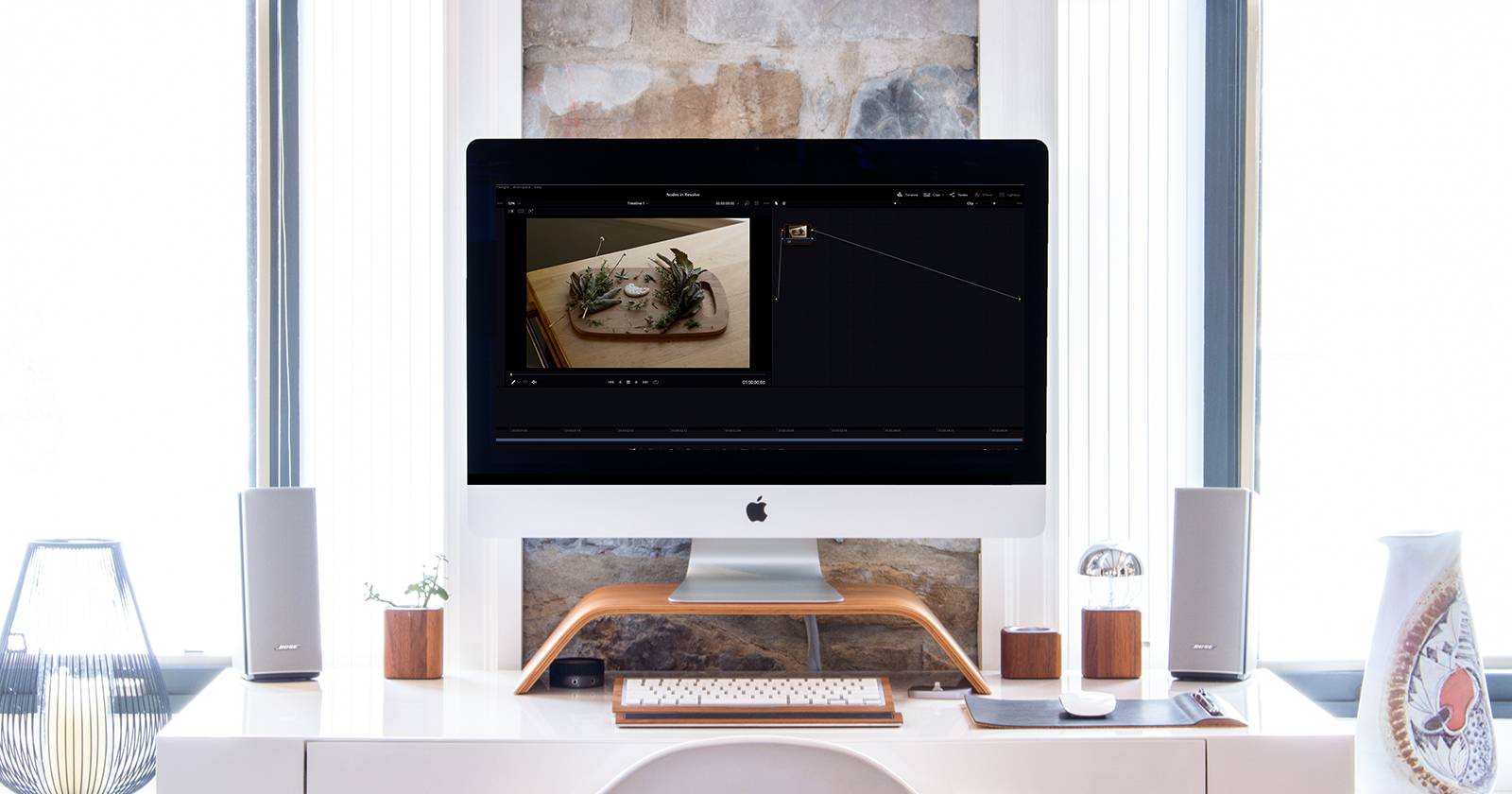
Важно: узлы передают и тональную, и альфа‑информацию — зелёные разъёмы отвечают за изображение, синие — за маски и прозрачность. Неправильные соединения приводят к «потерянным» правкам.

Что такое узлы в DaVinci Resolve
Коротко: узел — это независимый блок корректировки, который принимает изображение на входе, применяет набор операций и отдаёт результат дальше по графу. Это как кусочек пайплайна, который вы можете вставлять, удалять, дублировать и переносить между кадрами.
Определение в одну строку: узел — атом графа цветокоррекции, который получает пиксели и маски и отдаёт их дальше.
Ключевая польза: узлы дают предсказуемость, модульность и контроль — вы можете разделять контраст, цвет, ключи и локальные правки по отдельным блокам.
Основы работы с узлами
Ниже — расширённое практическое руководство: от создания узла до сложных приёмов и рабочих процессов.
Создание узла
Каждый проект Resolve по умолчанию даёт корректирующий узел при добавлении клипа на таймлайн — это ваш стартовый Corrector Node.
Чтобы добавить новый Corrector Node сразу после существующего, используйте комбинацию клавиш Alt + S (Windows) или Opt + S (macOS).
Альтернативно, щёлкните правой кнопкой мыши по панели узлов и выберите нужный тип узла. Учтите: вставка таким способом создаёт свободный узел, который нужно вручную соединить с графом.
Практический совет: начинайте с цепочки Corrector‑узлов — каждый узел решает одну задачу (контраст, цветовой баланс, виньетка, ключи). Это упрощает отладку и перенос стилей.
Соединения между узлами
Связи — это «провода», по которым передаётся результат одного узла в другой. По умолчанию стартовый узел уже подключён между входом (Input) и выходом (Output).
Если открыть миниатюру узла, вы увидите две пары коннекторов:
- Зелёные входы/выходы передают основное изображение и тональную информацию.
- Синие коннекторы передают альфа‑информацию и маски (Power Windows, ключи), используемые для точечного смешения.
Чтобы удалить соединение, щёлкните правой кнопкой по кабелю и выберите Delete Link. После удаления узлы будут изолированы и перестанут влиять на финальное изображение.
Чтобы заново соединить узлы, перетащите зелёный квадратный выход первого узла к зелёному входному треугольнику второго узла.
Можно также перетащить сам узел поверх соединительной линии — когда линия подсветится, отпустите узел, и он встанет в цепочку.
Если граф стал беспорядочным, щёлкните правой кнопкой в панели узлов и выберите Cleanup Node Graph — Resolve перестроит сетку визуально.
Обход узлов (bypass)
Иногда нужно временно отключить узел или все узлы, чтобы увидеть эффект изменения. Это делается быстро:
- По одному узлу: Ctrl + D (Windows) или Cmd + D (macOS) — переключает выделенный узел.
- Все узлы: Alt + D (Windows) или Opt + D (macOS) — отключает/включает все узлы одновременно.
Отключённый узел в миниатюре выглядит затемнённым.
Добавление и копирование узлов (Append)
Команда Append переносит узел(ы) из одного места в другой как дополнительный шаг на конце цепочки, не заменяя текущие настройки.
В меню Color есть две полезные команды:
- Append Node Graph — добавляет весь граф узлов из выбранного Stills/Powergrade/клипа к активному клипу перед выходом.
- Append Node to Selected Clips — добавляет выбранный узел ко всем отмеченным клипам в таймлайне.
Если в панели LUTs или Gallery есть Still/Powergrade, вы можете правой кнопкой вызвать Append Node Graph и вставить готовую структуру прямо в активный клип.
Архитектура: добавленный узел встанет между последним узлом и Output, сохраняя порядок применения правок.
Извлечение узла (Extract)
Команда Extract Current Node (или нажмите E при выделенном узле) вынимает узел из прогрессии: узел остаётся в панели, готовый для вставки куда угодно. Это полезно, когда нужно временно убрать шаг, но сохранить его для повторного использования.
Извлекаемый узел не удаляется окончательно — вы можете перенести его в Gallery как новый Still или применить к другим клипам.
Когда узлы — не лучшее решение
- Простая глобальная коррекция (тон/контраст/баланс) для одного клипа — иногда быстрее применить единственный узел и сохранить LUT.
- Если нужна нелинейная нелокальная обработка (сложные композиции в After Effects/Nuke), лучше экспортировать кадры в эти инструменты.
- Команда устроена так, что неоптимизированный, очень большой граф может замедлить просмотр в режиме реального времени на слабых системах.
Ментальные модели и эвристики для узлов
- Модель «поезда»: узлы идут последовательно — всё, что в начале, влияет на то, что дальше.
- Правило одного эффекта — одного узла: легче отладить и внести выборочные изменения.
- Синие контакты = маски. Если правка не пробрасывается — проверьте синий коннектор.
- Сначала глобальный тон, затем селективные правки, в конце — финальная тональная подача (Look).
Практические сценарии и чек‑листы
Ниже — готовые пошаговые процедуры для часто встречающихся задач.
SOP: Применение общего лука ко всей сцене
- Найдите эталонный кадр с правильной экспозицией и цветом.
- На эталонном кадре составьте Node Graph: Corrector (базовая экспозиция) → Corrector (баланс) → Corrector (финальный Look).
- Экспортируйте Still в Gallery.
- Правой кнопкой по Still → Append Node Graph к другим клипам или используйте Append Node to Selected Clips.
- Пройдите по каждому клипу и индивидуально корректируйте базовый узел по экспозиции и ключевым объектам.
- Сохраните Powergrade, если хотите повторно использовать стиль.
Критерии приёмки
- Визуальная согласованность сцен на уровне экспозиции и цветовой температуры.
- Нет артефактов при переключении между клипами.
- Маски остаются привязанными и корректно передаются.
Чек‑лист для колориста перед рэндером
- Все необходимые узлы подключены к Output.
- Проверен порядок узлов: ключи до корректировок Look.
- Отключены ненужные узлы или временно обведены (bypass) для финальной проверки.
- Галерея и Powergrades сохранены.
- Экспортирован Reference Still для VFX и монтажа.
Роль‑ориентированные рекомендации
- Колорист: стройте чистую цепочку — базовая экспозиция → баланс → локальные ключи → Look.
- Монтажёр: используйте Append Node to Selected Clips, чтобы быстро применить общий вид к черновой версии.
- VFX‑художник: извлекайте узлы с масками и экспортируйте Stills с альфа, чтобы передать информацию о ключах.
- DIT: сохраняйте Powergrades на съёмке и помечайте их по сценам для быстрой синхронизации на посте.
Частые ошибки и как их избежать
- Ошибка: забыт синий коннектор — маска не применяется. Решение: проверьте синие входы и выходы.
- Ошибка: вставили свободный узел, но не подключили к цепочке — правка не видна. Решение: всегда проверяйте, что узел интегрирован в граф.
- Ошибка: использование слишком большого количества узлов без имен — потеряется структура. Решение: давайте узлам осмысленные имена и группируйте их в Pre/Post.
Дополнительные приёмы и альтернативы
- Используйте группы узлов (Compound Nodes) для повторно используемых блоков логики.
- Для больших проектов применяйте PowerGrades и Shared Nodes в Gallery для единой базы стилей.
- Альтернатива Node Append: копирование и вставка узлов между клипами — удобно для редких переносов, но Append быстрее при массовом применении.
Советы по организации графа
- Нумеруйте и давайте имена ключевым узлам (Exposure, Skin, Sky, Grain).
- Пользуйтесь метками и цветовой маркировкой узлов для быстрого восприятия.
- Группируйте локальные правки рядом друг с другом, оставляя тональные коррекции в начале цепочки.
Мини‑методология: Быстрый рабочий цикл (Fast Grade Loop)
- Базовая экспозиция в узле 1.
- Баланс белого и контраст в узле 2.
- Локальные правки (маски/ключи) в узлах 3–5.
- Финальный Look (киноеффект) в узле 6.
- Сохранить Still в Gallery и применить Append к остальным клипам.
Это даёт простую, воспроизводимую последовательность для большинства сцен.
Короткий глоссарий
- Узел: отдельный шаг обработки изображения.
- Output: выходной порт графа, ведущий к финальному изображению.
- Power Window: маска для избирательной правки.
- Still/Powergrade: сохранённый снимок/грейд с узлами для повторного использования.
Решение распространённых задач — диаграмма
flowchart TD
  A[Начало: выбор эталонного кадра] --> B{Нужен общий Look?}
  B -- Да --> C[Собрать Node Graph и сохранить Still]
  B -- Нет --> D[Изменять локально в Corrector]
  C --> E{Применить ко всем клипам?}
  E -- Да --> F[Append Node to Selected Clips]
  E -- Нет --> G[Копировать узлы вручную]
  F --> H[Индивидуальная доработка экспозиции]
  G --> H
  H --> I[Сохранить Powergrade]
  I --> J[Экспорт/Рендер]
Короткая сводка и дальнейшие шаги
Узлы в DaVinci Resolve — гибкий инструмент, который делает цветокоррекцию модульной и воспроизводимой. Начните с простых цепочек Corrector‑узлов, используйте Append и Extract для переноса правок, держите граф чистым и подписанным. Когда вы освоите базовый рабочий цикл, переходите к Compound Nodes, PowerGrades и автоматизации рабочих процессов.
Если хотите, я могу сгенерировать: шаблон Node‑графа для конкретного стиля (кинематографический, рекламный, документальный), чек‑лист для передачи в VFX или краткое видео‑руководство в формате поста.
FAQ
Как быстро увидеть разницу между исходником и результатом?
Нажмите Alt (Option) и кликните на Output в панели узлов или временно отключите узлы сочетаниями клавиш, чтобы сравнить «до/после».
Можно ли экспортировать узел как LUT?
Да — сохраните Still с узлами и экспортируйте LUT из меню Gallery/Export, но помните: LUT фиксирует только математическую трансформацию цвета и не передаёт сложные маски или Power Windows.
Как передать сложную маску в другой проект?
Сохраните Still в Gallery вместе с узлами и экспортируйте его как PowerGrade; затем импортируйте этот PowerGrade в другом проекте.

Похожие материалы

Несколько аккаунтов Skype: Multi Skype Launcher

Журнал для работы: повысить продуктивность

Персональные звуки уведомлений на Android

Скачивание шоу Hulu для офлайн‑просмотра

Microsoft Start: персонализированная новостная лента
