
Как уменьшить синий свет на iPhone с помощью Night Shift
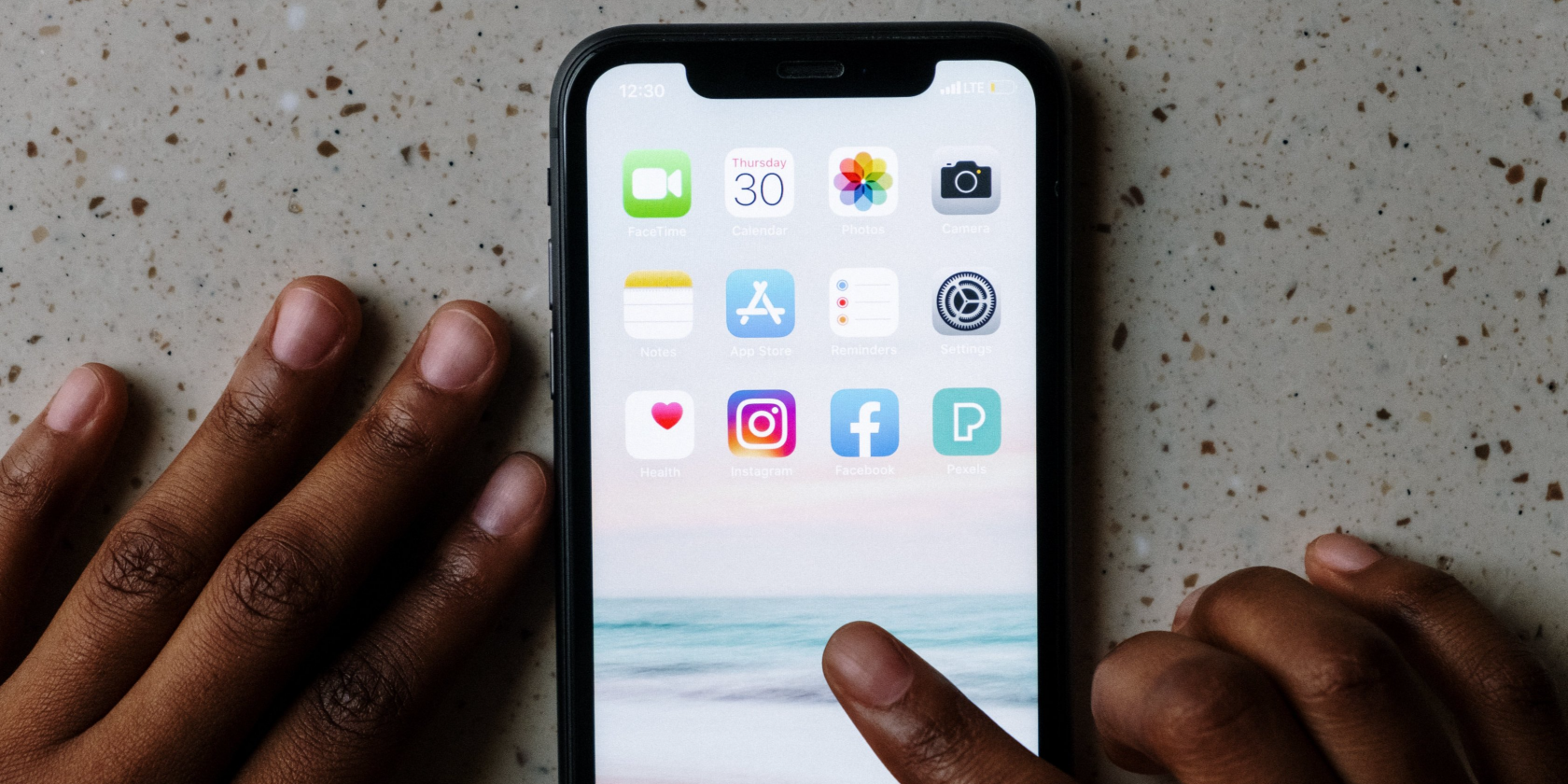
Большинство электронных устройств излучают синий свет, и iPhone не исключение. Слишком большое количество синего света перед сном может затруднить засыпание. Apple упростила задачу — встроенная функция Night Shift автоматически смещает цвета экрана в тёплую сторону, уменьшая долю синего света.
Шаг 1. Откройте Настройки — Экран и яркость
В отличие от некоторых Android-решений, для iPhone не требуется стороннее приложение: фильтр синего света уже есть. Откройте «Настройки» и перейдите в «Экран и яркость», чтобы найти параметры Night Shift.
Важно: Night Shift не заменяет защитные очки или коррекцию освещения в комнате — это удобный программный метод снижения синего излучения экрана.
Шаг 2. Выберите Night Shift и настройте расписание
В разделе Night Shift вы можете установить расписание. Многие пользователи ставят его с вечера до утра, чтобы экран автоматически становился теплее ночью.
Совет по круглосуточному включению: постоянного выключателя «всегда включено» нет, но можно задать расписание, например с 4:01 до 4:00. Учтите одну минуту, когда функция не будет активна, поэтому выбирайте промежуток, когда вы спите.
Также можно вручную включить Night Shift на один день или пока не выключите. Быстрая активация доступна через Пункт управления: долго нажмите на ползунок яркости и включите Night Shift.
Шаг 3. Включите От заката до восхода в настройках местоположения
Если выбрать параметр От заката до восхода, iPhone будет автоматически регулировать Night Shift в зависимости от местного времени заката и восхода солнца. Это удобно при смене часовых поясов.
Если вы не видите эту опции, включите определение часового пояса: откройте «Настройки» → «Конфиденциальность» → «Службы геолокации» → прокрутите до «Системные службы» и активируйте «Установка часового пояса». Затем вернитесь в Night Shift — опция появится.
Альтернативные методы снижения синего света
- Уменьшите яркость экрана вручную — простой и эффективный метод. Меньше яркости = меньше видимого синего излучения.
- Включите True Tone, чтобы экран адаптировался к освещению в комнате; это часто делает изображение теплее в тёплом свете.
- Используйте режим «Тёмная тема», чтобы снизить общий контраст и яркость интерфейса (не снижает синий свет напрямую, но уменьшает нагрузку на глаза).
- В разделе «Универсальный доступ» → «Отображение и размер текста» есть опция «Уменьшить интенсивность белого», которая дополнительно смягчает яркие цвета.
- Аптечные или специализированные очки с фильтром синего света могут помочь в ситуациях с сильной экспозицией от нескольких экранов.
Когда Night Shift не поможет
- Если вы используете внешние мониторы, телевизор или планшет, Night Shift на iPhone не влияет на них — нужно настраивать каждый экран отдельно.
- При очень высокой яркости экрана эффект уменьшения синего может быть менее заметен.
- Если проблемы со сном вызваны не светом, а уведомлениями, стрессом или кофеином, изменение цвета экрана не решит основную причину.
Мини-методика для проверки эффективности изменений
- Зафиксируйте базовую ситуацию: используйте iPhone в обычных условиях вечером в течение 3–4 ночей и отмечайте время засыпания и качество сна.
- Включите Night Shift + уменьшите яркость на 30–50% и повторите наблюдения ещё 3–4 ночи.
- При необходимости добавьте уменьшение интенсивности белого или очки с фильтром синего света и снова сравните самочувствие.
Критерии приёмки: заметное сокращение времени засыпания или уменьшение ночных пробуждений в ходе наблюдения — признак позитивного эффекта.
Чек-лист для разных ролей
- Для родителей: включите Night Shift на детских устройствах и используйте расписание от вечера до утра.
- Для сменных работников: используйте «От заката до восхода» и проверяйте время на устройстве после смены часового пояса.
- Для разработчиков и дизайнеров: тестируйте контраст и цветовую гамму в условиях Night Shift, чтобы убедиться, что интерфейс остаётся читаемым.
Короткий глоссарий
- Night Shift — встроенная функция iPhone для смещения цветовой температуры экрана в тёплые тона.
- True Tone — автоматическая адаптация баланса белого под окружающее освещение.
- Уменьшить интенсивность белого — настройка доступности для смягчения ярких цветов.
Примеры, когда стоит применить комбинированный подход
- Вы часто пользуете телефон в постели: Night Shift + уменьшение яркости + режим «Не беспокоить» перед сном.
- Вы работаете с несколькими экранами: Night Shift на iPhone + тёплые лампы в комнате + фильтры для других экранов.
Резюме
Night Shift — простой встроенный способ снизить долю синего света на iPhone. Для лучших результатов комбинируйте его с регулировкой яркости, настройками доступности и изменением окружения. Если проблемы со сном не проходят, проверьте другие факторы: уведомления, освещение в комнате и режимы работы.
Совет: протестируйте изменения последовательно и записывайте результаты хотя бы неделю, чтобы понять, что действительно помогает.

Похожие материалы

Несколько аккаунтов Skype: Multi Skype Launcher

Журнал для работы: повысить продуктивность

Персональные звуки уведомлений на Android

Скачивание шоу Hulu для офлайн‑просмотра

Microsoft Start: персонализированная новостная лента
