
Как поделиться установленными приложениями на Android через Nearby Share
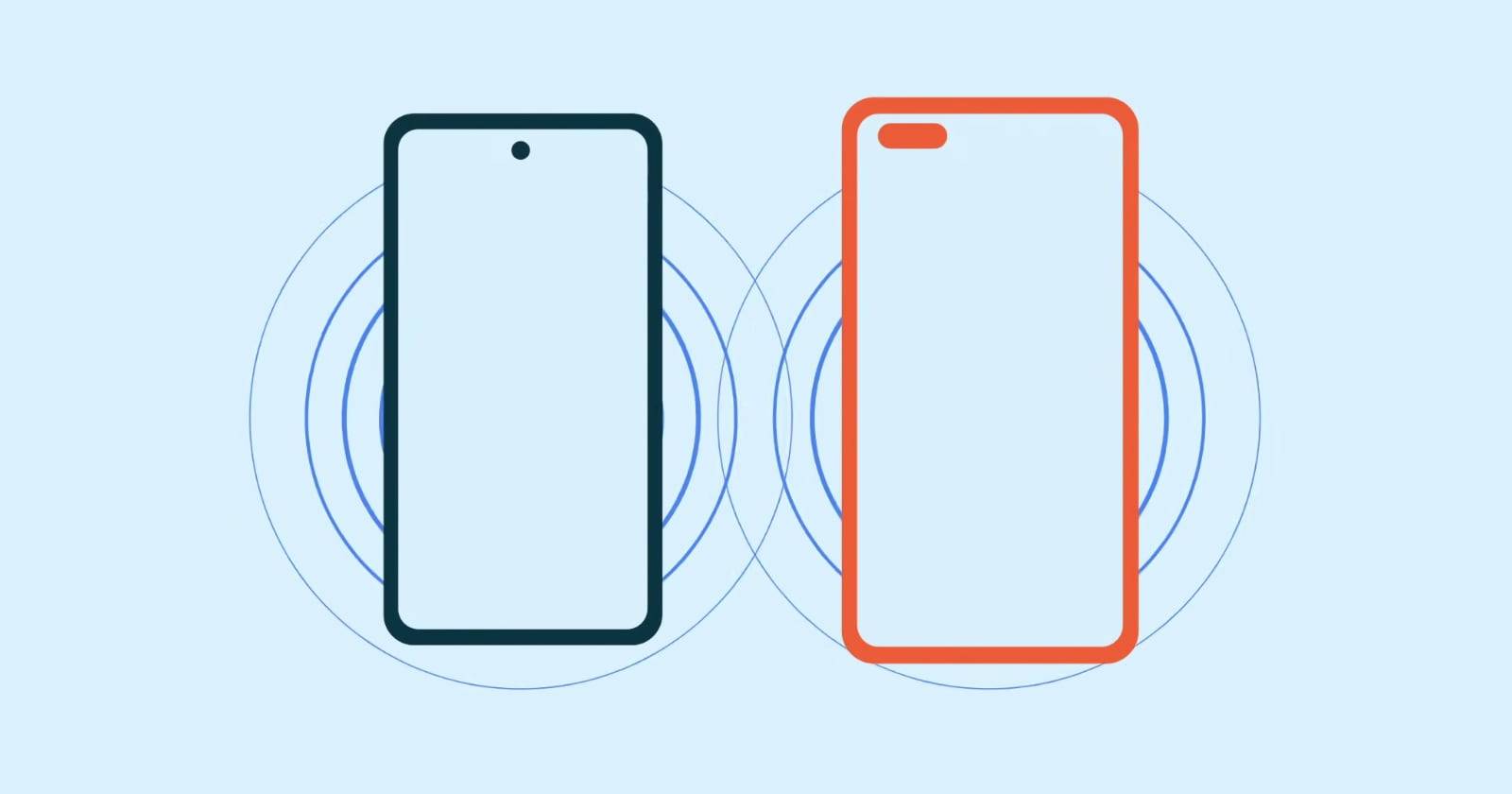
Что такое Nearby Share
Nearby Share — встроенная функция Android для быстрого обмена файлами и приложениями между устройствами поблизости. Подключение использует Bluetooth, Wi‑Fi Direct и другие протоколы для оптимальной скорости. Кратко: это способ передать установленные приложения без повторной загрузки из Play Store.
Краткое определение: Nearby Share — протокол обмена для устройств Android, обеспечивающий локальную передачу файлов и приложений без интернета.

Быстрая проверка перед началом
- У обоих устройств Android версия 6.0 или новее. Если устройство старее — Nearby Share работать не будет.
- Оба устройства должны иметь включённое местоположение (Location) и разрешения для Google Play (на момент отправки).
- Оба устройства должны находиться в зоне Bluetooth/Wi‑Fi друг от друга (пара метров — десятки метров в зависимости от помех).
Пошаговая инструкция: как отправить приложения через Nearby Share
- На устройстве-отправителе откройте приложение Google Play Store.
- Нажмите на иконку своего профиля в правом верхнем углу.
- Выберите «Управление приложениями и устройством».
- На вкладке Обзор нажмите кнопку «Отправить» рядом с разделом «Поделиться приложениями».
- Нажмите «Продолжить» и затем подтвердите запрос на включение геолокации и разрешение Play Store на доступ к местоположению.
- На устройстве-получателе выполните те же шаги, но на шаге 4 выберите «Получить». Также подтвердите включение геолокации.
- После подтверждения на отправителе откроется список установленных приложений. Отметьте те приложения, которые хотите передать, и нажмите «Отправить» в правом верхнем углу.
- Выберите имя устройства-получателя в появившемся окне «Выберите приёмника». Устройства найдут друг друга по Bluetooth и/или Wi‑Fi Direct.
- Nearby Share сгенерирует код сопряжения. Сравните код на обоих устройствах. Если коды совпадают, подтвердите приём на устройстве-получателе (нажмите «Получить»).
- Передача начнётся автоматически. По завершении можно установить приложения на принимающем устройстве: «Установить все» или по одной кнопке «Установить» для каждого приложения.
Критерии приёмки
- Отправитель видит устройство-получатель в списке доступных приёмников.
- Пары кодов совпадают и получатель подтвердил приём.
- Передача завершена без ошибок, приложения доступны для установки на получателе.
Когда Nearby Share не подойдёт (примеры и ограничения)
- Приложение установлено вручную (APK) и отсутствует в Google Play — оно не отображается в списке для передачи.
- Устройство старее Android 6.0 — Nearby Share недоступен.
- Большие приложения могут передаваться долго при слабом сигнале; в этом случае лучше использовать Wi‑Fi/кабель или загрузку из интернета.
- При строгой политике безопасности в организации Bluetooth или общий доступ к хранилищу могут быть заблокированы.
Альтернативные подходы
- Отправить ссылку на страницу приложения в Google Play — удобно, если у получателя есть интернет и нужно ставить официальную версию.
- Передать APK-файл через приложения для обмена файлами (например, Files by Google, сторонние менеджеры) — требует разрешений и работы с APK.
- Использовать резервную копию и восстановление (при смене устройства) — удобно для полного переноса, но не всегда применимо для отдельных приложений.
- ADB — для продвинутых пользователей и администраторов, когда нужен контроль установки.
Практическая памятка: чеклист для отправителя и получателя
Чеклист отправителя:
- Включён Bluetooth и местоположение.
- Открыл Google Play → Управление приложениями и устройством → Отправить.
- Выбрал нужные приложения и подтвердил отправку.
Чеклист получателя:
- Включён Bluetooth и местоположение.
- Открыл Google Play → Управление приложениями и устройством → Получить.
- Проверил код сопряжения и подтвердил приём.
Устранение неполадок: быстрые шаги
- Если устройства не видят друг друга: выключите и включите Bluetooth, подойдите ближе, отключите режим энергосбережения.
- Если не появляется список приложений: проверьте, установлена ли последняя версия Google Play и есть ли доступ к местоположению.
- Если передача прерывается: попробуйте перезапустить оба устройства и повторить процесс.
- Если приложение не отображается на получателе после установки: проверьте совместимость версии и региональные ограничения в Play Store.
Совет: временно отключите VPN, если связь нестабильна; иногда VPN мешает обнаружению устройств.
Безопасность и конфиденциальность
- Nearby Share использует локальные соединения; данные не идут через облако, что уменьшает риск перехвата в сети.
- Всегда сравнивайте коды сопряжения перед подтверждением приёма. Это предотвращает ошибочную отправку третьему устройству.
- Не отправляйте приложения из ненадёжных источников. Перед установкой APK проверьте подпись и происхождение.
- При работе в корпоративной сети согласуйте обмен приложениями с IT‑отделом, если политика безопасности ограничивает внешние соединения.
Роли и чеклисты для команды (короткие инструкции)
Для личного использования:
- Следовать основному пошаговому сценарию выше.
Для администратора IT:
- Проверить поддержку Nearby Share на корпоративных устройствах.
- При необходимости заблокировать/разрешить Bluetooth и локальный обмен через MDM.
Для технической поддержки:
- Проверить версию Android и Google Play.
- Собрать логи и реплицировать проблему в том же окружении.
Сравнение с загрузкой из Play Store (ментальная модель)
- Загрузка из Play Store: требует интернета, всегда устанавливается официальная версия.
- Nearby Share: локальная передача без интернета, экономит трафик и время при большом объёме установленных приложений, но зависит от совместимости и наличия приложения в Play Store.
Короткий словарь терминов
- Play Store — официальный магазин приложений Google для Android.
- Nearby Share — локальный сервис обмена файлами и приложениями на Android.
- APK — установочный файл Android.
Частые вопросы
Q: Можно ли передать любое приложение?
A: Нет. Передаются только приложения, представленные в Google Play. Ручные APK без публикации в Play Store не показываются в списке.
Q: Требуется ли интернет для Nearby Share?
A: Нет, для локальной передачи интернет не обязателен. Однако для установки приложения на получателе может потребоваться подключение к интернету, если Play Store запросит дополнительную загрузку данных.
Q: Какие версии Android поддерживают Nearby Share?
A: Nearby Share поддерживается на устройствах с Android 6.0 и новее, но функциональность может варьироваться в разных сборках и оболочках.
Краткое резюме
Nearby Share — быстрый и удобный способ передать установленные приложения между Android-устройствами, если оба телефона поддерживают функцию и приложение доступно в Google Play. При возникших проблемах используйте чеклисты и быстрые шаги по устранению неполадок. Для корпоративных сценариев согласуйте использование с IT.

Похожие материалы

Несколько аккаунтов Skype: Multi Skype Launcher

Журнал для работы: повысить продуктивность

Персональные звуки уведомлений на Android

Скачивание шоу Hulu для офлайн‑просмотра

Microsoft Start: персонализированная новостная лента
