Nearby Share на Chromebook — настройка и использование

Быстрые ссылки
Настройка Nearby Share на Chromebook
Как пользоваться Nearby Share на Chromebook
Что такое Nearby Share
Nearby Share — это функция Android, аналогичная AirDrop. Коротко: позволяет обмениваться файлами, ссылками и изображениями между устройствами поблизости без обязательного подключения к одной Wi‑Fi сети. Требования: Chromebook с Chrome OS 89+ и Android‑устройства с Android 6.0+.
Важно: на телефоне или планшете Nearby Share часто уже установлен. Настройте его там до работы с Chromebook.
Подготовка перед началом
- Убедитесь, что на Chromebook установлена Chrome OS 89 или новее.
- Проверьте версию Android на мобильном устройстве — 6.0 или новее.
- Включите Bluetooth и (по желанию) Wi‑Fi на обоих устройствах — Nearby Share использует комбинацию Bluetooth, Wi‑Fi Direct и точки доступа по мере необходимости.
Настройка Nearby Share на Chromebook
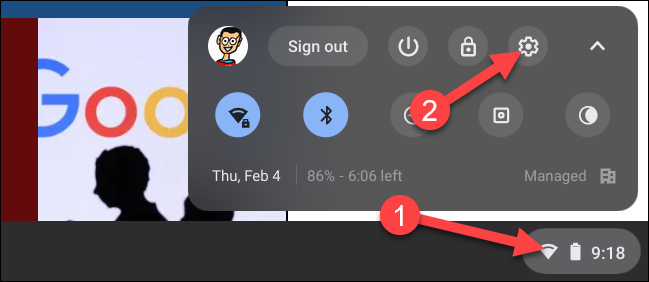
- Откройте «Настройки» на Chromebook. Нажмите на часы в правом нижнем углу («Shelf»), чтобы открыть панель Quick Settings, затем нажмите значок шестерёнки.
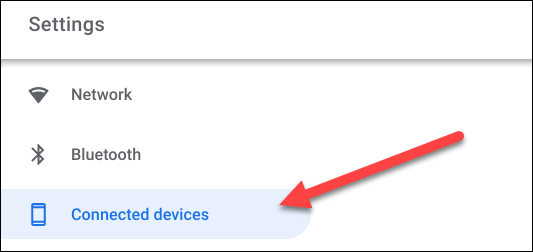
- В меню «Настройки» выберите вкладку «Connected Devices» в боковой панели.
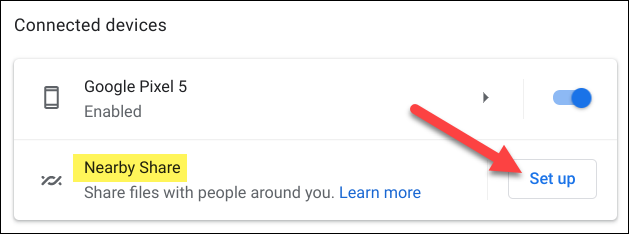
- Если функция доступна, вы увидите опцию «Nearby Share». Нажмите «Set Up», чтобы начать.
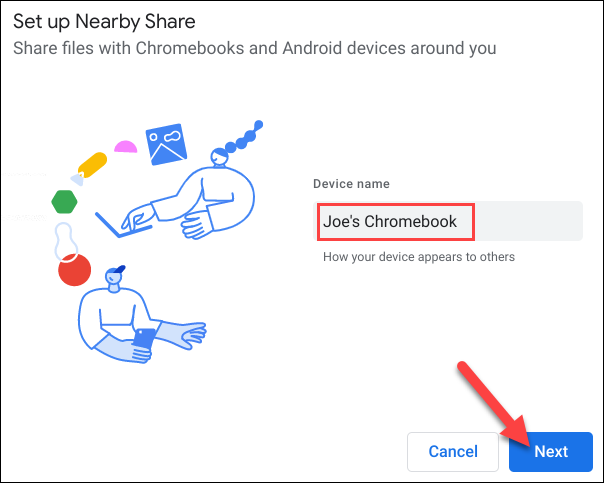
- Дайте устройству имя — это имя будет видно другим пользователям при поиске.
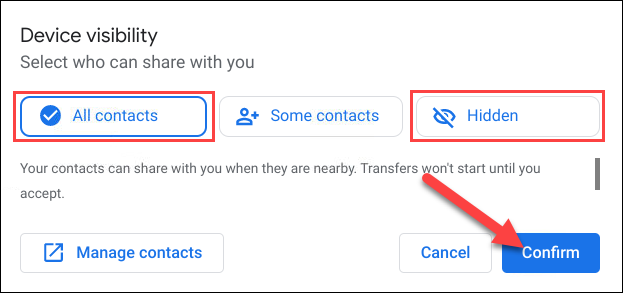
- Выберите уровень видимости устройства. Доступны три варианта:
- All Contacts — видимость для всех контактов с Nearby Share.
- Some Contacts — видимость только для выбранных контактов.
- Hidden — устройство скрыто от других.
Если выбрали All Contacts или Hidden, дополнительных действий не требуется.
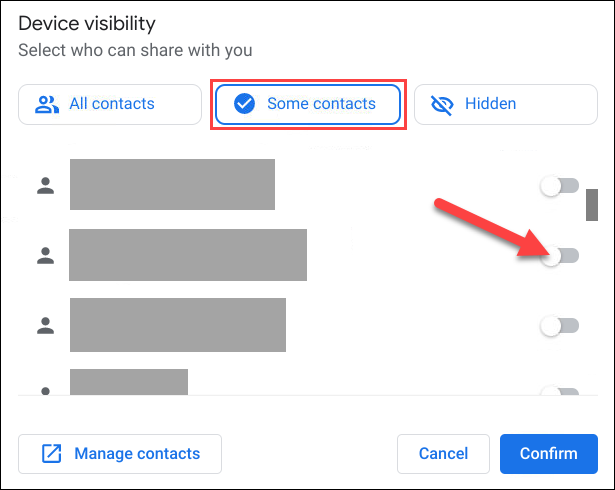
- При выборе Some Contacts отметьте конкретные контакты в списке и нажмите «Confirm».
- После подтверждения настройка завершена — можно отправлять и принимать файлы.
Как отправлять файлы с Chromebook через Nearby Share
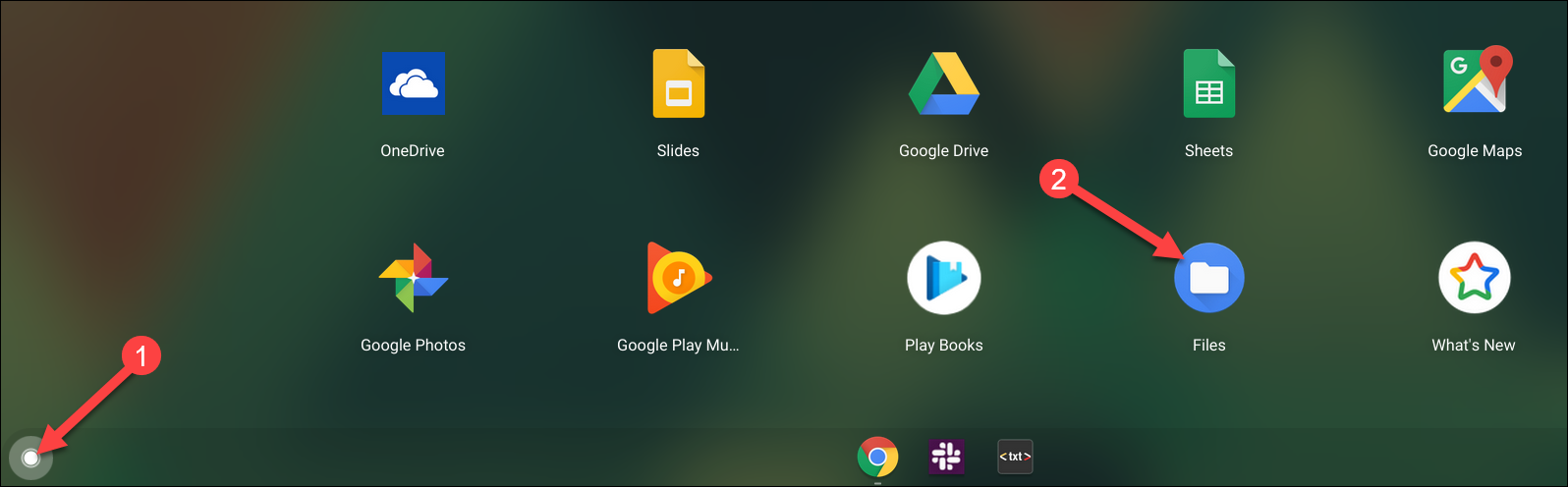
- Откройте меню приложений (App Launcher) в левом нижнем углу и запустите «Files».
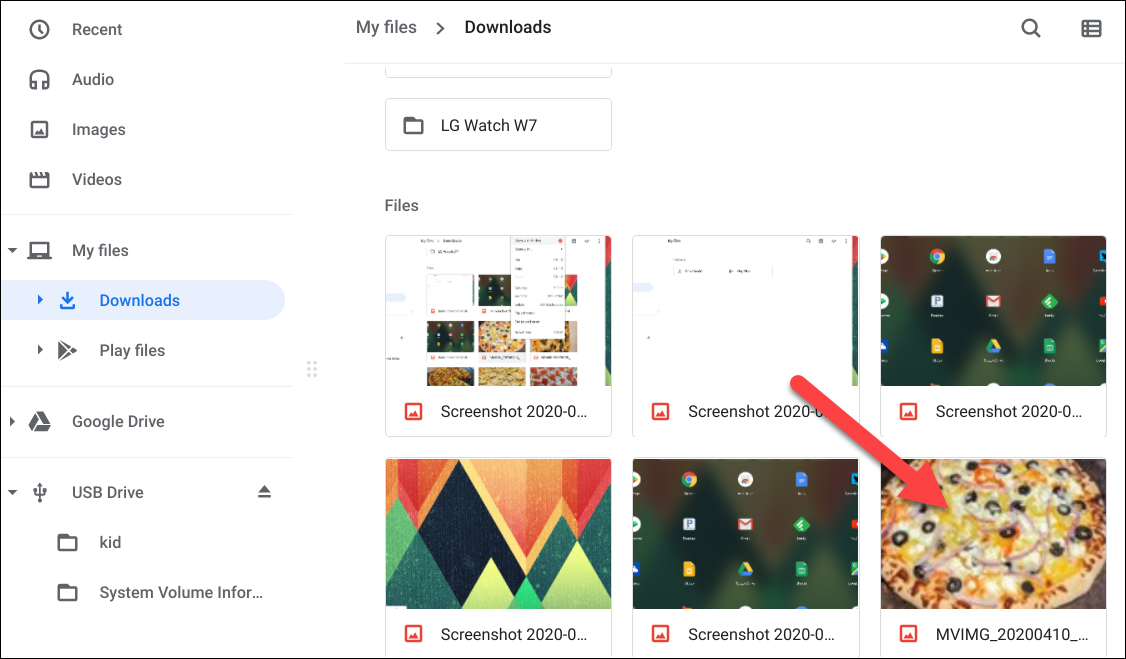
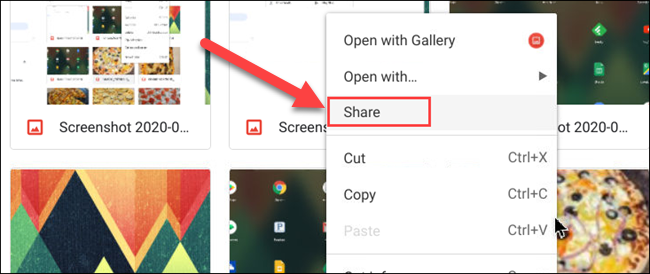
- Найдите файл, который хотите отправить, и кликните по нему правой кнопкой.
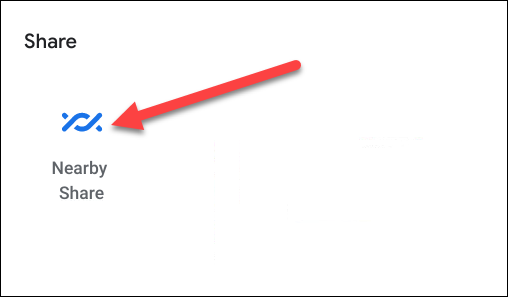
- В контекстном меню выберите «Share» и затем «Nearby Share».
- В списке обнаруживаемых устройств выберите получателя и нажмите «Next».
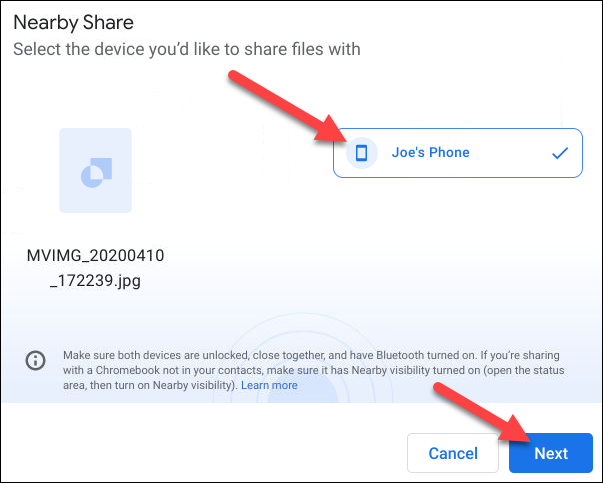
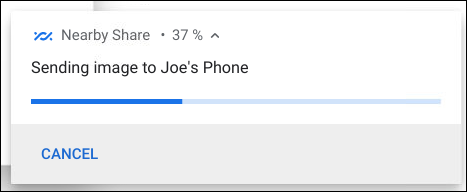
- Получатель нажимает «Accept» на своём устройстве, и передача начинается. Файл будет сохранён на устройстве получателя.
Как принимать файлы на Chromebook
- Убедитесь, что Chromebook разблокирован и видимость устройства настроена так, чтобы другие могли его обнаружить.
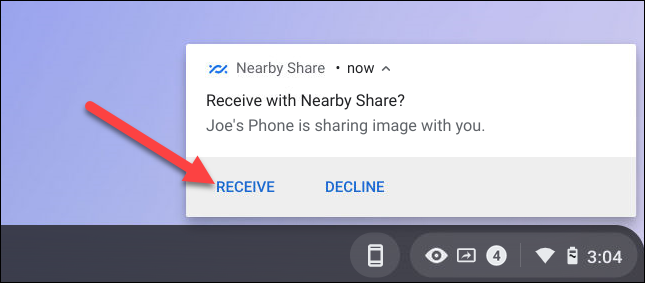
- При попытке отправки появится уведомление с вариантами «Receive» или «Decline». Нажмите «Receive», чтобы принять.
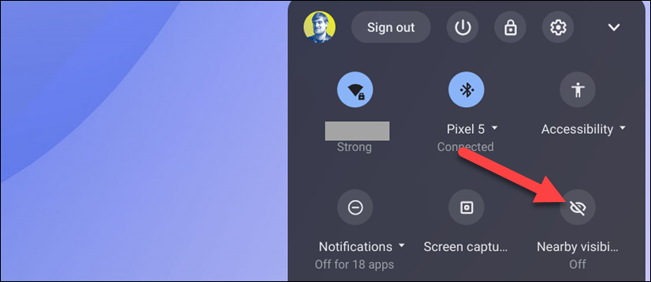
- Если Chromebook не виден, откройте Quick Settings и временно включите видимость на 5 минут.
Быстрый чек‑лист для пользователей
- Проверьте, что оба устройства включены и разблокированы.
- Включите Bluetooth и по желанию Wi‑Fi.
- Проверьте настройки видимости Nearby Share.
- Для «Some Contacts» держите список контактов в актуальном состоянии.
Чек‑лист для администраторов IT
- Проверьте политику безопасности и соответствие требованиям компании.
- Убедитесь, что устройства обновлены до поддерживаемых версий ОС.
- Возможность отключить Nearby Share централизованно рассмотрите при необходимости.
Устранение неполадок: когда Nearby Share не работает
- Устройство не обнаруживается:
- Перезапустите Bluetooth на обоих устройствах.
- Временно включите видимость из Quick Settings.
- Проверьте, не включён ли режим «Hidden».
- Передача не начинается:
- Проверьте место на диске получателя.
- Убедитесь, что получатель нажал «Accept».
- Если канал передачи нестабилен, переключитесь на Wi‑Fi в настройках передачи.
- Передача прерывается:
- Переместите устройства ближе друг к другу.
- Отключите VPN и прокси, которые могут блокировать соединение.
Важно: Nearby Share использует несколько технологий (Bluetooth, Wi‑Fi Direct), поэтому причины сбоев можно диагностировать по сочетанию симптомов.
Альтернативные способы передачи файлов
- Облачные сервисы (Google Drive, Dropbox) — удобно для больших файлов и архивирования.
- Синхронизация через кабель USB — полезно при медленном беспроводном соединении.
- FTP/SMB или корпоративные решения — подходят для администрируемых сред с политиками безопасности.
Когда Nearby Share не подходит: корпоративные политики безопасности, работа в изолированных сетях без Bluetooth, или необходимость журналирования передачи файлов.
Памятка по безопасности и конфиденциальности
- Выберите «Some Contacts» для ограниченного обмена.
- Не используйте «All Contacts», если работаете с конфиденциальными данными.
- Для устройств, которыми управляет организация, уточните политику IT по поводу локальных обменов.
- Удаляйте полученные файлы, если это предписано политикой безопасности.
Ментальная модель: как Nearby Share решает задачу
Представьте Nearby Share как менеджера соединений: он использует Bluetooth для обнаружения, согласует параметры и по возможности устанавливает быстрое локальное соединение (Wi‑Fi Direct) для передачи данных. Если это невозможно — использует более медленные пути. Эта модель помогает понять, почему иногда требуется включить Wi‑Fi и почему расстояние влияет на скорость.
Краткая методология передачи (микро‑процесс)
- Обнаружение (Bluetooth).
- Согласование (видимость, подтверждение получателя).
- Передача (Wi‑Fi Direct / P2P / альтернативный канал).
- Сохранение на устройстве получателя.
Маленькое руководство по тестам и критериям приёмки
- Тест 1: Отправка изображения 5 МБ с телефона на Chromebook — файл должен появиться в папке «Downloads» в течение 2 минут.
- Тест 2: Отправка PDF 50 МБ — передача не должна прерываться при движении устройств на расстоянии до 3–5 метров.
- Критерии приёмки: получение файла, целостность (открывается без повреждений), уведомление о завершении.
Часто задаваемые вопросы
На каких устройствах работает Nearby Share?
Chromebook с Chrome OS 89+ и Android‑устройства с Android 6.0+. Windows и iOS официально не поддерживаются.
Нужно ли подключение к интернету?
Нет, для обмена в локальной сети интернет не обязателен, но для некоторых сценариев может потребоваться Wi‑Fi Direct.
Можно ли отключить автоматическое принятие файлов?
Да. Nearby Share всегда запрашивает подтверждение, если вы не выставили явное правило доверия для конкретного контакта.
Краткий глоссарий
- Bluetooth — короткое беспроводное соединение для обнаружения.
- Wi‑Fi Direct — технология для прямого обмена данными между устройствами.
- Видимость — настройка, определяющая, кто видит ваше устройство.
Резюме
- Nearby Share прост в настройке и удобен для быстрой передачи файлов между Android‑устройствами и Chromebook.
- Настройте видимость и проверьте Bluetooth/Wi‑Fi при проблемах.
- Для корпоративных сред оцените риски и правила IT перед использованием.
Важно: если вы управляете устройствами в организации, согласуйте включение Nearby Share с IT‑политикой.
Related: AirDrop for Android: How to Use Android Nearby Share

Похожие материалы

Nextcloud на OpenMediaVault: установка на Raspberry Pi

Как создать Community сервер в Discord
Как показать себя офлайн в Discord

Сменить регион сервера в Discord — быстрое руководство

Удаление сервера в Discord — пошагово