
My People в Windows 10: как использовать, настроить и скрыть
Быстрые ссылки
- Как пользоваться My People
- Как настроить My People
- Как скрыть кнопку My People на панели задач
Что такое My People
My People — это системная функция Windows 10 (появилась в Fall Creators Update), которая позволяет закреплять до трёх избранных контактов прямо на панели задач. Это упрощает быстрый обмен сообщениями и электронной почтой без необходимости открывать полноформатные приложения. Одной строкой: удобный доступ к часто используемым контактам и быстрые ответы из всплывающего меню.
Важно: интеграция с внешними приложениями (Facebook, сторонние мессенджеры) зависит от разработчиков этих приложений.
Как открыть My People
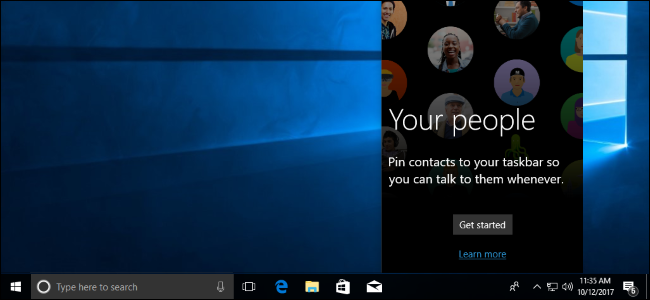
Чтобы открыть меню My People, нажмите значок людей на панели задач — он расположен слева от области уведомлений (system tray). Откроется всплывающее меню с кнопкой «Get started» (Начать). Нажмите её, чтобы приступить к настройке и добавлению контактов.
Как пользоваться My People
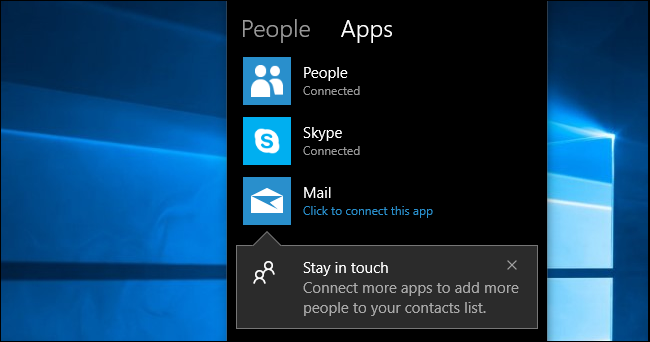
Когда вы открываете всплывающее меню My People, интерфейс разделён на две вкладки: People и Apps.
- Вкладка Apps по умолчанию включает системные приложения: People, Skype и Mail. Приложения из Microsoft Store, поддерживающие My People, автоматически появятся в этом списке.
- Вкладка People показывает ваши контакты. Чтобы увеличить список доступных контактoв, подключите аккаунты (Google, Outlook и другие) в приложении People — тогда их контакты станут доступны и в My People.
После подключения учётных записей кликните заголовок «People», чтобы увидеть предлагаемых контактов — тех, с кем вы чаще всего обмениваетесь сообщениями. Нажмите контакт, чтобы закрепить его на панели задач. Также доступна опция «Find and pin contacts» (Найти и закрепить контакты) для просмотра всего списка контактов.
Чтобы добавить новый контакт, откройте приложение People или нажмите меню справа от «Find and pin contacts» и выберите «New contact» (Новый контакт).
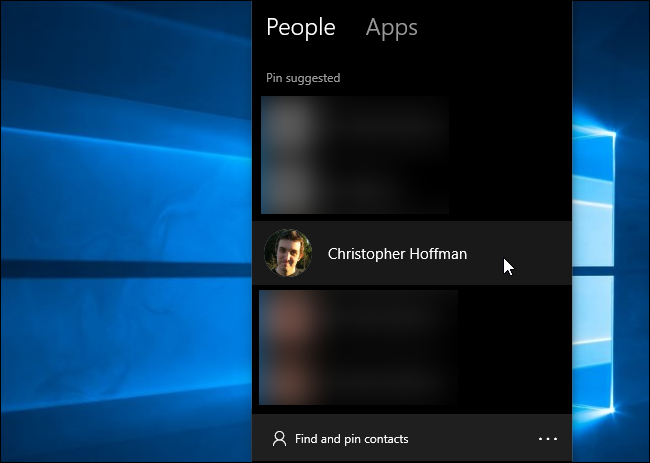
После закрепления контакт появится слева от значка My People на панели задач. Перетаскивайте значки, чтобы изменить порядок, или кликните правой кнопкой мыши и выберите «Unpin from taskbar» (Открепить от панели задач), чтобы удалить.
- Ограничение: можно закрепить не более трёх контактов. Дополнительные закрепления будут отображаться только во всплывающем меню.
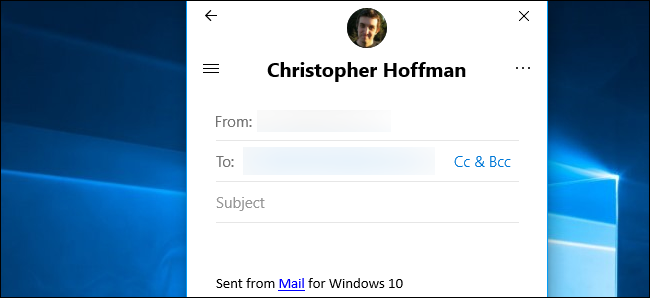
Как отправить сообщение: щёлкните значок контакта и выберите приложение (People, Skype или Mail). Например, выбрав Mail, вы увидите письма от этого человека и можете нажать «+», чтобы написать новое письмо прямо во всплывающем окне — без полного открытия Почты.
Интеграция со Skype позволяет мгновенно начать чат. При входящем эмодзи от закреплённого контакта над его иконкой на панели задач появляется крупный эмодзи — это визуальное оповещение, ранее называвшееся «shoulder taps», теперь именуется «My People Pops».
Как настроить My People
Откройте меню People, нажмите меню справа от «Find and pin contacts» и выберите «People bar settings» (Параметры панели People). Альтернативный путь: Параметры > Персонализация > Панель задач и прокрутите вниз до секции My People.
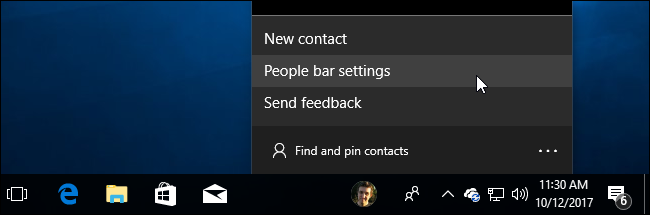
Доступные опции (включены по умолчанию):
- Показ контактов на панели задач (Show contacts on the taskbar) — при отключении My People исчезает с панели задач.
- Показывать уведомления My People (Show My People notifications) — отключите, чтобы скрыть уведомления.
- Воспроизводить звук при уведомлении My People (Play a sound when a My People notification arrives) — отключите для беззвучных оповещений.
Если вы хотите управлять конкретным контактом (объединить дубликаты контактов, добавить адреса или псевдонимы), используйте контекстное меню контакта или откройте редактирование в приложении People.
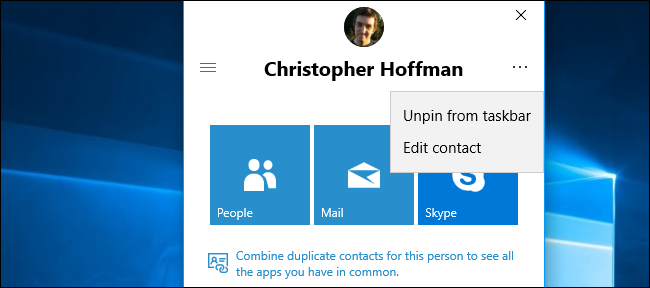
Примечание: для полной функциональности требуется, чтобы приложение, через которое вы общаетесь (например, Skype), было установлено и вошло в учётную запись.
Как скрыть кнопку My People на панели задач
Если My People мешает или вы не используете эту функцию, можно скрыть кнопку:
- Кликните правой кнопкой по панели задач.
- Снимите галочку «Show People button» (Показать кнопку People).
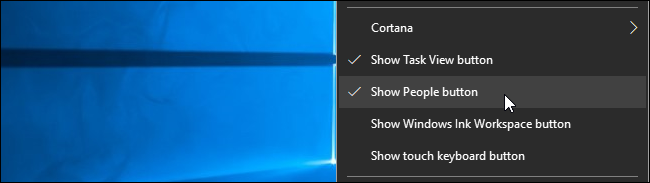
Альтернативно, отключите «Show contacts on the taskbar» в Параметрах > Персонализация > Панель задач.
Когда My People не подходит или работает не так
- Нет интеграции с нужным приложением: если сторонний мессенджер не поддерживает My People, вы не сможете запускать чаты этого мессенджера из панели задач.
- Ограничение по трём закреплённым контактам может быть неудобно для пользователей с большим количеством приоритетных связей.
- Если вы используете устройство с ограниченным экранным пространством (малый ноутбук), закреплённые иконки могут сжимать панель задач.
- Не работает без установки и входа в соответствующие приложения (например, Skype или Почта).
Альтернативные подходы
- Закрепление контактов в меню «Пуск» (Start) — позволяет иметь быстрый доступ, но не даёт всплывающих быстрых ответов.
- Сторонние менеджеры контактов и мессенджеры с собственными быстрыми панелями (например, клиенты с функцией «floating chat heads»).
- Использование плиток UWP-приложений для быстрого доступа к почте/чатам.
Советы и эвристики
- Правило трёх: выбирайте трёх контактов, с которыми вы связываетесь чаще всего — коллега, член семьи и близкий друг.
- Централизация учётных записей: чтобы увидеть все контакты в My People, подключите те же учётные записи в приложении People (Gmail, Outlook и т.д.).
- Минимизируйте уведомления: включите звуки только для критичных контактов в настройках приложения.
- Объединяйте дубликаты контактов: система сможет показать все доступные каналы связи в одном представлении.
Чек-листы по ролям
Администратор IT:
- Убедитесь, что нужные приложения (Skype, Mail) развернуты и обновлены.
- Обучите пользователей политике приватности и объединению учётных записей.
- При необходимости отключите функцию через групповые политики для большого парка устройств.
Обычный пользователь:
- Подключите Google/Outlook в приложении People.
- Закрепите до трёх приоритетных контактов.
- Настройте уведомления и звуки по своему усмотрению.
Power user / продвинутый пользователь:
- Используйте сочетания клавиш и сочетания с перетаскиванием, чтобы быстро переупорядочивать контакты.
- Комбинируйте My People с быстрыми ответами в почте и быстрым доступом к группам в Skype.
Критерии приёмки
- Кнопка My People появилась на панели задач при включённой опции.
- Можно закрепить и открепить контакт, и он корректно отображается слева от кнопки People.
- Всплывающие сообщения и быстрые ответы работают без полного открытия приложения.
- Уведомления и звуковые сигналы реагируют на соответствующие настройки в Параметры > Персонализация > Панель задач.
Небольшая методология настройки (шаги)
- Откройте My People и нажмите «Get started».
- Подключите учётные записи в приложении People (если нужно).
- На вкладке People выберите контакты и закрепите до трёх наиболее важных.
- Откройте Параметры > Персонализация > Панель задач и отрегулируйте уведомления и звуки.
- Тестируйте: отправьте сообщение с другого аккаунта, проверьте всплывающую карточку и My People Pops.
1‑строчный глоссарий
- My People — система быстрого доступа к контактам на панели задач Windows 10.
- People — приложение Windows для управления контактыми и учётными записями.
- My People Pops — визуальные всплывающие эмодзи/оповещения над иконкой контакта.
- Pin / Unpin — закрепление или открепление контакта на панели задач.
Короткое объявление (100–200 слов)
My People — удобное дополнение к панели задач Windows 10, позволяющее закреплять до трёх контактов для моментального общения. Нажатие на иконку контакта открывает компактное меню с поддерживаемыми приложениями (People, Skype, Mail), где можно просматривать недавние сообщения и отправлять быстрые ответы без запуска полноформатного приложения. Интеграция с приложениями из Microsoft Store расширяет возможности — при условии, что разработчики поддерживают API My People. Функция настраивается: вы можете полностью скрыть кнопку, отключить уведомления или звук. Если вам нужно больше трёх быстрых контактов или интеграция с нестандартными мессенджерами, рассмотрите альтернативы, такие как закрепление контактов в меню «Пуск» или использование сторонних клиентов. Для большинства пользователей My People упрощает коммуникацию и экономит время при частом обмене сообщениями.
Заключение
My People — небольшая, но полезная функция Windows 10, которая ускоряет повседневную коммуникацию. Она особенно удобна, если у вас есть 1–3 приоритетных контакта, с которыми вы часто обмениваетесь сообщениями. Настройте учётные записи, объедините дубликаты и отрегулируйте уведомления под свои потребности. Если функция не подходит, её легко скрыть.
Важное: поддержка сторонних приложений зависит от разработчиков — чем больше приложений интегрируется с My People, тем полезнее станет функция.

Похожие материалы

Несколько аккаунтов Skype: Multi Skype Launcher

Журнал для работы: повысить продуктивность

Персональные звуки уведомлений на Android

Скачивание шоу Hulu для офлайн‑просмотра

Microsoft Start: персонализированная новостная лента
