
Руководство по многозадачности и редактированию текста в iPadOS

Что изменилось в iPadOS и зачем это нужно
Когда Apple выделила iPadOS как отдельную систему, в iPad появились новые элементы интерфейса и поведение, которые увеличивают продуктивность и гибкость работы. Коротко:
- Главный экран теперь вмещает больше приложений и виджетов.
- Плавающая клавиатура и новые инструменты Apple Pencil упрощают ввод и аннотацию.
- Многозадачность стала гибче: Slide Over может хранить несколько приложений, Split View поддерживает два окна одного приложения, и каждое приложение может иметь несколько окон.
Пояснение терминов:
- Slide Over — плавающее окно приложения, которое накладывается поверх текущего.
- Split View — режим разделённого экрана с двумя приложениями, расположенными рядом.
- Dock — панель быстрого доступа к приложениям внизу экрана.
Расширенные возможности многозадачности
iPad одинаково пригоден как для работы, так и для развлечений. Чем больше полезной площади экрана вы используете одновременно, тем быстрее выполняются задачи. Ниже — подробные инструкции и советы.
Открытие нескольких приложений в Slide Over
Если вы используете Slide Over для быстрого доступа к вспомогательному приложению, теперь можно держать в этом слое несколько приложений и быстро листать между ними.
- Откройте приложение в полноэкранном режиме.
- Проводите пальцем от правого края экрана — появится интерфейс Slide Over.
- Внизу окна Slide Over есть линия. Удерживайте её и проведите вправо — появится следующее приложение в Slide Over.
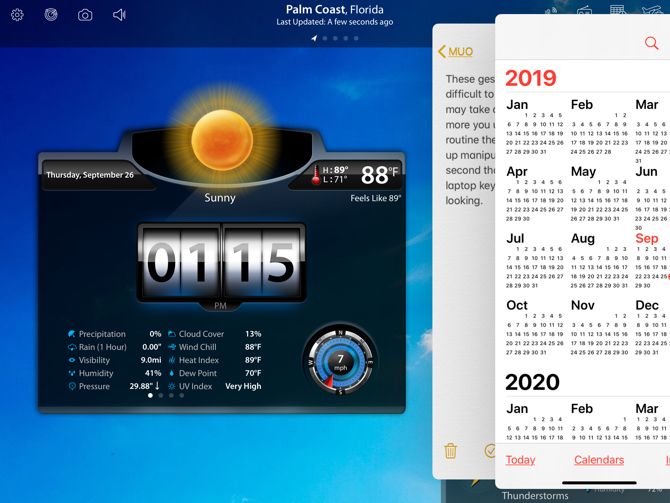
Совет: Slide Over запоминает недавно использованные приложения — полезно для быстрого доступа к мессенджерам, заметкам и калькулятору.
Коммутатор Slide Over
Коммутатор позволяет видеть все приложения, открытые в Slide Over, и управлять ими:
- Откройте основное приложение и приложения в Slide Over, как описано выше.
- Удерживайте линию внизу одного из окон Slide Over и проведите её вверх примерно до середины экрана.
- Когда появится список приложений Slide Over, отпустите палец.
- Можно перетащить приложение вверх, чтобы открыть его на весь экран, или оттолкнуть вверх, чтобы закрыть.
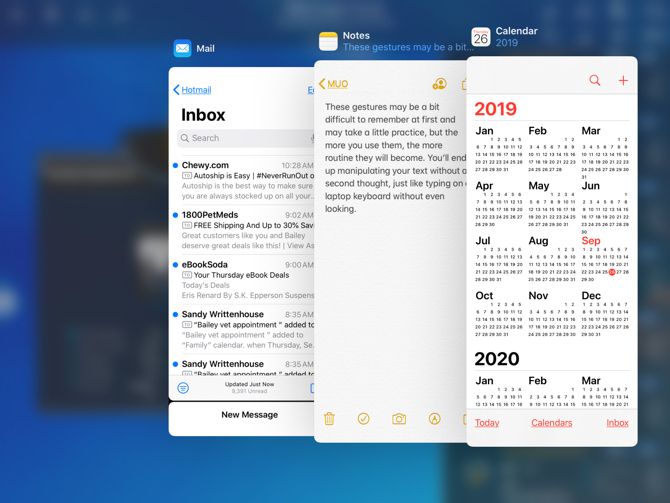
Примечание: в коммутаторе удобно быстро закрывать временные окна — это снижает визуальный шум и ускоряет переключение задач.
Открытие нескольких окон одного приложения
Для одновременной работы с разными видами контента одного приложения (например, почта с разными письмами, календари с разными видами) можно открыть несколько окон того же приложения:
- Откройте приложение и аккуратно проведите вверх, чтобы показать Dock.
- Нажмите на иконку того же приложения в Dock (подсказка: иконка в Dock может показывать открытые окна).
- На появившемся экране коснитесь значка “+” в правом верхнем углу.
- Откроется новое окно приложения.
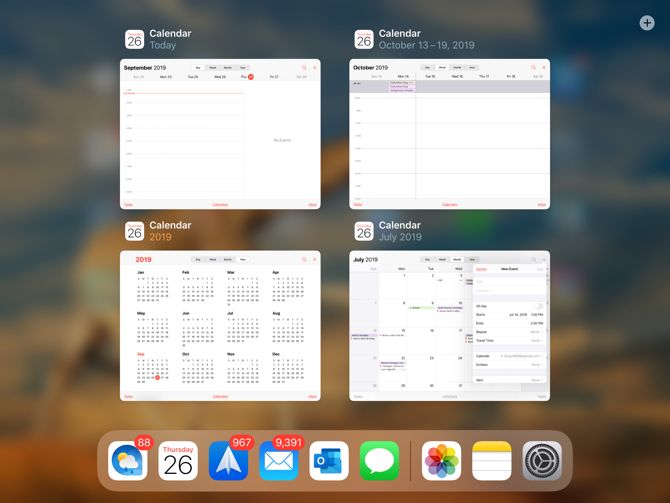
Пример: у вас может быть календарь открыт на «сегодня» и рядом — другой вид на «месяц».
Split View с двумя окнами одного приложения
Split View теперь поддерживает два окна одного приложения, что удобно для сравнения документов или одновременного редактирования.
- Откройте приложение, которое хотите видеть в Split View.
- Проведите вверх, чтобы показать Dock.
- Зажмите и перетащите иконку того же приложения из Dock на правую сторону экрана рядом с текущим окном.
- Подождите, пока справа появится чёрный индикатор, затем отпустите — откроется второе окно в режиме Split View.
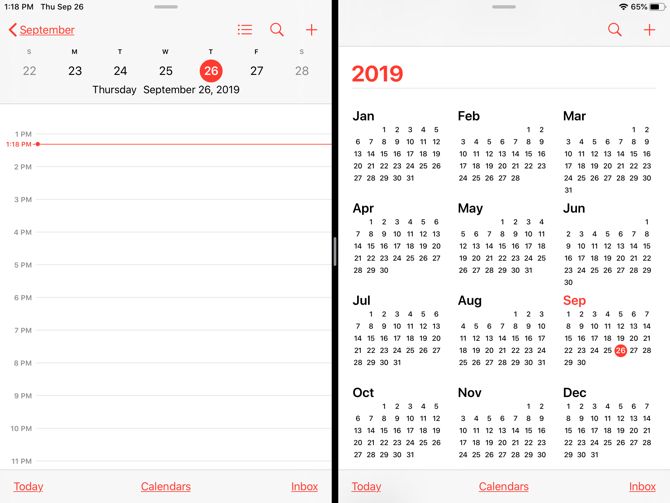
Подсказка: двигая центральную разделительную линию, вы изменяете пропорции окон. Чтобы выйти из Split View, оттяните окно вправо или закройте одно из окон.
Дополнительные приёмы многозадачности
- Создание новых окон: перетащите элемент (местоположение, адрес, ссылку) в пустое место экрана, чтобы открыть новый экземпляр приложения с этим контентом.
- App Switcher: обновлённый переключатель приложений показывает все окна, включая те, что находятся в Split View, и даёт названия окон.
- App Exposé: тап по иконке в Dock показывает все открытые окна данного приложения.
Важное: некоторые старые приложения могут не полностью поддерживать множественные окна или адаптивные макеты — в таких случаях управление окнами может быть ограничено.
Улучшенное редактирование текста с жестами
iPadOS добавляет набор интуитивных жестов для быстрого выделения и работы с текстом. Эти приёмы ускоряют набор, редактирование и исправления без необходимости вызывать меню или использовать клавиатуру.
Как быстро выделять текст
- Слово: двойной тап по слову.
- Предложение: тройной тап по предложению.
- Абзац: четырёхкратный тап по абзацу.
- Весь текст на странице: дважды тапните в начале и потяните двумя пальцами через текст.
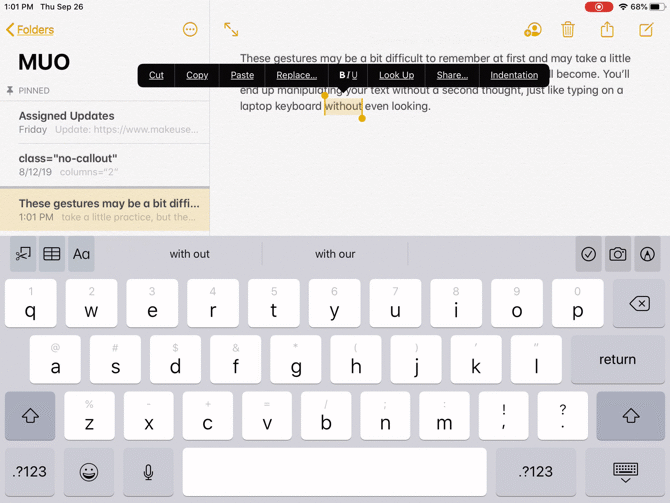
Эти жесты экономят время при редактировании заметок, писем и документов.
Вырезать, копировать, вставить, отменить и вернуть
После выделения можно применять следующие жесты:
- Вырезать: быстрый двойной «сжатие» внутрь большим и двумя пальцами.
- Копировать: сжать внутрь большим и двумя пальцами (однократно).
- Вставить: раздвинуть большим и двумя пальцами наружу.
- Отменить: провести тремя пальцами справа налево.
- Повторить: провести тремя пальцами слева направо.
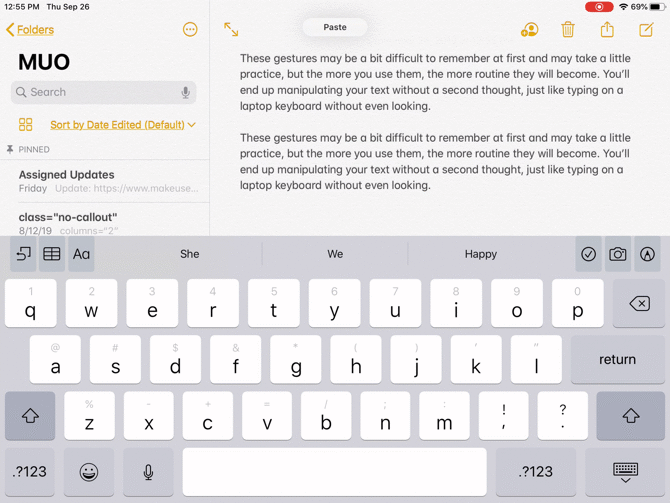
Практика: на первых порах потренируйтесь в текстовом документе — жесты становятся автоматическими после нескольких циклов использования.
Когда эти функции не работают или неудобны
- На старых моделях iPad производительность может быть ниже при работе с множественными окнами.
- Некоторые сторонние приложения не оптимизированы для нескольких окон или корректно не масштабируют интерфейс.
- Если вы используете экранную клавиатуру с аксессуарами (например, физическая клавиатура Bluetooth), часть жестов может быть не столь удобной.
Альтернатива: если Slide Over или Split View не подходят, используйте быстрые переключатели приложений или внешние дисплеи (если поддерживаются) для расширения рабочего пространства.
Рекомендации по рабочим сценариям (роль‑ориентированные чек-листы)
Писатель / редактор:
- Откройте два окна приложения «Заметки» или «Pages»: одно для черновика, другое для справочных материалов.
- Используйте жесты выделения для быстрого перемещения фрагментов текста.
- Критерий приёмки: можно вставить выдержку из справочника за 3–5 действий.
Разработчик / аналитик:
- Split View: код и документация рядом.
- Откройте терминал/терминальные эмуляторы в одном окне (если приложение поддерживает несколько окон).
- Критерий приёмки: переключение между окном кода и окном справки — менее 2 секунд.
Студент / исследователь:
- Slide Over для мессенджера + Split View для статьи и заметок.
- Используйте перетаскивание ссылок в новый документ для быстрого сбора цитат.
Мини‑методология внедрения в личный рабочий процесс
- Запланируйте одну «тестовую сессию» 30–45 минут для изучения жестов и окон.
- Настройте Dock с 6–8 часто используемыми приложениями.
- Попрактикуйтесь в создании новых окон и аккуратном переходе в Split View.
- Завершите сессию проверкой: сократились ли переключения между приложениями?
- Повторяйте 10–15 минут в день, пока жесты не станут привычными.
Руководство действий (SOP) для типичных задач
Быстрый просмотр сообщения во время работы:
- Смахните от правого края, чтобы вызвать Slide Over.
- Откройте нужное приложение и при необходимости переключитесь в коммутатор Slide Over.
- Закройте Slide Over, оттолкнув вверх окно.
Сравнение двух документов одного приложения:
- Откройте документ А.
- Перетащите иконку того же приложения из Dock вправо для создания второго окна.
- Поместите документы в Split View и отрегулируйте разделитель.
Быстрое редактирование текста:
- Выделите нужный фрагмент двойным или тройным тапом.
- Выполните сжатие/раздвигание для копирования/вставки.
- Отмените ошибку жестом тремя пальцами.
Критерии приёмки:
- Действие выполняется без использования внешней мыши/трекпада.
- Время на действие соответствует ожидаемому рабочему процессу роли.
Decision flowchart: как выбрать режим многозадачности
flowchart TD
  A[Нужно быстро посмотреть второе приложение?] -->|Да| B[Использовать Slide Over]
  A -->|Нет| C[Требуется постоянный одновременный доступ?]
  C -->|Да| D[Использовать Split View]
  C -->|Нет| E[Оставайтесь в полноэкранном режиме]
  B --> F[Нужно несколько быстрых приложений?]
  F -->|Да| G[Добавить приложения в Slide Over и использовать коммутатор]
  F -->|Нет| H[Открыть одно приложение в Slide Over]
  D --> I[Потребуются два окна одного приложения?]
  I -->|Да| J[Открыть второе окно из Dock]
  I -->|Нет| K[Перетащить другое приложение из Dock]
Тестовые сценарии и критерии приёмки
- Откройте три приложения в Slide Over, переключитесь между ними — все должны быстро отображаться.
- Создайте два окна одного приложения и поместите в Split View — оба окна должны функционировать независимо.
- Выполните жест «копировать-вставить» и откатите изменения жестом отмены — операции должны корректно выполняться в большинстве стандартных приложений.
Факты и практические советы
- Ключевые моменты:
- Slide Over удобен для временных задач и краткого просмотра.
- Split View годится для длительной параллельной работы.
- Множественные окна полезны при сравнении и перекрёстных ссылках.
- Совет по локали: если вы работаете с датами и валютой в русской среде, убедитесь, что приложения используют русскую локализацию и формат даты DD.MM.YYYY.
- Безопасность: при работе с личными данными используйте защищённое подключение и включайте шифрование резервных копий.
Ограничения и примеры, когда не стоит использовать многозадачность
- Если вам нужно сосредоточиться — полноэкранный режим помогает минимизировать отвлекающие факторы.
- На низком заряде батареи и при интенсивных фоновый задачах многозадачность ускоряет расход энергии.
- При слабом Wi‑Fi синхронизация нескольких окон/данных может вести к задержкам.
Краткий глоссарий (в одну строку)
- Dock — панель приложений внизу экрана для быстрого доступа.
- Slide Over — плавающее окно приложения поверх текущего.
- Split View — одновременный показ двух приложений рядом.
- App Exposé — обзор всех окон конкретного приложения.
Локальные советы и ошибки для русскоязычных пользователей
- Русская раскладка и автозамена: перед важной перепиской проверьте автозамену и подписи — iPadOS может предлагать английские варианты.
- Копирование форматов дат: при переносе содержимого между приложениями убедитесь, что дата отображается в привычном формате для аудитории.
Резюме
iPadOS делает многозадачность и редактирование текста быстрее и гибче. Потратьте 30–45 минут на практику жестов и управления окнами — и это заметно ускорит повседневные операции. Используйте Slide Over для временных задач, Split View для длительной параллельной работы и множественные окна одного приложения для сравнения и организации.
Важное: начните с простых сценариев и постепенно добавляйте новые приёмы в свой рабочий процесс.

Похожие материалы

Несколько аккаунтов Skype: Multi Skype Launcher

Журнал для работы: повысить продуктивность

Персональные звуки уведомлений на Android

Скачивание шоу Hulu для офлайн‑просмотра

Microsoft Start: персонализированная новостная лента
