
Как создавать и управлять профилями пользователей в Microsoft Edge

Быстрые ссылки
- Создание нескольких профилей в Microsoft Edge
- Переключение между профилями в Microsoft Edge
- Управление профилями Microsoft Edge
Введение
Браузер запоминает настройки, закладки, расширения и историю — это и есть профиль пользователя. В новой версии Microsoft Edge на движке Chromium можно создавать несколько профилей, чтобы разделять рабочие и личные данные, давать доступ гостям или держать отдельные наборы расширений. Процесс похож на профили в Google Chrome, но с особенностями интеграции Microsoft‑аккаунта.
Кому это полезно:
- Домашним пользователям, которые хотят держать «рабочий» и «личный» браузеры отдельно.
- Семьям — для разных членов семьи с уникальными закладками.
- IT‑администраторам и специалистам — чтобы тестировать расширения и политики без пересечения данных.
Важно: установка новой версии Edge — предварительное требование.
Создание нескольких профилей в Microsoft Edge
Когда вы впервые устанавливаете новый Edge, по умолчанию создаётся стандартный локальный профиль с именем «Profile 1» без персонализации. Если войти в Microsoft‑аккаунт, профиль привяжется к учётной записи и начнёт синхронизировать закладки, пароли и расширения между устройствами.
Шаги для создания второго профиля:
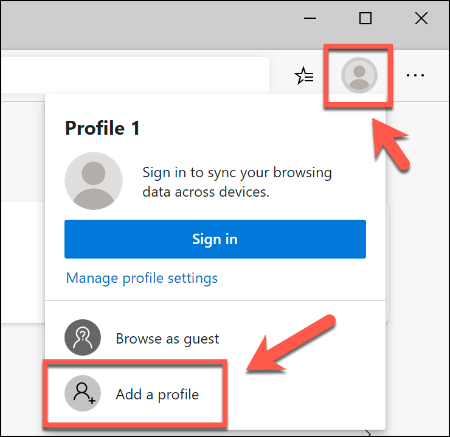
- Нажмите на иконку профиля в правом верхнем углу окна Edge. Иконка расположена между значком «Избранное» и кнопкой меню (гамбургер).
- В открывшемся меню нажмите кнопку «Добавить профиль».
- В появившемся окне «Добавить профиль» нажмите «Добавить».
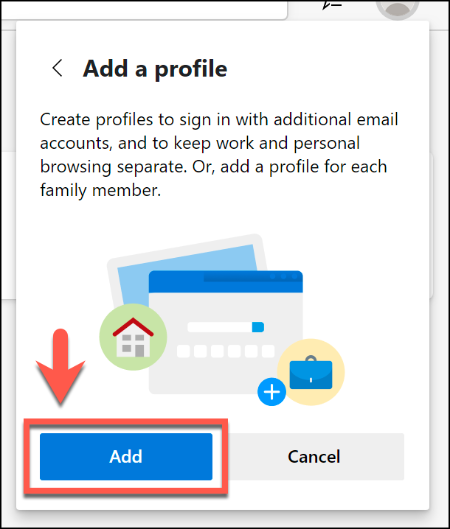
После этого создаётся пустой профиль с названием «Profile 2», и открывается новое окно Edge под этим профилем.
Дальше вы можете:
- Войти в Microsoft‑аккаунт, чтобы привязать профиль и включить синхронизацию.
- Оставить профиль локальным, если не хотите привязываться к учётной записи.
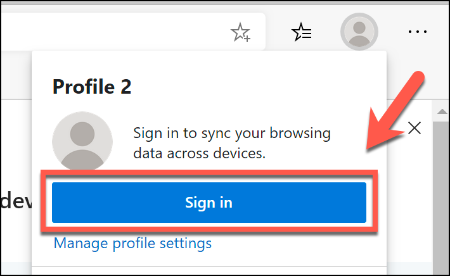
Чтобы войти в Microsoft‑аккаунт, снова нажмите иконку профиля и выберите «Войти».
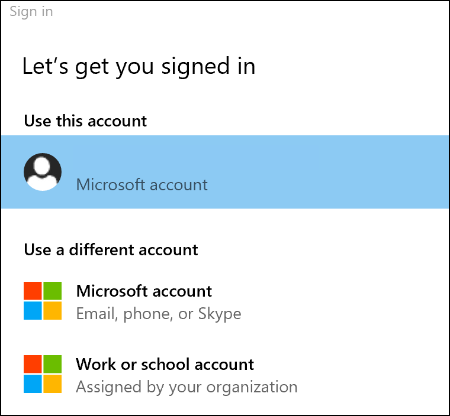
На Windows 10 вы можете выбрать тот же аккаунт, что и пользователь Windows. Иначе выберите либо «Microsoft Account», либо «Work or school account».
После входа Edge предложит включить синхронизацию. Нажмите «Синхронизировать», если хотите использовать те же расширения и настройки на других устройствах, либо «Нет, спасибо», чтобы отказаться.
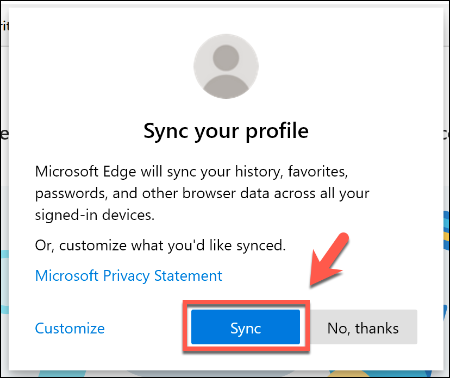
Теперь профиль готов: добавляйте закладки, устанавливайте расширения и настраивайте браузер.
Примечание: при входе в профиль на другом устройстве синхронизация восстановит закладки и расширения, если она включена.
Переключение между профилями в Microsoft Edge
Когда у вас несколько профилей, полезно быстро переключаться между ними — например, для задач с разными учётными записями или изоляции приватного просмотра.
Шаги:
- В правом верхнем углу нажмите иконку профиля.
- В появившемся списке выберите профиль, на который хотите переключиться.
Выбранный профиль откроется в новом окне Edge.
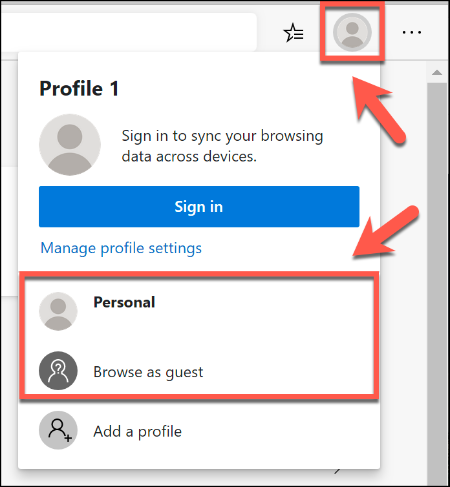
Также доступен режим «Просмотр от имени гостя» — временный профиль, который не сохраняет историю и настройки. Закрыв окно гостевого просмотра, вы полностью удалите его данные.
Управление профилями Microsoft Edge
Чтобы изменить параметры, переименовать профиль или удалить его, выполните следующие действия:
- Нажмите иконку профиля в правом верхнем углу.
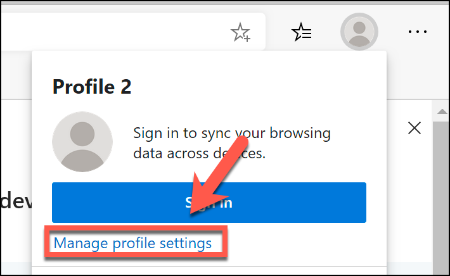
- Выберите «Управление параметрами профиля».
В настройках профиля прокрутите до раздела «Другие профили» и нажмите «Управлять», чтобы увидеть список всех профилей и переключаться между ними.
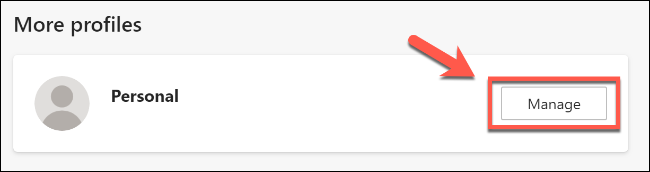
Для переименования или удаления профиля:
- Нажмите на горизонтальную кнопку меню рядом с опцией «Выйти» (или рядом с «Войти» для локальных профилей).

- Выберите «Изменить», чтобы присвоить новое имя и значок, затем нажмите «Обновить».
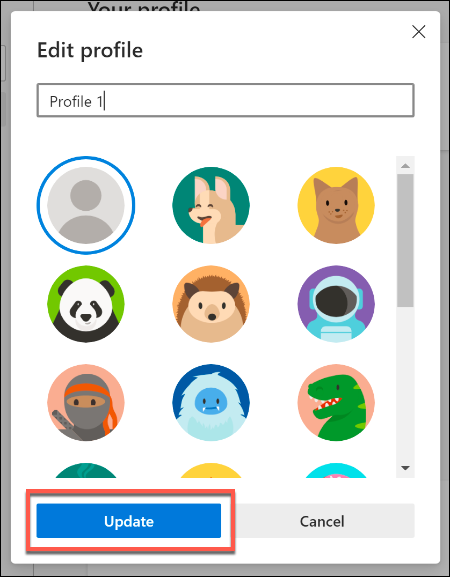
- Нажмите «Удалить», чтобы окончательно удалить профиль, подтвердите действие через кнопку «Удалить профиль».
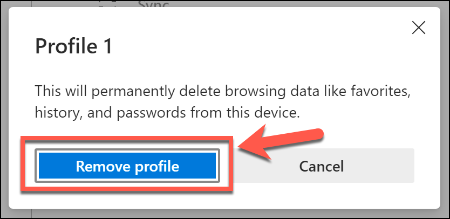
Последствия удаления:
- Если профиль привязан к Microsoft‑аккаунту и синхронизация была включена, настройки, закладки и пароли останутся в облаке и будут доступны при входе на другом устройстве.
- Если профиль локальный, удаление приведёт к безвозвратной утрате данных (закладки, история и т. п.).
Чек‑лист: что сделать перед созданием или удалением профиля
Для домашнего пользователя:
- Решите, нужен ли локальный профиль или привязка к Microsoft‑аккаунту.
- Сохраните экспорт закладок, если удаляете локальный профиль.
- Назначьте понятные имена профилям (например, «Рабочий», «Личный»).
Для администратора IT:
- Задокументируйте политики синхронизации и расширений.
- Убедитесь, что корпоративные расширения и политики не конфликтуют с личными данными.
- Настройте управление через групповые политики, если требуется централизованный контроль.
Для гостевого доступа:
- Используйте режим «Просмотр от имени гостя» для кратковременного доступа.
- Не сохраняйте пароли и закладки при использовании гостевого режима.
Критерии приёмки
Чтобы считать задачу «управление профилями» завершённой, проверьте:
- Наличие минимум двух профилей с различными именами и значками.
- Возможность переключаться между профилями и открывать их в отдельных окнах.
- Корректную работу синхронизации при входе в Microsoft‑аккаунт.
- Удаление локального профиля приводит к исчезновению его локальных данных.
Когда использование профильной модели не подходит
Контекст‑подсказки:
- Если вы используете один общий компьютер с открытым доступом и не хотите переключаться между профилями, проще использовать один локальный профиль с учётом политики безопасности.
- Для сверхвысокой изоляции (например, тестирование вредоносных расширений) лучше использовать виртуальную машину или отдельный тестовый профиль в изолированной среде.
Альтернативные подходы
- Использовать гостевой режим для единичного доступа вместо создания отдельного профиля.
- Виртуальные машины или контейнеры для полного разделения окружений при тестировании.
- Отдельные пользовательские учётные записи Windows для пользователей, которым требуется максимально строгая изоляция данных.
Модель зрелости управления профилями (мини‑методология)
Уровни зрелости:
- Базовый — один локальный профиль, нет синхронизации.
- Организованный — отдельные профили «Работа» и «Личное», простая ручная настройка.
- Управляемый — стандартизированные именования, политики расширений, включена синхронизация для корпоративных аккаунтов.
- Централизованный — управление профилями и политиками через групповые политики и MDM, автоматическое развёртывание.
Как перейти на следующий уровень: задокументируйте требования, создайте шаблоны профилей и внедрите контроль расширений.
Безопасность и конфиденциальность
Рекомендации:
- Включайте двухфакторную аутентификацию для Microsoft‑аккаунта, если профиль привязан к нему.
- Не комбинируйте рабочие и личные учётные записи в одном профиле, если этого требуют правила безопасности.
- Для гостевого доступа используйте встроенный режим гостя — он автоматически очищает историю при закрытии окна.
- Регулярно проверяйте список установленных расширений и удаляйте сомнительные.
Юридические и локальные особенности:
- При работе с персональными данными учитывайте требования законодательства по хранению и передаче данных в вашей стране.
Сценарий восстановления и отката
Если вы случайно удалили профиль:
- Если профиль был синхронизирован с Microsoft‑аккаунтом: войдите в Edge под этим аккаунтом на любом устройстве и включите синхронизацию — данные будут восстановлены из облака.
- Если профиль был локальным и вы не сделали экспорт закладок — данные восстановить нельзя.
Рекомендация: перед удалением локального профиля экспортируйте закладки и, при необходимости, сохраните список расширений.
Чек‑лист тестирования и критерии приёмки
Тест‑кейсы:
- Создать новый локальный профиль и убедиться, что открывается отдельное окно.
- Войти в Microsoft‑аккаунт в новом профиле и проверить, что синхронизация предлагает восстановление настроек.
- Переименовать профиль и сменить значок — проверьте, что отображение изменилось.
- Удалить локальный профиль — убедитесь, что после удаления локальные закладки недоступны.
- Использовать режим гостя — проверьте, что история не сохраняется после закрытия окна.
Критерии приёмки: все перечисленные тест‑кейсы выполняются без ошибок, синхронизация работает корректно при включении аккаунта.
Риски и смягчающие меры
Риск: случайное удаление локальных данных. Меры: экспорт закладок перед удалением.
Риск: утечка рабочих данных в личный профиль. Меры: разграничение профилей, использование политик для блокирования экспорта/импорта при работе с конфиденциальной информацией.
Короткое руководство для ролей
Для домашнего пользователя:
- Создайте профиль «Личный» и «Рабочий». В личном используйте привычные расширения, в рабочем — только необходимые.
Для администратора:
- Настройте политики, определите допустимые расширения, задокументируйте процедуру восстановления.
Для гостя:
- Используйте «Просмотр от имени гостя», просите гостя не сохранять данные.
Mermaid: простой поток выбора профиля
flowchart TD
  A[Начало] --> B{Нужна изоляция данных?}
  B -- Да --> C[Создать отдельный профиль]
  B -- Нет --> D{Одноразовый доступ?}
  D -- Да --> E[Использовать гостевой режим]
  D -- Нет --> F[Использовать текущий профиль]
  C --> G{Нужна синхронизация?}
  G -- Да --> H[Войти в Microsoft Account и включить Sync]
  G -- Нет --> I[Оставить локальным]
  E --> J[Закрыть — данные удалены]
  H --> K[Готово]
  I --> K
  F --> K
Часто задаваемые вопросы
В: Что происходит с закладками при удалении профиля?
О: Если профиль был синхронизирован с Microsoft‑аккаунтом — закладки останутся в облаке и восстановятся при входе. Для локального профиля удаление означает потерю локальных данных.
В: Можно ли переиспользовать один профиль для работы и личных целей?
О: Технически можно, но это повышает риск смешения данных и может осложнить управление расширениями и историей.
В: Как быстро переключаться между профилями?
О: Нажмите иконку профиля в правом верхнем углу и выберите нужный профиль — он откроется в новом окне.
Итог
Профили в Microsoft Edge позволяют удобно разделять контексты использования — рабочий, личный и гостевой. Создание и управление профилями просты: добавьте профиль, настройте вход в Microsoft‑аккаунт для синхронизации или оставьте профиль локальным. Для безопасного и управляемого использования учитывайте рекомендации по безопасности, политики расширений и регулярно экспортируйте важные данные перед удалением локальных профилей.
Важно: перед удалением локального профиля всегда экспортируйте закладки и сохраните список расширений.

Похожие материалы

Несколько аккаунтов Skype: Multi Skype Launcher

Журнал для работы: повысить продуктивность

Персональные звуки уведомлений на Android

Скачивание шоу Hulu для офлайн‑просмотра

Microsoft Start: персонализированная новостная лента
