
Множественные мониторы: руководство по подключению и настройке
Коротко о терминах
- DPI — плотность пикселей на дюйм; влияет на чёткость и масштаб интерфейса.
- Расширение рабочего стола — режим, когда рабочие столы нескольких мониторов объединены в один общий.
Быстрые ссылки
- Почему стоит использовать несколько мониторов
- Подключение дополнительных мониторов
- Настройка в Windows (7, 8, 10, 11)
- Устранение проблем и советы по совместимости
- Цветокалибровка и согласование изображения
- Дополнительные инструменты: DisplayFusion и альтернативы
- Контрольный список установки
Почему стоит использовать несколько мониторов
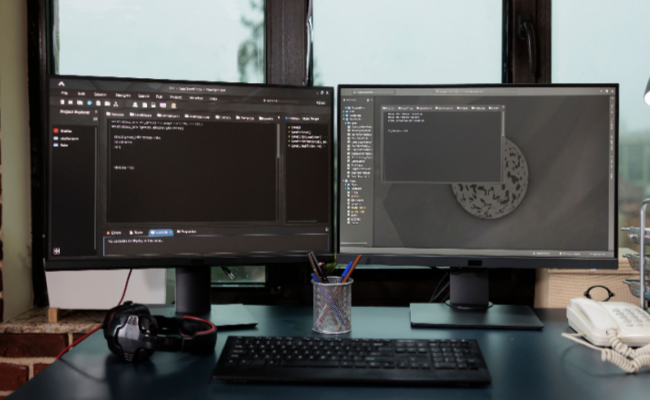
Множественные мониторы дают дополнительное пространство для приложений. Вместо постоянного переключения между окнами вы видите сразу всё важное. Это экономит время и снижает когнитивную нагрузку.
Типичные сценарии использования:
- Разработчики: код на одном экране, документация или отладчик — на другом.
- Офисные работники: почта и документ одновременно, таблицы рядом.
- Аналитики и трейдеры: несколько панелей с данными в реальном времени.
- Дизайнеры: рабочая область и предварительный просмотр макета.
- Геймеры: расширение игрового мира или отдельный монитор для чата/стриминга.
- Любители медиа: видео на одном экране, работа — на другом.
Если у вас один большой 4K-монитор, Windows Snap может быть хорошей альтернативой. Но на ноутбуках и на мониторах с низким разрешением интерфейс часто кажется тесным. Дополнительный монитор решает эту проблему.
Подключение дополнительных мониторов

Подключение обычно простое: соединяете кабель монитора с соответствующим портом на компьютере. Вот распространённые интерфейсы:
- DisplayPort — современный стандарт с высокой полосой пропускания, поддержкой нескольких мониторов через MST (Multi-Stream Transport).
- HDMI — широко распространён для мониторов и телевизоров; поддерживает аудио по тому же кабелю.
- DVI — старее HDMI, без передачи звука; всё ещё встречается в офисных мониторах.
- VGA — устаревший аналоговый интерфейс; пригоден только при отсутствии цифровых портов.
Советы по переходникам и кабелям:
- Переходник HDMI→VGA или DVI→VGA возможен, но лучше использовать цифровые соединения (HDMI/DisplayPort) для лучшего качества.
- Для ноутбуков с ограниченным набором портов обратите внимание на док-станции или USB-C/Thunderbolt доки с поддержкой видео.
- Если у видеокарты один порт, но нужно несколько мониторов, проверьте, поддерживает ли она MST (для DisplayPort) или используйте док/разветвитель, совместимый с вашей моделью.
Важно: перед покупкой нового монитора проверьте порты компьютера и видеокарты.
Настройка в Windows
Windows автоматически определяет подключённые экраны и обычно по умолчанию расширяет рабочий стол. Если этого не произошло, настройте параметры вручную.
Быстрая смена режима
На Windows 8, 10 и 11 нажмите Win+P. Откроется меню со вариантами:
- Только экран ПК — используется только основной экран.
- Дублировать — показывать одинаковое изображение на всех экранах (для презентаций).
- Расширить — объединить экраны в один рабочий стол.
- Только второй экран — выключить основной и использовать второй.
Параметры экрана в Windows 10 и 11
- Правой кнопкой по рабочему столу → Параметры экрана (или Пуск > Параметры > Система > Экран).
- Нажмите «Определить», чтобы увидеть номера дисплеев.
- Перетащите и расположите экраны в соответствии с реальной расстановкой.
- Выберите один из экранов и при необходимости включите «Сделать этим основным дисплеем».
- Если Windows не видит экран, нажмите «Обнаружить».
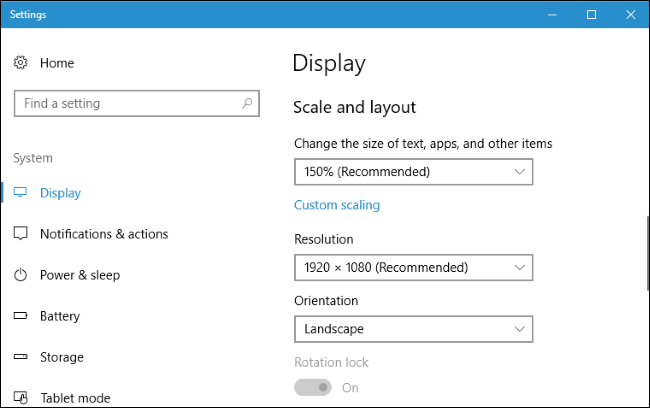
В разделе «Масштаб и разметка» задайте отдельный масштаб для каждого экрана, если разрешения отличаются. Это важно при сочетании 4K-панели с Full HD-монитором.
Параметры на Windows 7
Правой кнопкой по рабочему столу → Разрешение экрана. Нажмите «Определить» и перетащите экраны. В меню «Несколько экранов» выберите «Расширить». Учтите, что Windows 7 не поддерживает встроенную мультизадачную панель задач; для этого нужны сторонние программы.
Панель задач на нескольких мониторах
В Windows 10 и 11: Параметры > Персонализация > Панель задач → «Показывать панель задач на всех дисплеях».
Настройте, где показывать кнопки окон: только на экране окна или на всех экранах.
Частые проблемы и их решение
- Монитор не обнаруживается: проверьте кабель и питание, смените порт, обновите драйвер видеокарты, нажмите «Обнаружить» в Параметрах экрана.
- Экран мигает или нет изображения: попробуйте другой кабель и другой порт; обновите/откатите драйвер GPU.
- Неправильное положение экранов в настройках: перетащите их в интерфейсе «Параметры экрана» и нажмите «Применить».
- Не совпадает масштаб: задайте индивидуальный масштаб и перезайдите в систему.
Устранение неполадок и распространённые сценарии
Если внешний монитор не включается
- Проверьте питание монитора.
- Убедитесь, что выбран правильный вход (Input) на мониторе (HDMI/DP/DVI).
- Попробуйте другой кабель и другой порт на компьютере.
- Если используете адаптер (USB-C → HDMI и т.д.), проверьте совместимость и питание адаптера.
Если изображение дублируется, а нужно расширить
Нажмите Win+P и выберите «Расширить». Либо зайдите в Параметры экрана и выберите режим «Расширить» в разделе «Несколько дисплеев».
Проблемы с разными разрешениями и DPI
- Высокий DPI (например 4K) и обычный 1080p рядом создают несоответствие размера элементов. Установите масштаб, подходящий для каждого экрана отдельно (например, 150% для 4K и 100% для 1080p).
- Некоторые старые приложения плохо масштабируются. В Windows можно настроить поведение отдельных приложений в разделе «Параметры экрана» → «Дополнительные параметры масштабирования».
Когда нужна отдельная видеокарта
Встроенной графики может быть достаточно для двух обычных мониторов. Но для нескольких 4K-дисплеев, высоких частот обновления или игр с несколькими экранами нужна мощная дискретная видеокарта с необходимыми портами и пропускной способностью.
Цветокалибровка и согласование изображения
Разные мониторы по-разному отображают цвета. Если вы работаете с цветом (дизайн, фото, видео), важно привести их к общему виду.
Шаги для согласования цвета:
- Разогрейте мониторы 15–30 минут.
- Установите одинаковую яркость и контрастность по ощущениям.
- Используйте аппаратный калибратор (цветовой калибратор — цветометр) для точной настройки профиля ICC.
- Если калибраторов нет, используйте встроенные инструменты Windows и онлайн-таблицы для базовой подстройки.
Важно: профессиональная цветокалибровка особенно важна для печатных материалов и коммерческих проектов.
Оптимизация производительности
- Частота обновления: для игр выбирайте мониторы с 120–240 Гц и подключайте их через DisplayPort или современный HDMI.
- Синхронизация: используйте G-Sync или FreeSync, если видеокарта и монитор поддерживают эти технологии.
- Память видеокарты: при нескольких дисплеях с высоким разрешением выделяйте больше графической памяти и, при необходимости, обновите видеокарту.
Совет: если целью являются офисные задачи и просмотр, современная интегрированная графика обычно достаточна.
Программы для управления многомониторной средой
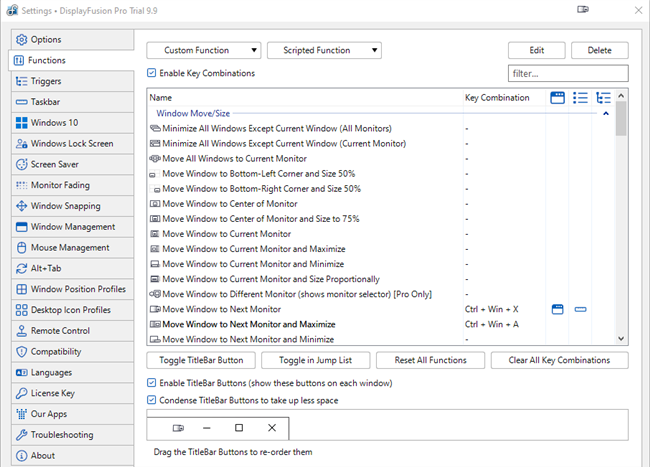
DisplayFusion — популярный инструмент управления несколькими мониторами. Возможности:
- Разные обои на каждом экране.
- Горячие клавиши и кнопки для перемещения окон между экранами.
- «Прилипание» окон (snap) к краям экранов.
- Поддержка многооконных заставок.
У DisplayFusion есть бесплатная версия и платная (с расширенными функциями). Это удобный инструмент для пользователей, которые хотят больше контроля, чем предлагает Windows по умолчанию.
Альтернативы:
- MultiMonitorTool — утилита от NirSoft для базового управления.
- UltraMon — платный инструмент с функциями делегирования задач и переносом окон.
- Драйверы видеокарт (NVIDIA Control Panel, AMD Radeon Settings) иногда предлагают свои дополнительные настройки многоэкранных конфигураций.
Практические шаблоны и чеклисты
Контрольный список перед покупкой и установкой:
- Проверьте доступные порты на ПК/ноутбуке.
- Решите, нужны ли цифровые интерфейсы (DisplayPort/HDMI) или подойдёт VGA/DVI.
- Оцените производительность видеокарты для выбранных разрешений.
- Определите ориентацию экрана (альбомная или портретная) и учтите крепления (VESA).
- Подумайте об эргономике: высота, наклон, расстояние.
Шаблон установки (минимальная методика):
- Выключите всё оборудование.
- Подключите кабели питания и видеокабели к монитору и компьютеру.
- Включите монитор и компьютер.
- Откройте Параметры экрана и выберите «Определить».
- Расположите экраны в интерфейсе и выберите режим «Расширить».
- Настройте масштаб и ориентацию, примените изменения.
- При необходимости откалибруйте цвета.
Критерии приёмки
- Все подключенные мониторы отображаются в Параметрах экрана.
- Рабочий стол корректно расширяется между экранами.
- Масштаб и разрешение читаемы и удобны для работы.
- Клавиша Win+P переключает режимы без ошибок.
Ролевые чеклисты
- Для разработчика: текстовый редактор на основном экране, документация и браузер на втором, терминал — на третьем (при наличии).
- Для дизайнера: рабочая область в полноэкранном режиме, превью на втором экране, инструменты на третьем.
- Для стримера: игра на основном, чат и панель стрима на втором, мониторинг системы на третьем.
Совместимость и сценарии, когда это не работает
- Слишком слабая видеокарта: несколько высокоразрешающих мониторов могут серьёзно нагрузить GPU.
- Старые ноутбуки без нужных портов: придётся использовать док-станцию или адаптеры, которые могут ограничивать разрешение/частоту обновления.
- Проблемы с масштабированием: старые приложения могут выглядеть размытыми на дисплеях с высоким DPI.
Альтернативы многомониторной конфигурации:
- Один большой ультраширокий монитор (21:9 или 32:9) заменяет два монитора в некоторых сценариях.
- Виртуальные рабочие столы Windows — если приоритет — упорядочивание задач, а не одновременный просмотр.
Галерея исключительных случаев и подсказки
- Подключение трёх и более мониторов: проверьте, поддерживает ли ваша материнская плата и видеокарта такое количество выходов; возможно, потребуется несколько видеокарт.
- Использование разных частот обновления: для плавности интерфейса сохраняйте одинаковые частоты для игровых/активных мониторов.
- Если один монитор в портретной ориентации, не забудьте установить «Ориентация» → «Портретная» в Параметрах экрана.
Решение проблем: порядок диагностики
- Проверить питание и кабель.
- Проверить вход монитора.
- Попробовать другой порт/кабель.
- Обновить драйвер GPU.
- Проверить настройки в Параметрах экрана и Win+P.
flowchart TD
  A[Монитор не отображается] --> B{Индикатор питания горит?}
  B -- Нет --> C[Проверить питание и кабель]
  B -- Да --> D{Показывает 'Нет сигнала'?}
  D -- Да --> E[Поменять кабель/порт]
  D -- Нет --> F{Видит ли Windows устройство?}
  F -- Да --> G[Настроить режим 'Расширить' в Параметрах экрана]
  F -- Нет --> H[Обновить драйвер GPU]
  H --> I{Проблема решена?}
  I -- Нет --> J[Использовать адаптер/док или обратиться в техподдержку]
Безопасность и приватность
Подключение мониторов само по себе не влияет на приватность. Однако при демонстрации экрана или презентации проверьте, что на дополнительных мониторах нет конфиденциальных окон.
Когда стоит инвестировать в профессиональные инструменты
- Если вы дизайнер или фотограф, профессиональный цветовой калибратор и мониторы с поддержкой sRGB/Adobe RGB оправдают себя.
- Для серьёзного многозадачного стриминга или торговли полезна мощная видеокарта и док-станция.
Короткая сводка полезных инструментов
- DisplayFusion — расширенное управление мониторами.
- Dual Monitor Taskbar — добавляет панель задач на второй экран (полезно для Windows 7).
- MultiMonitorTool — лёгкая утилита для быстрой диагностики и управления.
Резюме
Множественные мониторы — простой и эффективный способ увеличить продуктивность. Большинство современных компьютеров поддерживают несколько дисплеев через стандартные порты. Если встречаются проблемы, их обычно решают проверкой кабелей, обновлением драйверов и корректными настройками в Windows. Для продвинутых сценариев полезны сторонние утилиты вроде DisplayFusion и аппаратная цветокалибровка.
Важно: перед покупкой нового монитора проверьте порты и возможности вашей видеокарты. Если планируете профессиональную работу с цветом, рассматривайте калибровку и мониторы с расширенной цветопередачей.
Полезные ссылки и дальнейшие чтения: как настроить разные обои для каждого монитора, как синхронизировать цвета между мониторами и как улучшить читаемость текста при высоком DPI.

Похожие материалы

Несколько аккаунтов Skype: Multi Skype Launcher

Журнал для работы: повысить продуктивность

Персональные звуки уведомлений на Android

Скачивание шоу Hulu для офлайн‑просмотра

Microsoft Start: персонализированная новостная лента
