
Как подключить и настроить внешний монитор для Mac — подробное руководство
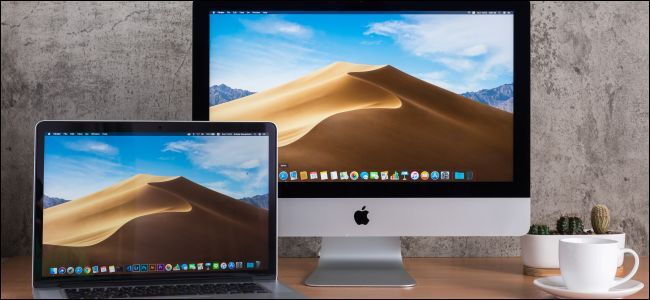
Добавление внешнего монитора к Mac повышает продуктивность и удобство работы. Выберите монитор по разрешению, типу панели и разъёмам; подберите правильные адаптеры или хаб; настройте расположение экранов и цветовой профиль в Системных настройках; при необходимости используйте Sidecar для iPad или eGPU для тяжёлых графических задач. Ниже — пошаговые инструкции, чеклисты, советы по совместимости, отладка и рекомендации для разных задач.
Быстрые ссылки
- Выбор монитора
- Проверка совместимости Mac
- Адаптеры и док-станции
- Расположение экранов и рабочее пространство
- Разрешение, цветовой профиль и поворот
- Док и несколько мониторов
- Производительность при множестве дисплеев
- Внешние мониторы и MacBook
- Использование iPad как дисплея через Sidecar
Выбор монитора
Выбор внешнего монитора зависит от бюджета, задач и физического пространства на столе. Вот основные параметры, которые помогут принять решение:
- Разрешение: количество пикселей по горизонтали и вертикали (например, 1920 × 1080, 2560 × 1440, 3840 × 2160). Чем выше разрешение, тем более чёткое изображение, но тем больше нагрузка на графику.
- Диагональ: типично 24—32 дюйма; ультраширокие (34” и выше) дают больше рабочего пространства, но требуют больше места.
- Плотность пикселей (PPI): чем выше PPI, тем менее заметны отдельные пиксели; важно для ретины-подобного отображения и точной работы с графикой.
- Тип панели: IPS — широкий угол обзора и естественные цвета; VA — глубокие чёрные и контраст; TN — быстрый отклик, но худшие углы и цвета; OLED — выдающаяся контрастность, но дороже и реже в настольных моделях.
- Частота обновления (Hz): 60 Гц достаточно для офисных задач; 120—240 Гц актуально для игр и высокоподвижного контента.
- Цветопередача: sRGB, Adobe RGB, DCI-P3 — важны для фото/видео/дизайна; наличие встроенной калибровки или поддержка аппаратных профилей приветствуется.
- Эргономика и монтаж: VESA-крепление, регулировка по высоте, поворот на 90° для портретного режима.
Примеры и сценарии:
- Офис и браузинг: 24–27” 1080p–1440p, IPS, 60 Гц.
- Дизайн и фото: 27” 4K или 27” 5K с высокой цветовой гаммой и аппаратной калибровкой.
- Коды и текст: 27–32” 1440p или ультраширок 34” с возможностью поворота в портрет.
- Игры: 27” 1440p, 144+ Гц, низкая задержка.
Совет: если бюджет ограничен, 1440p 27” часто даёт лучшее соотношение размера рабочего пространства и читаемости интерфейсов.
Важно: если вы планируете подключать 4K или 5K дисплей(и), проверьте возможности графики вашего Mac заранее.
Проверка: выдержит ли ваш Mac дополнительный монитор
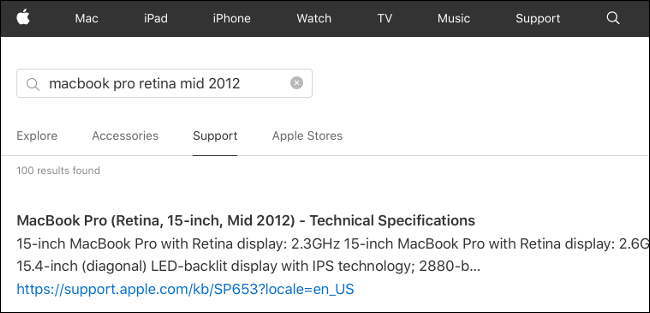
Кратко: откройте меню Apple → Об этом Mac, узнайте модель и год, затем на сайте Apple найдите страницу поддержки конкретной модели — там есть раздел «Graphics and Video Support» или «Поддержка графики и видео». В спецификации указано, сколько и каких дисплеев Mac поддерживает одновременно и с какими разрешениями.
Пара практических шагов:
- Нажмите Apple → Об этом Mac.
- Запишите точное название модели (например, MacBook Pro 15” 2019).
- На apple.com введите модель и перейдите в раздел Поддержка → Технические характеристики.
- Найдите строку о поддержке внешних дисплеев: там будет указано максимальное число и максимальные разрешения (например, «до четырёх дисплеев 4K» или «до двух дисплеев 5K»).
Если спецификация допускает только ограниченное число дисплеев, не пробуйте подключать больше штатных средств — это приведёт к падению производительности и нестабильности. Некоторые пользователи умудряются подключать больше экранов через разные адаптеры и доки, но это риск — иногда работает, иногда нет.
Совет: для Mac mini и iMac осторожно проверяйте встроенные видеовыходы: у моделей с интегрированной графикой лимит ниже, чем у моделей с дискретной графикой.
Адаптеры, док-станции и кабели
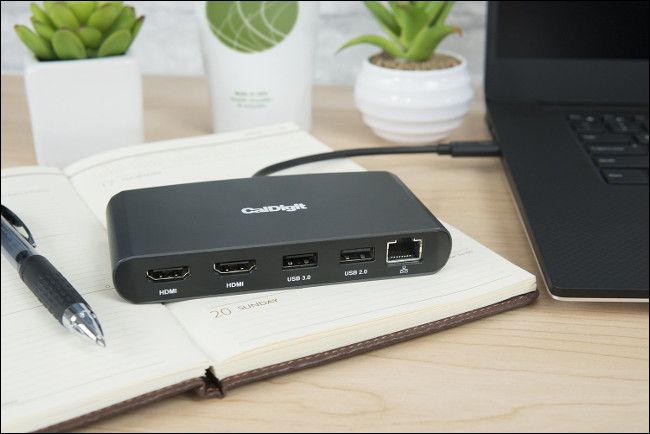
Разъёмы, с которыми вы столкнётесь чаще всего:
- HDMI — распространённый стандарт для телевизоров и многих мониторов. HDMI 1.4: 4K @ 30 Гц; HDMI 2.0: 4K @ 60 Гц; HDMI 2.1: 4K @ 120 Гц/8K @ 60 Гц (редко в настольных мониторах).
- DisplayPort — стандарт для компьютерных мониторов, поддерживает более высокие частоты и пропускную способность. DisplayPort 1.2/1.4/2.0 имеют разные лимиты по разрешению и частоте.
- Thunderbolt 3/4 (USB-C) — высокоскоростной интерфейс, который может передавать видео, данные и питание по одному кабелю. Поддерживает daisy-chaining и часто используется для мониторов с питанием ноутбука.
- DVI / VGA — устаревшие интерфейсы. DVI Single-Link ограничен ~1080p, VGA — аналоговый сигнал.
Как выбрать адаптер или хаб:
- Если у вас Mac с USB-C/Thunderbolt, лучше использовать док-станцию с native HDMI/DP или прямыми портами Thunderbolt/USB-C для видео, особенно если вы хотите заряжать ноутбук одновременно.
- Для 4K @ 60 Гц требуется либо HDMI 2.0, либо DisplayPort 1.2+, либо Thunderbolt 3. Проверьте характеристики адаптера и кабеля.
- Для Thunderbolt-мониторов используйте сертифицированные 40 Гбит/с кабели, которые поддерживают PD (Power Delivery) до 100 Вт, если хотите заряжать Mac через монитор.
- Не берите дешёвые, несертифицированные кабели для Thunderbolt — они могут дать нестабильное изображение или повредить оборудование.
Практические рекомендации:
- CalDigit, OWC, Belkin, Anker — проверенные бренды док-станций.
- Для одного внешнего 4K-дисплея на MacBook Air/Pro часто хватит простого USB-C → HDMI 2.0 адаптера.
- Для нескольких мониторов используйте доки с двумя дисплейными выходами или внешние GPU (eGPU), если Mac поддерживает eGPU.
Совет: при покупке кабеля посмотрите на маркировку (e.g., «40 Gbps», «DP 1.4», «HDMI 2.0»). Не полагайтесь только на цену.
Расположение дисплеев и рабочее пространство
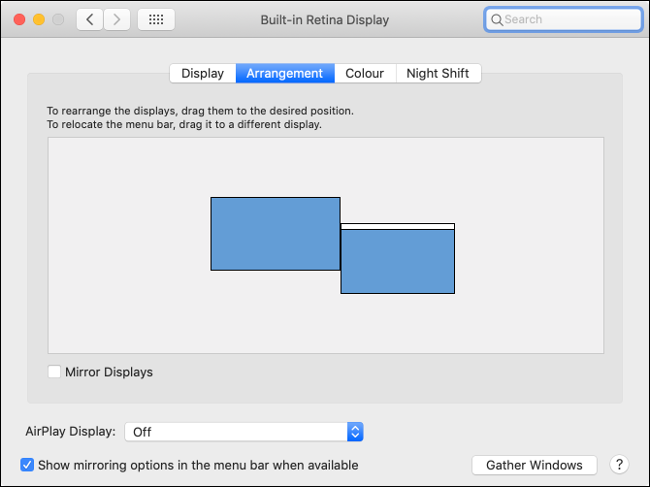
После физического подключения откройте Системные настройки → Мониторы → Вкладка «Расположение». Здесь вы видите схематичное расположение всех подключённых экранов и можете расставить их так, чтобы курсор перемещался логично.
Шаги настройки:
- Отключите «Зеркалирование» (Mirror Displays), если хотите расширить рабочий стол.
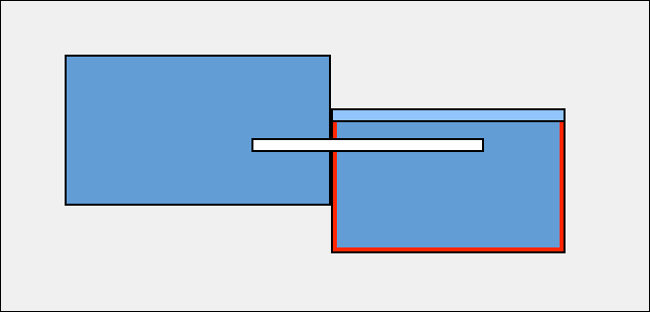
- Перетащите и выровняйте экраны по верхней грани или по центру, чтобы курсор не прыгал. Обратите внимание на вертикальный сдвиг — он определяет, на какой высоте экран сможет принимать курсор.
- Перетащите белую полосу вверху на экран, который хотите сделать основным — по нему будут отображаться меню и начальные окна.
Советы по организации рабочего пространства:
- Для работы с кодом и документами — разместите внешний монитор слева, MacBook справа (или наоборот) в зависимости от читерских привычек.
- Для презентаций или вторичного экрана — используйте внешний монитор как «auxiliary» и держите основную рабочую область на встроенном экране.
- Если используете портретный монитор, двигайте его вертикально в интерфейсе «Расположение» и поворачивайте изображение под 90° в системных настройках.
Разрешение, цветовой профиль и поворот
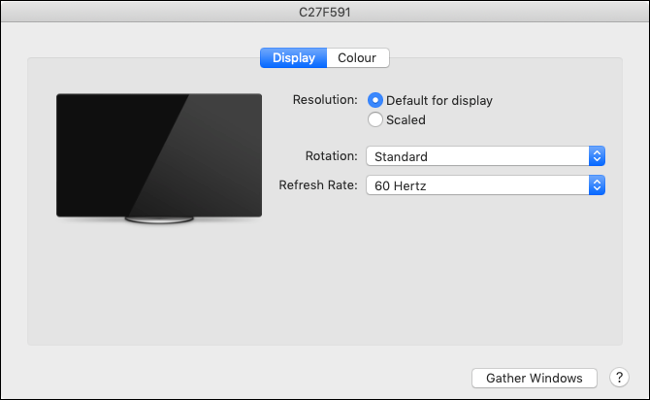
В Системных настройках → Мониторы вы задаёте разрешение, частоту обновления, поворот и цветовой профиль каждого дисплея.
Рекомендации:
- Используйте «По умолчанию для дисплея» (Default for display) для получения нативного разрешения и наилучшей читаемости.
- При выборе «Масштабированного» (Scaled) macOS предложит варианты разрешений — выбирайте тот, что сочетает объём рабочего пространства и удобочитаемость.
- Частота обновления: если монитор и Mac поддерживают 60 Гц или выше, выбирайте оптимальную частоту для плавности.
- Цветовой профиль: если вы занимаетесь цветокоррекцией, используйте профиль, указанный производителем монитора, или аппаратно калибруйте с помощью калибратора.
- Поворот: в меню поворота можно выбрать 90°, 180° или 270°.
Важно: macOS автоматически подберёт некоторые параметры, но для профессионального редактирования рекомендуется калибровка и проверка на эталоне цвета.
Док и несколько мониторов
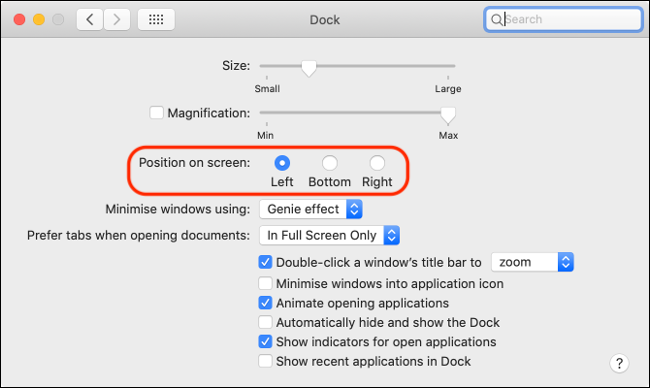
Dock показывает себя на основном дисплее (тот, где белая полоса в «Расположении»), но поведение Dock может зависеть от расположения и стороны экрана.
Поведение Dock:
- Если Dock выравнен по нижней грани, он появится на том экране, где находится курсор ближе к нижней грани.
- Для выбора основного экрана: перетащите белую полосу в «Расположении».
- В Системных настройках → Dock можно настроить размер, скрытие и автоматическое скрытие Dock.
Ограничения:
- Нельзя «закрепить» Dock на встроенном экране, если внешний экран расположен так, что система определяет Dock на нём по логике macOS.
Производительность при множестве дисплеев
Каждый дополнительный экран увеличивает число пикселей, которые рендерит система. Для оценки нагрузки используйте простую формулу: количество пикселей = ширина × высота. Пример:
- 1080p (1920 × 1080) ≈ 2,07 млн пикселей.
- 4K (3840 × 2160) ≈ 8,29 млн пикселей.
Чем больше пикселей — тем больше операций на GPU и системную шину.
Практические советы по оптимизации:
- Используйте внешние мониторы с более низким разрешением для задачи, не требующей детализации (например, почта, мессенджеры).
- Закрывайте GPU-интенсивные приложения при подключении множества дисплеев.
- Если занимается видео/3D/рендерингом — подумайте о внешнем GPU (eGPU) (поддерживается не всеми моделями macOS в последние годы; проверяйте совместимость).
- Следите за тепловыми параметрами: закрытая крышка MacBook при работе на внешнем мониторе ограничивает пассивное охлаждение.
Ограничения и предупреждения:
- Подключение большего числа мониторов, чем заявлено, может привести к падению частоты кадров, артефактам или нестабильной работе.
Внешние мониторы и MacBook
Подключение к одному внешнему монитору и закрытие крышки (режим «крышка закрыта») позволяет использовать MacBook как настольный компьютер. Порядок действий:
- Подключите внешний монитор, клавиатуру и мышь (или трекпад).
- Подключите питание к MacBook, если требуется (часто требуется для активации режима).
- Войдите в систему и закройте крышку — внешний монитор должен остаться активным.
Плюсы:
- Большой внешний экран и более привычный рабочий процесс.
- Можно уменьшить нагрузку на встроенный экран.
Минусы:
- Ограниченное охлаждение из-за закрытой крышки; MacBook может нагреваться сильнее.
Использование iPad как внешнего дисплея через Sidecar
Если у вас iPad с iPadOS 13+ и совместимый Mac с macOS Catalina и новее, вы можете использовать Sidecar:
- Sidecar работает либо проводным подключением (USB-C/Lightning), либо по беспроводной сети (находясь в зоне действия Bluetooth/Wi‑Fi).
- Можно использовать Apple Pencil как ввод на iPad для приложений macOS, которые поддерживают ввод пера.
Требования и шаги:
- На Mac и iPad войдите в один и тот же Apple ID, включите Bluetooth и Wi‑Fi.
- На Mac откройте меню AirPlay и выберите iPad в списке.
- Выберите «Использовать как отдельный дисплей» или «Дублировать» в зависимости от потребностей.
Замечания по безопасности и приватности:
- Sidecar шифрует трафик между устройствами через учётную запись Apple; однако при беспроводном подключении убедитесь в том, что сеть безопасна.
- Не передавайте конфиденциальные данные через публичные сети при использовании Sidecar.
Отладка распространённых проблем
Раздел с быстрыми решениями, если экран не отображает картинку или работает некорректно:
- Нет сигнала на внешнем мониторе:
- Проверьте, что источник ввода на мониторе соответствует подключённому порту (HDMI/DP/USB-C).
- Попробуйте другой кабель и другой порт на мониторе.
- Перезагрузите Mac с подключённым монитором.
- Разрешение не соответствует нативному:
- В Системных настройках → Мониторы выберите «По умолчанию для дисплея» или «Масштабированное» и снова выберите нужный вариант.
- Обновите драйверы/прошивку монитора, если производитель предоставляет их через macOS.
- Проблемы с частотой обновления:
- Убедитесь, что кабель поддерживает необходимую пропускную способность (DisplayPort 1.4 или HDMI 2.0/2.1).
- Dock перемещается на внешний экран:
- Переместите белую полосу в «Расположении» на желаемый основной экран или измените выравнивание Dock в настройках.
Если ничего не помогает, попробуйте подключить монитор к другому компьютеру, чтобы исключить аппаратный дефект монитора или кабеля.
Чеклист при покупке и настройке (Role-based)
Чеклист для ролей, чтобы быстро ориентироваться:
- Для офисного пользователя:
- 24–27” 1080p–1440p.
- IPS-панель, 60 Гц.
- HDMI или USB-C адаптер.
- Подставка или кронштейн VESA.
- Для дизайнера / фотографа:
- 27” 4K или 5K, широкая цветовая гамма (Adobe RGB / DCI‑P3).
- Поддержка калибровки и аппаратный профиль.
- Высококачественные кабели и доки.
- Для разработчика / кодера:
- 27–32” 1440p или ультраширок 34”.
- Возможность портретного режима.
- Для геймера:
- 27” 1440p, 144+ Гц, низкий отклик.
- DisplayPort и поддержка Adaptive Sync (G-Sync / FreeSync).
SOP: Быстрая процедура настройки нового внешнего монитора
- Распакуйте монитор и установите подставку/VESA.
- Подключите кабель питания к монитору.
- Подключите кабель видео к монитору и к Mac (через адаптер/док, если нужно).
- Включите монитор и Mac.
- Откройте Системные настройки → Мониторы → Убедитесь, что внешний экран обнаружен.
- Вкладка «Расположение»: отключите зеркалирование, перетащите экраны и выберите основной.
- Вкладка «Монитор/Display»: проверьте разрешение и частоту.
- Вкладка «Цвет»: выберите профиль производителя или откалибруйте.
- Тестируйте в рабочих приложениях (видео, графика, текст) и при необходимости скорректируйте.
Критерии приёмки
- Внешний монитор отображает изображение без артефактов.
- Разрешение установлено на нативное или желаемое масштабированное значение.
- Курсор плавно переходит между экранами в соответствии с реальным расположением.
- Меню и Dock отображаются на выбранном основном дисплее.
Когда внешний монитор не лучший выбор
Контрпримеры и альтернативы:
- Если вы часто перемещаетесь, крупный внешний монитор усложнит мобильность — рассмотрите компактный USB-C монитор или клавиатурно-трекпадную док-станцию.
- Когда ноутбук горячий и вентиляция критична, использование закрытой крышки может ухудшить охлаждение — используйте ноутбук с открытой крышкой и расположите внешний монитор в качестве второго.
- Для быстрого временного расширения рабочего пространства достаточно планшета с режимом «режущий стол» или беспроводного Miracast/Chromecast, если нужна только репликация.
eGPU: когда имеет смысл
Внешний GPU имеет смысл, если:
- Вам нужно ускорение в тяжёлой графической работе (рендеринг, 3D, большие проекты в Premiere/DaVinci).
- Ваш Mac поддерживает eGPU аппаратно и программно (проверьте совместимость модели macOS и чипа).
Ограничения:
- eGPU требует Thunderbolt 3/4 и совместимого корпуса.
- В последних версиях macOS поддержка eGPU для Apple Silicon ограничена или отсутствует — для M1/M2 семейства функции могут отличаться.
Совместимость и миграция
Факторы, которые нужно проверить перед покупкой:
- Тип процессора Mac (Intel vs Apple Silicon) и версия macOS.
- Поддержка eGPU (актуально для Intel, ограничено для Apple Silicon).
- Наличие портов Thunderbolt/USB-C/HDMI.
- Поддержка требуемых разрешений и частот обновления.
Миграция с Windows/других мониторов:
- При смене на macOS следует проверить, что выбранный монитор поддерживает режим «через USB-C» с зарядкой и передаёт EDID корректно — это важно для автоматического определения разрешения.
Модель принятия решений (Mental model)
- Определите задачи (офис, дизайн, кодинг, игры).
- Оцените бюджет и пространство на столе.
- Проверьте ограничения Mac по дисплеям и портам.
- Подберите монитор с нужным разрешением/панелью/универсальностью.
- Выберите адаптер/док с требуемыми входами и возможностью зарядки.
- Настройте macOS: расположение, разрешение, цвет.
- Тестируйте, оптимизируйте и, при необходимости, масштабируйте (eGPU, дополнительный монитор).
Риски и меры смягчения
- Перегрев MacBook при закрытой крышке: используйте подставку с вентиляцией или держите крышку открытой.
- Нестабильные кабели Thunderbolt: покупайте сертифицированные кабели, избегайте дешёвых подделок.
- Несовместимость eGPU или монитора: проверяйте совместимость с конкретной моделью Mac и версией macOS.
- Потеря цвета при несоответствующем профиле: калибруйте монитор аппаратно.
Таблица совместимости (упрощённо)
- Intel MacBook Pro (2016—2019): хорошая поддержка Thunderbolt 3 и eGPU; 1–4 внешних дисплея в зависимости от модели.
- Intel Mac mini / iMac (2018—2020): варьируется; проверьте спецификации.
- Apple Silicon (M1, M2 ранние модели): часто ограничение на 1 внешний дисплей у базовых конфигураций; новые M1 Pro/Max/Ultra имеют расширенную поддержку.
- MacBook Air (M1): ограничение на один внешний дисплей; модели с M2 и выше могут отличаться.
Примечание: конкретные возможности зависят от модели и версии macOS.
Оптимизация рабочих потоков по задачам
- Для видео: используйте внешний монитор с качественной цветопередачей и аппаратной калибровкой; храните исходники на скоростном диске; при необходимости — eGPU.
- Для кода: портретный монитор или два горизонтальных экрана, один для кода и второй для документации/терминала.
- Для мультимедиа и коммуникаций: один широкий экран и ещё один для мессенджеров/плеера.
Советы по локальным покупкам и налогам (Россия)
- Проверяйте локальные гарантийные условия у официальных реселлеров.
- Цены и наличие моделей могут отличаться от международных магазинов — сравнивайте комплектации по интерфейсам и годам выпуска.
- При покупке через зарубежные площадки учитывайте растаможку и сроки доставки.
Чек-лист перед финальным подключением
- Проверил технические характеристики Mac на apple.com.
- Подобрал монитор по задачам и бюджету.
- Купил сертифицированные кабели/адаптеры.
- Настроил «Расположение» и «Цвет» в macOS.
- Проверил охлаждение и производительность при длительной нагрузке.
Быстрая галерея крайних случаев
- Подключение большого числа дисплеев к MacBook Air M1: работает, но может быть нестабильно; рекомендуем один внешний дисплей.
- Использование старого VGA монитора: потребуется активный конвертер; качество ограничено.
- Использование iPad старой модели для Sidecar: не поддерживается; проверьте требования iPadOS и macOS.
Диаграмма принятия решения (Mermaid)
flowchart TD
  A[Нужен внешний монитор?] --> B{Да/Нет}
  B -- Нет --> Z[Оставить Mac как есть]
  B -- Да --> C[Определить задачу]
  C --> D{Офис/Код/Дизайн/Игры}
  D --> E[Выбрать разрешение и панель]
  E --> F[Проверить порты Mac]
  F --> G{Есть USB-C/Thunderbolt?}
  G -- Да --> H[Использовать USB-C/Thunderbolt кабель или док]
  G -- Нет --> I[Покупка адаптера HDMI/DP]
  H --> J[Настроить в macOS: Расположение, Цвет]
  I --> J
  J --> K{Проблемы?}
  K -- Да --> L[Отладка: кабель, перезагрузка, профиль]
  K -- Нет --> M[Готово]
Часто задаваемые вопросы
Q: Могу ли я подключить два 4K монитора к MacBook Pro?
A: Зависит от модели. Многие MacBook Pro последних поколений с дискретной графикой поддерживают два 4K монитора; уточните в технических характеристиках для вашей модели.
Q: Нужен ли мне Thunderbolt, чтобы заработать 4K 60 Гц?
A: Можно получить 4K 60 Гц через HDMI 2.0 или DisplayPort 1.2+, но Thunderbolt/USB-C часто удобнее, если вы хотите одновременно заряжать ноутбук.
Q: Работает ли Sidecar через USB-C?
A: Да, Sidecar работает и по проводному соединению через USB-C/Lightning, и беспроводно при соблюдении требований по учётной записи Apple и версиям ОС.
Краткое резюме
- Выбор монитора зависит от задач, бюджета и ограничений Mac.
- Проверьте модели и технические характеристики на apple.com.
- Подберите подходящие кабели и адаптеры (сертифицированные).
- Настройте расположение, разрешение и цвет в macOS.
- Следите за производительностью: при необходимости рассматривайте eGPU или понижение разрешения/частоты.
Важно: перед крупной покупкой убедитесь в совместимости выбранной модели монитора с вашим Mac и версией macOS.

Похожие материалы

Несколько аккаунтов Skype: Multi Skype Launcher

Журнал для работы: повысить продуктивность

Персональные звуки уведомлений на Android

Скачивание шоу Hulu для офлайн‑просмотра

Microsoft Start: персонализированная новостная лента
