
Как подключить две мыши и две клавиатуры к Windows
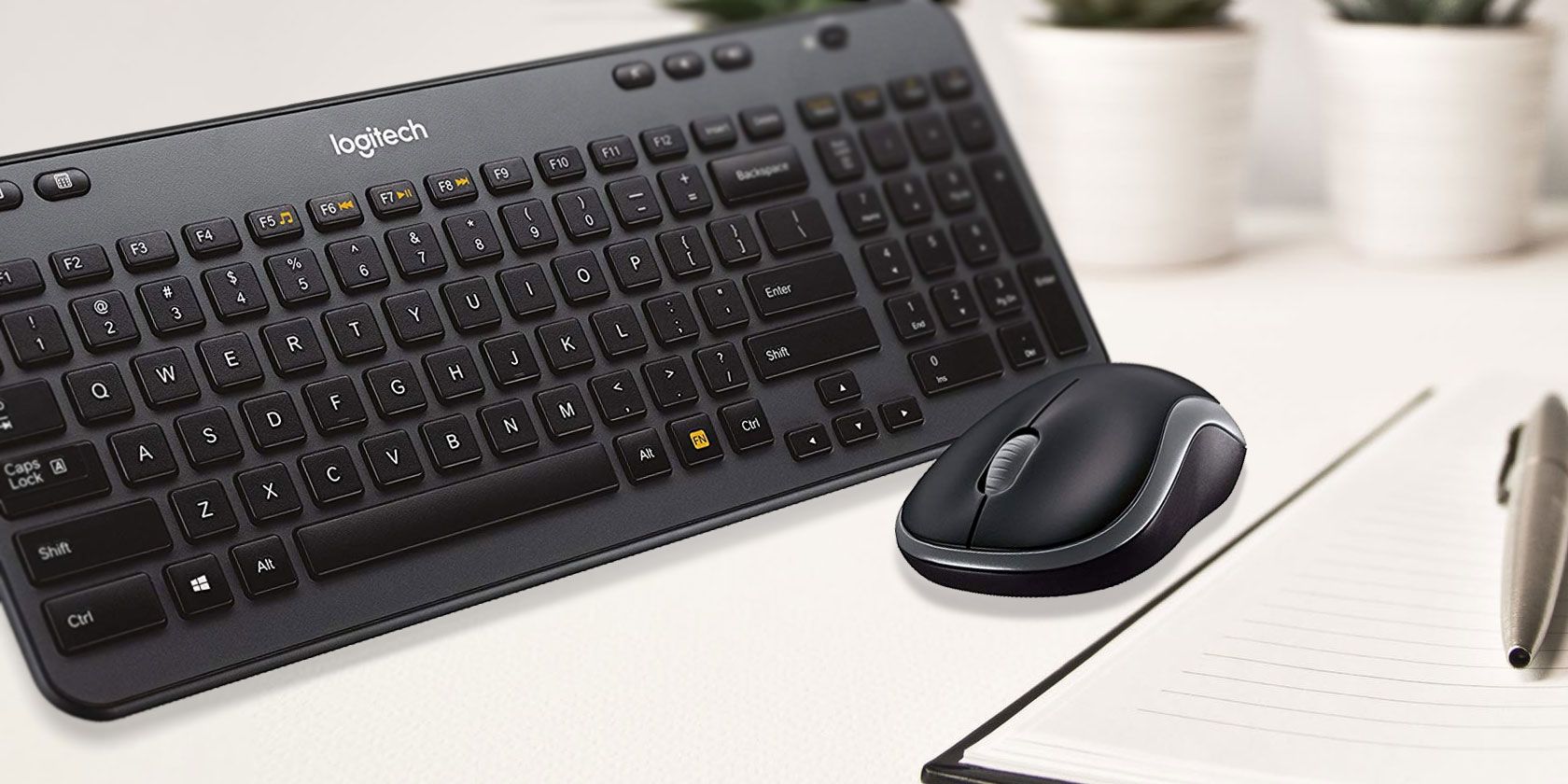
В большинстве случаев на компьютере достаточно одной мыши и одной клавиатуры. Но бывают ситуации, когда полезно подключить вторую мышь или дополнительную клавиатуру: управление медиа-ПК с дивана, быстрый доступ к сочетаниям клавиш одной рукой, совместная работа в классе или демонстрация с двух указателей. В этой статье объясню доступные способы, плюсы и ограничения каждого метода, а также добавлю руководства по настройке, отладке и выбору подходящего варианта.
Что значит «несколько устройств» в Windows
Коротко: Windows может принимать ввод от любых подключённых клавиатур и мышей одновременно. Это значит, что вы можете печатать с двух клавиатур и перемещать курсор двумя мышами — но поведение по умолчанию будет единым для всех устройств: один общий курсор и один набор настроек чувствительности.
Термины:
- Курсор — визуальный указатель мыши на экране.
- Родное поведение — то, как Windows обрабатывает ввод без сторонних программ: все устройства объединены.
Базовый способ: подключить устройства напрямую
Просто подключите вторую мышь или клавиатуру через USB или Bluetooth. Windows автоматически установит нужные драйверы. На Windows 10 откройте «Параметры > Устройства > Bluetooth и другие устройства», чтобы увидеть подключённые устройства. Настройки чувствительности находятся в разделе «Мышь», но они применяются ко всем мышам одновременно, поэтому разные мыши могут ощущаться по-разному.
- Подключение по USB: вставьте устройство в свободный порт. При использовании проводного USB-концентратора убедитесь, что он даёт достаточно питания.
- Подключение по Bluetooth: включите сопряжение на устройстве и в «Параметры > Устройства > Bluetooth и другие устройства» нажмите «Добавить Bluetooth или другое устройство».
Когда это подходит:
- Нужно просто иметь резервное устройство.
- Хотите возможность переключаться между физическими контроллерами без дополнительных настроек.
Ограничения:
- Все мыши управляют одним курсором.
- Настройки (скорость курсора, прокрутка) общие для всех мышей.
Использование приемника Logitech Unifying
Многие современные устройства Logitech используют Unifying Receiver. Это маленький USB-ключ, который может подключать до шести совместимых устройств одновременно. Если все ваши мыши/клавиатуры от Logitech, можно освободить USB-порты.
Шаги:
- Установите Logitech Unifying Software (поиск на официальном сайте Logitech).
- Откройте приложение, нажмите Advanced → Pair a New Device (или локализованный эквивалент).
- Следуйте инструкциям: включите устройство, дождитесь сопряжения.
Важно: некоторые старые и новые устройства Logitech используют другую технологию (Logi Bolt). Убедитесь, что ваша модель поддерживает Unifying.
Два курсора — через сторонние программы
Если вам нужен независимый курсор для каждого пользователя, то встроенных средств Windows будет недостаточно. Для этого существуют сторонние приложения, которые разделяют ввод и создают дополнительные указатели.
Раньше популярным решением был TeamPlayer, но он устарел и недоступен из официальных источников. Современный рекомендуемый вариант — MouseMux.
MouseMux: как работает и как настроить
MouseMux позволяет создавать несколько «профилей пользователя» и назначать им конкретные мыши и клавиатуры. Каждый профиль может получить свой цветной курсор и, в некоторых режимах, собственный ввод в приложениях.
Режимы управления в MouseMux:
- Native mode — поведение по умолчанию Windows (все устройства управляют одним курсором).
- Switched input — у каждого пользователя свой курсор и можно независимо перетаскивать окна; есть ограничения (нельзя одновременно кликать в разных окнах).
- Multiplex mode — минимальные ограничения, пользователи могут работать в разных приложениях одновременно; режим экспериментальный.
Краткая инструкция:
- Скачайте MouseMux с официального сайта разработчика.
- Установите и запустите приложение.
- Подключите устройства. Движение мыши автоматически добавит устройство в список пользователей.
- Назначьте каждому профилю мышь/клавиатуру и выберите режим.
Горячая клавиша аварийного завершения: Ctrl + Alt + F12. Если программа зависнет или поведение станет неожиданным, используйте сочетание для быстрого закрытия.
Ограничения и риски:
- Multiplex mode экспериментален — возможны баги.
- Совместимость с многомониторными конфигурациями и некоторыми играми может быть ограничена.
- Приложение может требовать прав администратора для установки драйверов.
Когда это подходит:
- Обучающие занятия, совместная работа за одной машиной.
- Демонстрации, где каждому нужен свой указатель.
Использование удалённого доступа для второго указателя
Другой практичный подход — подключить вторую машину к хосту через TeamViewer или аналог. Удалённый клиент может отображать свой курсор на экране хоста, что даёт вам фактически второй указатель.
Шаги:
- Установите TeamViewer на основном компьютере и на втором устройстве.
- На основном устройстве запишите ID и пароль (или используйте учётную запись TeamViewer).
- Подключитесь с удалённого компьютера к хосту.
- В настройках TeamViewer включите «Показывать курсор партнёра» («Extras > Options > Remote control» или локализованный путь).
Плюсы:
- Не требует установки специальных драйверов.
- Работает через локальную сеть или интернет.
Минусы:
- Это не настоящий второй курсор — удалённый курсор перемещает курсор хоста.
- Возможна задержка (лаг) в зависимости от сети.
- Непригодно для задач, требующих точного позиционирования.
Подходит для совместного просмотра документов и обсуждения, когда двум людям нужно указывать на разные элементы.
Виртуальная машина: изоляция ввода
Можно выделить одну мышь и клавиатуру для виртуальной машины (VM), а другую оставить для хоста. Это по сути создаёт «вторую машину» с собственным курсором и вводом.
Пример с VirtualBox:
- Установите VirtualBox и создайте виртуальную машину с нужной ОС.
- В настройках VM откройте раздел USB.
- Нажмите на иконку USB с зелёным плюсом и добавьте ваш USB-устройству в фильтр.
- Запустите VM — устройство будет доступно только внутри виртуальной машины.
Советы:
- Если курсор «липнет» к хосту, в VirtualBox отключите интеграцию мыши в меню Input → Disable Mouse Integration.
- Убедитесь, что у вас достаточно ресурсов: CPU, оперативной памяти и USB-портов.
Плюсы:
- Изоляция ввода; идеальна для тестирования и отдельных рабочих окружений.
- Нет конфликтов между приложениями хоста и гостевой ОС.
Минусы:
- Нужно установить и поддерживать отдельную ОС внутри VM.
- Некоторые устройства USB могут не корректно пробрасываться.
Альтернативные подходы и сценарии использования
Иногда вовсе не нужно бороться с аппаратным вводом — существуют программные и организационные альтернативы.
Облачные и коллаборативные приложения.
- Google Docs, Microsoft Word Online, OneNote и другие позволяют нескольким людям одновременно редактировать документ с разных устройств.
- Это избавляет от необходимости совместного управления одной машиной.
Сенсорные экраны и планшеты.
- Подключив планшет с программой удалённого доступа (например, Splashtop), вы получаете дополнительный указатель и ввод без прямого подключения к хосту.
Аппаратные переключатели KVM/USB.
- Для переключения наборов клавиатур и мышей между несколькими компьютерами используйте KVM-переключатель. Это не даёт два курсора на одной системе, но помогает быстро переключать управление между машинами.
Мобильные приложения управления курсором.
- Многие производители (Logitech, Microsoft) предлагают мобильные приложения, которые превращают смартфон в виртуальную мышь.
Когда описанные решения не подходят
Контрпримеры и ограничения:
- Игры с античит-системой. Многие игры не поддерживают виртуальные драйверы ввода и могут блокировать стороннее ПО.
- Профессиональные приложения для дизайна или 3D-моделирования. Для них важна высокая точность и низкая латентность.
- Онлайн-тестирование и экзамены. Дополнительные драйверы и удалённый доступ могут нарушать правила экзаменов.
Если вы попали в одну из этих категорий, лучше ограничиться физическим переключением устройств или использовать отдельные машины.
Руководство: выбор подхода — блок-схема
flowchart TD
  A[Нужно две мыши/клавиатуры на одном ПК?] --> B{Нужны ли независимые курсоры?}
  B -- Нет --> C[Подключите устройства напрямую через USB/Bluetooth]
  B -- Да --> D{Хотите легкое решение или продвинутую изоляцию?}
  D -- Легкое --> E[Попробуйте MouseMux]
  D -- Изоляция --> F[Используйте виртуальную машину 'VirtualBox']
  E --> G[Если MouseMux не подходит] --> H[TeamViewer или другое удалённое ПО]
  F --> I[Настройте USB-фильтры и проверьте интеграцию мыши]
  H --> J[Если нужна низкая задержка — вернитесь к VM или прямому подключению]
Руководство по установке и проверке (SOP)
Шаги для базовой настройки двух устройств (быстро):
- Подключите оба устройства по USB или Bluetooth.
- Откройте «Параметры > Устройства > Bluetooth и другие устройства» и убедитесь, что оба показаны в списке.
- Проверьте работу: перемещайте каждую мышь и печатайте с каждой клавиатуры.
- Если мыши слишком чувствительны, отрегулируйте «Скорость курсора» в параметрах «Мышь».
Шаги для MouseMux (рекомендуется):
- Скачайте и установите MouseMux.
- Запустите программу с правами администратора.
- Назначьте устройства профилям пользователей.
- Выберите режим (Switched input или Multiplex).
- Проверьте поведение в нескольких приложениях.
Шаги для VirtualBox:
- Установите VirtualBox и создайте VM с гостевой ОС.
- В настройках VM добавьте USB-фильтр для нужного устройства.
- Запустите VM и проверьте работу устройства внутри гостевой ОС.
Критерии приёмки:
- Оба устройства корректно распознаются в Windows.
- Каждое устройство выполняет ожидаемые действия (нажатие клавиш/перемещение курсора).
- В режиме с независимыми курсорами каждый пользователь имеет видимый курсор и может взаимодействовать с приложениями в рамках ограничений выбранного режима.
Советы по отладке и часто встречаемые проблемы
Устройство не распознаётся:
- Попробуйте другой USB-порт и кабель.
- Перезагрузите компьютер.
- Обновите драйверы устройства или удалите и заново установите их через «Диспетчер устройств».
Мышь ведёт себя плохо (дрожит, тормозит):
- Проверьте поверхность — оптические мыши чувствительны к блестящим/прозрачным поверхностям.
- Попробуйте другой порт или приёмник (если беспроводная).
- Отключите энергосбережение USB-портов в параметрах электропитания.
Задержка в MouseMux или при удалённом доступе:
- Для MouseMux убедитесь, что приложение не конфликтует с антивирусом.
- Для удалённого доступа проверьте пропускную способность сети и приоритет трафика.
Виртуальная машина не видит устройство:
- Убедитесь, что хост не захватил устройство.
- Добавьте USB-фильтр в настройках VM до её запуска.
Совместимость и миграционные заметки
- Windows версии: базовая функциональность работы с несколькими клавиатурами и мышами доступна в Windows 10 и 11. Для старых систем поведение может отличаться.
- Производители устройств: некоторые фирменные драйверы (например, Logitech, Razer) могут переопределять поведение устройств и добавлять функции, которые работают только при использовании их ПО.
- Игры и серьёзные приложения: тестируйте выбранный подход в целевых приложениях до продуктивного использования.
Безопасность и приватность
- Сторонние приложения (MouseMux, удалённый доступ) требуют разрешений и иногда драйверов. Скачивайте только из официальных источников.
- При использовании удалённого доступа убедитесь, что соединение защищено паролем и двухфакторной аутентификацией, если это возможно.
- Виртуальные машины уменьшают риск влияния сторонних драйверов на хост, но сами требуют обновлений и бэкапов гостевой ОС.
Краткий словарь (1 строка на термин)
- Unifying Receiver — USB-приёмник Logitech, который может подключать несколько совместимых устройств.
- MouseMux — приложение для распределения мышей/клавиатур между профилями пользователя.
- USB-фильтр — правило в VirtualBox, которое перенаправляет конкретный USB-устройство в гостевую ОС.
Рольные чек-листы
Для медиапользователя (управление с дивана):
- Проверить радиус действия беспроводной мыши.
- Настроить чувствительность в «Мышь».
- Рассмотреть Unifying Receiver для множественных Logitech-устройств.
Для преподавателя или тренера (несколько студентов у одной машины):
- Установить MouseMux и протестировать Switched input.
- Подготовить инструкции для студентов по использованию цветных курсоров.
- Подготовить аварийный план (Ctrl + Alt + F12).
Для тестировщика ПО (нужна изоляция ввода):
- Развернуть виртуальную машину и настроить USB-переадресацию.
- Документировать конфигурацию и воспроизводимость.
Примеры тест-кейсов и критерии приёмки
- Тест: подключить две мыши по USB.
- Ожидаемый результат: обе мыши перемещают курсор; в «Диспетчере устройств» указаны оба контроллера.
- Тест: MouseMux в режиме Switched input.
- Ожидаемый результат: два цветных курсора, каждый привязан к своему профилю; можно перетаскивать окна.
- Тест: VirtualBox с проброшенной мышью.
- Ожидаемый результат: выбранное устройство управляет гостевой ОС и не влияет на хост.
Заключение
Подключение двух мышей и двух клавиатур к одному компьютеру — проста задача в базовом варианте, но приобретающая разные формы в зависимости от ваших целей. Для простого резервирования и удобства достаточно USB или Bluetooth-подключения. Для настоящих независимых курсоров используйте MouseMux или похожие решения, а для полной изоляции — виртуальную машину. Удалённый доступ остаётся быстрым обходным вариантом, если терпима некоторая задержка.
Важно: выбирайте инструмент под задачу и тестируйте конфигурацию в целевых приложениях до реального использования. Если нужна помощь в подборе подхода под конкретную модель мыши/клавиатуры или под особые сценарии (класс, презентация, тестирование ПО), опишите окружение — я предложу шаги и конфигурации.
WANT SUMMARY?
Ниже приведены ключевые выводы и рекомендации.
Important: если вы используете стороннее ПО, скачивайте его только с официальных сайтов и проверяйте цифровые подписи при возможности.

Похожие материалы

Несколько аккаунтов Skype: Multi Skype Launcher

Журнал для работы: повысить продуктивность

Персональные звуки уведомлений на Android

Скачивание шоу Hulu для офлайн‑просмотра

Microsoft Start: персонализированная новостная лента
