
Как подключить несколько мышей и клавиатур к одному компьютеру
Кому пригодится эта инструкция
- Пользователи медиакомнат, которые хотят управлять ПК с дивана.
- Преподаватели и тренеры, которые демонстрируют работу нескольких студентов.
- Те, кто хочет настроить отдельную мышь и клавиатуру для гостя или для виртуальной машины.
- Люди, желающие создать совместную рабочую зону на одном экране.
Краткий план статьи
- Прямое подключение нескольких устройств — быстро и просто.
- Logitech Unifying — экономит USB-порты.
- MouseMux — отдельные курсоры и профили.
- TeamViewer — удалённая точка управления в локальной сети или через интернет.
- Виртуальная машина — изолированное окружение с собственными устройствами.
- Альтернативы: совместные онлайн‑инструменты.
- Чек-листы, тесты, безопасность и сценарии отказа.
Основной способ: подключите вторую мышь или клавиатуру напрямую
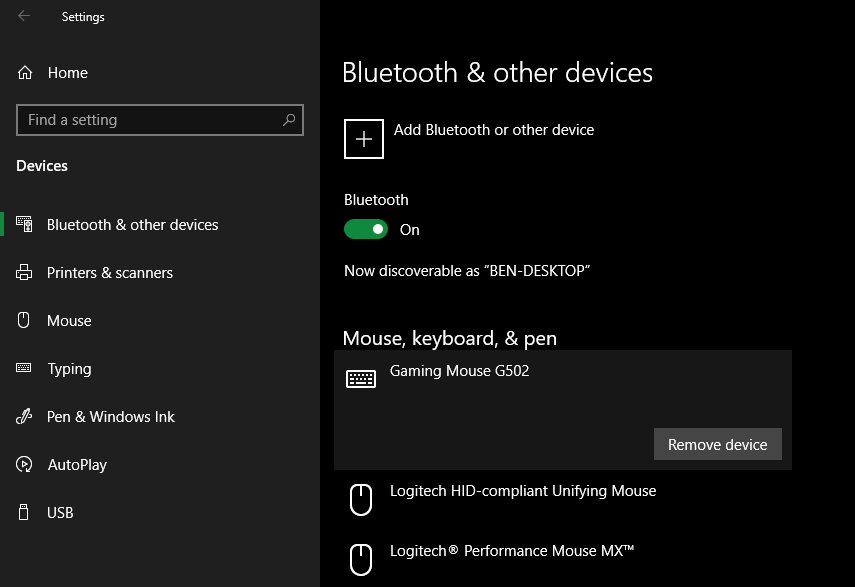
Windows распознаёт и использует одновременно несколько клавиатур и мышей. Просто подключите вторую мышь или клавиатуру через USB или по Bluetooth. Подождите, пока Windows установит драйверы — и можно печатать или управлять курсором с любого из подключённых устройств.
На Windows 10 откройте: Параметры > Устройства > Bluetooth и другие устройства, чтобы увидеть подключённые периферии. Настройки мыши (чувствительность, скорость указателя и пр.) находятся в разделе Мышь, но эти параметры будут применяться ко всем подключённым мышам одновременно. Из-за этого устройства с разной аппаратной чувствительностью могут вести себя по‑разному.
Плюсы:
- Быстро и просто.
- Никакого дополнительного ПО.
Минусы:
- Все устройства работают как единый ввод. Нельзя получить независимые курсоры или разные настройки на устройство.
Важно: если используете две проводные мыши одновременно, имейте в виду вероятность конфликтов в редких драйверных случаях — обычно это не проблема.
Используйте Unifying Receiver от Logitech, чтобы сэкономить порты
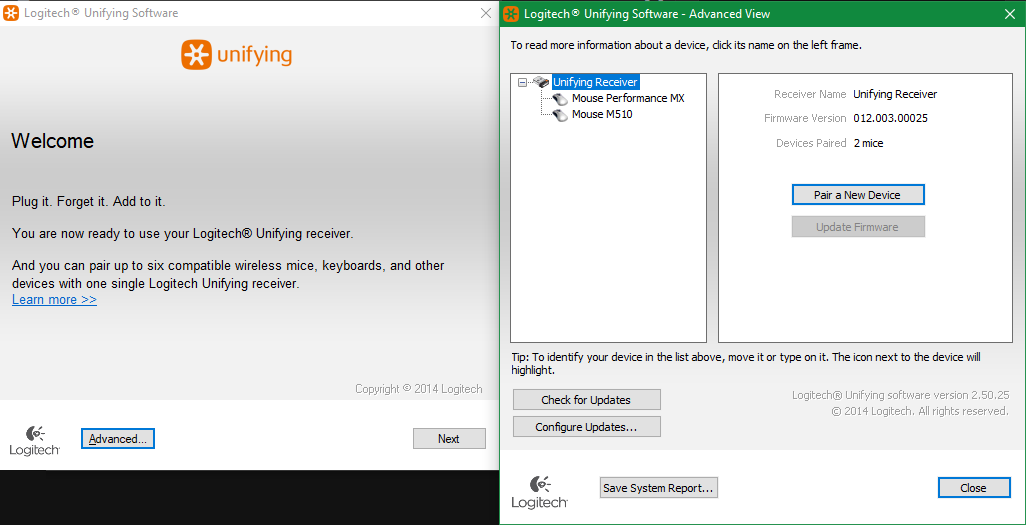
Современные мыши и клавиатуры Logitech используют Unifying Receiver — маленький USB‑донгл, который может подключать до шести устройств Logitech к одному приёмнику. Это удобно, если у вас несколько периферий от Logitech и ограничено количество USB‑портов.
Шаги:
- Установите Logitech Unifying Software (скачайте с официального сайта Logitech).
- Запустите приложение и выберите «Pair a New Device» или «Подключить новое устройство».
- Следуйте подсказкам: включите устройство для сопряжения и дождитесь подтверждения.
Если одно устройство уже сопряжено, используйте опцию Advanced → Pair a New Device.
Плюсы:
- Экономит USB‑порты.
- Удобно для беспроводных комплектов.
Ограничения:
- Работает только с поддерживаемыми устройствами Logitech.
Получите два курсора с помощью стороннего ПО
Если вам нужны два независимых курсора, штатные возможности Windows не помогут. Для этого применяют сторонние приложения. Ранее популярным вариантом был TeamPlayer, но сейчас он либо устарел, либо официально недоступен. Надёжная и актуальная альтернатива — MouseMux.
Что такое MouseMux
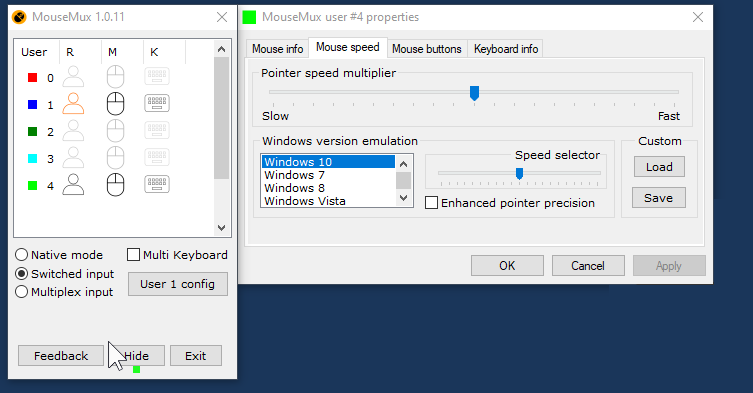
MouseMux — приложение, которое создаёт «профили пользователей», назначает каждой мыши (и при необходимости клавиатуре) свой профиль и цветной курсор. Каждый профиль может работать почти как отдельный пользователь: перемещать окна, вводить текст и взаимодействовать с приложениями.
Режимы MouseMux:
- Native mode — поведение по умолчанию Windows (все устройства управляют одним курсором).
- Switched input — каждому пользователю присваивается цветной курсор; пользователи взаимодействуют независимо внутри ограничений (например, нельзя одновременно кликать в два независимых окна в один и тот же момент в некоторых сценариях).
- Multiplex mode — расширенная версия Switched input, где многие ограничений убраны, и несколько пользователей могут работать в разных приложениях одновременно. Разработчики отмечают экспериментальность режима.
Использование:
- Скачайте и установите MouseMux с официального сайта проекта.
- Подключите нужные мыши и клавиатуры.
- Откройте MouseMux — перемещением мыши назначьте её профилю.
- Настройте режим работы: Native, Switched input или Multiplex.
- Для аварийного выхода используйте сочетание Ctrl + Alt + F12.
Ограничения и советы:
- Некоторые игры или программы с аппаратным захватом ввода могут не корректно работать с мультикурсорами.
- Если MouseMux ведёт себя нестабильно, проверьте обновления и совместимость драйверов.
- Читайте встроенное руководство приложения, чтобы понять нюансы режимов и права доступа.
Важно: MouseMux в бета‑версии может иметь баги. Используйте его для личного и экспериментального применения.
Используйте TeamViewer с другого компьютера как «вторую мышь»
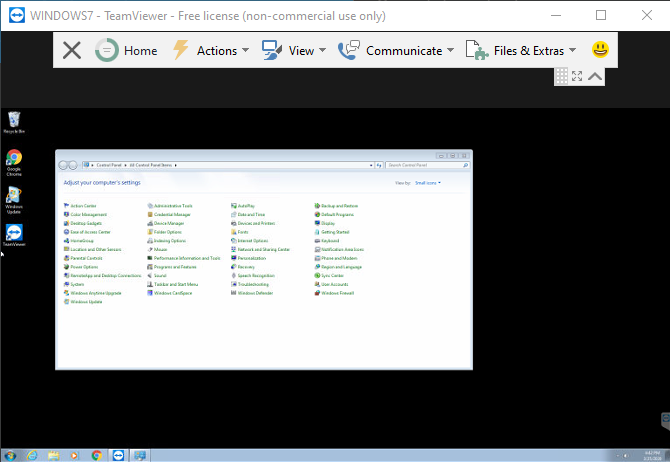
Если у вас есть второй компьютер, планшет или ноутбук, можно подключиться к основному компьютеру удалённо через TeamViewer (или аналог) и использовать удалённый указатель как второй курсор. Это не даст двух полностью независимых курсоров в ОС, но позволит двум людям одновременно управлять указателем на одном экране.
Шаги:
- Установите TeamViewer на основной ПК (хост) и на вторую машину (клиент).
- На хосте откройте TeamViewer и посмотрите ID и пароль для удалённого доступа.
- На клиенте введите ID и пароль и подключитесь.
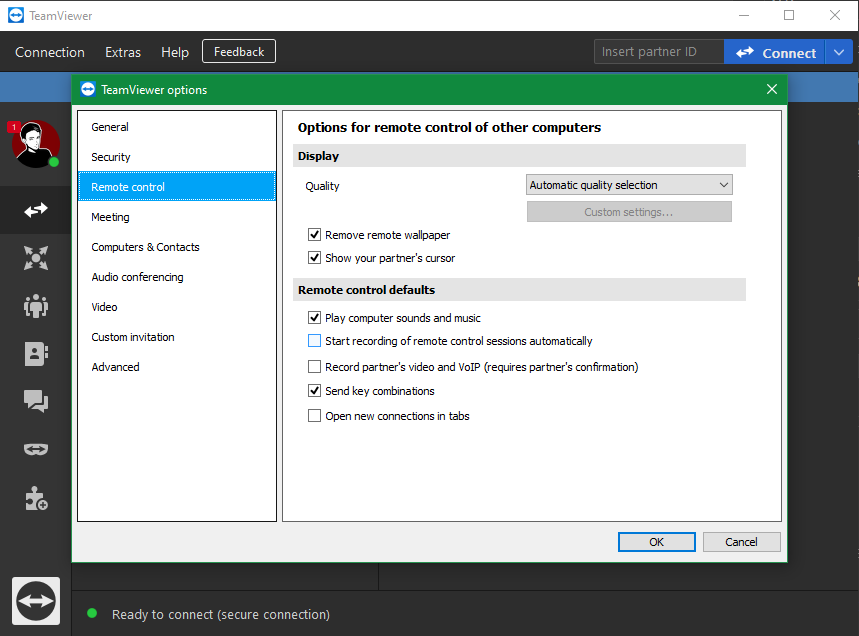
- В TeamViewer откройте: Extras → Options → Remote control и включите «Show partner’s cursor» на обоих устройствах.
Плюсы:
- Работает через сеть — удобно для удалённого доступа.
- Не требует установки специальных драйверов для мультикурсов.
Минусы:
- Задержка ввода и отображения зависит от сети.
- Это не «настоящая» независимая система ввода — клиент управляет мышью хоста.
Практическое применение:
- Совместные ревью документов.
- Демонстрации и обучение, где участник должен указывать части интерфейса.
Используйте виртуальную машину для изолированного второго рабочего места
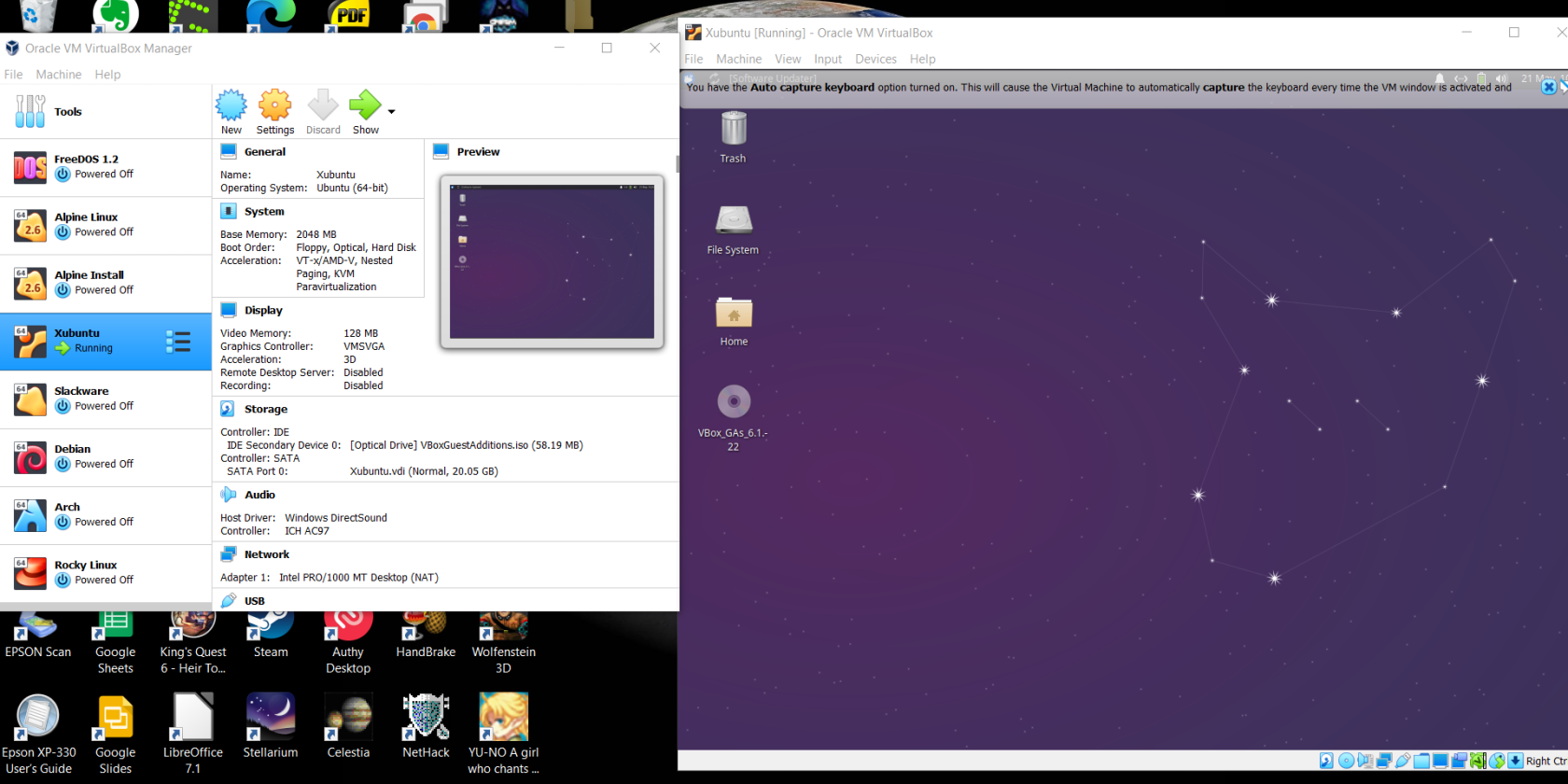
Если вам нужно полностью изолированное окружение с собственным курсором и клавиатурой, создайте виртуальную машину и назначьте ей конкретные USB‑устройства. VirtualBox подходит для этого и бесплатен.
Шаги для VirtualBox:
- Установите VirtualBox и создайте виртуальную машину с нужной ОС (гость).
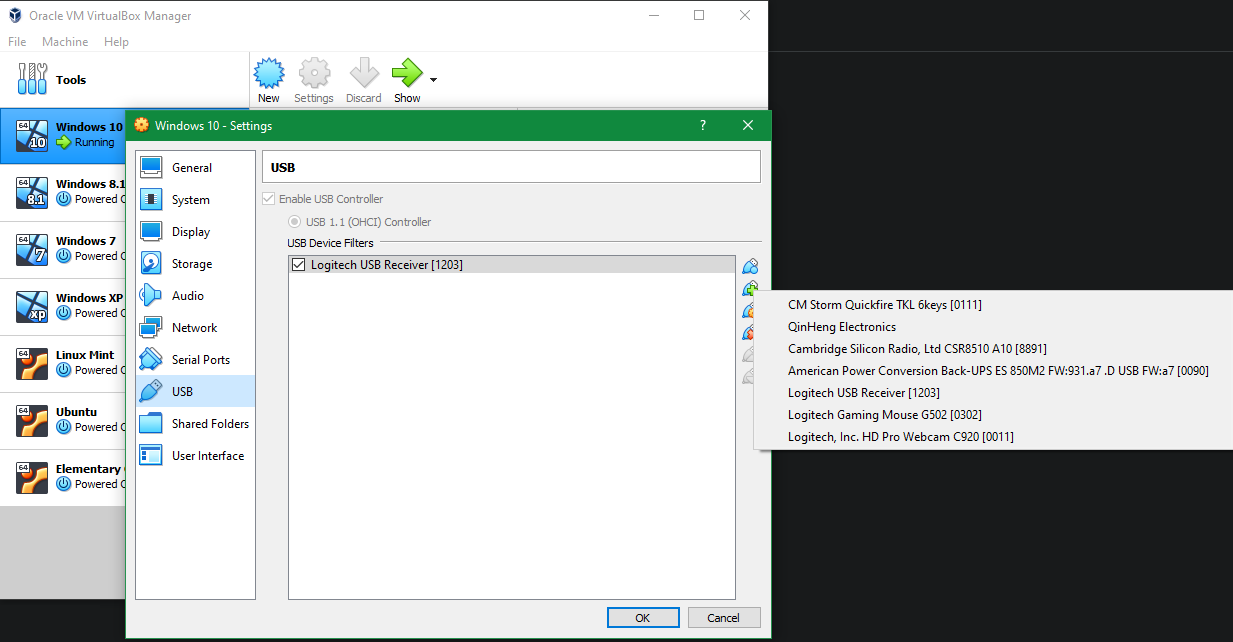
- Перед запуском ВМ откройте её Settings → USB.
- Нажмите кнопку со значком USB и зелёным плюсом и выберите конкретную мышь или клавиатуру.
- Сохраните изменения и запустите ВМ. Выбранные устройства будут «украдены» виртуальной машиной и перестанут управлять хост‑системой.
- Если курсор ведёт себя странно, отключите Mouse Integration в меню Input гостевой машины.
Плюсы:
- Полная изоляция ввода между хостом и гостем.
- Можно запускать разные ОС для разных задач.
Минусы:
- Требуется больше ресурсов: оперативной памяти и CPU.
- Надо устанавливать и обновлять ПО в гостевой системе.
- Иногда сложно настроить USB-фильтры для специфических устройств.
Совет: для игровых контроллеров и некоторых специализированных устройств используйте привязку USB (USB passthrough), а не общий драйвер.
Альтернатива: используйте командные онлайн‑инструменты для совместной работы
Если ваша цель — совместная работа с документом или доской, вам может не потребоваться подключать вторую мышь к одному ПК. Вместо этого используйте:
- Google Docs / Google Jamboard
- Microsoft OneNote или Office Online
- Miro, MURAL или другие онлайн‑доски
Преимущества:
- Каждый пользователь работает на своём устройстве.
- Нет проблем с конфликтами драйверов или переносом устройств.
- Простое управление правами доступа и история изменений.
Когда какой метод выбирать — быстрое руководство
- Нужна простая возможность управлять с дивана или гостя? — Подключите вторую мышь напрямую.
- Хотите экономить USB‑порты? — Используйте Logitech Unifying.
- Требуются независимые цветные курсоры и одновременная работа нескольких людей на том же экране? — Попробуйте MouseMux.
- Нет возможности физически подойти к ПК? — Подключитесь через TeamViewer.
- Нужна полная изоляция ввода между двумя средами? — Настройте виртуальную машину (VirtualBox).
Технические детали и совместимость
- Logitech Unifying поддерживает до 6 совместимых устройств на один приёмник.
- MouseMux требует установки драйверов и работы в пользовательском режиме — убедитесь в совместимости с вашей версией Windows.
- TeamViewer и другие удалённые инструменты зависят от пропускной способности и задержек сети.
- VirtualBox корректно работает с USB‑фильтрами, но для USB 3.0 может потребоваться Extension Pack.
Критерии приёмки
- Устройство распознаётся системой и отображается в списке подключённых устройств.
- Второе устройство способно вводить текст или перемещать указатель без прерываний.
- При использовании MouseMux: каждый профиль получает собственный цветной курсор и может взаимодействовать с системой в рамках заявленных режимов.
- При использовании VM выбранные устройства подключаются исключительно к гостевой ОС.
Чек‑лист перед началом (разделён по ролям)
Чек‑лист для домашнего пользователя:
- Есть свободный USB‑порт или Bluetooth.
- Устройства заряжены/с батареями в хорошем состоянии.
- Проверена совместимость ОС (Windows 10/11).
Чек‑лист для преподавателя/тренера:
- Установлен MouseMux или другой инструмент для мультикурса.
- План с упражнениями, где требуется одновременная работа.
- Резервный план (TeamViewer или отдельные аккаунты в онлайн‑документе).
Чек‑лист для администратора/ИТ:
- Все драйверы обновлены.
- Разрешения ПО и политики безопасности проверены.
- Подготовлена инструкция для пользователей и план отката.
SOP: быстрый план настройки MouseMux (пример)
- Скачайте MouseMux с официального сайта.
- Установите приложение с правами администратора.
- Подключите все мыши и клавиатуры.
- Запустите MouseMux и назначьте устройства профилям.
- Выберите режим: Switched input для базовой раздельности, Multiplex для расширенной работы.
- Протестируйте: откройте два окна и попробуйте ввод и перемещение с каждым курсором.
- Если зависает — Ctrl + Alt + F12 для аварийного выхода.
Тестовые сценарии и критерии приёмки
Тест 1 — Простое подключение второй мыши:
- Ожидаемое поведение: вторая мышь двигает общий курсор и клики принимаются системой.
- Проход теста: перемещение, левый и правый клик работают в проводнике Windows.
Тест 2 — MouseMux в режиме Switched input:
- Ожидаемое поведение: два цветных курсора, каждый может выделять текст и перемещать окна в пределах ограничений.
- Проход теста: оба пользователя одновременно взаимодействуют с разными приложениями без полного конфликтa.
Тест 3 — VirtualBox с USB‑фильтром:
- Ожидаемое поведение: выбранная мышь работает только в гостевой ОС, хост её не видит.
- Проход теста: запустите гостя и убедитесь, что управление возвращается к хосту после освобождения устройства.
Возможные проблемы и их решения
Проблема: вторая мышь или клавиатура не распознаются.
- Решение: попробуйте другой USB‑порт; обновите драйверы; перезагрузите систему.
Проблема: MouseMux не назначает цветной курсор.
- Решение: убедитесь, что у приложения есть права администратора и установлены последние обновления.
Проблема: задержка управления при TeamViewer.
- Решение: используйте локальную сеть вместо интернет‑соединения; уменьшите качество изображения в настройках TeamViewer.
Проблема: виртуальная машина «захватывает» курсор и не возвращает его.
- Решение: отключите USB‑фильтр или выключите гостевую машину; проверьте настройки Mouse Integration.
Безопасность и приватность
- Сторонние приложения требуют права ввода — установите их только из надёжных источников.
- При использовании TeamViewer следите за паролями доступа и включайте двухфакторную аутентификацию, если доступна.
- Виртуальная машина изолирует данные гостя от хоста, но помните про общие папки и буфер обмена.
- Для общих рабочих мест настройте политики доступа и очищайте историю подключений.
Примечание: при работе с удалёнными инструментами избегайте передачи чувствительных данных через незашифрованные каналы.
Советы по подбору устройств и совместимости
- Для минимизации конфликтов используйте устройства одного производителя и одного поколения, особенно если применяете Unifying Receiver.
- Для стабильной работы виртуальных USB‑устройств убедитесь, что у вас установлен VirtualBox Extension Pack для поддержки USB 2.0/3.0.
- Если вы планируете многопользовательское взаимодействие в играх — проверьте поддержку локальных профилей в самой игре.
Ментальные модели и когда методы не подходят
Модель «Простой доступ» — хотите управлять одним ПК из разных мест в комнате.
- Метод: вторая мышь напрямую или Unifying Receiver.
Модель «Независимая сессия» — каждому пользователю нужна отдельная среда.
- Метод: виртуальная машина или отдельный компьютер.
Модель «Совместная работа на одном экране» — несколько одновременных указателей.
- Метод: MouseMux (если поддерживается). Если нет — используйте онлайн‑инструменты для совместной работы.
Когда это не сработает:
- При аппаратных ограничениях (старые USB‑контроллеры) виртуальная передача USB может не работать.
- В специфичных играх с низкоуровневым доступом к мыши мультикурсоры могут конфликтовать.
Небольшая таблица совместимости (обзор)
- Windows 10/11: поддержка нескольких устройств ввода по умолчанию.
- Logitech Unifying: требует совместимых устройств Logitech.
- MouseMux: работает под Windows; проверьте системные требования на сайте проекта.
- TeamViewer: работает на большинстве ОС; зависит от соединения.
- VirtualBox: требует достаточных ресурсов и, возможно, Extension Pack для USB 3.0.
Короткая заметка о лицензиях и скачивании
- Загружайте драйверы и утилиты только с официальных сайтов производителя.
- MouseMux распространяется бесплатно для личного использования на момент написания. Проверяйте лицензию перед коммерческим использованием.
- VirtualBox — бесплатен и с открытым исходным кодом; Extension Pack может иметь собственные условия.
Сравнение подходов — плюсы и минусы
- Прямое подключение: быстро, но общий ввод.
- Logitech Unifying: экономит порты, работает только с Logitech.
- MouseMux: даёт независимые курсоры, но может быть нестабилен и экспериментален.
- TeamViewer: удобно для удалённого участника, но заметна задержка.
- VirtualBox: даёт полную изоляцию, но требует ресурсов и настройки.
Краткое резюме
Большинство задач легко решаются простым подключением второй мыши или клавиатуры. Если нужна полноценная независимость ввода или одновременная работа нескольких пользователей на одном экране, рассмотрите MouseMux или виртуальную машину. Для удалённой работы подходит TeamViewer, а для совместного редактирования документов — облачные сервисы.
Важно: всегда проверяйте совместимость устройств и обновляйте драйверы. Сторонние программы требуют осторожности и предпочтительно загрузки с официальных сайтов.
Важно: если вы работаете в корпоративной сети или со служебной техникой, согласуйте установку стороннего ПО с IT‑отделом.
Ссылки и быстрые загрузки:
- MouseMux — официальный сайт проекта.
- TeamViewer — официальный сайт TeamViewer.
- VirtualBox — официальный сайт VirtualBox.

Похожие материалы

Несколько аккаунтов Skype: Multi Skype Launcher

Журнал для работы: повысить продуктивность

Персональные звуки уведомлений на Android

Скачивание шоу Hulu для офлайн‑просмотра

Microsoft Start: персонализированная новостная лента
