
Несколько домашних экранов на iPad: гибкая рабочая среда с Focus и Shortcuts
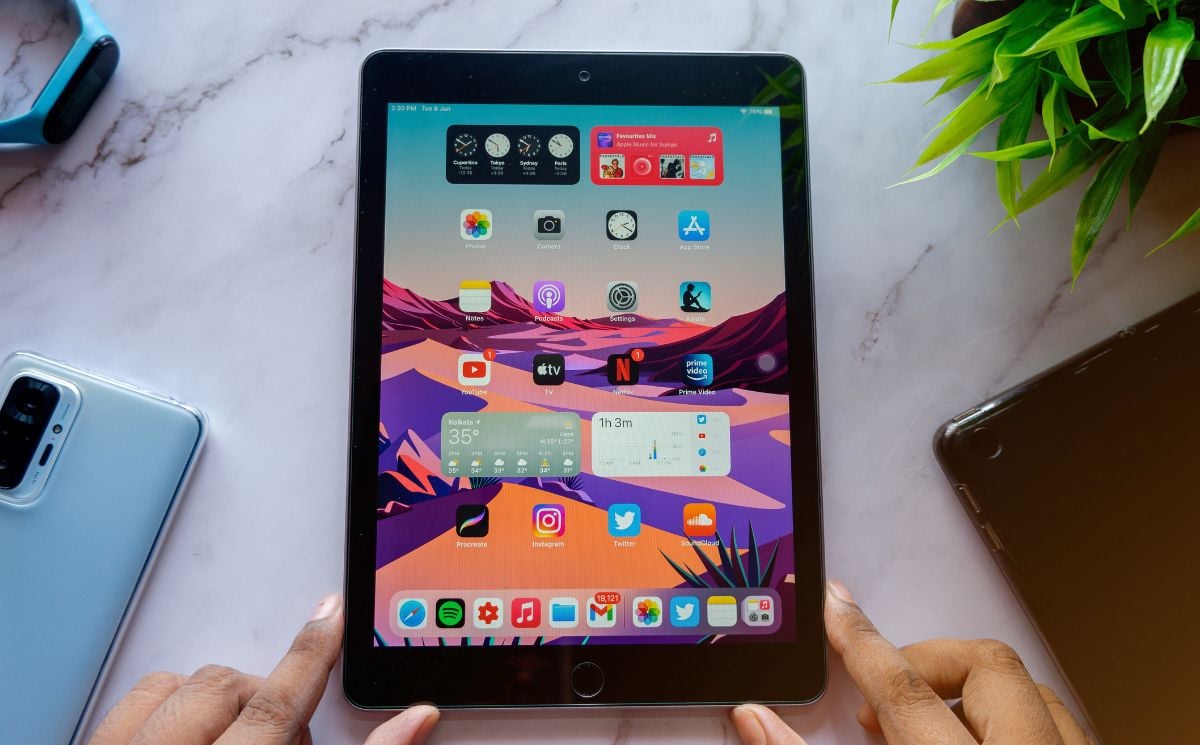
К чему это подходит
- Уменьшить отвлекающие уведомления во время работы.
- Иметь отдельные наборы приложений и виджетов для разных задач.
- Быстро переходить между режимами без долгого поиска приложений.
Краткое определение терминов
- Focus (Режим фокуса): системная функция, ограничивающая уведомления и показывающая выбранные экраны и приложения.
- Shortcuts (Команды/ярлыки): приложение для автоматизации действий и создания быстрого перехода между задачами.
Почему это работает
iPadOS поддерживает пользовательские наборы приложений и виджетов на отдельных страницах домашнего экрана. Focus позволяет связать видимость страниц с контекстом. Shortcuts автоматизирует включение нужного фокуса одним нажатием или голосовой командой Siri, а виджет Shortcuts на странице делает переключение мгновенным.
Что вам понадобится
- iPad под управлением iPadOS 15 или новее.
- Приложение Shortcuts (Команды) — обычно предустановлено, при необходимости установите из App Store.
- Несколько пустых страниц домашнего экрана или страницы с набором приложений и виджетов, которые вы хотите использовать.
Пошаговая инструкция: подготовка страниц домашнего экрана
- Разблокируйте iPad и нажмите и удерживайте пустое место на домашнем экране, чтобы войти в режим редактирования (jiggle mode).
- Проведите влево до последней страницы или создайте новую пустую страницу.
- Перетащите приложения и виджеты, которые хотите сгруппировать для конкретного сценария, на эту страницу.
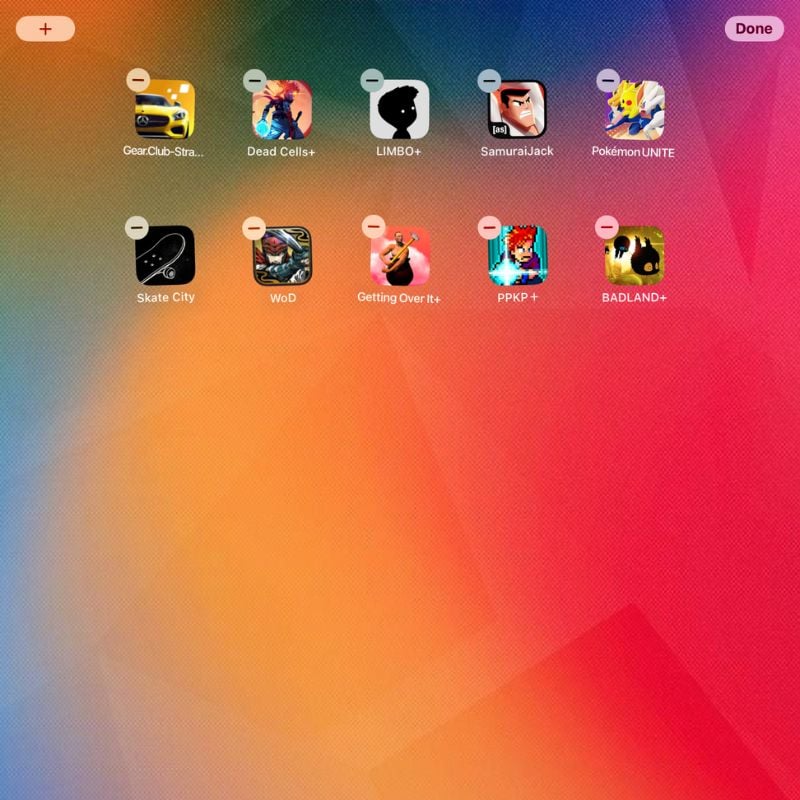
- Создайте столько страниц, сколько нужно — одна для работы, одна для учёбы, одна для отдыха и т. д.
- Нажмите кнопку “Готово” или тапните пустое место, чтобы выйти из режима редактирования.
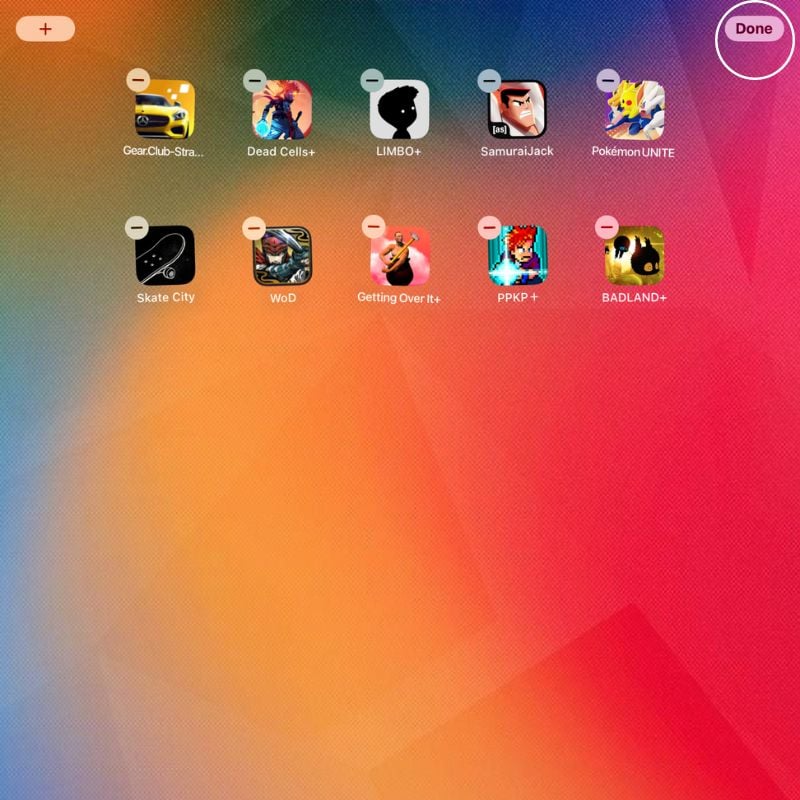
Пошаговая инструкция: создание режима фокуса и привязка страниц
- Откройте «Настройки» → «Фокус».
- Нажмите «+» в правом верхнем углу, чтобы создать новый режим фокуса.
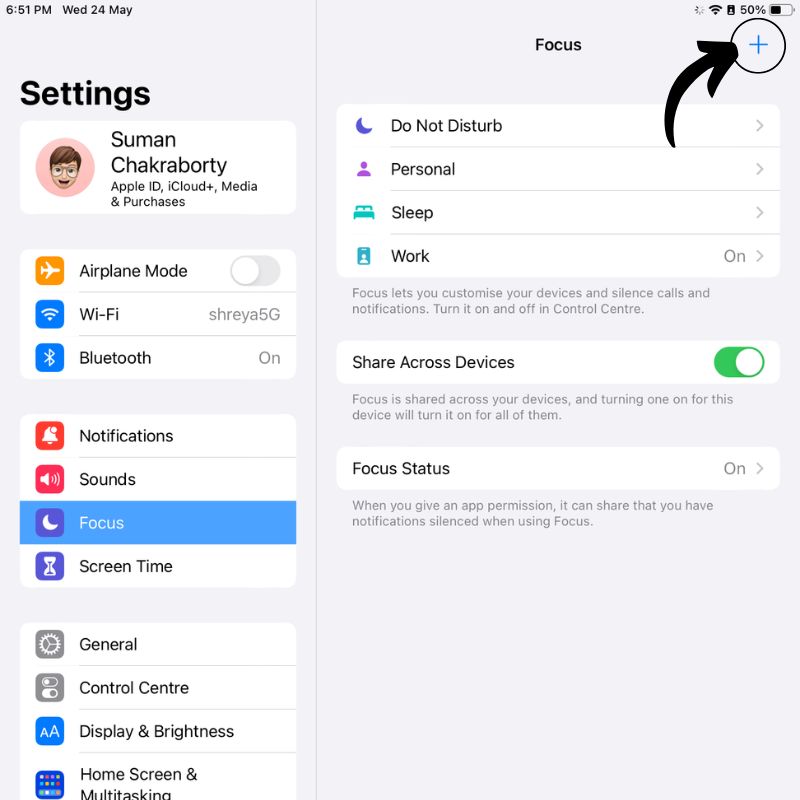
- Выберите «Пользовательский» (Custom), задайте название, цвет и иконку.

- После создания откройте настройки этого режима и найдите опцию «Настроить экраны» (Customize Screens).

- Выберите ту(и) страницу(ы) домашнего экрана, которые вы подготовили ранее, чтобы они отображались при включённом этом фокусе.
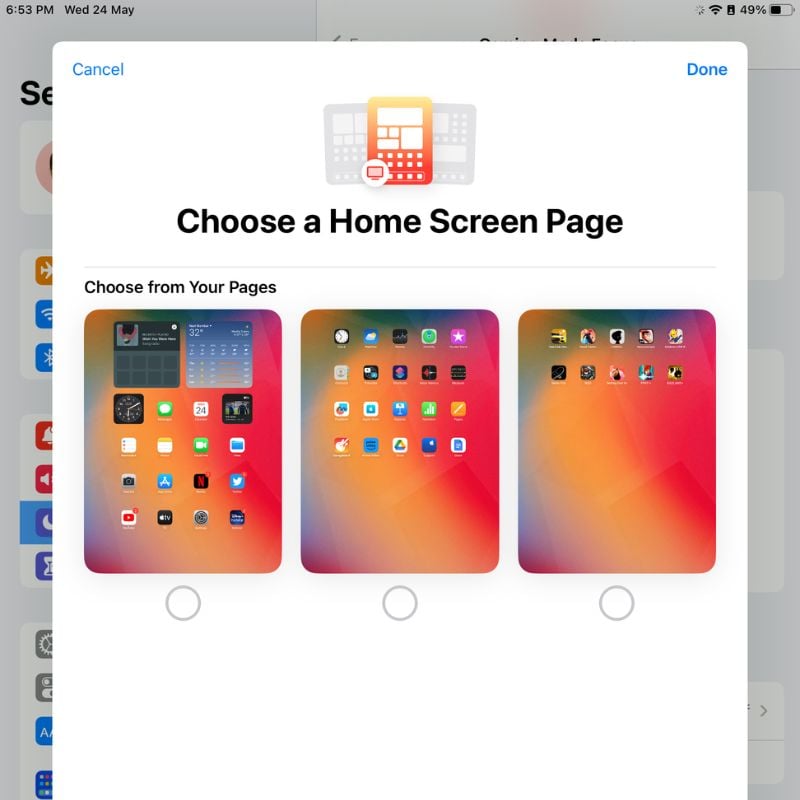
Совет: создавайте режимы с дескриптивными именами: «Работа», «Учёба», «Вечер», «Проекты». Это упростит управление и голосовое включение через Siri.
Пошаговая инструкция: создание ярлыка в Shortcuts для включения режима фокуса
- Откройте приложение Shortcuts (Команды). Если не видите, найдите через App Library.
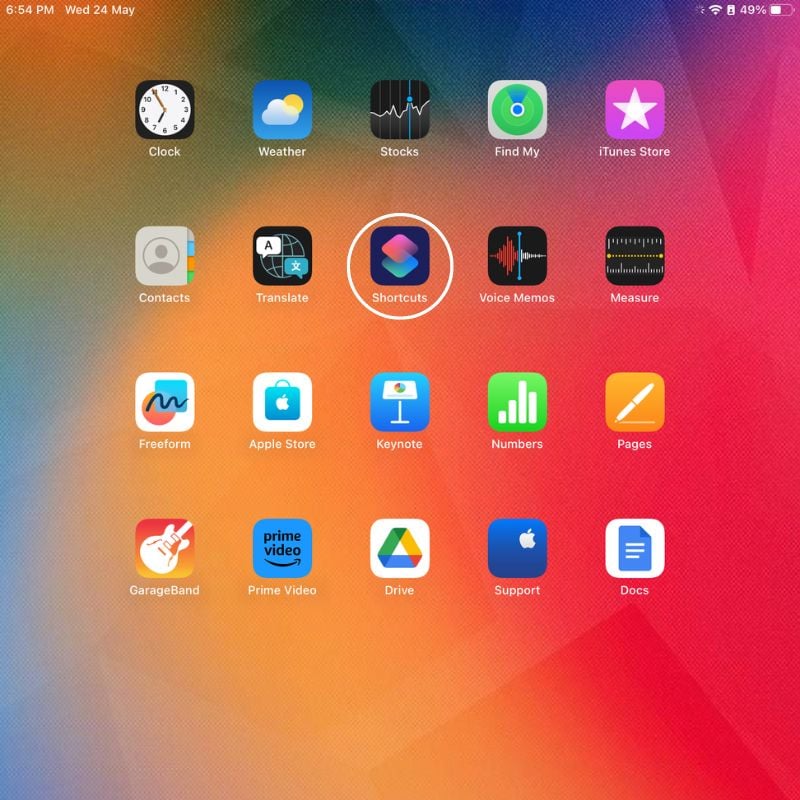
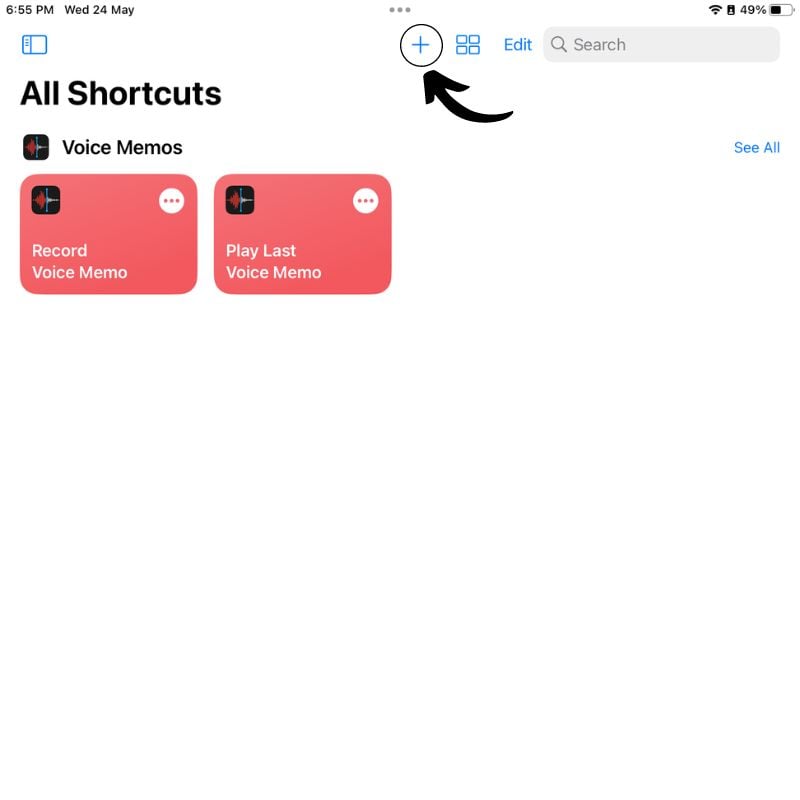
- Нажмите “+” в правом верхнем углу, чтобы создать новый ярлык.
- В строке поиска действий введите “Set Focus” (Установить фокус) и добавьте это действие в рабочую область.
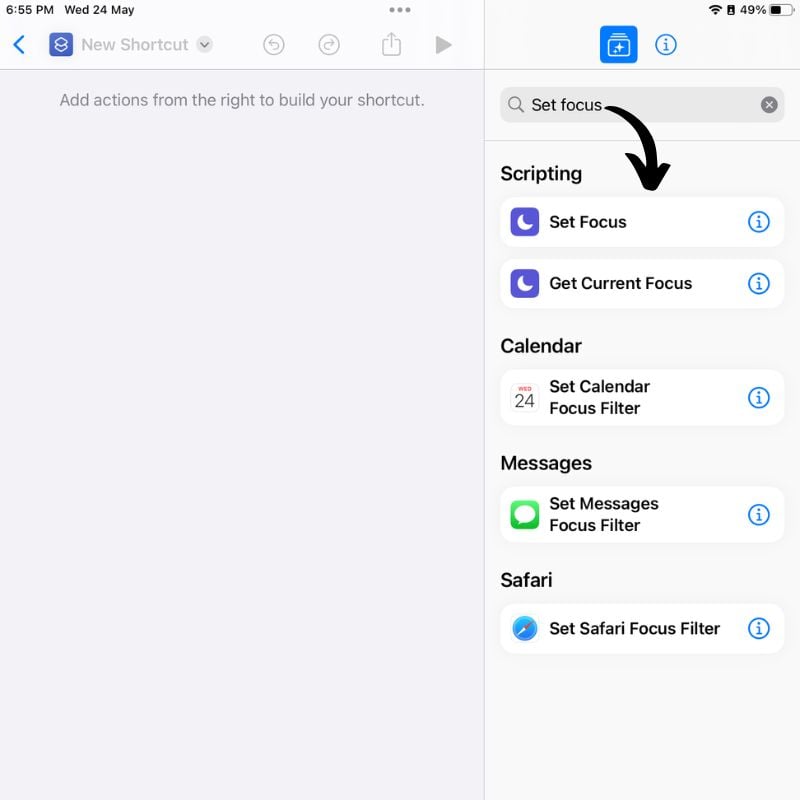
- В действии выберите нужный режим фокуса и установите его “До отключения” (Until Turned Off) — так режим не завершится сам по себе, пока вы не выключите его.
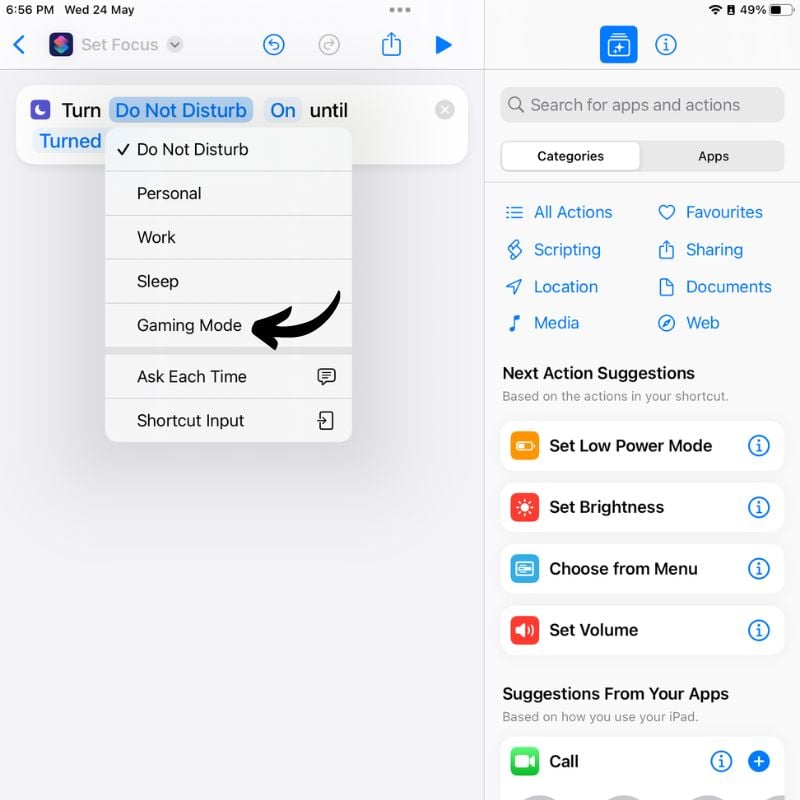
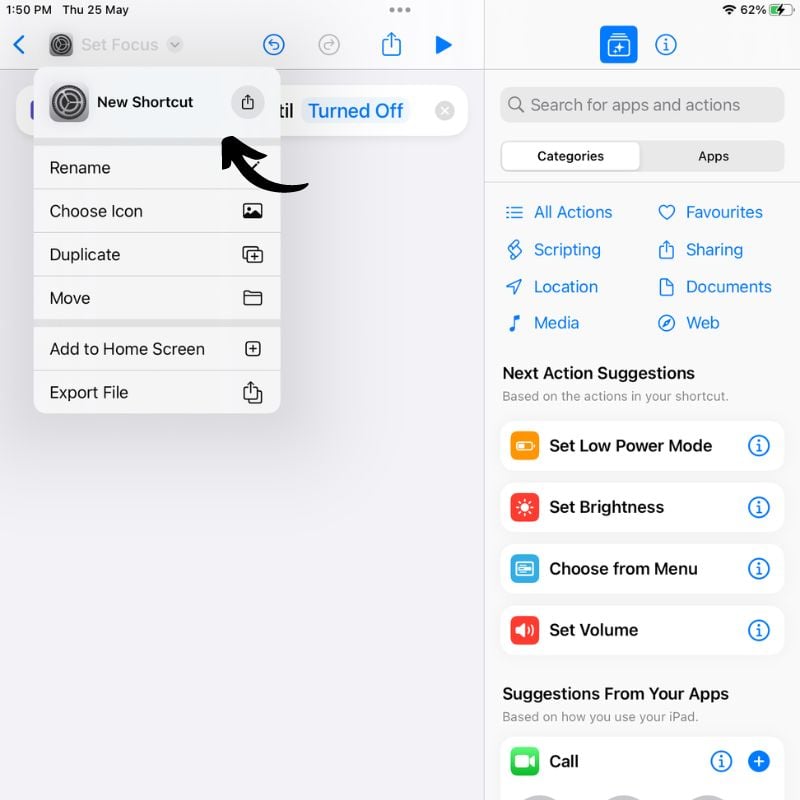
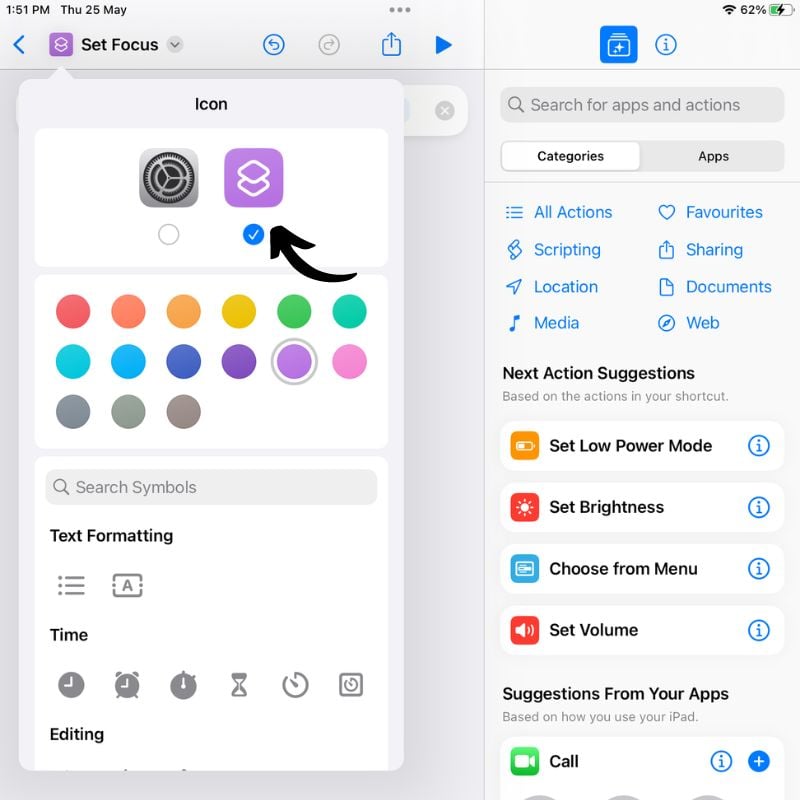
- Переименуйте ярлык (тап по названию вверху) и выберите иконку/цвет для удобного распознавания.
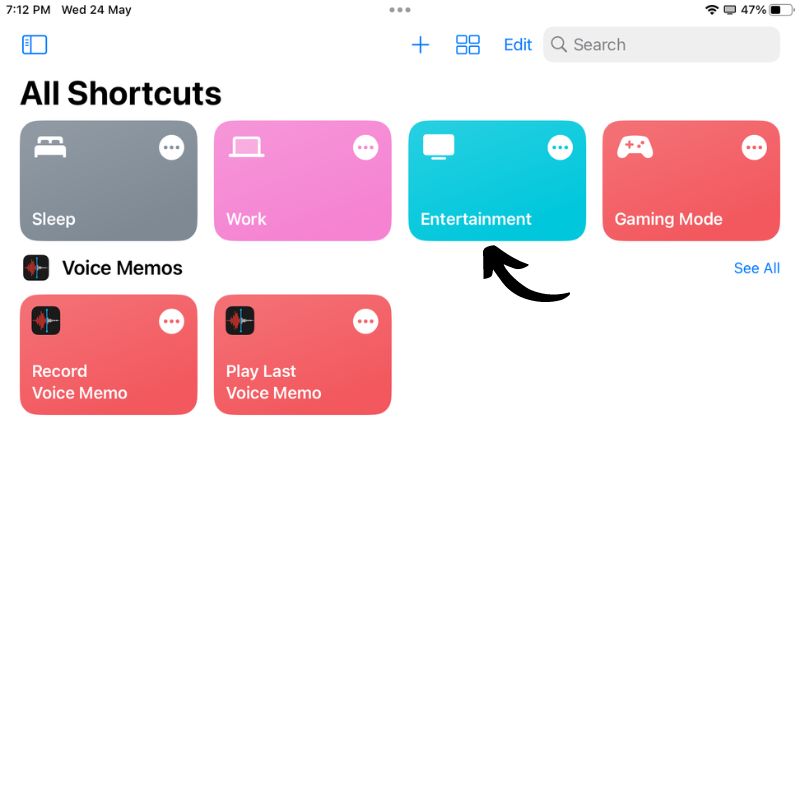
- Сохраните ярлык и повторите процесс для каждого режима фокуса/страницы.
Добавление виджета Shortcuts на страницы домашнего экрана
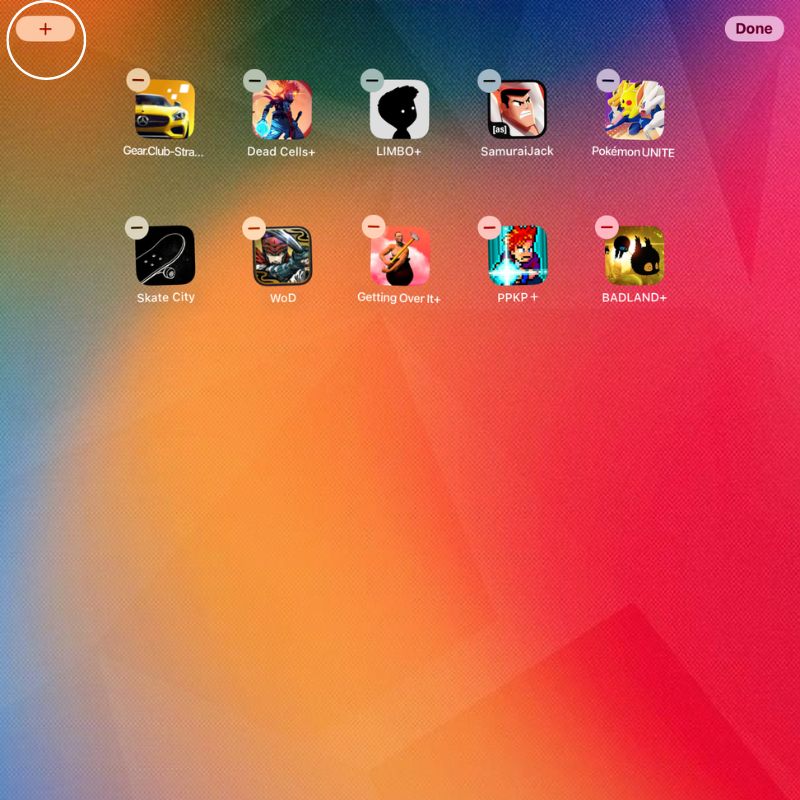
- Удерживайте пустое место на странице, чтобы войти в режим редактирования.
- Нажмите кнопку “+” в левом верхнем углу, чтобы открыть библиотеку виджетов.
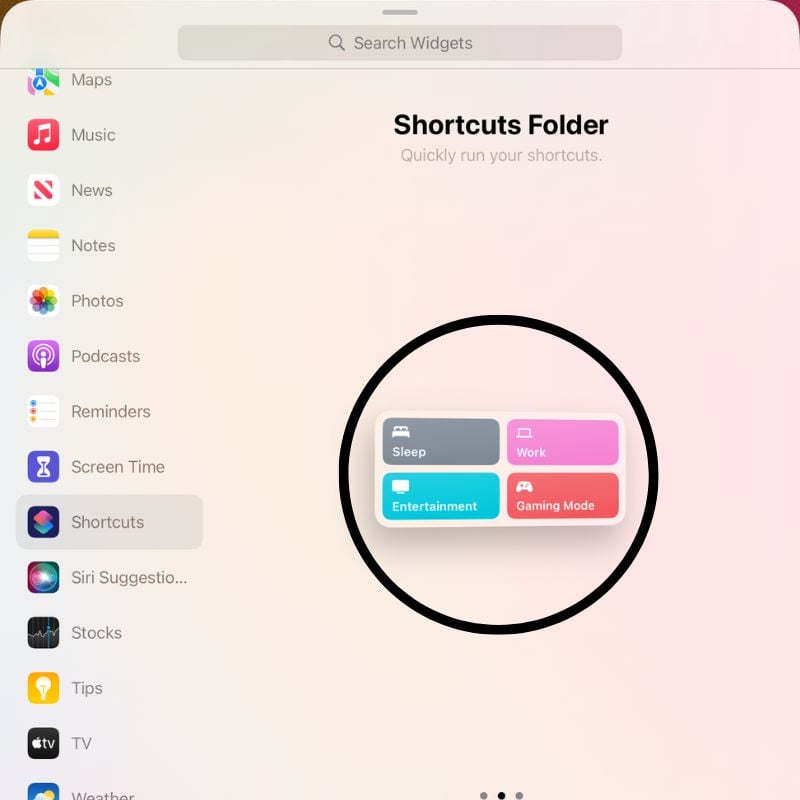
- Найдите виджет Shortcuts (Команды) и выберите размер в зависимости от того, сколько ярлыков хотите отобразить.
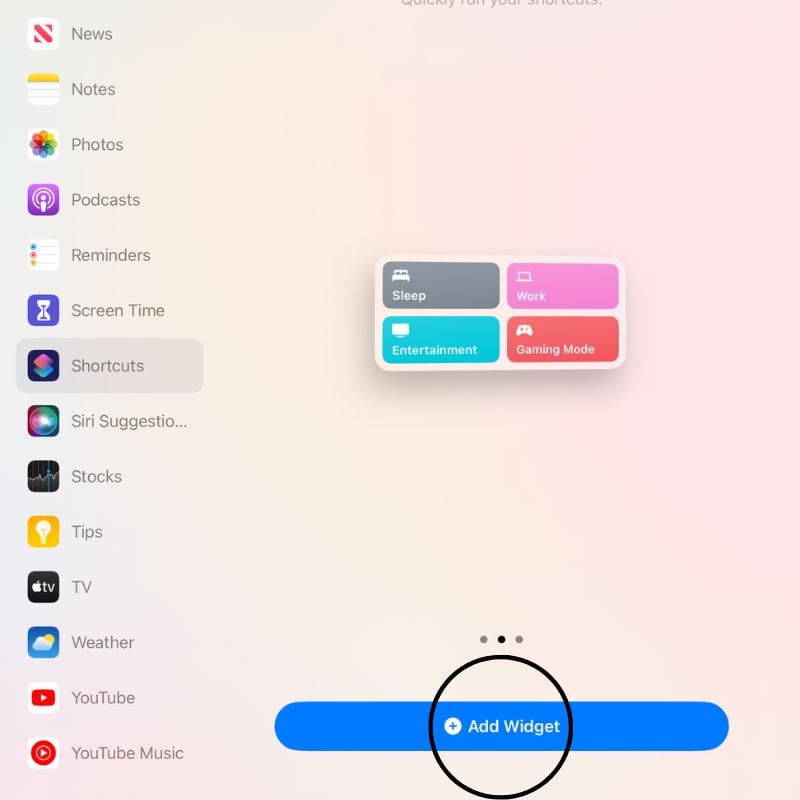
- Нажмите «Добавить виджет», расположите его на странице и повторите для каждой страницы, где нужен быстрый доступ.
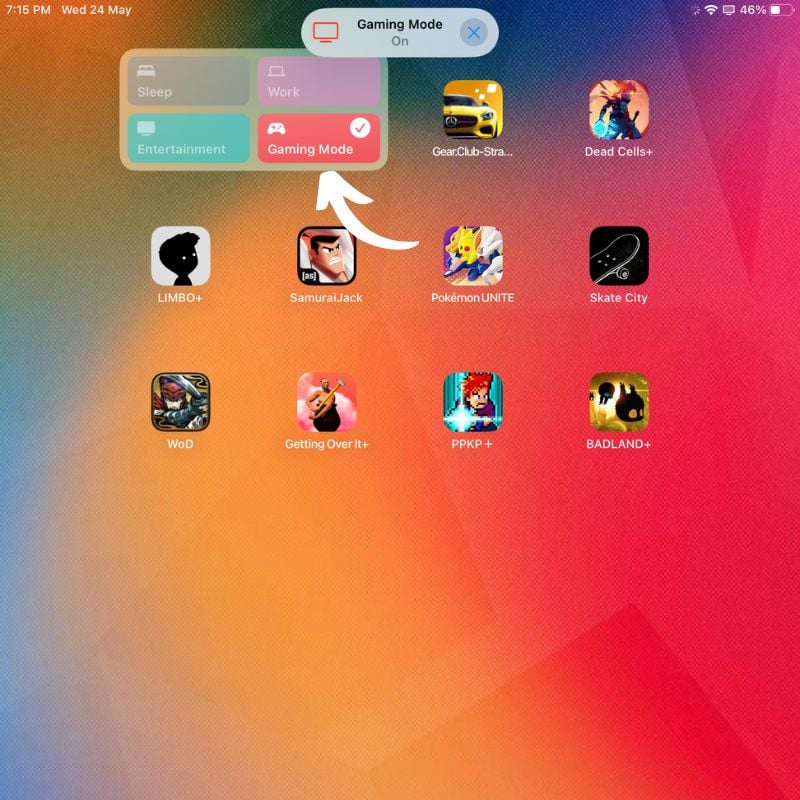
Теперь один тап по виджету запускает соответствующий ярлык, включает нужный фокус и показывает заранее подготовленную страницу домашнего экрана.
Полезные приёмы и рекомендации
- Настройте разные звуковые профили и разрешения уведомлений для каждого режима фокуса, чтобы не пропустить важные сообщения.
- Для временных задач используйте расписание в настройках фокуса (например, рабочие часы).
- Используйте папки на страницах для компактной группировки приложений: по проектам, по типам задач, по клиентам.
- Присвойте ярлыкам в Shortcuts голосовые команды Siri, чтобы переключаться без рук.
- Если приложение нужно только в одном сценарии — спрячьте его с остальных страниц через опцию “Показывать/Не показывать” в Фокусе.
Альтернативные подходы
- Использовать Только виджеты и папки без создания фокусов: подойдёт, если нужен не контроль уведомлений, а только визуальная организация.
- Настройка Screen Time (Экранное время) для ограничения использования приложений вместо фокуса, когда нужно принудительно блокировать отвлекающие приложения.
- Сторонние лаунчеры/платформы (ограничено возможностями iPadOS) — менее предпочтительно, так как iPadOS не позволяет заменять системный домашний экран.
Когда это не сработает (ограничения и крайние случаи)
- Если ваш iPad работает под iPadOS ниже 15 — функция Focus недоступна.
- Нельзя задать отдельный фон для каждой страницы домашнего экрана — можно только фон для Экран блокировки и для Домашнего экрана в целом.
- Нельзя программно «удалять» системные ограничения, например, изменить поведение Dock в разных режимах.
Быстрый чек‑лист ролей (кто что делает)
- Пользователь (обычный): создаёт страницы, добавляет виджеты, использует ярлыки.
- Менеджер/Team lead: предлагает стандартные наборы приложений для рабочих страниц команды.
- IT‑администратор: рекомендует политики Screen Time/MDM для корпоративных iPad и обучает сотрудников.
Шпаргалка Shortcuts (быстрые команды)
- Действие: Set Focus → Выбрать режим → Until Turned Off — основной паттерн.
- Добавить: Open App → использовать вместе с Set Focus, чтобы одновременно открывать нужное приложение.
- Условия: If (в команде) — для условного выбора фокуса по времени или по геолокации.
- Автоматизация: использовать вкладку Automation в Shortcuts для включения фокуса по времени, месту или при подключении к Wi‑Fi.
Критерии приёмки
- При включении ярлыка через виджет: отображается нужная страница домашнего экрана и активирован соответствующий фокус.
- Уведомления от запрещённых приложений не приходят в активном фокусе.
- Ярлык остаётся в списке виджетов и работает после перезагрузки iPad.
Быстрое восстановление / устранение проблем
- Ярлык не запускается: проверьте, не удалён ли он и есть ли разрешение на выполнение сценариев в Shortcuts.
- Фокус не переключает страницы: убедитесь, что в настройках фокуса выбран правильный экран в «Customize Screens».
- Виджет не отображает нужный ярлык: откройте Shortcuts и проверьте, не изменено ли имя ярлыка (виджет привязан к порядку/содержимому).
Факт‑бокс — ключевые числа и ограничения
- Требование iPadOS: минимальная версия — iPadOS 15.
- Максимальное число домашних экранов: практическое ограничение интерфейса — около 15 экранов (в зависимости от модели и версии системы).
- Автоматизация: Shortcuts поддерживает триггеры по времени, месту, подключению к Wi‑Fi и другим событиям.
Пример сценариев использования
- Рабочий режим: страницы с почтой, календарём, мессенджерами, задачами и виджетом почты. Уведомления только от коллег и клиентов.
- Учёба: страницы с учебными приложениями, PDF‑ридером, заметками. Блокировка уведомлений развлекательных приложений.
- Отдых: страницы с медиаплеером, играми, социальными сетями. Отключение рабочих уведомлений.
Decision flow: когда создать отдельный домашний экран
flowchart TD
  A[Хотите меньше отвлекаться?] -->|Да| B[Нужно ограничить уведомления?]
  A -->|Нет| G[Достаточно папок на одном экране]
  B -->|Да| C[Создать режим фокуса и привязать страницу]
  B -->|Нет| D[Только визуальная сортировка: папки и виджеты]
  C --> E[Создать ярлык в Shortcuts и добавить виджет]
  E --> F[Готово: переключение одной кнопкой]
  D --> F
  G --> F
Полезные шаблоны и сценарии (копируйте и адаптируйте)
- Ярлык «Работа»: Set Focus → Work; Open App → Mail; Open App → Calendar.
- Ярлык «Не беспокоить/Вечер»: Set Focus → Sleep; Set Brightness → 20%; Play Playlist → Relax.
Часто задаваемые вопросы (FAQ)
Сколько домашних экранов я могу создать на iPad?
Максимум зависит от модели и версии iPadOS, но на практике интерфейс позволяет создать до примерно 15 экранов. Лучше ориентироваться на удобство: 3–6 целевых страниц обычно достаточно.
Могу ли я настраивать расположение приложений на каждой странице?
Да. В режиме редактирования вы можете перетаскивать и группировать иконки и виджеты, создавать папки и располагать приложения так, как удобно для конкретного сценария.
Как удалить домашний экран?
Непосредственно удалить страницу нельзя, но вы можете удалить с неё все приложения и виджеты — тогда страница станет пустой и перестанет отображаться в навигации.
Можно ли задать отдельный фон для каждой страницы?
Нет. iPadOS позволяет установить фон для Домашнего экрана в целом и для Экран блокировки, но не для отдельных страниц домашнего экрана.
Как быстро переключаться между режимами без виджета?
Откройте Центр управления (проведите вниз от правого верхнего угла) и нажмите на иконку Focus/Фокус — там можно выбрать любой созданный режим.
Итог
Настройка нескольких домашних экранов и их привязка к режимам фокуса — практичный способ повысить продуктивность на iPad. Комбинируя простую организацию страниц, возможности Focus и гибкость Shortcuts, вы получаете контролируемое рабочее пространство для разных задач. Попробуйте собрать 3–4 целевых страницы и протестировать переключение через виджеты и Siri: это обычно приносит ощутимый эффект снижения отвлекаемости.
Важное: если что‑то не работает — проверьте версии iPadOS и права приложения Shortcuts. Если остались вопросы или хотите шаблон для конкретного сценария (например, менеджер проектов или студент), напишите — добавлю готовый набор шагов и ярлыков.

Похожие материалы

Несколько аккаунтов Skype: Multi Skype Launcher

Журнал для работы: повысить продуктивность

Персональные звуки уведомлений на Android

Скачивание шоу Hulu для офлайн‑просмотра

Microsoft Start: персонализированная новостная лента
