
Разные верхние и нижние колонтитулы в Microsoft Word
Быстрые ссылки
- Создать разные колонтитулы для первой страницы
- Создать разные колонтитулы для нечётных и чётных страниц
- Создать разные колонтитулы для разных секций документа
Word предлагает несколько встроенных способов управления колонтитулами. Вы можете быстро задать отдельный колонтитул для первой страницы или для нечётных и чётных страниц. Если нужно ещё больше гибкости, создавайте секции и используйте разрыв связи между колонтитулами соседних секций.
Ниже — подробное руководство с примерами, чеклистами, рекомендациями по отладке и шаблонами для типичных задач.
Что такое колонтитулы
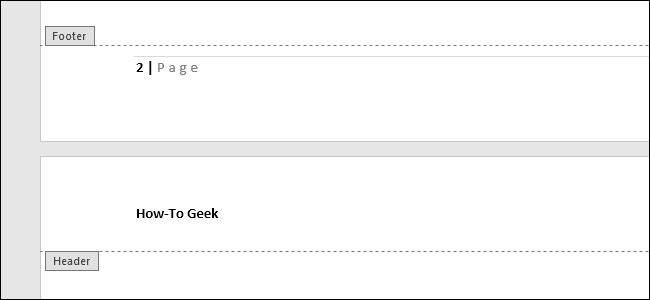
Колонтитул — это текст или объект, который повторяется вверху (верхний колонтитул) или внизу (нижний колонтитул) каждой страницы или группы страниц. Простое определение: место для постоянной информации, например заголовков глав, номера страниц или логотипа.
Советы по читабельности и планированию
- Планируйте секции заранее. Создавайте разрывы до наполнения сложным контентом.
- Решите заранее, какие страницы будут ориентированы ландшафтно; это влияет на размещение колонтитулов.
- Для книг используйте нечёт/чёт, чтобы номера страниц были по наружным краям.
Important: изменения «Связать с предыдущим» влияют только на текущее активное поле (верхний или нижний колонтитул). Отключайте/включайте отдельно верхний и нижний.
Создать разные колонтитулы для первой страницы
Обычно титульная страница не должна иметь тех же колонтитулов, что и остальные страницы. Частые варианты:
- Титульная страница без колонтитулов вообще.
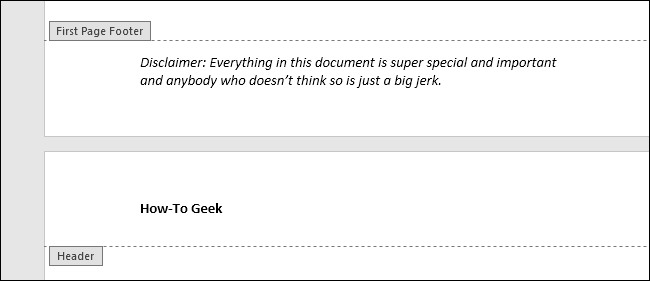
- Титульная страница с фирменным отказом от ответственности вместо номера страницы.
Шаги:
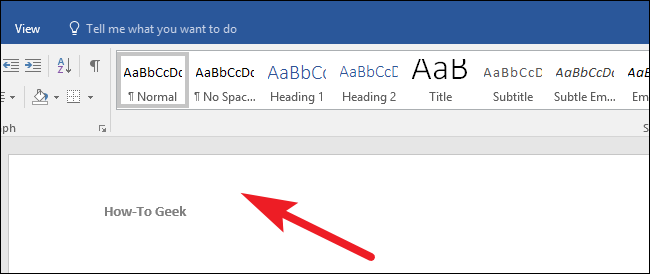
- Дважды щёлкните по области верхнего или нижнего колонтитула, чтобы войти в режим редактирования колонтитулов.
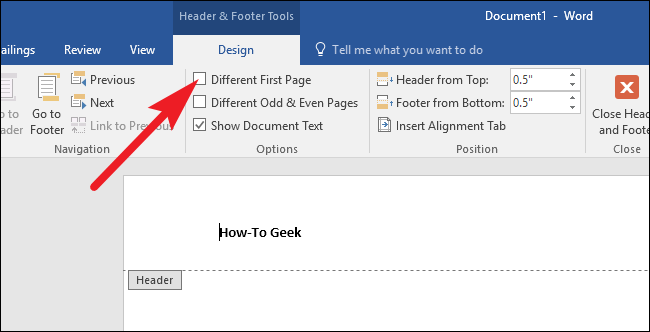
- На вкладке «Конструктор» (Design) в разделе управления колонтитулами отметьте опцию “Разный для первой страницы”.
- После включения опции содержимое верхнего и нижнего колонтитулов первой страницы станет отдельным. Любой текст, находившийся в колонтитулах на первой странице, удаляется при включении опции. Оставьте поля пустыми или введите особый текст для титульной страницы.
Совет: если вам нужно вернуть содержимое с предыдущих страниц, отмените опцию и тот же текст появится снова.
Создать разные колонтитулы для нечётных и чётных страниц
Это полезно для печатных материалов, где на разворотах номера страниц и заголовки расположены по наружному краю.
Шаги:
- Дважды щёлкните по верхнему или нижнему колонтитулу.
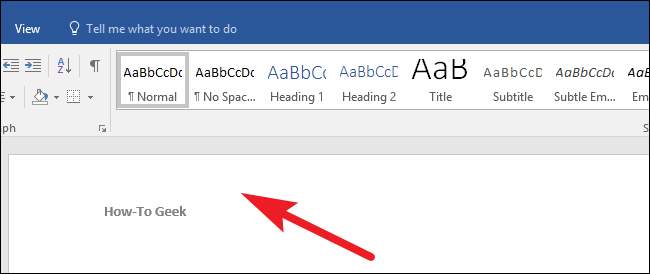
- На вкладке «Конструктор» включите опцию “Разные колонтитулы для нечётных и чётных”.
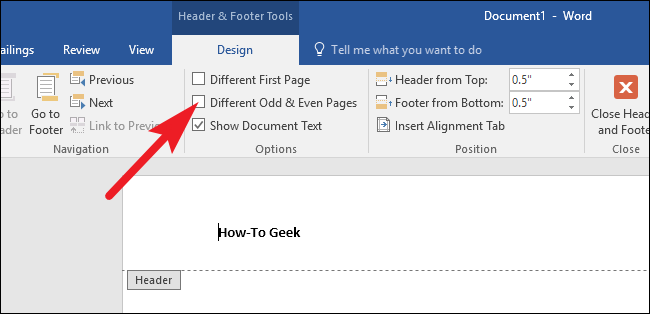
- Word создаст отдельные области для нечётных и чётных страниц. Содержимое в колонтитулах чётных страниц будет удалено при включении опции — его нужно будет ввести заново.

Практический пример: в нечётных колонтитулах вы помещаете название главы слева, а в чётных — справа, а номера страниц ставите по наружным краям.
Создать разные колонтитулы для разных секций документа
Если вам нужно больше гибкости, разбейте документ на секции. Разделы позволяют иметь независимые колонтитулы, ориентацию страниц и нумерацию.
Причины для секций:
- Нужны отдельные страницы в ландшафтной ориентации внутри портретного документа.
- Каждая глава должна начинаться с отдельной титульной страницы без колонтитулов.
- Нумерация разных частей документа должна иметь разный формат (римские и арабские цифры).
Как создать разрыв секции
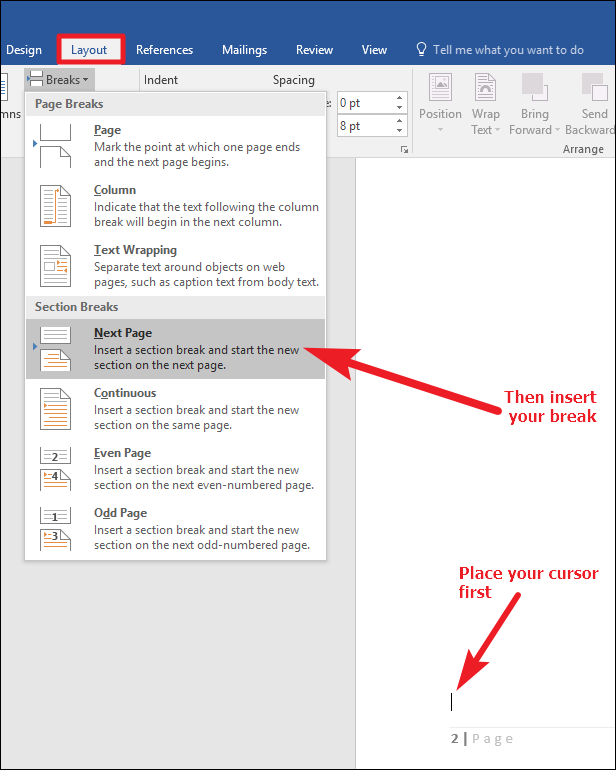
- Поместите курсор в место, где хотите начать новую секцию (обычно в конце страницы).
- Перейдите на вкладку «Разметка» (Layout) и откройте меню «Разрывы» (Breaks).
- Выберите тип разрыва раздела — чаще всего “Следующая страница” (Next Page).
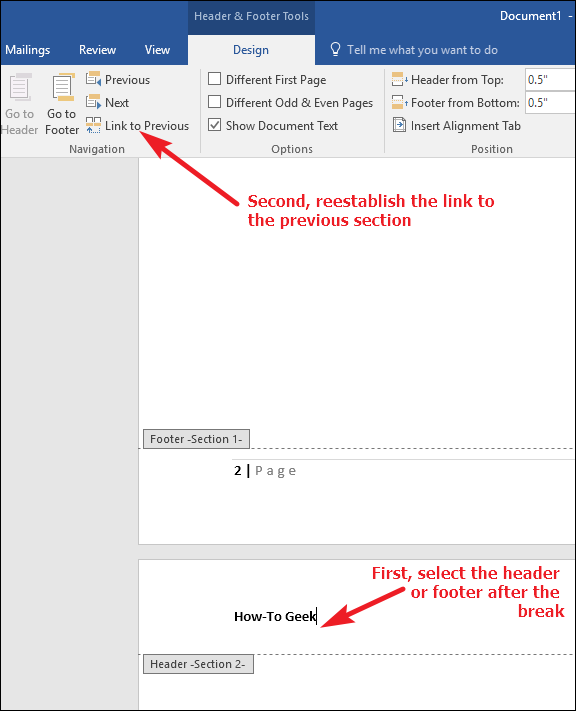
Как отключить связь колонтитулов между секциями
- Дважды щёлкните колонтитул в новой секции, чтобы его открыть.
- На вкладке «Конструктор» нажмите «Связать с предыдущим», чтобы отключить эту связь (кнопка должна быть неактивна).
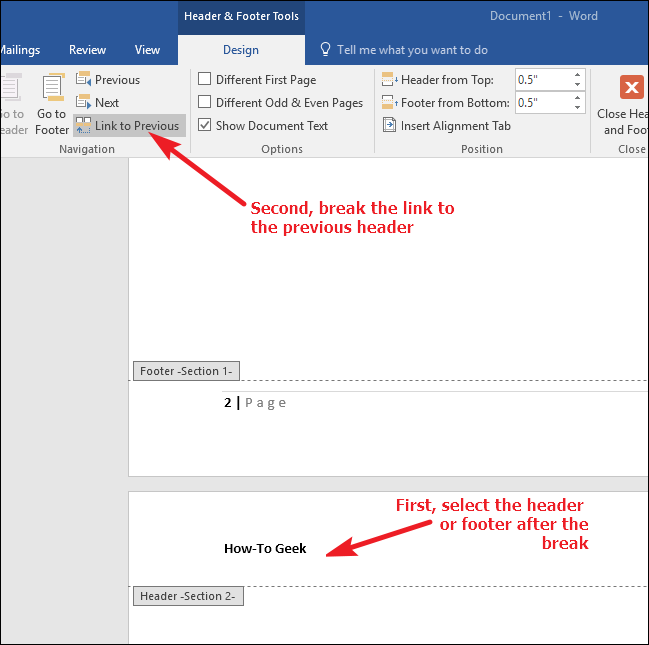
Отключение связи не удаляет текущие данные колонтитула. Можно удалить или изменить текст локально — изменения не затронут предыдущую секцию.
Важно: если снова включить «Связать с предыдущим», колонтитул текущей секции будет заменён содержимым предыдущей секции. Word предупредит об этом и попросит подтвердить удаление.
Шаблоны и распространённые сценарии
Ниже несколько распространённых сценариев с последовательностью действий.
Сценарий A — Титульная страница без колонтитулов, остальные страницы с номерами:
- Вставьте титул как отдельную страницу.
- Включите “Разный для первой страницы”.
- На втором листе добавьте автоматический номер страницы (Вставка → Номер страницы).
Сценарий B — Книга с главами и внешней нумерацией:
- Для каждой главы вставьте разрыв раздела “Следующая страница”.
- Включите “Разные нечёт и чёт” на всех разделах, где это нужно.
- Для каждой новой секции отключите “Связать с предыдущим” и настройте заголовки/номера отдельно.
Сценарий C — Документ с изменением ориентации на нескольких страницах:
- Вставьте разрыв секции перед и после блока, требующего ландшафта.
- На нужной секции измените ориентацию на Ландшафт.
- Отключите связку колонтитулов, при необходимости скорректируйте отступы колонтитулов.
Плейбук для работы с колонтитулами (SOP)
- План: составьте карту документа с указанием, где нужны разные колонтитулы.
- Разметка: вставьте все разрывы секций заранее.
- Настройка: откройте колонтитулы и поочерёдно выключайте “Связать с предыдущим” и включайте “Разный для первой страницы”/“Разный нечёт и чёт”.
- Тест: пролистайте документ и проверьте заголовки, номера страниц и ориентацию.
- Исправление: если что-то не так, верните связку, исправьте в предыдущей секции, затем снова отключите и вручную введите требуемые данные.
Критерии приёмки
- Первая страница имеет другой колонтитул или не имеет его.
- Номера страниц отображаются в нужном формате и в нужных местах.
- Переходы между ориентациями не нарушают расположение колонтитулов.
Контроль качества и тесты приёмки
Тесты, которые стоит прогнать:
- Просмотр документа в режиме «Разметка печати», пролистывание всех разрывов секций.
- Проверка номера страниц на всех разделах (первый и последний номер).
- Проверка того, что включение/отключение “Связать с предыдущим” даёт ожидаемый результат.
- Печать отрывка с разворотом, чтобы убедиться в расположении номеров и заголовков по краям.
Отладка частых проблем
Проблема: нумерация страниц сбивается после разрыва секции. Решение: щёлкните номер страницы, выберите “Формат номера страницы” и установите нужный формат и значение начала.
Проблема: колонтитул появился на титульной странице, хотя указано “Разный для первой страницы”. Решение: убедитесь, что вы включили параметр в той же секции, что и титульная страница. Иногда титул и следующий контент принадлежат разным секциям.
Проблема: при печати номера страниц не по краям, как в Word. Решение: проверьте поля страницы и не забывайте, что зеркальные поля и опция «отдельные нечёт/чёт» влияют на позиционирование.
Ментальные модели и эвристики
- Подумайте о документе как о наборе «блоков» (секций). Каждый блок может иметь свои правила.
- Правило трёх: если вам нужно более двух независимых вариантов колонтитулов, скорее всего нужен разрыв секции.
- Всегда сначала вставляйте разрывы, затем добавляйте содержимое. Изменение после факта приводит к неожиданным сдвигам.
Роль‑ориентированные чеклисты
Автор:
- Прописать требования по колонтитулам перед набором текста.
- Отметить страницы, требующие особых колонтитулов.
Дизайнер / верстальщик:
- Установить ориентацию и поля для каждой секции.
- Настроить визуальные элементы колонтитулов (логотип, линию, выравнивание).
Редактор:
- Проверить наличие и корректность номеров страниц.
- Убедиться, что титульные и титульно-главные страницы соответствуют требованиям.
Администратор/IT:
- Убедиться в совместимости шаблонов с версией Word, используемой в организации.
- При необходимости создать шаблон DOTX с заранее настроенными секциями и колонтитулами.
Шаблон: быстрый чеклист для секций
- Нужна ли отдельная ориентация? Если да, вставить разрывы секций вокруг блока.
- Нужен ли отдельный колонтитул для первой страницы секции? Включить “Разный для первой страницы”.
- Нужны ли разные нечёт/чёт? Включить на секции.
- Отключить “Связать с предыдущим” для верхнего и нижнего колонтитулов, если требуется независимость.
Когда описанные подходы не подходят
- Если вы делаете сложную печатную верстку с точным контролем элементов на странице, лучше использовать профессиональные инструменты верстки (InDesign). Word хорош для документов и простых книг, но не заменит DTP‑решение.
Альтернативы:
- InDesign для сложной типографии.
- LaTeX для технических документов с автомати́ческой нумерацией и стилями.
Совместимость и заметки по версиям
Инструкции написаны по Word 2016, но они применимы в Word 2013, 2019, Word для Microsoft 365. Интерфейс может немного отличаться в старых версиях Word для Mac. Если используете Word Online, некоторые функции (например, разрывы секций) доступны не полностью.
Decision flowchart
flowchart TD
  A[Нужна разная шапка/подвал?] --> B{Только первая страница?}
  B -- Да --> C[Включить 'Разный для первой страницы']
  B -- Нет --> D{Нечёт/чёт нужны?}
  D -- Да --> E[Включить 'Разные нечёт и чёт']
  D -- Нет --> F{Требуется больше разных вариантов?}
  F -- Да --> G[Вставить разрывы секций и отключить 'Связать с предыдущим']
  F -- Нет --> H[Подходит стандартный колонтитул]
Краткий список действий для закрепления навыка
- Создайте новый документ.
- Напишите 6–8 страниц тестового текста.
- Попробуйте включить “Разный для первой страницы” и посмотрите, как изменится документ.
- Включите “Разные нечёт и чёт” и введите разные значения для нечётных и чётных.
- Вставьте разрыв секции и попробуйте отключать связывание с предыдущим.
- Тестируйте печать и экспорт в PDF.
Словарь терминов в одну строку
- Разрыв секции — вставка, которая делит документ на независимые части с отдельными настройками.
- “Связать с предыдущим” — опция, которая копирует колонтитулы из предыдущей секции.
- “Разный для первой страницы” — отдельный колонтитул для первой страницы секции.
- “Разные нечёт и чёт” — отдельные колонтитулы для нечётных и чётных страниц.
Короткое резюме
Разделяйте документ на секции и используйте опции “Разный для первой страницы” и “Разные нечёт и чёт” для простых случаев. Для полной независимости колонтитулов вставляйте разрывы секций и отключайте “Связать с предыдущим”. Планируйте структуру документа заранее и тестируйте печать и экспорт в PDF, чтобы избежать неожиданностей.
Notes: если вы экспортируете в PDF, проверьте итоговый файл — иногда визуализация в PDF отличается от предварительного просмотра в Word.

Похожие материалы

Несколько аккаунтов Skype: Multi Skype Launcher

Журнал для работы: повысить продуктивность

Персональные звуки уведомлений на Android

Скачивание шоу Hulu для офлайн‑просмотра

Microsoft Start: персонализированная новостная лента
